

録音を Tinrec に任せて、数分で文字起こしと要約を作成
音声・動画のアップロード、多言語文字起こし、AI 議事録、タスク抽出に対応
【2026年】Tinrec会議データガバナンス入門:ボットなし録音+チームでのデータ蓄積
ツールを選ぶ前に、自分にこの質問をしてください:管理したいのは「ファイル」ですか、それとも「会議」ですか?
チームのプロセス改善を手がけるとき、最初によく遭遇する間違いは、間違った質問をすることです。
ほとんどの人は会議ツールを選ぶとき、最初に「何分間文字起こしできるか」「何言語に対応しているか」を尋ねます。
しかし本当の意思決定の焦点は、3か月後、この会議の結論をまだ見つけられるかどうかです。
先週、2時間、5人、3つのことを決めた会議がありました。
議事録は誰かのパソコンの中に眠っています。
2か月後、「最初にAをやると言ったのは誰だっけ?」と誰かが尋ねました——誰も覚えておらず、見つけることもできません。
これが「記録はあるが、ガバナンスがない」状態です。
もう一つのよくあるシナリオはオンライン会議です。
会議ボットが参加者として入室し、顧客が知らないアカウントを名簿に見つけると、最初の一言は案件の議論ではなく「これは誰?」という質問になります。
これらの問題の根源は、録音品質ではなく、会議データのプロセス設計にあります。
ですからこの記事ではスペックではなく、チームが本当に使い続けられる会議データガバナンスの方法を選ぶための基準について話します。
(ここにスクリーンショット:会議画面に見知らぬボットアカウントが表示され、矢印が参加者名簿を指している)
会議データガバナンスの4つの重要な判断ポイント
判断ポイント1:会議の音声はどうやって取り込むか?
会議ボットで参加するツール、ハードウェア録音を使うツール、デスクトップアプリで直接コンピュータのシステム音声を取得するツールがあります。
違いは、会議室に別のアカウントを入れる必要があるか、追加のデバイスを買う必要があるかです。
もし会議の相手が外部顧客なら、これは第一印象に直接影響します。
判断ポイント2:録音後、何が残るか?
文字起こしだけでは、長い原文を渡されたのと同じです。
要約、章節、ToDo、さらに質問を続けられるかどうかが、会議後にどれだけ時間をかけて読み直す必要があるかを決めます。
これは長い会議で差が大きく広がります。
判断ポイント3:誰が見られて、誰が編集できるか?
チームにおいて「メンバー」と「利用資格のある人」は別物です。
内容を理解する必要がある人もいれば、アップロード、編集、エクスポートする必要がある人もいます。この2つを混同すると、権限はいずれ混乱します。
判断ポイント4:人が去っても、データは残るか?
メンバーが退職、削除、またはアカウントが無効になったとき、その人の会議データは一緒に消えるのか、それともチームに残るのか?
これがガバナンスと単なるツールの最も本質的な境界線です。
(ここにスクリーンショット:チームスペースの会議リスト、矢印がデータ帰属欄を指している)
Tinrec(秒聴録音):私が実測した後の第一選択
Tinrecは個人とチーム向けのAI会議記録・コラボレーションツールです。
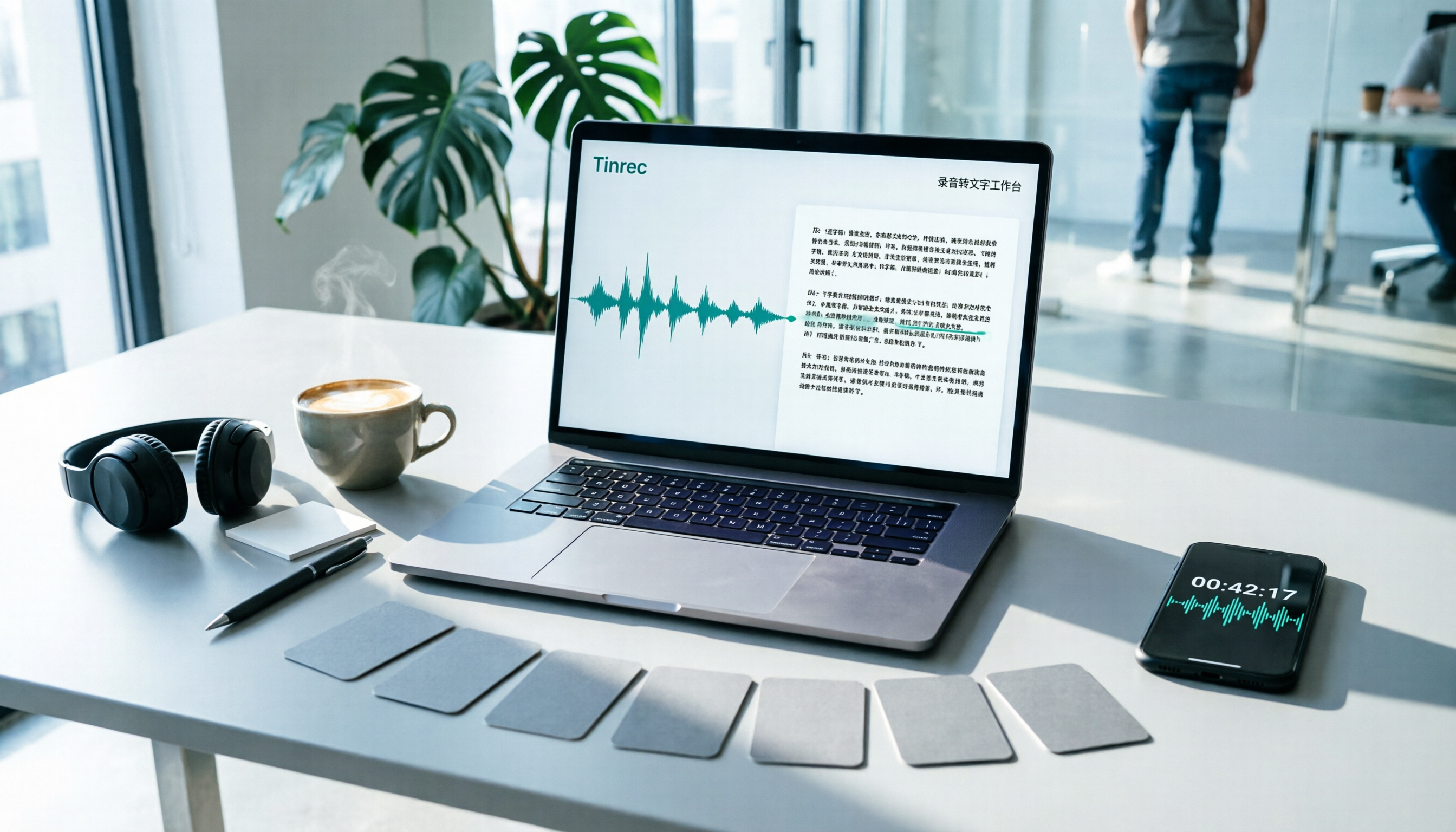
私自身の方法はこうです:会議前にデスクトップ版を開き、コンピュータのシステム音声を直接取得させます。
Zoom、Google Meet、Microsoft Teams、Webexに対応し、会議ボットを招待する必要はありません。
これは私にとって非常に重要です。
以前はボットを使っていたので、会議室には常に知らないアカウントがいて、まず説明しなければなりませんでした。
今はその尴尬がありません。
会議中、文字起こしがリアルタイムで表示されます。
終了後、要約、章節、ToDoがすでに整理されています——誰が何を担当するか、次回何を議論するかがすぐにわかります。
しかし私が最もよく使うのはAI Q&Aです。
先月のプロジェクト会議で、「誰かが予算について言及した」ことだけ覚えていて、誰が、どの部分で言ったかは覚えていませんでした。
直接聞きました:前回の会議で誰が予算について言及しましたか?
返ってきたのは、キーワード検索結果の羅列ではなく、意味を理解した後の答えでした。
これが一般的な文字起こしツールと最も異なる点だと思います。
また、結果をNotion、Google Docs、OneNote、Dropboxなどにエクスポートでき、さらにレポート、表、議事録を生成することもできます。
チームに導入すると、さらに完結します。
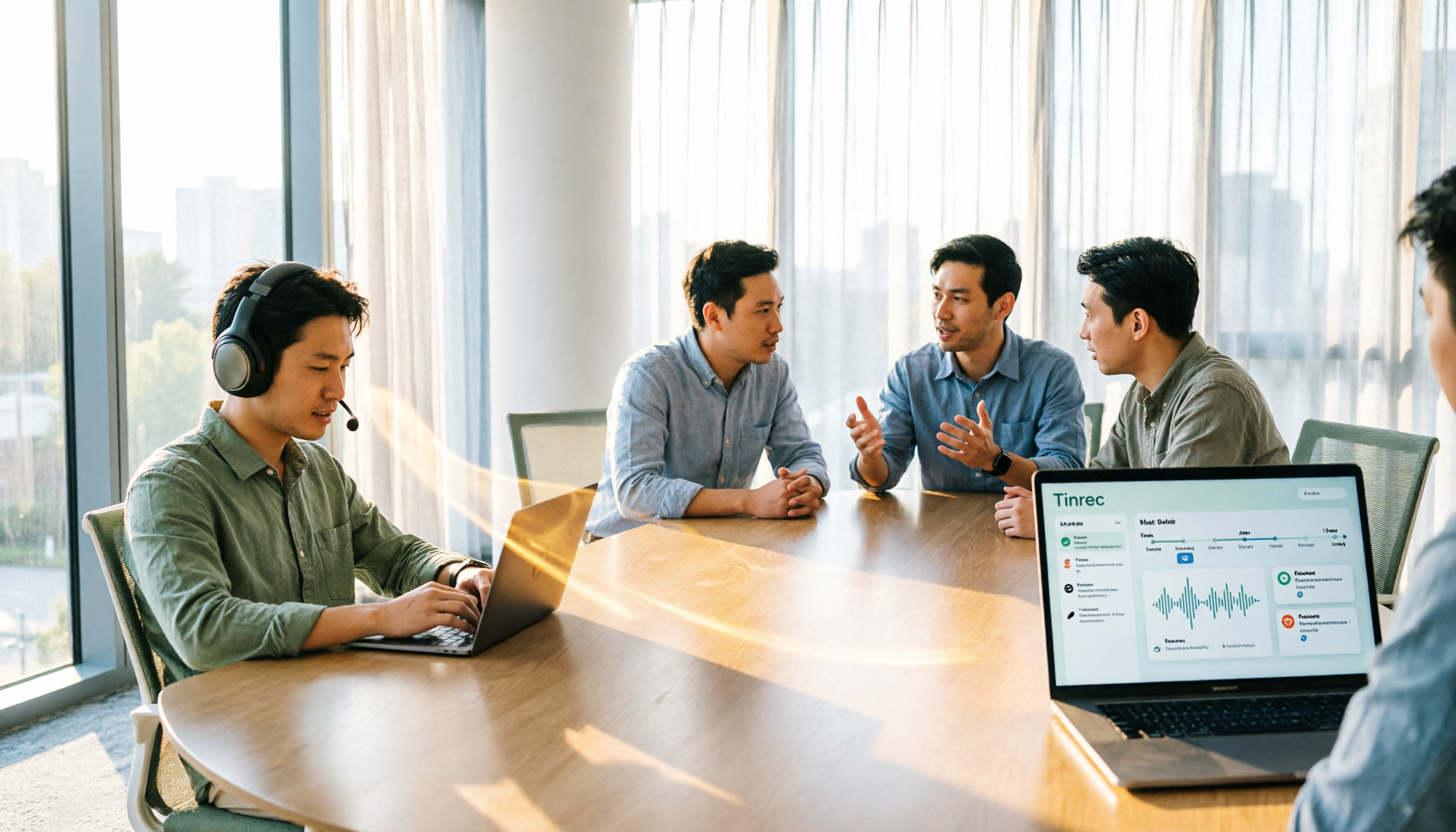
チーム版は独立したチームスペースで、複数人で1つのアカウントを共有するものではありません。
会議データはチームに帰属し、メンバーは過去の会議を閲覧、再生、読むことができます。
録音の整理を手作業から解放
音声・動画をアップロードするだけで、文字起こし、要約、タスクを自動作成
管理者はロールとシートを割り当て、使用量の傾向を確認し、操作ログを検索・エクスポートでき、音声を誤って削除してもゴミ箱から復元できます。
メンバーが退出またはシートを失った場合、担当していたデータは他の有効なメンバーに引き継がれ、人と一緒に消えることはありません。
これが「ガバナンス」の本当の意味です。
制限も明確にします:無料版には基本枠があり、ヘビーユーザーは有料が必要です。チーム版のシート数と枠はプランによって異なり、実際のルールは正式な購入ページに準じます。
また、文字起こしの効果は録音品質、アクセント、複数人の同時発話に影響されます。重要な内容は再生して確認します。
誰に適しているか?毎週会議があり、会議が終わったらすぐにデータを使いたい、中国語と多言語の混用が必要、そして会議内容を個人のスマホではなくチームに残したい人。
(ここにスクリーンショット:デスクトップ版の録音中のリアルタイム文字起こし画面、矢印がAI Q&A入力ボックスを指している)
Tinrec以外に、どんな選択肢があるか?
Otter.ai:英語ビジネス会議の成熟した選択肢。無料版は月300分、要約、AI Chat、チーム管理も完備。しかし主戦場は英語会議で、中国語コンテンツは強みではなく、リアルタイム翻訳も重点ではありません。会議の9割が英語なら検討に値しますが、中国語会議とチームデータ蓄積が必要なら、Tinrecの方がニーズに近いです。
Notta:マルチデバイス文字起こし、会議記録、ファイルインポート、翻訳があり、Tinrecとの重複が最も高い。無料版は月120分、1回最大3分で、試しに使うのに適しています。しかし、ボットなしでのオンライン会議録音、AI Q&A、チームスペースが必要なら、Tinrecの会後ワークフローの方がより完結しています。
Granola:同様にボットなしでシステム音声を取得。Basicは無料、Businessは月14ドル/ユーザー。強みは手書きノートとAIの組み合わせです。しかし、事前録音ファイルのアップロードに対応しておらず、会議音声も保存しません——録音を保存したり、過去のファイルをインポートしたい場合、これは致命的で、Tinrecは対応しています。
失敗を避けるガイド:会議データガバナンスツールを選ぶ際に最も犯しやすい3つの間違い
間違い1:文字起こしの分数だけを見る。 分数はコストであり、価値ではありません。本当に問うべきは:この1000分を文字起こしした後、何を得られるか?文字起こしだけなら、自分で読まなければなりません。
間違い2:「メンバーが閲覧可能」を「メンバーが編集可能」と同一視する。 多くのチームは新人を採用するとき、全員がアップロード・編集できると想定します。実際には閲覧と利用資格は別です。ツールを選ぶときは、ロールとシートの違いを必ず確認してください。権限が混乱すると、グループ全体をやり直すしかありません。
間違い3:音声ファイルの保持とデータ帰属を無視する。 テキストだけ残して録音を残さないツールもあります。後で口調や詳細を確認したいときに根拠がありません。個人アカウントにデータが紐づき、人が去るとデータが散るツールもあります。選ぶ前に確認してください:音声ファイルは残るか、データは誰に帰属するか。
まとめ:結局どれを選ぶべきか?
中国語会議、ボットなしのオンライン会議録音が必要 → Tinrec(デスクトップ版がシステム音声を直接取得、会議室に別アカウント不要)
録音後すぐにAIで要点を探し、詳細を追及したい → Tinrec(会後Q&Aと要約、章節、ToDoが一度に揃う)
会議データを個人デバイスではなくチームに残したい → Tinrec(チームスペース、ロールとシート、使用量と操作ログ、音声ゴミ箱)
過去の録音や動画ファイルをインポートしたい → Tinrec(既存の音声・映像整理に対応、過去の途切れた記録を補完)
会議の9割が英語で、予算ゼロ → Otter.ai(本文唯一の例外、英語シーンは確かに成熟)
私のクイックスタートリスト
- まず敏感でない社内会議を選び、デスクトップ版を開いて一度試し録音する
- 会議終了後、本来なら文字起こしを探さないと見つからない質問をAIに直接聞く
- 要約とToDoを普段使うツールにエクスポートし、流れがスムーズか確認する
- 同僚を1人チームスペースに招待し、「閲覧可能」と「編集可能」の違いをテストする
- 音声ファイルが残っているか確認し、3か月後もこの会議が見つかるかチェックする
- 満足したら、シートとプランを相談する。最初から最大まで買う必要はない
ツールは決して重点ではありません。
重点は、会議のために一歩先を考えるかどうかです:この会話は、3か月後も誰かの役に立つか。
段階的にテストすれば、会議を消耗からチームの資産へと徐々に変えられます。
(より多くのデジタルワーク方法を、私は引き続き電腦玩物に書いています。)
参考ソース
すべての録音を、次の行動につながる成果へ
ログインで文字起こし60分無料。クレジットカードは不要です
おすすめ記事
こちらの記事もおすすめです

2026年おすすめ音声文字起こしツール4選を徹底比較:日本語会議と議事録整理に最適なのはどれ?
音声文字起こしツールの選び方を解説。よくある誤解から始め、選定の4つのポイントを整理。その後、Tinrec、Otter.ai、Granola、TurboScribeを日本語会議の文字起こし、ボット不要の録音、AI要約・Q&A、チームでのデータ共有の観点から比較検証。最後に失敗しないためのガイドと用途別の選び方を紹介します。
2026年 音声文字起こし無料プラン比較:7ツール一覧
会議が終わった後、何時間もかけて文字起こしをする必要がありますか?本記事では2026年に利用できる7つの音声文字起こし無料プランを整理し、完全無料の範囲から有料プランの価格までを比較します。Tinrec、MyEdit、cSubtitle、Otter.ai、Notta、TurboScribe、Granolaの各ツールについて、無料プランの制限、価格、適したユーザーを説明し、実際の使用頻度に合わせて最適なツールを選べるようにします。

2026年おすすめ議事録ツール4選を徹底比較:チームの知識基盤を本当に築けるのはどれ?
議事録の本当の課題は「記録しないこと」ではなく「記録しても活用できないこと」にあります。本記事では実際の会議シーンから、議事録ツールを選ぶ際の4つの重要な判断ポイントを解説し、Tinrec、Granola、Notta、PLAUDの違いを実測比較します。さらに、よくある3つの選定ミスを整理し、散在する会議内容を検索可能で、質問でき、引き継げるチームの知識基盤に変える方法を紹介します。

2026年4つの議事録ツール実測比較:権限管理が最も充実しているのはどれ?
議事録を誰に見せるべきか?本記事では、役割とシート、チームレベル共有、メンバー退職後のデータ帰属など4つの重要ポイントから、Tinrec、Otter.ai、Fireflies.ai、Granolaの権限管理設計を実測比較し、導入前に知っておきたい4つの落とし穴も整理します。

2026年 腾讯会议AI議事録の代替4選を実測比較:ロボットなし録音と会後の質問、最もスムーズなのは?
腾讯会议内蔵のAI議事録は単一プラットフォームのユーザーには十分だが、会議がZoom、Meet、Teamsにまたがる場合や、顧客から送られてきた録音ファイルを整理する必要がある場合、問題は「正確さ」ではなく「対応力」にある。本記事では同じ会議素材を使って4つの方法を試し、入力ソース、録音方式、会後の質問、チームデータの蓄積を比較し、選定時によくある3つの間違いをまとめた。
2026年 Tinrec 会議議事録プラン2種を実測比較:個人版とチームスペースの違いはどこにある?
Tinrec の個人版とチームスペースにはどんな違いがあるのか?本記事では、データの帰属、共有権限、メンバーシート、利用量管理から実際のシーンまで、2つの会議議事録の方法を実測比較し、個人版とチーム版のどちらを使うべきか判断する手助けをします。

2026年Tinrec vs Notta:5つの視点で徹底比較、企業の会議データ管理に最適なのはどっち?
企業の会議データは録音ファイル、チャット、個人のノートPCに散在しがちです。どのツールで一元管理すべきか?本記事では5つの選定軸でTinrec(秒聴録音)とNottaを実測比較し、Otter.aiとGranolaも簡潔に評価。チームの会議資産を蓄積するのに最適なソリューションを見つけます。

2026年AI会議エージェント完全ガイド:Tinrecで会議を検索可能・実行可能なデータに変える方法
大学生によるAI会議エージェント実測ガイド。よくある誤解から始め、会議ボットや文字起こしだけでは不十分な理由を説明し、TinrecとOtter、Notta、Granolaなどのツールを会議の収集、中国語認識、AI質問応答、録音保存、無料枠の違いで比較。授業、グループディスカッション、専門インタビュー、インターン会議での実際の使い方を整理。

2026年おすすめ議事録ツール4選を実測比較:チームの監査ログ管理に最も適したのはどれ?
チームの監査ログ、シート管理、中国語会議の文字起こしまで、Tinrec、Otter、Fireflies、Nottaを実測比較。チームガバナンスに最適な議事録ツールを見つけよう。