

録音を Tinrec に任せて、数分で文字起こしと要約を作成
音声・動画のアップロード、多言語文字起こし、AI 議事録、タスク抽出に対応
2026年Notion AI議事録の代替手段を実測:Tinrecのボット不要フロー完全レビュー
先週水曜日のプロジェクト会議で、上司が突然こう聞いてきました。「3ヶ月前の部門横断会議で、結局何が決まったんだ?」私はNotionで5分近く探し回り、不完全なメモを1つ見つけただけで、最後は記憶を頼りに答えました。あの感覚は最悪でした——記録しなかったからではなく、記録したものが全く見つけられなかったからです。
私は週に約15回の会議を開きます:週次会議、プロジェクト進捗会議、1on1面談、部門横断調整、そして上司への報告。以前は問題は「記録していないこと」だと思っていましたが、後になって問題は「記録したけど使えないこと」だと気づきました。この記事では、私がNotion AI議事録からTinrecに移行した実際のプロセスと、もしあなたも代替手段を探しているなら注意すべき点について話します。
Notion AIの議事録、どこで詰まるのか?
まずNotion AI Meeting Notesの良い点:会議ボットは不要で、デスクトップ版がシステム音声をキャプチャし、Zoom、Google Meet、Teamsすべてで録音でき、会議後に自動で要約を生成し、Notionページとの統合も良好です。チームが元々NotionでOKRやプロジェクト文書を管理しているなら、このフローは確かにスムーズです。
しかし実際にしばらく使ってみると、管理者にとって現実的なハードルがいくつかありました。第一にプラン要件で、第三者の実測によると、元々月額10ドルのAIアドオンは新規ユーザー向けに販売終了となり、AI Meeting Notesは現在Businessプラン以上でしか使えず、1人あたり月額20ドル(年払い)または24ドル(月払い)です。私1人だけが使うなら、このコストは割に合いません。
第二にデバイスとシーンの制限。Notion公式説明によると、Webブラウザ版はマイク入力のみを転写し、システム音声はキャプチャしません。ヘッドホンをつけてビデオ会議に参加すると、他の参加者の声が聞こえないため、オンライン会議では基本的にデスクトップアプリを使う必要があります。第三にデータの帰属で、公式説明ではローカル音声コピーは録音を開始した人のみが利用でき、直近10件の録音ファイルは録音者のデバイスに保存されます——チームで共同閲覧や引き継ぎが必要な場合、これが面倒になります。
悪いとは言いません。その価値は「録音後すぐにナレッジベースに入る」ことにあります。しかし私のニーズが「自分1人でメモを整理する」から「チーム全員が検索でき、引き継げ、追跡できる」に変わったとき、代替手段を探し始めました。
Tinrecでできること:毎日使っている3つのシーン
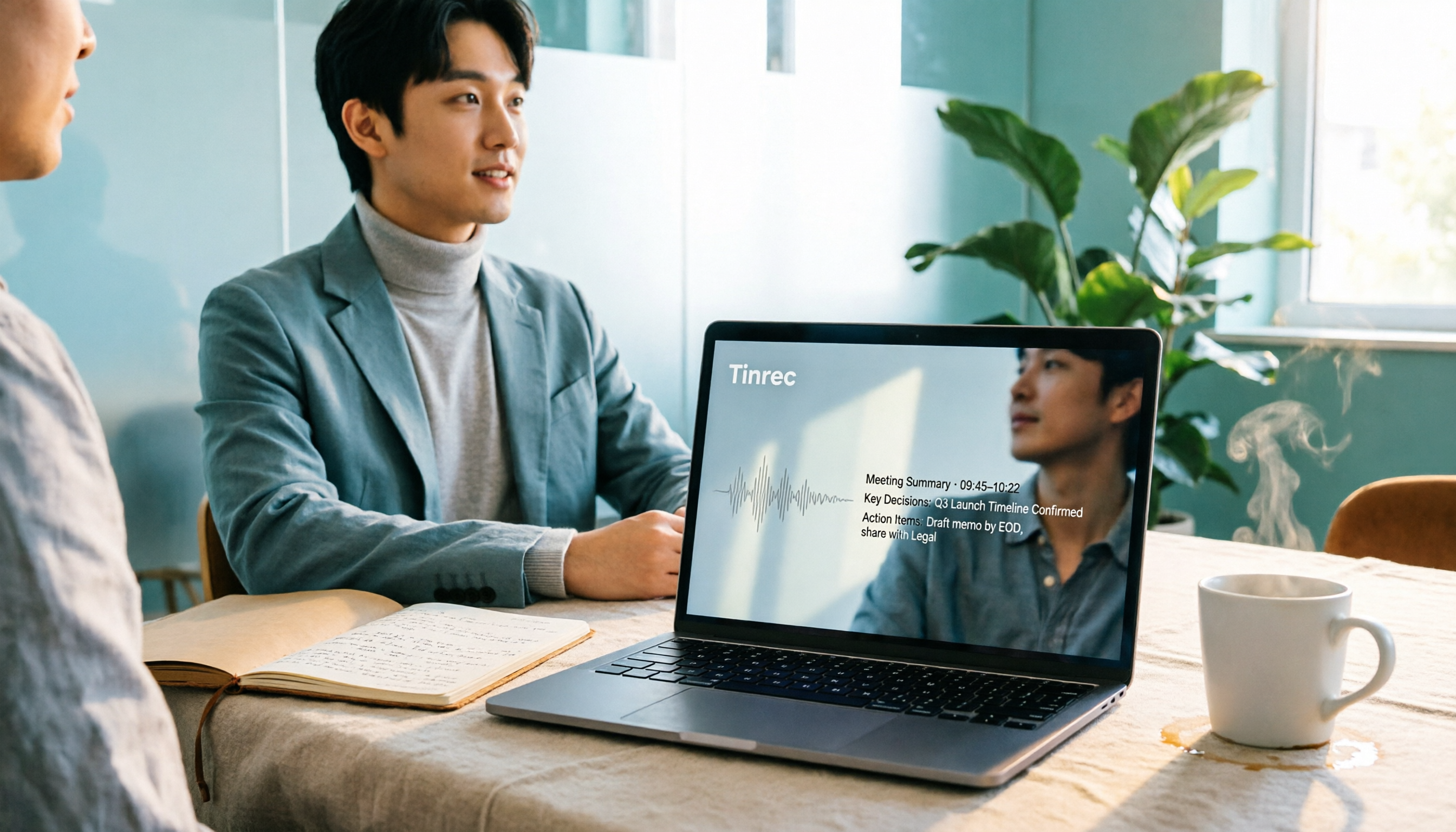
シーン1:会議が終わると、議事録がすでにチームスペースにある 現在のやり方は:会議開始時にTinrecデスクトップ版を開くと、PCのシステム音声を直接キャプチャし、会議にボットを招待する必要はありません。会議終了後には、文字起こし、要約、章立て、ToDoがすでに生成されています。以前は2時間の会議で、さらに40分かけて整理していましたが、今は5分でToDoの担当者が正しく抽出されているか確認し、そのまま送信できます。
シーン2:顧客会議に「参加者」を余分に追加しなくていい 外部会議では、見知らぬアカウントが名簿に現れるのが最も避けたいことです。Tinrecデスクトップ版はPCで再生される音声を収集するため、会議ボットの参加は不要で、これは顧客会議で特に実用的です。
シーン3:3ヶ月後に「あの時何が決まったっけ」と聞かれたとき 会議資料はチームスペースに集中管理され、有効なメンバー全員が閲覧、再生、読むことができます。私は会議内容に対して直接質問できます:「顧客の見積もりに対する懸念は何か?」「前回誰がこの要件を追跡する担当だったか?」チャット履歴や散らばったメモを探す必要はもうありません。
Tinrecのコア機能とは?
ボット不要のオンライン会議録音:デスクトップ版がデバイスのシステム音声を直接収集し、Zoom、Google Meet、Microsoft Teams、Webexなどで再生される会議音声を処理できます。ユーザーが能動的に録音を開始する必要があります。これは「すべてのカレンダー会議に自動参加する」こととは区別してください。
リアルタイム文字起こしとリアルタイム翻訳:録音しながら文字が出て、多言語会議では原文、訳文、またはバイリンガル表示が可能です。中国語と英語が混ざる会議は私のようなチームでは特に一般的で、この機能は会議後の照合時間をかなり節約します。
AI要約、章立て、ToDo抽出:文字起こしを一段落に要約するのではなく、会議のトピック、議論のポイント、章立て構造、アクション項目を分解します。長い会議の振り返りでは大きな違いがあります。
AI Q&AとAgent後処理:転写完了後、会議内容に直接質問でき、会議に基づいてレポート、表、文書を生成することもできます。私は週報を書くとき、いくつかの会議の要約を入れて、下書きに整理させてから修正します。
多形式エクスポート:結果をNotion、Google Docs、OneNote、Dropboxなどのツールに持ち込んで続けて使えます。これは重要です——代替は元のワークフローを置き換えるのではなく、データを送り込むことです。
チームスペースとガバナンス:チーム版は独立したチームスペースを提供し、複数のスペースを作成し、リンクでメンバーを招待し、オーナー/管理者/一般メンバーを設定し、シートを割り当て、回収、または転送できます。会議資料はチームに帰属し、メンバーが離れるときはリソースを引き継げます。さらに利用状況分析、監査ログ、音声ゴミ箱、チームホットワードもあります。
録音の整理を手作業から解放
音声・動画をアップロードするだけで、文字起こし、要約、タスクを自動作成
ここで注意すべき点:チーム版では「ロール」と「シート」を区別する必要があります。ロールは誰がチームとメンバーを管理できるかを決め、シートは録音、アップロード、編集、インポート・エクスポートができるかを決めます。有効だがシートのないメンバーは、チーム資料を閲覧、再生、読むことはできますが、リソース使用操作は実行できません。これは「録音が個人デバイスに保存される」ロジックとは全く異なる考え方です。
実際の応用シーン
週次会議とプロジェクト進捗会議:毎週定例の会議では、「前回言ったことがどこまで進んだか」を知る必要が最も高いです。Tinrecは各会議を同じチームスペースに蓄積し、ToDoを担当者に対応付けられるので、次回の会議前に一通り見れば、誰の進捗を追うべきかわかります。
部門横断・多言語会議:中国語と英語が混ざり、さらに専門用語も混ざる場面では、チームホットワードでよく使う用語を維持でき、リアルタイム翻訳で非ネイティブの同僚もついていけます。実際の認識効果は録音品質、アクセント、複数人の同時発言に影響されるため、過度に約束はしません。
1on1面談:以前は同僚との面談で、聞きながらメモを取り、相手の重要な発言をよく聞き逃していました。今は集中して聞き、会議後に要約でポイントを確認し、自分が約束したことも漏れにくくなりました。
顧客インタビューと要件会議:顧客の要望、懸念、約束事項を、会議後にQ&Aから直接掘り出せ、記憶に頼って記録を書く必要がありません。
既存の音声・動画の整理:過去のインタビュー録音、講座の録音を直接アップロードして転写できます。これはNotionから移行して最も実感した点です。
議事録ツールを選ぶとき、この5点に注意
1. 「既存の」会議形式を処理できるか。 オンライン会議、対面会議、既存の録音ファイルは別物です。Tinrecはリアルタイム録音、デスクトップ版オンライン会議録音、音声・動画ファイルのアップロード、モバイル録音に対応し、オンライン会議のみのツールよりカバー範囲が広いです。
2. 会議にボットを余分に追加する必要があるか。 外部会議では特に敏感です。Tinrecデスクトップ版はシステム音声を収集し、会議にボットを参加させる必要はありません。
3. 中国語と中英混在のパフォーマンス。 自分の録音で実測することをお勧めします。公式の説明だけを見ないでください。Tinrecは中国語、繁体字中国語、多言語シーンに対応し、チームホットワードも提供しますが、効果は音質、ノイズ、アクセント、重複発言に影響されるため、重要な内容は文字起こしのタイムスタンプと録音再生で照合することをお勧めします。
4. 会議後のアウトプットがどこまでできるか。 文字起こしだけでは不十分です。要約、章立て、ToDoを出せるか、内容に対して追加質問できるか、元のワークフローにエクスポートできるかを見る必要があります。Tinrecはこれらすべてを備え、さらにレポート、表、文書を生成できます。
5. チームガバナンス能力。 会議資料をチーム全体で使うなら、権限、シート、利用状況、監査を見る必要があります。Tinrecチーム版にはメンバーとシート管理、利用状況分析、監査ログ、音声ゴミ箱(現在30日間保持、復元または永久削除を申請可能)があります。
よくある質問
Q:Notion AIの議事録の主な制限は何ですか? A:公式説明と第三者の実測によると、主な制限はプラン要件(Business以上が必要)、Web版はマイクのみキャプチャ、ヘッドホン使用時は他の参加者の声を拾えない、ローカル音声は録音者のデバイスにのみ保存されることです。チーム全員がNotionで作業しているなら統合は良好ですが、ツールやメンバーを跨いで会議資産を共有するとなると制約が出ます。
Q:Tinrecは会議ボットが必要ですか? A:不要です。Tinrecデスクトップ版はPCのシステム音声を直接収集し、ユーザーが能動的に録音を開始すればよく、PCで再生されるZoom、Google Meet、Teams、Webexの会議音声を処理できます。
Q:Tinrecの中国語会議の転写精度は? A:固定の正確率で判断することはお勧めしません。実際の効果は録音品質、ノイズ、アクセント、複数人の重複発言、専門用語に影響されます。実務的には、まず自分の会議録音で2、3回試して、要約とToDoが正確に抽出されるか見ることをお勧めします。
Q:個人版とチーム版の違いは? A:個人版のデータは個人アカウントに帰属します。チーム版は独立したチームスペースで、会議資料はチームに帰属し、メンバー、ロール、シート、共有権益、利用状況分析、監査ログ、ゴミ箱が追加されます。チーム版は初回資格符合で7日間のトライアル、1つの無料シート、300分のチーム共有インポート枠があります。有料後はシートごとに月2,000分のチーム共有インポート枠が提供され、有効シート下のリアルタイム録音は現在分単位で差し引かれません。実際の価格と権益は正式な購入ページを基準とします。
Q:録音には参加者の同意が必要ですか? A:必要です。録音開始前にすべての参加者の同意を確認し、現地の法規を遵守すべきです。これはツールの問題ではなく、ユーザーの責任です。
まとめ
たまに録音を整理するだけなら、どんな転写ツールでも十分です。しかし私のように週に十数回の会議があり、上に報告し下を追跡する必要があるなら、本当に必要なのは「音声を文字にすること」ではなく、「会議をチームが検索でき、引き継げ、行動できる資料にすること」です。
Tinrecの私にとっての価値はここにあります:デスクトップ版のボット不要録音、中国語と多言語処理、会議後の要約とToDo、直接質問できるAI Q&A、元のワークフローへのエクスポート、そしてチームスペースのロールとシートガバナンス。万能ではありません——録音品質が悪い、複数人が話を奪う場合、どんなツールも歪みます。重要な決定は私はやはり文字起こしに戻って照合します。
お勧めの方法は:まず無料版から始め、次の2、3回の会議を録音して、要約とToDoが正確に抽出されるか、元々整理に費やしていた1時間を節約できるかを見てください。十分なら続け、不十分ならアップグレードを検討してください。
参考ソース
すべての録音を、次の行動につながる成果へ
ログインで文字起こし60分無料。クレジットカードは不要です
おすすめ記事
こちらの記事もおすすめです

2026年4つの録音文字起こしツール実測比較:ChatGPTの文字起こしで十分か?
会議の録音をChatGPTに渡して文字起こしするだけで十分なのか?本記事では、文字起こしの実用性、音声の保持、会議後の整理、チームでの共有という4つの観点からChatGPT、Tinrec、Notta、Otter.aiを比較し、選び方のポイントとよくある失敗をまとめました。

2026年無料音声文字起こしソフトの選び方:5ステップで十分なツールを見つける
無料の音声文字起こしソフトはどう選ぶ?まず1週間にどれだけの内容を文字起こしするか、要約やQ&Aが必要か、データを同僚と共有するかを明確にしてからツールを決めましょう。本記事ではTinrecを例に、録音から使える文字起こしまでの5ステップを紹介し、無料枠、中国語認識、会議後の整理、チーム連携など5つの選定ポイントを整理します。
2026年おすすめ音声文字起こし無料オンラインツール6選を実測比較:無料枠の賢い使い方と失敗しない選び方
2026年に使える音声文字起こしの無料オンラインツール6選を実際の利用シーン別に整理。無料枠の仕様、文字起こしの品質、エクスポート形式、会議後の活用まで、それぞれのツールがどんな人に向くのかを解説し、よくある失敗と選定のポイントをまとめました。

2026年iPhone音声文字起こし2選比較:内蔵ボイスメモ vs Tinrec どちらが時短?
iPhoneの内蔵ボイスメモはiOS 18以降で録音を文字起こしできますが、その後の処理が課題です。この記事ではApple内蔵機能とTinrec(秒聴録音)を比較し、対応機種、音声ファイル形式、文字起こし後の編集、クロスプラットフォーム、チーム連携の観点から、会議や授業の記録にどちらが適しているかを判断します。

【2026年】音声文字起こしおすすめ:Tinrecの中国語認識+議事録ワンクリック生成を徹底解説
会議が終わってから2時間も文字起こしに費やしていませんか?本記事では、音声文字起こしツールを選ぶ際の4つのポイントを解説し、Tinrecの中国語認識、ボット不要のオンライン会議録音、AI質問応答、チームスペースを徹底検証します。さらにNotta、Otter.ai、TurboScribeとの違いを比較し、よくある失敗例3つとシーン別の選び方も紹介します。

2026年無料音声文字起こしソフト選びガイド:6製品の実測と推奨
無料の音声文字起こしソフトはどう選べばいい?この記事では、無料枠、中国語対応、会議後の要約、AI質問応答、チーム連携、価格の観点から、Tinrec、Otter、Notta、TurboScribe、PLAUD、Google音声文字起こしの6つの選択肢を整理し、会議、インタビュー、授業、長い音声ファイルの文字起こしにどれが適しているかを判断する手助けをします。

2026年Samsung音声文字変換 vs Tinrec:5つの観点で比較、中国語会議議事録はどちらが強い?
Samsung Galaxy AIの音声文字変換アシスタントはGalaxyデバイス内蔵機能であり、Tinrecは録音を検索可能・質問可能・共同作業可能な会議資料に整理する。本記事では5つの観点から、デバイス対応、記録ソース、会議後の整理、中国語多言語、チームガバナンスの違いを比較し、どちらがあなたの会議議事録ワークフローに適しているかを判断する。

2026年Galaxy AI音声文字起こし完全ガイド:文字起こしから会議アクションまでの実践方法
Galaxy AIの音声文字起こしアシスタントは何ができ、どこに限界があるのか?本記事では実際の会議シーンから、録音文字起こしの4つの活用場面、6つのコア機能、5つの選定ポイントを分解し、Tinrecを例に録音を検索可能でアクション可能な会議資料に変える方法を紹介します。

2026年におすすめの音声文字起こしAIツール5選:文字起こしから議事録作成まで一挙解説
音声文字起こしAIを実際に一通り使ってみました。この記事ではスペックを並べるのではなく、あなたが解決したい課題から直接アプローチします。文字起こしが必要なのか、議事録が必要なのか、それともチームで共有したいのか。5つのツールの選び方と、つまずきやすいポイントを一度に明確にします。