

録音を Tinrec に任せて、数分で文字起こしと要約を作成
音声・動画のアップロード、多言語文字起こし、AI 議事録、タスク抽出に対応
2026年おすすめ動画文字起こしツール4選を実測比較:動画を読み込む前に知っておきたい3つの落とし穴
動画を読み込んで文字起こしを生成するとき、多くの人が最初につまずく同じポイント
40分のインタビュー動画を自分で聞きながら文字起こしすると、だいたい3〜4時間かかります。途中で何度も一時停止や巻き戻しを繰り返し、訛りの強い部分は3回再生し直すこともあります。
さらに多くの人は、動画はスマホに、録音はパソコンに、字幕のニーズは編集ソフト側にあり、せっかく文字に変換してもタイムコードがなく映像と一致しないという状況に陥ります。
そこでよくある誤解が生まれます——「文字にできるツールならどれも同じだろう」と。
実は大きく違います。
この記事では、まず陥りやすい落とし穴から入り、実際に使ってみて現在最も使いやすいと感じたツールを紹介し、最後に他の選択肢と適用シーンをまとめます。
動画文字起こしツールを選ぶ前に理解すべき4つのポイント
1. 動画ファイルに対応しているか
音声文字起こしという名前でも、実際にはMP3やWAVなどの音声ファイルしか受け付けず、MP4を入れると拒否されるツールがあります。逆に動画は受け付けるが、自分で変換してからでないとダメな場合、その手間だけで十数分余分にかかります。ツール選びの第一歩は、対応形式と1ファイルあたりの容量上限を確認することです。
2. 出力されるものの実用性
句読点も改行もタイムコードもない一塊のテキストだけでは、再加工が必要な素材を渡されたも同然です。注目すべきは、自動で句読点が付くか、段落分けがあるか、文をクリックして対応する時間に戻れるか、字幕ファイルが付くかといった細部です。
3. 変換後も使い続けられるか
文字起こしは原料であり、完成品ではありません。文字起こし上で直接質問できるか、自動でToDoを抽出できるか、ワンクリックでレポートや表にできるか、NotionやGoogle Docsにエクスポートして編集を続けられるか——これらが節約できるのが20分か2時間かを決めます。
4. 無料枠と有料プランの基準が明確か
各社で単位が異なります:分単位、ファイル数単位、1回あたりの時間制限など。 「毎月」か「毎日」か、「1ファイル」か「合計」かを見極めないと、読み込み途中で枠が終わってしまうことがあります。
Tinrec(秒聴録音)——実測後、最もおすすめの一款
Tinrec(秒聴録音)は個人とチーム向けのAI議事録・コラボレーションツールで、iOS、Android、Web版に対応し、デスクトップ版ではオンライン会議を直接録音できます。音声を文字にするだけでなく、録音を検索可能、要約可能、質問可能、エクスポート可能なデータに整理します。
動画の読み込みに関しては、多くのツールより充実しています
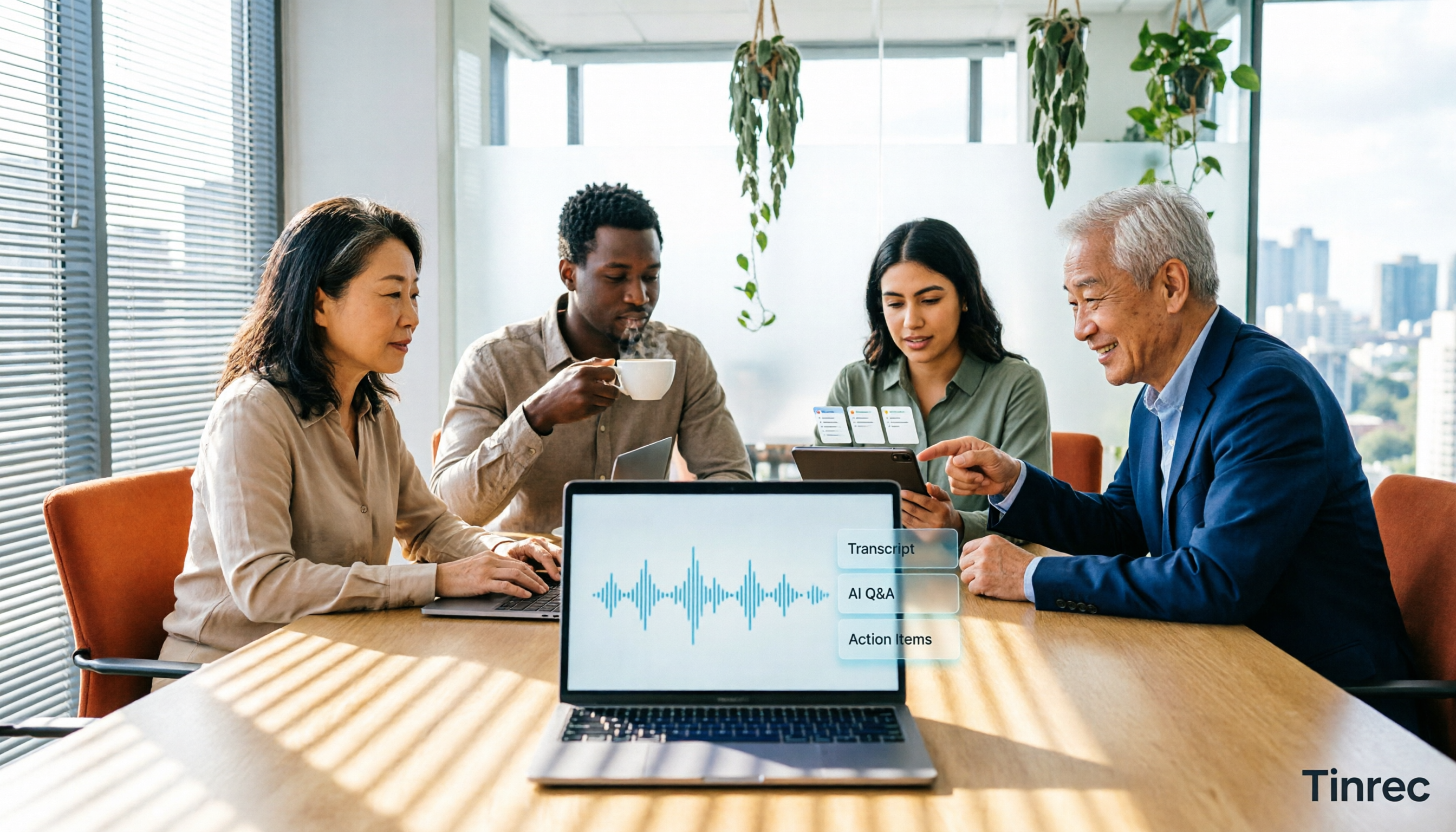
実際に使うときは、録画済みの会議動画やインタビューMP4を直接アップロードします。文字起こしが完了すると、文字起こしだけでなく句読点、段落分け、タイムコードも付いてくるので、特定の文を確認するのが素早くできます。字幕が目的の場合も、タイムライン付きの内容を取得して加工を続けられます。
録音後が本番
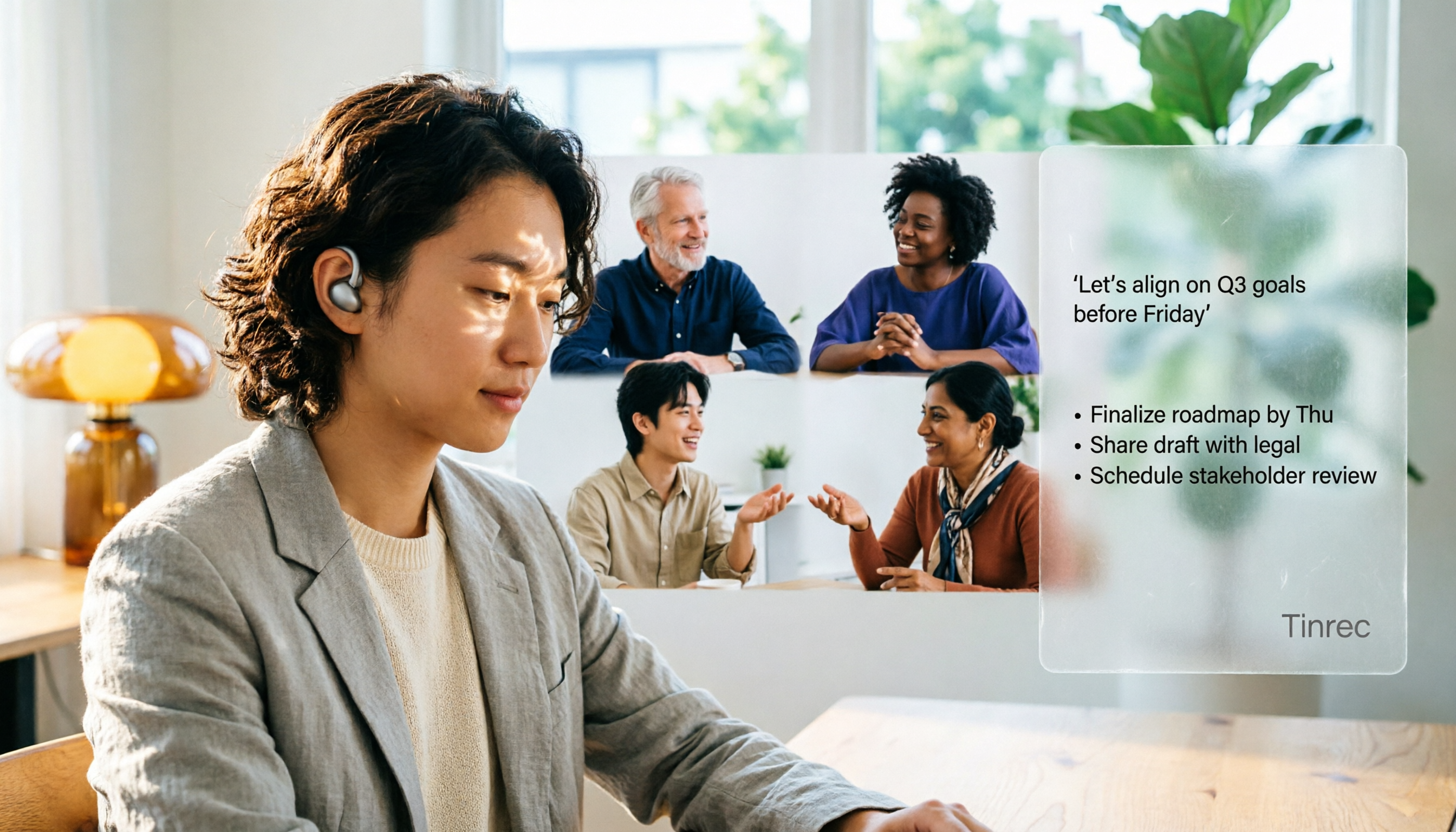
Tinrecは自動で要約、章立て、ポイント、ToDoを生成します。プロジェクト会議が終わったら、誰が何を担当し、いつまでに提出するかがすぐにリスト化され、もう一度聞き直す必要はありません。さらに便利なのはAI Q&A——「前回の会議で誰が予算に触れたか」と直接質問できます。キーワード検索結果を返すのではなく、意味を理解して回答します。現在、同価格帯のツールでこの能力を持つものはほとんどありません。
出力を元のワークフローに戻せる
文字起こし結果はドキュメントとしてエクスポートでき、Notion、Google Docs、OneNote、Dropboxなどに持ち込んで使い続けられます。成果物が必要なときは、Agent後処理でレポート、表、議事録を生成できます。多言語会議では、録音しながら原文、訳文、バイリンガル表示を確認できます。
メリットまとめ
- 入力ソースが充実:リアルタイム録音、音声・動画ファイルの読み込み、モバイル録音、デスクトップ版ではボットなしでZoom、Google Meet、Microsoft Teams、Webexなどのオンライン会議を録音可能。会議室にボットを追加する必要がありません。
- 文字起こしだけではない:要約、章立て、ToDo、マインドマップ、AI Q&A、翻訳、多形式エクスポートが一度に揃います。
- チーム版はデータを資産に:独立したチームスペース、メンバーと役割、席管理、共有権限、利用分析、監査ログ、音声ゴミ箱。メンバーが離れてもデータはチームに残ります。
録音の整理を手作業から解放
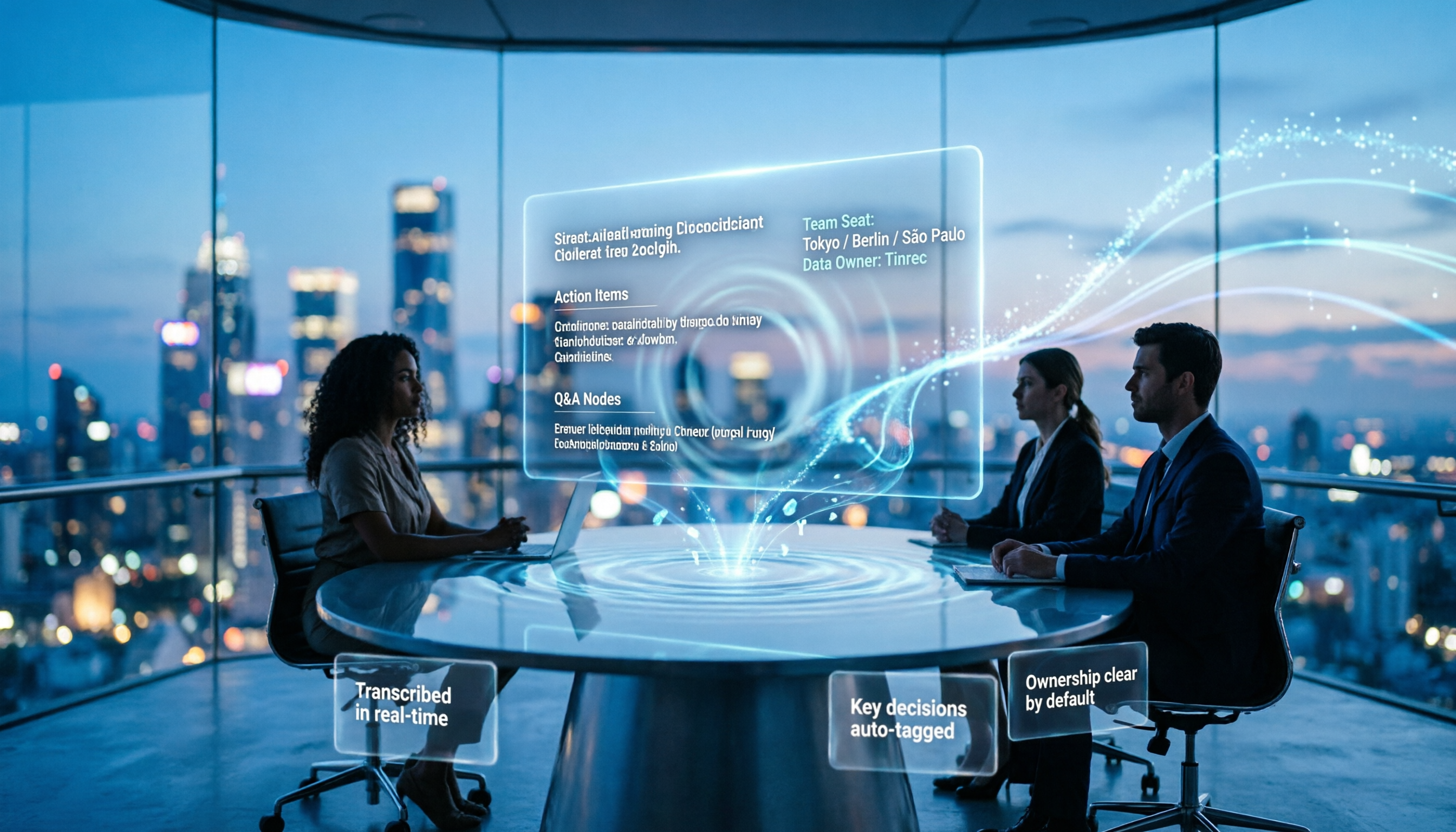
音声・動画をアップロードするだけで、文字起こし、要約、タスクを自動作成
注意点
Tinrecは現在、「すべてのカレンダー会議に自動参加する」ボットモードではありません。自分でデスクトップ版を開いて録音を開始する必要があります。また、ファイル読み込みとネットワークリンク読み込みはプランの枠を消費します。無料版では基本枠が提供され試せますが、実際の分数と価格は公式サイトのプランページを基準にしてください。チーム版は有料席単位の価格で、月払いUSD 29.80/有料席/月、年払いUSD 199/有料席/年(約USD 16.58/月)。各有料席につき毎月2,000分のチーム共有読み込み枠が提供され、有効席でのリアルタイム録音は現在分単位の控除はありません。
また、どのツールも認識品質は録音環境、訛り、複数人の重複発言、専門用語の影響を受けます。重要な内容は文字起こしのタイムポイントと原音を照合することをおすすめします。
こんな人に
動画、インタビュー、会議録画を頻繁に文字にし、変換後に直接要点を質問したり、ToDoを抽出したり、同僚にエクスポートしたいなら——Tinrecは現在最も手間がかからない一款です。チームで使えば、会議データが各人のアカウントに散らばることもありません。
Tinrec以外の選択肢は?
TurboScribe:コスパ重視のファイル文字起こしが主力で、長いファイルや一括アップロードが強み。無料版は毎日3ファイル、1ファイル最大30分。Unlimited年払いUSD 120(約USD 10/月)で、有料後は1ファイル最長10時間または5GB、一度に50ファイルまでアップロード可能。数十本の長い動画があり、純粋なテキストと字幕だけが必要なら割安です。ただしチームスペースや席管理、AI Q&AやToDo抽出はありません。
Notta:マルチデバイス文字起こし、議事録、ファイル読み込み、翻訳、チームプランが揃っています。無料版は毎月120分、1回の内容は最大3分。Pro年払い換算約USD 8.17/月、毎月1,800分。Business年払い換算約USD 16.67/席/月。制限は無料版の1回が3分だけなので、少し長い動画は分割処理が必要。またTinrecのようなボットなしのデスクトップシステム音声録音や、Agent後処理でレポートや表を生成する能力はありません。
Granola:ボットなしのAI会議ノートツールで、デスクトップのデバイス音声を通じてリアルタイム文字起こしし、手書きノートと組み合わせて内容を生成します。Basic無料、Business USD 14/ユーザー/月、Enterprise USD 35/ユーザー/月。特に注意したいのは、録音済みの音声や動画ファイルのアップロードに対応しておらず、会議音声も保存しません——「録画済みの動画を読み込んで文字起こしを生成する」ことが目的ならこの道は使えませんが、これはまさにTinrecの日常操作です。
落とし穴回避ガイド:動画を読み込んで文字起こしを生成する際に最も犯しやすい3つのミス
落とし穴1:「文字にできる」なら動画もいけると思う
多くのツールは音声ファイルのみ、または長さ制限(例:1回最大3分、1ファイル30分)があります。マーケティングページの「多形式対応」だけを見ず、最も長い動画で無料枠を試すことをおすすめします。
落とし穴2:文字が合っているかだけを確認し、タイムコードと段落を無視する
文字起こしにタイムコードがなければ、確認のたびに最初から聞き直すことになります。段落分けや句読点が不十分だと、読むコストが倍増します。変換後にまず3つを確認:句読点があるか、段落分けがあるか、文をクリックして対応時間に戻れるか。
落とし穴3:文字起こしをゴールだと思う
動画の読み込みは第一歩に過ぎません。 「聞き書きの代替品」とだけ捉えると、ツールの能力の3分の1しか使っていないことになります。TinrecのAI Q&Aなら、アップロード後に「このインタビューでどんな課題が挙がったか」と直接質問でき、40分の文字起こしでCtrl+Fするよりずっと速いです。
まとめ:結局どれを選ぶべきか?
一言で結論:動画を読み込んで文字起こしを生成し、その後も検索、質問、共同作業をしたいなら、Tinrecがこれらの中で最もスムーズな選択です。
- 動画を読み込んでタイムコード付きの文字起こしを得たい → Tinrec
- 変換後にAIで要点を抽出し、ToDoをリスト化したい → Tinrec(AI Q&AとToDo抽出)
- オンライン会議にボットを入れたくない → Tinrec(デスクトップ版でシステム音声を収集)
- チームで会議データを共有し、席と利用量を管理したい → Tinrecチーム版
- 数十本の長い動画を一度に処理し、純粋なテキストと字幕だけが欲しい → TurboScribe
- 予算ゼロで短いファイルの英語文字起こしだけ → Notta無料版を試す
まず無料版から始め、自分の最も長い動画で一度試し、文字起こし品質とその後の整理フローがスムーズか確認することをおすすめします。合えばアップグレードを検討し、最初から有料にする必要はありません。
参考ソース
すべての録音を、次の行動につながる成果へ
ログインで文字起こし60分無料。クレジットカードは不要です
おすすめ記事
こちらの記事もおすすめです
2026年おすすめAI議事録ツール4選を徹底比較:自動文字起こしで最も時短できるのはどれ?
議事録作成の悩みは、タイピングの遅さではなく「整理」に時間がかかること。本記事ではよくある誤解から入り、4つのAI議事録ツールを実測。選定のポイント、Tinrec(秒聴録音)のボット不要な録音とAI Q&Aの流れ、チーム版の席数とデータ帰属、失敗しないためのガイドと選び方を解説します。
2026年Teams会議の録音文字起こし4ツール比較:会議ボットを使わない方法は本当に楽なのか?
Teamsの組み込み文字起こしは主催者とユーザーの両方のポリシーを有効にする必要があり、リアルタイム字幕は保存されないため、会議後に文字起こしがないことに気づくことが多い。この記事では、Teamsの組み込み機能、Otter.ai、Notta、Tinrecの4つのTeams会議録音文字起こし方法を比較し、ボットなしのデスクトップ録音、AI Q&A、ToDo抽出、チーム版のシート管理の違いを実測。落とし穴回避ガイドとシーン別の選定提案も付属。
2026年の授業録音を文字起こしする方法:5ステップ完全ガイド
授業録音の文字起こしでは、多くの人が「どのツールが最も正確か」とだけ考えがちですが、学期を通して挫折しないかを決めるのは音声ファイルの種類、授業の言語、総時間数です。本記事では大学・大学院の授業シーンを例に、Tinrec 秒聴録音と Otter.ai を5つの観点で比較し、そのまま実行できる5ステップの手順と選び方を紹介します。
【2026年最新】Zoom会議の録音を文字起こし:ボットなし録音+議事録自動作成の方法
Zoom会議が終わった後、文字起こしや議事録を自分で整理していませんか?この記事では、Zoom会議の録音を文字起こしする完全な方法を解説します。ボットを使わない録音、リアルタイム文字起こし、AI要約とToDo、AI質問応答、そしてツール選びで注意すべき5つのポイントを、Tinrecの実際の操作フローで紹介します。

2026年4つのAI録音ノートツール実測比較:中国語会議に最も適したのはどれ?
会議2時間、整理にまた2時間——これは多くのビジネスパーソンの日常です。本記事では4つのAI録音ノートツールを実測し、ボットなし録音、中国語文字起こし、AI Q&A、チームデータの蓄積から価格と制限まで、どれを残す価値があるか判断します。
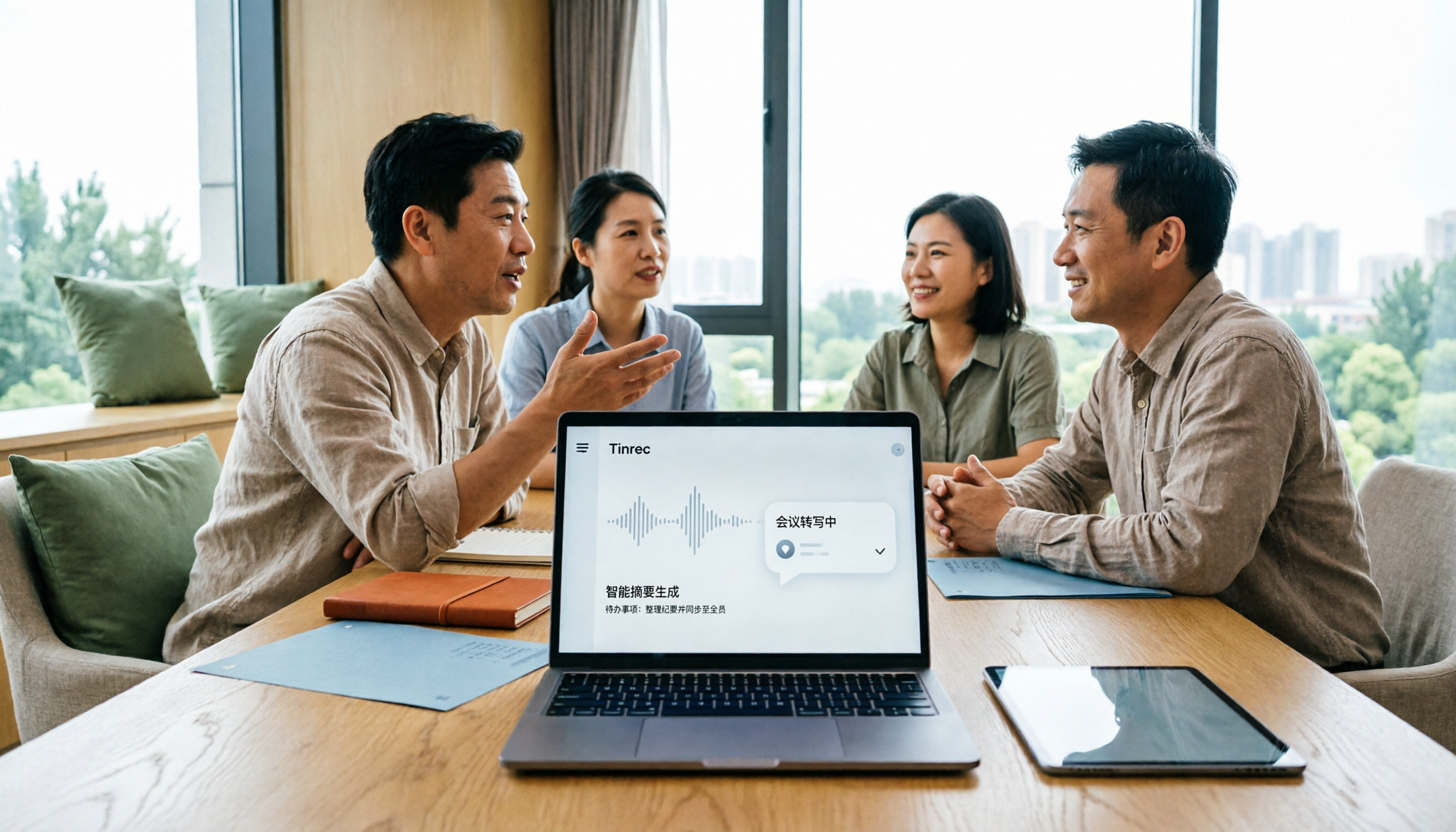
2026年おすすめ発言者要約ツール5選比較:中国語会議でTinrecが楽になる理由
「ツールに何をしてほしいか」という視点から、一般的な発言者要約ツールを実際に比較。本記事では、Tinrecの中国語会議の文字起こし、ボット不要のオンライン会議録画、AI要約とToDo、AIチャット検索、多形式エクスポート、チームスペースにおける実際の性能を説明し、選定時に注意すべき5つのポイントとよくある質問をまとめます。

【2026年最新】AI議事録の自動話者識別+AI Q&Aで要点整理|おすすめツール比較
会議の文字起こしに話者ラベルが自動で付いても、なぜ手作業で整理しなければならないのか。本記事では自動話者識別に関するよくある誤解から始め、議事録ツールを選ぶ際の4つの重要なポイントを解説。Tinrec(秒聴録音)のボット不要なオンライン会議録音、AI要約とQ&A、チームスペースなどの機能を実際に試し、Otter.ai、PLAUD Note、Nottaとの違いを比較。失敗しないためのガイドと選び方の提案も紹介します。
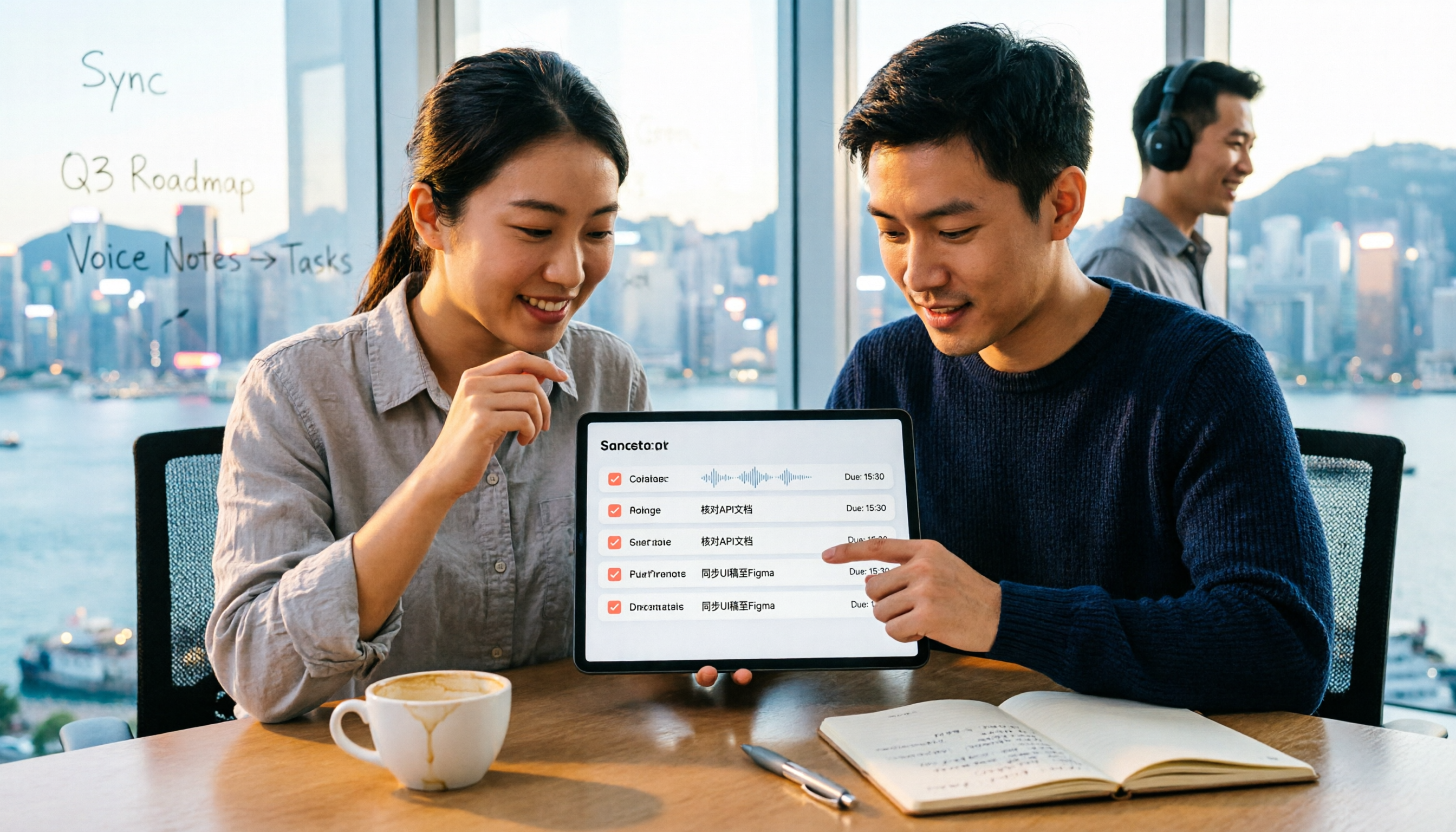
2026年おすすめAI議事録ツール4選比較:録音からToDoリストを自動生成できるのはどれ?
会議が終わった後、最も面倒なのは録音そのものではなく、2時間の議論を人名と期限付きのToDoリストに変えることです。本記事では、ToDo抽出の精度、AIへの追加質問、会議後のワークフロー、チームデータの帰属という4つの判断軸から、Tinrec(秒聴録音)、Otter.ai、Notta、Granolaを横断比較し、それぞれが誰に適しているかを解説します。さらに、選定のポイントと注意点を整理し、日本のビジネスパーソンが適切なツールを選び、文字起こしの残業から解放されるためのお手伝いをします。

2026年Tinrec秒聴録音 vs Otter.ai:5つの観点で比較、広東語会議の英語化はどちらを選ぶべきか?
「広東語で会議、英語で納品」は多くのチームが抱える悩みの種です。本記事では、Tinrec秒聴録音とOtter.aiを5つの観点から比較し、広東語や中国語と英語が混在する音声の認識、ボット不要の会議録音、リアルタイム翻訳とバイリンガル表示、会議後のAIへの追加質問、チームのデータガバナンスまでを検証。あなたの会議シーンにどちらが適しているか判断する手助けをします。