
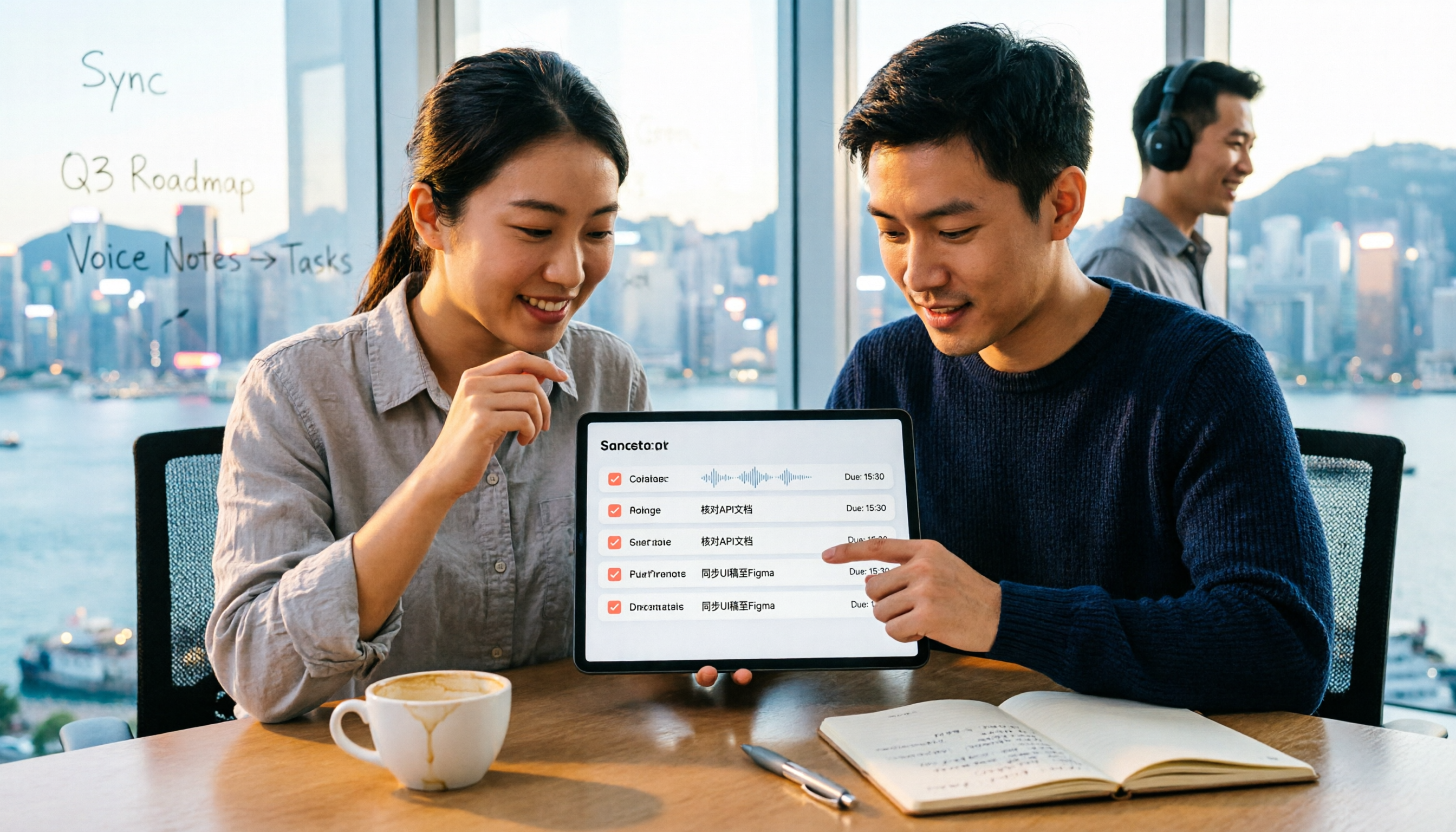
録音を Tinrec に任せて、数分で文字起こしと要約を作成
音声・動画のアップロード、多言語文字起こし、AI 議事録、タスク抽出に対応
2026年おすすめAI議事録ツール4選比較:録音からToDoリストを自動生成できるのはどれ?
会議が終わった後、あなたが本当に知りたいのはただ一つ:誰がいつまでに何を提出するのか。だからツールを選ぶ際の最初の判断軸は「文字起こしの精度」ではなく、「AIが議論を人名と期限付きのアクションアイテムに変換できるか」です。第二の判断軸は、録音後に追加で質問できるかどうか。第三は、チームのデータが最終的に個人に紐づくのかどうか。以下では4つの重要な判断ポイントを分解し、4つのツールの実際の役割分担を横断比較します。これを読めば、どれを選ぶべきかがわかります。
録音後に必要なのは文字起こしではなく、すぐに実行できるリスト
2時間の会議、録音ファイルは120分、文字起こしは1万字以上——しかし本当にフォローアップすべきことはおそらく5つだけで、その5つは37分目と88分目に散らばっています。全部読むと目が疲れます。
さらに厄介なのは日本語の会議です。議論の途中で英語の専門用語、製品コード、顧客の略称が混ざり、文字起こしツールがうっかり「今週金曜日まで」を別の言葉に書き換えたり、文全体を飛ばしたりすることがあります。
最も高くつくミスは誤字ではなく、ToDoの漏れです:「来週水曜日までに顧客に見積もりを返信する」。漏れると誰もフォローせず、2週間後に気づいても修復コストはさらに高くなります。
これらの状況は「あなたが怠けている」問題ではなく、ツールの選択を間違えたのです。
録音からToDoリストを生成するツールを選ぶ前に、理解すべき4つの重要ポイント
1. ToDoは「抽出」されたものか「創作」されたものか。 AIが美しく書いても正しいとは限りません。優れたツールはアクションアイテムを発言者とタイムスタンプと共に表示し、クリック一つで文字起こしの原文に戻って確認できます。もしツールが美しい要約だけを提供し、確認経路がなければ、特に注意が必要です。文字起こしにタイムスタンプが保持され、検索して見返せることは確認の前提であり、試用時に確認すべき点です。
2. 録音後に追加で質問できるか。 文字起こしは静的で、キーワード検索では「言及された」ことしか見つけられず、結論は見つけられません。本当の違いはAIへの質問機能にあります。「先週の会議で予算担当は誰?」と直接聞けば、意味に基づいて答えを返し、キーワードの山を投げて自分で選別させることはありません。横断比較では、この層の能力が現在も分水嶺となっています。
3. 会議後のワークフローは十分にスムーズか。 多くの人は文字起こしのステップだけを気にし、その後のレポート提出、Notionへの保存、表の作成を無視します。ツールが日常業務で使う場所にエクスポートできるかどうかが、再度手作業で転記する必要があるかどうかを決めます。ドキュメント、レポート、表を引き続き生成できるかも判断基準です。
4. チームデータの帰属と権限。 チームで使用する場合、明確にすべきは:メンバーが退職した後、会議データも一緒に消えるのか?権限はチームレベルか、ファイルごとに設定できるのか?席、役割、使用量、監査の概念はあるか?これらの問題は試用段階で明確にし、誰かが退職してからデータが消えたことに気づかないようにしましょう。
5. 言語と専門用語。 日本の会議では英語が混ざることが多く、業界用語も加わります。チームのホットワードでよく使う用語を維持できるか、リアルタイム翻訳やバイリンガル表示をサポートしているかに注目してください。
Tinrec(秒聴録音)——実測後の第一選択
Tinrec(秒聴録音)は個人とチーム向けのAI会議記録・コラボレーションツールで、iOS、Android、デスクトップ版、Web版をカバーしています。音声を文字に変換するだけでなく、会議内容を検索可能、要約可能、質問可能、エクスポート可能、さらに加工可能なデータに整理します。
ボットなしでオンライン会議を録音。 日本のビジネスパーソンの会議の8割はZoom、Google Meet、Microsoft Teams、Webexで行われます。Tinrecデスクトップ版はコンピュータのシステム音声を直接キャプチャし、会議ボットを「参加者」として招待する必要がありません。顧客会議ではこれが重要です——相手は見知らぬボット名がリストに表示されるのを見ません。デスクトップ版を開き、録音ボタンを押すだけで、文字起こしがリアルタイムで表示されます。リアルタイム録音(オフライン会議、インタビュー)、音声・動画ファイルの文字起こし、一部のWebリンクのインポートもサポートしています。
ToDo抽出+AI質問応答。 会議終了後、AIが自動的に要約、章立て、重要ポイント、ToDoを生成します。ToDoは文字起こしに沿って確認でき、「誰が、いつ言ったか」を確認できます。さらに重要なのはAI質問応答です:「この会議にはいくつのアクションアイテムがあり、それぞれ誰が担当ですか?」と直接聞けば、意味に基づいて答えを整理し、自分で選別する必要のある検索結果の山を返すことはありません。録音後も単一または複数の会議資料について追加質問できます——同価格帯のツールの多くは現在この層を持っていません。
会議後の加工とチームへの蓄積。 結果はNotion、Google Docs、OneNote、Dropboxなどの一般的なツールにエクスポートでき、レポート、表、議事録を直接生成することもできます。マインドマップ、翻訳、バイリンガル表示も備えています。チーム版ではデータをチームスペースに収め、新入社員が過去の会議を検索でき、会議内容は検索、質問、加工が可能で、会議データはチームに帰属し、個人の退職によって消えることはありません。
精度について、明確にしておきます。 Tinrecは固定の精度を対外的に約束していませんが、これはむしろ合理的だと思います。実際のパフォーマンスは録音品質、環境ノイズ、アクセント、複数人の同時発言、専門用語に影響されます。日本語、英語混合会議のパフォーマンスは、広告の数字だけを見るのではなく、自分の録音で試すことをお勧めします。重要な内容は文字起こしのタイムスタンプと録音の再生を組み合わせて確認するのが最善です。
メリット:
録音の整理を手作業から解放
音声・動画をアップロードするだけで、文字起こし、要約、タスクを自動作成
- ボットなしでオンライン会議を録音でき、顧客会議に見知らぬ参加者が増えない。オフライン、ファイル、モバイルも処理可能。
- ToDo、要約、章立て、AI質問応答が揃い、文字起こしにタイムスタンプが保持され確認の根拠がある。
- マルチデバイス対応で、会議後に一般的なワークフローにエクスポート可能。チーム版にはメンバー、役割、席、使用量、監査、音声ゴミ箱がある。
制限:
- 無料版は基本枠のみで、ヘビーユーザーは週カード、Pro、またはチーム版を検討する必要がある。ファイルとWebインポートは枠を消費する(有効なチームプランでは、リアルタイム録音は現在分単位で差し引かれない)。
- チーム版は現在チームレベルでの共有が主体で、ファイルごとの細かい権限設定ではない。有効だが席のないメンバーはチーム資料を閲覧、再生、読むことはできるが、録音、アップロード、編集、インポート・エクスポートには席が必要。
チーム版の料金(正式な購入ページ为准): 初回の資格のあるチームトライアルは7日間、1無料席、300分のチーム共有インポート枠。その後、月払いUSD 29.80/有料席/月;年払いUSD 199/有料席/年(約USD 16.58/月)、各有料席は毎月2,000分のチーム共有インポート枠を提供。役割と席は別物であることに注意:役割は誰がチーム、メンバー、監査、チーム設定を管理できるかを決め、席は誰が録音、アップロード、編集、インポート・エクスポートできるかを決める。メンバーが退出または削除された場合、その担当するチームリソースは他の有効なメンバーに引き継ぐ必要がある。
こんな人に適しています: 日本語または日英混合の会議を頻繁に処理し、録音後に追加質問したい、または会議をチームの資産として蓄積したい人。そして、手作業での文字起こしに頼らず、定時に退社したいビジネスパーソン。
Tinrec以外の選択肢は?
Otter.ai — 英語ビジネス会議の成熟した選択肢。Basic無料は毎月300分;Pro年払い換算約USD 8.49/ユーザー/月、毎月1,200分のアプリ内録音と10ファイルのインポートを含む;Businessは無制限の会議とアプリ内録音を提供。英語の心は強いが、日本語と中国語は主力ではなく、Tinrecのボットなしデスクトップ録音以外の日本語会議パッケージ、チームホットワード、会議後のAgent後処理もない。録音の9割が英語会議なら検討できるが、日本語コンテンツを処理するには最適とは言えない。
Notta — マルチデバイス文字起こし、ファイルインポート、翻訳、チームプランをカバーし、Tinrecとの重複度が最も高い。Freeは毎月120分、1回最大3分;Pro年払い換算約USD 8.17/月(毎月1,800分);Business年払い換算約USD 16.67/席/月。Nottaの多言語文字起こしは定評があるが、オンライン会議の処理方法がTinrecと異なり、Tinrecのデスクトップ版ボットなしシステム音声キャプチャ、AI質問応答、役割/席を分けたチームガバナンスは補えない部分。
Granola — 同じくボットなしのAI会議ノートツールで、デスクトップのシステム音声とマイクでリアルタイム文字起こしし、自分で書いたノートと組み合わせてコンテンツを生成、リアルタイム文字起こしの表示、コピー、検索をサポート。Basic無料、Business USD 14/ユーザー/月、Enterprise USD 35/ユーザー/月。注意すべきは、事前録音した音声ファイルのアップロードをサポートせず、会議音声も保存しない——古い録音を整理したい、または後で確認するために録音を保持したい場合、Tinrecの方がより完全。
(上記競合の価格と権益は各公式価格ページ为准。投稿前に再確認することをお勧めします。)
失敗しないためのガイド:録音からToDoリスト生成で最も犯しやすい4つの間違い
間違い1:AI要約を鵜呑みにする。 AI生成コンテンツはもっともらしく見えるが、虚構の可能性を排除できない——出典を付けるツールでも同じ。正しい方法は:ToDoを文字起こしのタイムスタンプと録音再生で一度確認し、特に「金額、日付、人名」の3種類の情報に注意する。これが「録音を保持する」ことと「文字起こしにタイムスタンプがあり確認できる」ことが重要な理由。
間違い2:文字起こしだけして、会議後のプロセスをしない。 多くの人はツールを買っても、文字起こしの3分の1しか使っていない。要約、章立て、ToDo、AI質問応答、エクスポート——これらこそが残業時間を節約する部分。録音後に文字起こしを保存するだけでは、買った意味がない。
間違い3:チームデータの帰属と権限を明確にしない。 チームで使用する場合、3つの質問をすべき:メンバーが退職した後、データはついてくるか(チームリソースはチームに帰属し、メンバーが退出または削除された場合はリソースを引き継ぐ);席のないメンバーは閲覧できるか(閲覧、再生、読むことはできるが、アップロード、編集はできない);誤って削除した録音は復元できるか(音声ゴミ箱は復元期間を提供、現在30日間保持、TODOはゴミ箱の範囲外)。最初に聞かなければ、問題が起きたときに手作業で修復するしかない。
間違い4:言語と専門用語を無視する。 日本の会議では英語が混ざることが多く、業界用語も加わる。ツールを選ぶ際は、チームホットワード機能でよく使う用語を維持できるか、リアルタイム翻訳とバイリンガル表示をサポートしているかに注目。また、録音と文字起こしは現地の法律を遵守し、必要に応じて参加者の同意を事前に取得することを忘れないでください。
まとめ:結局どれを選ぶべきか?
一言で言えば:日本語/日英混合会議を処理し、録音後に直接質問し、会議をチームデータとして蓄積したいなら、Tinrecが今回の比較で最も適した一つです。
シーン別:
- 日本語、中国語、または日英混合会議を処理し、ToDoと要約を生成する必要がある → Tinrec
- 録音後にAIに「前回の会議で何を話したか」「誰がこれを担当しているか」と直接聞きたい → Tinrec
- スマホ、デスクトップ、Webすべてを使い、会議後にNotion/Google Docsなどの既存ワークフローにエクスポートしたい → Tinrec
- 会議をチーム資産にし、メンバー、役割、席、使用量、監査を管理したい → Tinrecチーム版
- ほぼ英語会議のみを録音し、最大限の無料枠を使いたい → Otter.ai、これは本文で数少ない他ツールを推薦するケース
試したいなら、いきなりお金を払う必要はありません。まず無料版で録音、インポート、要約、文字起こしを体験するか、チーム版の7日間トライアル(1無料席、300分チーム共有インポート枠)を使い、実際の会議録音をテストして、抽出されたToDoが手書きとどれだけ違うかを見てください。試してからアップグレードするか決める方が、最初から課金するより現実的です。
参考ソース
すべての録音を、次の行動につながる成果へ
ログインで文字起こし60分無料。クレジットカードは不要です
おすすめ記事
こちらの記事もおすすめです
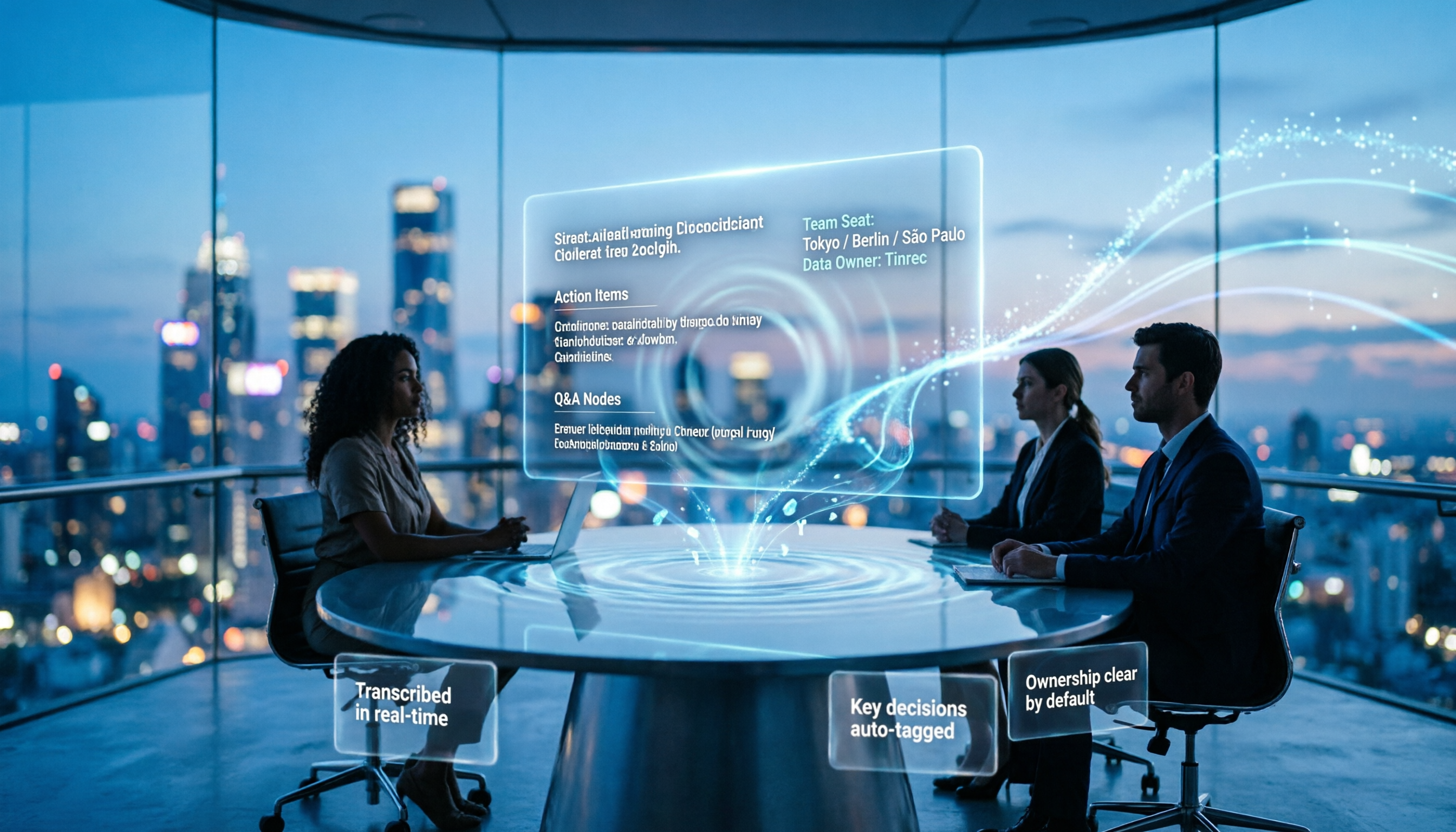
2026年おすすめAI議事録ツール4選を徹底比較:自動文字起こしで最も時短できるのはどれ?
議事録作成の悩みは、タイピングの遅さではなく「整理」に時間がかかること。本記事ではよくある誤解から入り、4つのAI議事録ツールを実測。選定のポイント、Tinrec(秒聴録音)のボット不要な録音とAI Q&Aの流れ、チーム版の席数とデータ帰属、失敗しないためのガイドと選び方を解説します。

2026年Teams会議の録音文字起こし4ツール比較:会議ボットを使わない方法は本当に楽なのか?
Teamsの組み込み文字起こしは主催者とユーザーの両方のポリシーを有効にする必要があり、リアルタイム字幕は保存されないため、会議後に文字起こしがないことに気づくことが多い。この記事では、Teamsの組み込み機能、Otter.ai、Notta、Tinrecの4つのTeams会議録音文字起こし方法を比較し、ボットなしのデスクトップ録音、AI Q&A、ToDo抽出、チーム版のシート管理の違いを実測。落とし穴回避ガイドとシーン別の選定提案も付属。

2026年おすすめ動画文字起こしツール4選を実測比較:動画を読み込む前に知っておきたい3つの落とし穴
動画を読み込んで文字起こしを生成するのは簡単そうに見えますが、実際には形式対応、タイムコード、利用枠の計算方法でつまずくことが多いです。本記事ではよくある誤解から入り、ツール選びの4つのポイントを整理し、Tinrec(秒聴録音)の動画読み込みからAI要約・ToDo・チームでのデータ蓄積までの一連の流れを実測で紹介します。さらにTurboScribe、Notta、Granolaの適用シーンと注意点も比較します。

2026年の授業録音を文字起こしする方法:5ステップ完全ガイド
授業録音の文字起こしでは、多くの人が「どのツールが最も正確か」とだけ考えがちですが、学期を通して挫折しないかを決めるのは音声ファイルの種類、授業の言語、総時間数です。本記事では大学・大学院の授業シーンを例に、Tinrec 秒聴録音と Otter.ai を5つの観点で比較し、そのまま実行できる5ステップの手順と選び方を紹介します。

【2026年最新】Zoom会議の録音を文字起こし:ボットなし録音+議事録自動作成の方法
Zoom会議が終わった後、文字起こしや議事録を自分で整理していませんか?この記事では、Zoom会議の録音を文字起こしする完全な方法を解説します。ボットを使わない録音、リアルタイム文字起こし、AI要約とToDo、AI質問応答、そしてツール選びで注意すべき5つのポイントを、Tinrecの実際の操作フローで紹介します。

2026年4つのAI録音ノートツール実測比較:中国語会議に最も適したのはどれ?
会議2時間、整理にまた2時間——これは多くのビジネスパーソンの日常です。本記事では4つのAI録音ノートツールを実測し、ボットなし録音、中国語文字起こし、AI Q&A、チームデータの蓄積から価格と制限まで、どれを残す価値があるか判断します。

2026年おすすめ発言者要約ツール5選比較:中国語会議でTinrecが楽になる理由
「ツールに何をしてほしいか」という視点から、一般的な発言者要約ツールを実際に比較。本記事では、Tinrecの中国語会議の文字起こし、ボット不要のオンライン会議録画、AI要約とToDo、AIチャット検索、多形式エクスポート、チームスペースにおける実際の性能を説明し、選定時に注意すべき5つのポイントとよくある質問をまとめます。

【2026年最新】AI議事録の自動話者識別+AI Q&Aで要点整理|おすすめツール比較
会議の文字起こしに話者ラベルが自動で付いても、なぜ手作業で整理しなければならないのか。本記事では自動話者識別に関するよくある誤解から始め、議事録ツールを選ぶ際の4つの重要なポイントを解説。Tinrec(秒聴録音)のボット不要なオンライン会議録音、AI要約とQ&A、チームスペースなどの機能を実際に試し、Otter.ai、PLAUD Note、Nottaとの違いを比較。失敗しないためのガイドと選び方の提案も紹介します。

2026年Tinrec秒聴録音 vs Otter.ai:5つの観点で比較、広東語会議の英語化はどちらを選ぶべきか?
「広東語で会議、英語で納品」は多くのチームが抱える悩みの種です。本記事では、Tinrec秒聴録音とOtter.aiを5つの観点から比較し、広東語や中国語と英語が混在する音声の認識、ボット不要の会議録音、リアルタイム翻訳とバイリンガル表示、会議後のAIへの追加質問、チームのデータガバナンスまでを検証。あなたの会議シーンにどちらが適しているか判断する手助けをします。