

録音を Tinrec に任せて、数分で文字起こしと要約を作成
音声・動画のアップロード、多言語文字起こし、AI 議事録、タスク抽出に対応
2026年Teams会議の録音文字起こし4ツール比較:会議ボットを使わない方法は本当に楽なのか?
Teams会議を録音してから気づく面倒さ?問題はツールではなく方法にあることが多い
多くの人がTeams会議の録音文字起こしについて最初に誤解するのは、「録画ボタンを押せば、Teamsが自動で議事録を作ってくれる」という点です。
実際には、Teamsの文字起こしは主催者ごと、ユーザーごとにポリシー設定が必要です。主催者が有効にしていない、自分も有効にしていない場合、その会議の文字起こしは残りません。リアルタイム字幕は会議中に見ることができますが、Teamsはそれを保存しません。字幕をオフにすると消えてしまいます。
もう一つのよくある非効率な方法は、会議が終わった後、録画がOneDriveやSharePointに静かに置かれ、内容があることは分かっていても、90分間をもう一度見る気になれないというものです。
より合理的な方法は、音声を保持し、その場で文字起こしを生成し、会議後も検索や質問ができるソリューションを見つけることです。この記事は、私が実際にいくつかの方法を試した後のまとめです。
Teams会議の文字起こしソリューションを選ぶ前に理解すべき4つのポイント
1. 「プラットフォーム組み込み」か「自分で録音して自分で文字起こし」か
Teamsの組み込み文字起こしは最も便利ですが、Teams専用であり、生成されたテキスト記録は録画と一緒にOneDriveとSharePointに保存されます。ZoomやGoogle Meetも併用している場合、各プラットフォームごとに別々に学ぶ必要があります。
2. 「会議ボット」を会議に参加させる必要があるか
一部のツールは、ボットが参加者として会議に参加しないと録音できません。多くの企業では別途申請が必要で、参加者に違和感を与えることもあります。デスクトップ端末で直接コンピュータのシステム音声をキャプチャする方法なら、余分な参加者は不要です。
3. 文字起こし後に使えるか
文字起こしだけでは不十分です。30分の会議の文字起こしは1万字以上になることがあり、本当に時間を節約できるのは要約、章立て、ToDo、そして「直接質問できる」Q&A機能です。
4. 音声が残るか
一部の会議ノートツールはノートだけを残し、音声ファイルを残しません。重要な数字を聞き漏らした場合、後で聞き直せず、諦めるしかありません。元の音声を保持しているかは、私が必ず確認するポイントです。
Tinrec(秒聴録音)——私が実測した中で最もおすすめの方法
Tinrec(秒聴録音)は、個人とチーム向けのAI会議記録・コラボレーションツールで、Web版、デスクトップ版、モバイルに対応しています。
最も重要な点は、デスクトップ版がコンピュータのシステム音声を直接キャプチャし、会議ボットを招待する必要がないことです。Teamsでいつも通り会議を開き、Tinrecデスクトップ版を起動すれば記録が始まり、会議が終わる頃には文字起こしができています。これは、頻繁に顧客会議に呼ばれる人にとって特に実感できる点です。
文字起こしに加えて、要約、章立て、ToDoを自動生成します。誰が何を担当するか、次のステップは何か、会議後に自分で聞き直す必要はありません。さらに便利なのはAI Q&Aです。「前回の会議で顧客が言及した予算上限はいくらでしたか?」と直接質問できます。キーワード検索結果の山を渡すのではなく、意味に基づいて答えを返します。これが一般的な文字起こしツールとの最も明確な違いだと感じています。
中国語と英語が混在する会議にも対応し、リアルタイム翻訳をサポートしています。原文、訳文、バイリンガル表示を切り替えられます。多言語会議ではこの機能が非常に実用的です。
文字起こし後、内容はNotion、Google Docs、OneNote、Dropboxなどのツールにエクスポートしてさらに加工でき、レポート、表、議事録の生成も依頼できます。チームで使用する場合、Tinrecには独立したチームスペースがあり、会議データはチームに帰属し、メンバーの役割、シート、共有クォータ、使用状況分析、監査ログを管理できます。メンバーが離脱したりシートを削除された場合、データは他の有効なメンバーに引き継がれ、持ち出されることはありません。チーム用語集では、会社でよく使う専門用語を登録し、専門用語の認識体験を改善できます。
プランと価格
録音の整理を手作業から解放
音声・動画をアップロードするだけで、文字起こし、要約、タスクを自動作成
個人版には無料版があり、まず試せます。短期間の高頻度利用には週カード、安定利用にはPro月カードと年カードがあります。チーム版は初回条件を満たせば7日間トライアル、1無料シート、300分のチーム共有インポート枠が利用可能です。チーム月払いはUSD 29.80/有料シート/月、年払いはUSD 199/有料シート/年(約USD 16.58/月)で、各有料シートにつき毎月2,000分のチーム共有インポート枠が提供されます。有効なチームプランでのリアルタイム録音は現在分単位の消費はなく、ドキュメントとWebインポートはチーム共有枠を使用します。実際の価格と権益は正式な購入ページを基準にしてください。
注意すべき制限
無料版には使用枠があり、ヘビーユーザーは有料が必要です。文字起こしの精度は録音品質、環境ノイズ、アクセント、複数人の同時発言に影響されるため、重要な内容は文字起こしのタイムスタンプと録音再生で照合することをお勧めします。また、Tinrecデスクトップ版は自分で録音を開始する必要があり、カレンダー上のすべての会議に自動参加するボットではありません。
Tinrec以外の選択肢は?
Microsoft Teams 組み込み文字起こし
会社全員がTeamsを使っているなら、これが最も手軽な出発点です。追加ツールは不要で、テキスト記録は録画と一緒にOneDriveとSharePointに保存されます。主催者とユーザーのポリシーを両方有効にする必要があり、リアルタイム字幕は保存されないことに注意してください。制限はTeams専用で、会議をまたいだAI Q&Aやチームデータの蓄積が欠けている点です。
Otter.ai
英語会議の成熟した選択肢で、Basic無料版は月300分、Pro年払いは約USD 8.49/ユーザー/月(月1,200分)。会議がほぼ全て英語なら十分ですが、中国語会議とボットなしデスクトップ録音は得意分野ではなく、この部分ではTinrecの方が中国語ユーザーのニーズに近いです。
Notta
多言語文字起こしツールで、無料版は月120分、1回の内容は最大3分、Pro年払いは約USD 8.17/月。位置づけはTinrecと重なりますが、TinrecにはAI対話Q&A、チームスペース、役割とシートのガバナンス層が追加されています。
落とし穴回避ガイド:Teams議事録整理で最も陥りやすい3つの罠
罠1:リアルタイム字幕があれば文字起こしもあると思う。 Teamsの字幕は会議中のみ表示され、保存されません。会議後にその発言を探すには、聞き直すしかありません。テキストを残すには「文字起こし」を有効にする必要があり、主催者と自分の設定の両方をオンにしなければなりません。
罠2:録画が保存されていれば見つかると思う。 ファイルはOneDriveやSharePointにありますが、要約も章立てもない90分の動画は、実質存在しないのと同じです。ツールを選ぶ際は、長い会議を段落に分け、ToDoを抽出できるかをまず確認しましょう。
罠3:録音同意と権限設定を無視する。 録音と文字起こしは個人情報と現地法規に関わるため、会議前に参加者に告知し同意を得るのが望ましいです。Teams管理側にも明確な録音同意などのポリシーを設定できます。これは技術的問題ではありませんが、適切に対処しないとトラブルになります。
まとめ:結局どれを選ぶべきか?
- Teamsだけで会議をし、基本的な文字起こしだけ欲しく、追加ツールを入れたくない → Teams組み込み文字起こし(唯一の例外)
- Teamsで中国語会議が多く、会議ボットを追加したくない → Tinrec
- 会議後に要約、ToDo、さらに会議に直接質問したい → Tinrec
- Teams、Zoom、Google Meetを併用し、統一的に整理したい → Tinrec
- チームで会議を検索可能な資産として蓄積し、シートと使用量も管理したい → Tinrecチーム版
- 会議がほぼ全て英語で、予算を非常に抑えたい → Otter.ai
全体として、Teams組み込み文字起こしが解決するのは「テキストがあるかどうか」であり、Tinrecが解決するのは「そのテキストをすぐに使えるものにできるか」です。
まずTinrec無料版で、自分がよく開く会議を一度試し、会議後に聞き直さなくて済むスピードを体験してから、アップグレードするか決めることをお勧めします。
参考ソース
すべての録音を、次の行動につながる成果へ
ログインで文字起こし60分無料。クレジットカードは不要です
おすすめ記事
こちらの記事もおすすめです
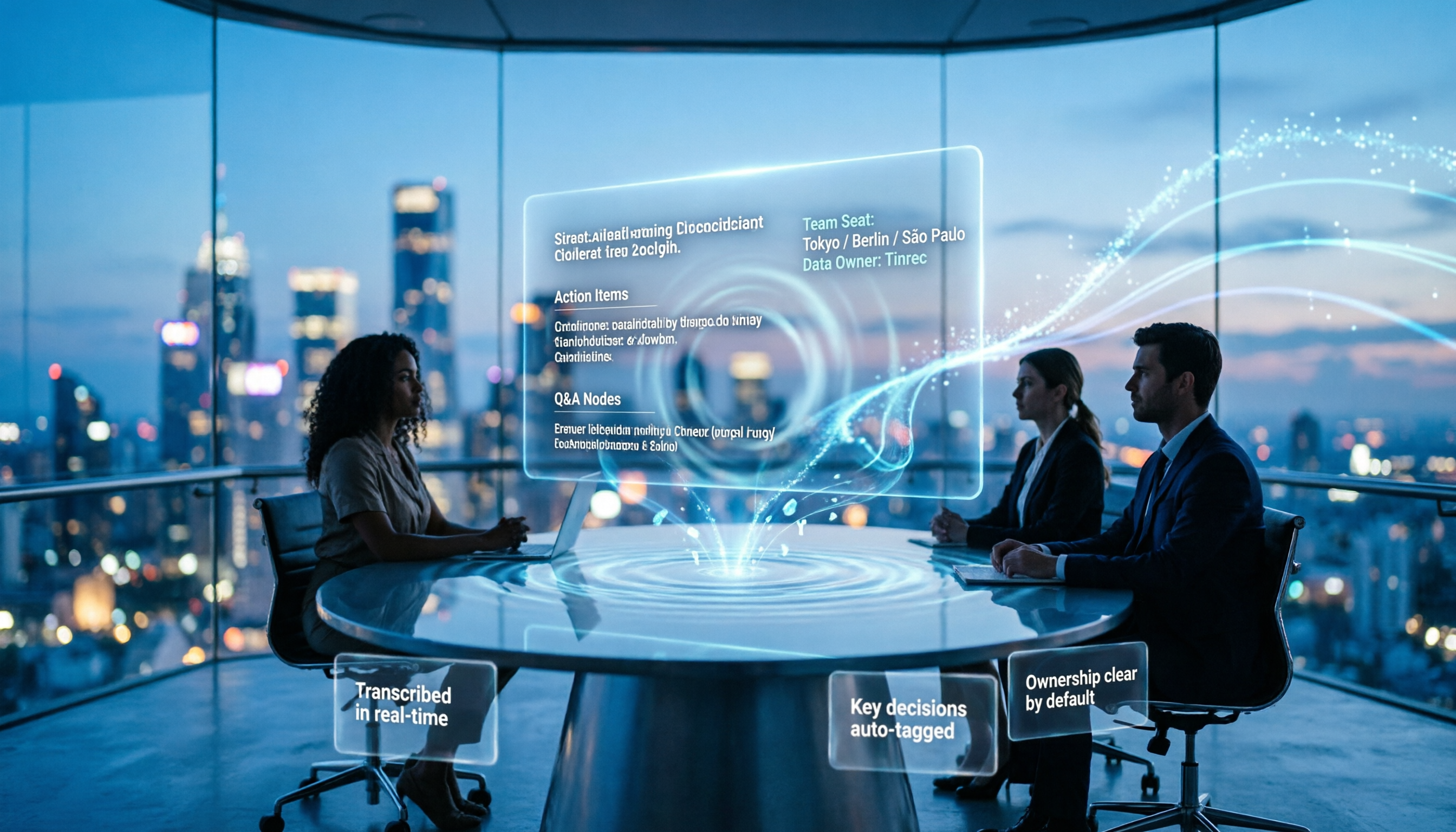
2026年おすすめAI議事録ツール4選を徹底比較:自動文字起こしで最も時短できるのはどれ?
議事録作成の悩みは、タイピングの遅さではなく「整理」に時間がかかること。本記事ではよくある誤解から入り、4つのAI議事録ツールを実測。選定のポイント、Tinrec(秒聴録音)のボット不要な録音とAI Q&Aの流れ、チーム版の席数とデータ帰属、失敗しないためのガイドと選び方を解説します。

2026年おすすめ動画文字起こしツール4選を実測比較:動画を読み込む前に知っておきたい3つの落とし穴
動画を読み込んで文字起こしを生成するのは簡単そうに見えますが、実際には形式対応、タイムコード、利用枠の計算方法でつまずくことが多いです。本記事ではよくある誤解から入り、ツール選びの4つのポイントを整理し、Tinrec(秒聴録音)の動画読み込みからAI要約・ToDo・チームでのデータ蓄積までの一連の流れを実測で紹介します。さらにTurboScribe、Notta、Granolaの適用シーンと注意点も比較します。

2026年の授業録音を文字起こしする方法:5ステップ完全ガイド
授業録音の文字起こしでは、多くの人が「どのツールが最も正確か」とだけ考えがちですが、学期を通して挫折しないかを決めるのは音声ファイルの種類、授業の言語、総時間数です。本記事では大学・大学院の授業シーンを例に、Tinrec 秒聴録音と Otter.ai を5つの観点で比較し、そのまま実行できる5ステップの手順と選び方を紹介します。

【2026年最新】Zoom会議の録音を文字起こし:ボットなし録音+議事録自動作成の方法
Zoom会議が終わった後、文字起こしや議事録を自分で整理していませんか?この記事では、Zoom会議の録音を文字起こしする完全な方法を解説します。ボットを使わない録音、リアルタイム文字起こし、AI要約とToDo、AI質問応答、そしてツール選びで注意すべき5つのポイントを、Tinrecの実際の操作フローで紹介します。

2026年4つのAI録音ノートツール実測比較:中国語会議に最も適したのはどれ?
会議2時間、整理にまた2時間——これは多くのビジネスパーソンの日常です。本記事では4つのAI録音ノートツールを実測し、ボットなし録音、中国語文字起こし、AI Q&A、チームデータの蓄積から価格と制限まで、どれを残す価値があるか判断します。

2026年おすすめ発言者要約ツール5選比較:中国語会議でTinrecが楽になる理由
「ツールに何をしてほしいか」という視点から、一般的な発言者要約ツールを実際に比較。本記事では、Tinrecの中国語会議の文字起こし、ボット不要のオンライン会議録画、AI要約とToDo、AIチャット検索、多形式エクスポート、チームスペースにおける実際の性能を説明し、選定時に注意すべき5つのポイントとよくある質問をまとめます。

【2026年最新】AI議事録の自動話者識別+AI Q&Aで要点整理|おすすめツール比較
会議の文字起こしに話者ラベルが自動で付いても、なぜ手作業で整理しなければならないのか。本記事では自動話者識別に関するよくある誤解から始め、議事録ツールを選ぶ際の4つの重要なポイントを解説。Tinrec(秒聴録音)のボット不要なオンライン会議録音、AI要約とQ&A、チームスペースなどの機能を実際に試し、Otter.ai、PLAUD Note、Nottaとの違いを比較。失敗しないためのガイドと選び方の提案も紹介します。
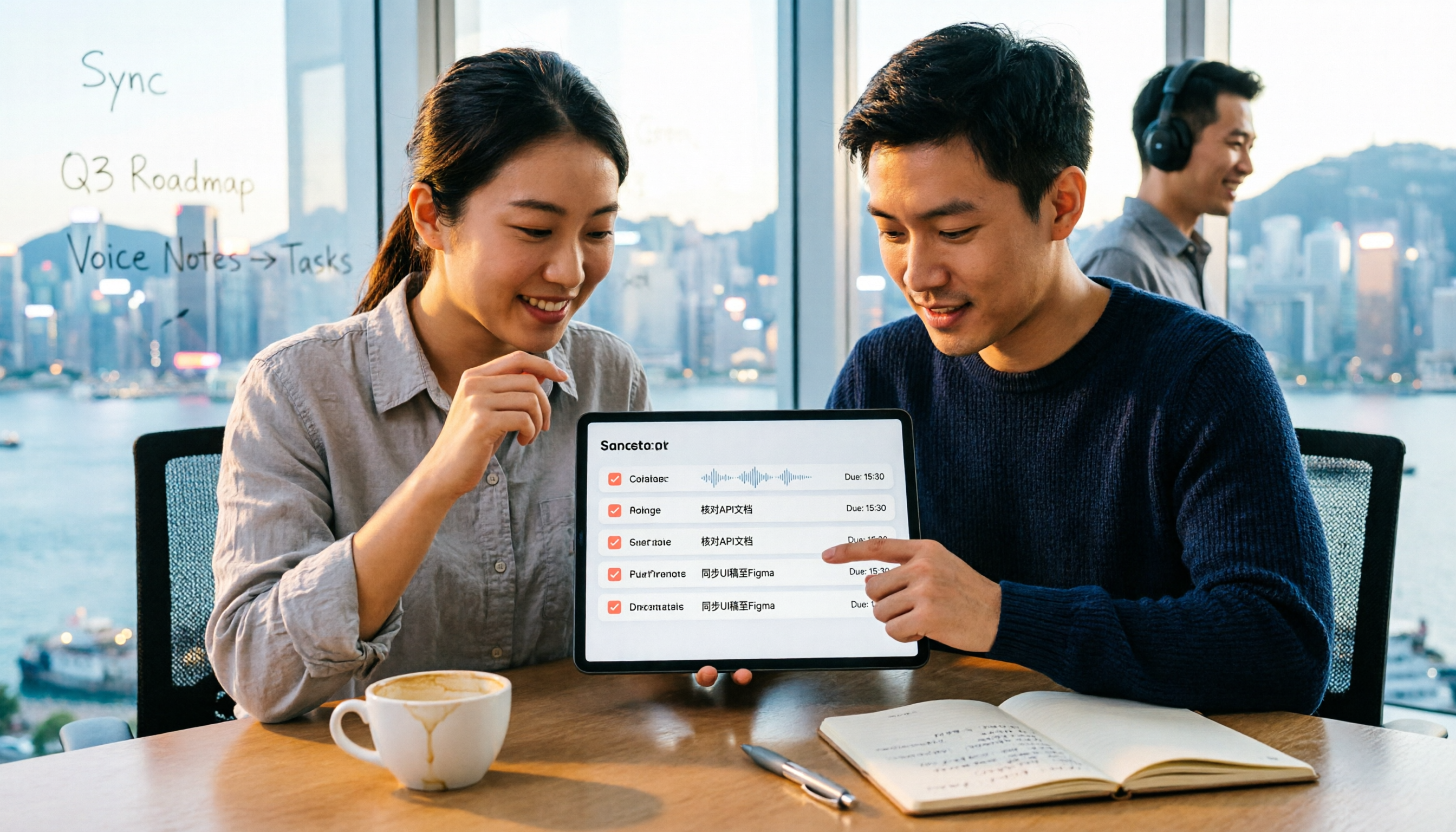
2026年おすすめAI議事録ツール4選比較:録音からToDoリストを自動生成できるのはどれ?
会議が終わった後、最も面倒なのは録音そのものではなく、2時間の議論を人名と期限付きのToDoリストに変えることです。本記事では、ToDo抽出の精度、AIへの追加質問、会議後のワークフロー、チームデータの帰属という4つの判断軸から、Tinrec(秒聴録音)、Otter.ai、Notta、Granolaを横断比較し、それぞれが誰に適しているかを解説します。さらに、選定のポイントと注意点を整理し、日本のビジネスパーソンが適切なツールを選び、文字起こしの残業から解放されるためのお手伝いをします。

2026年Tinrec秒聴録音 vs Otter.ai:5つの観点で比較、広東語会議の英語化はどちらを選ぶべきか?
「広東語で会議、英語で納品」は多くのチームが抱える悩みの種です。本記事では、Tinrec秒聴録音とOtter.aiを5つの観点から比較し、広東語や中国語と英語が混在する音声の認識、ボット不要の会議録音、リアルタイム翻訳とバイリンガル表示、会議後のAIへの追加質問、チームのデータガバナンスまでを検証。あなたの会議シーンにどちらが適しているか判断する手助けをします。