

録音を Tinrec に任せて、数分で文字起こしと要約を作成
音声・動画のアップロード、多言語文字起こし、AI 議事録、タスク抽出に対応
こんな経験はありませんか?5人での会議が終わり、ツールが頑張って文字起こしをしてくれて、「発言者A、B、C」とラベルまで付けてくれた。しかし開いてみると、AとBが逆になっていたり、誰が言ったかわからない「うん」「そうだね」が混ざっていたりする。自動話者識別は確かに議事録作成の大きな進歩ですが、それはスタート地点であり、ゴールではありません。この記事では、まず話者識別に関するよくある誤解を整理し、2026年に議事録ツールを選ぶ際に注目すべきポイントを解説します。
課題:文字起こしに話者ラベルが付いても、結局手作業で整理が必要
「自動話者識別」と聞くと、会議が終われば誰が何を言ったか完璧に分けられた記録が自動で出てくるイメージを持つかもしれません。しかし実際に使ってみると、主に3つのギャップがあります。
1つ目は誤認識です。話者識別の仕組みは、音声の特徴から同じ声を同じラベルに分類するものです。しかし実際の会議にはノイズがつきものです。「はい」「うん」と相槌を打つだけでは音響情報が少なく、誤って分類されやすくなります。話が重なったり、割り込んだりするとツールは区別できません。エアコンの音、キーボードの音、マイクからの距離の違いも精度を下げます。結果として、文字起こしでAとBが混ざってしまい、聞き直して修正する必要が出てきます。
2つ目は、ラベルが付いていても役に立たないことです。話者識別が100%正確だとしても、40分の会議の文字起こしはおよそ8,000〜10,000字になります。そこから「誰が何を約束したか」「結論は何か」「来週誰が何を提出するか」を見つけ出すには、キーワード検索では言葉は見つかっても答えは見つかりません。
3つ目は多言語対応です。日本語と英語が混ざった会議や、外国籍の同僚がいるオンライン会議では、話者ごとの区切りだけでは理解の問題は解決しません。
つまり本当の問題は「どのツールに自動話者識別があるか」ではなく、「どのツールが識別した内容を、すぐに使えるデータに変えてくれるか」です。これが次に注目すべきポイントです。
議事録ツールを選ぶ前に理解すべき4つのポイント
ツールを比較する前に、評価基準を明確にしましょう。以下は、十数種類のツールを実際に試して、最も体験に影響すると考えた4つの軸です。
1. 話者識別は実際のシーンで評価すべきで、宣伝文句の数字に惑わされない。 公式が示す精度は、通常クリーンな録音スタジオで測定されたものです。エアコンの音、話の重なり、小さな声などがある実際の会議室で耐えられるかを問う必要があります。自分の会議録音で試すことをお勧めします。2〜3人の小規模会議と8〜10人の大規模会議では、性能が大きく異なる場合があります。
2. 会議後の整理能力こそが本当の時短の鍵。 文字起こしは素材に過ぎません。自動で要約を生成し、長い会議を章に分け、ToDoを抽出できるかが、後処理にかかる時間を左右します。さらに、自然言語で「前回の会議で誰が予算に触れた?」と直接質問できるか、単にCtrl+Fでキーワード検索するだけかは、現在のツール間で最も差が大きい部分です。
3. 日本語と多言語の体験。 日本のユーザーの会議では、日本語と英語が混ざることがよくあり、専門用語も多くなります。ツールが日本語を処理できるか、チームの頻出用語をカスタマイズできるか、リアルタイム翻訳があるかは、文字起こしが使えるかどうかに直結します。
4. チームコラボレーションとデータの帰属。 議事録が個人アカウントにしか保存されていないと、同僚が退職したり、デバイスやツールを変更したりすると、データが散逸します。チーム版ツールには独立したスペース、メンバーと権限の管理があり、会議データが個人ではなくチームに帰属するようにすべきです。
Tinrec(秒聴録音)——実測後の第一選択
Tinrec(秒聴録音)は、個人とチーム向けのAI議事録・コラボレーションツールで、Web版、デスクトップ版、モバイルに対応しています。会議の流れを「記録、理解、行動、協働」の4段階に分け、それぞれに対応する機能があるのが、今回の実測で最も際立った点です。
まず記録について。Tinrecのデスクトップ版はPCのシステム音声を直接キャプチャするため、Zoom、Google Meet、Microsoft Teams、Webexなどのオンライン会議を処理する際に、会議ボットを会議室に招待する必要がありません。これは特に外部との会議で効果的です。参加者リストに突然見知らぬアカウントが現れることもなく、事前に顧客に説明する必要もありません。オフライン会議では、リアルタイム録音で録りながら文字起こしができ、会議が終わる前に文字起こしが進んでいます。
次に理解と行動。会議終了後、Tinrecは自動で要約、章立て、ToDoを生成し、議論から「誰が何を担当し、いつまでに提出するか」を整理します。さらに、会議内容に対するAI Q&Aも可能です。録音後に「この会議の結論は?」「顧客の見積もりに対する懸念は?」と直接質問すると、キーワードの羅列ではなく答えを返してくれます。文字起こしは日本語と英語の混合コンテンツやリアルタイム翻訳にも対応し、原文、訳文、バイリンガル表示を切り替えられます。
録音の整理を手作業から解放
音声・動画をアップロードするだけで、文字起こし、要約、タスクを自動作成
最後に出力と協働。整理された内容は一般的な形式でエクスポートでき、Notion、Google Docs、OneNote、Dropboxに持ち込んでさらに加工できます。Agent後処理でレポート、表、議事録を直接生成することも可能です。チーム利用の場合、Tinrec for Teamsは独立したチームスペースを提供し、会議録音、文字起こし、要約、ToDoを集中保存し、メンバーと席の管理、利用分析、監査ログ、音声ゴミ箱、チーム頻出用語などの機能を備えています。チームリソースはチームに帰属し、メンバーが退出または削除された場合、担当データを他のメンバーに引き継ぐことができ、一人の退職で途切れることはありません。チーム版は席制で、有料席は毎月2,000分のチーム共有インポート枠を提供(USD 29.80/有料席/月、年払いUSD 199/有料席/年、約USD 16.58/月)。有効な席でのリアルタイム録音は現在分単位で差し引かれず、ファイルとWebインポートはチーム共有枠を消費します。
利点としては、第一にボット不要の会議録音方式で、外部会議にボットが増えないこと。第二に会議後のワークフローが完結しており、要約、ToDo、AI Q&A、Agent後処理が一気通貫でつながり、「議事録作成」を確認と微調整に圧縮できること。第三に日本語とチーム協働の両立で、日本語、日英混在、チーム頻出用語に対応し、チームデータの帰属も明確です。
制限も明確にしておきます。無料版は基本枠を提供し、体験には適していますがヘビーユースには向きません。ファイルインポートは枠を消費し、無制限の文字起こしではありません。また、すべての音声認識は録音品質、アクセント、ノイズ、重複発言の影響を受けます。重要な内容は文字起こしのタイムスタンプと録音を照合して確認することをお勧めします。
誰に適しているか?毎週安定した会議があり、日本語または日英混在の会議を処理する必要があり、会議終了後にAIで要点を直接聞きたい、またはチームで会議データを集中保存したい場所が必要なら、Tinrecはこれらのツールの中で最も完結した選択です。
Tinrec以外の選択肢は?
Otter.ai:英語ビジネス会議の成熟した選択肢。Basicは無料で毎月300分、Proは年払いで約USD 8.49/ユーザー/月、毎月1,200分のアプリ内録音を含みます。英語会議の自動化とチーム分析に長く取り組んでいます。会議がほぼ全て英語なら、コストパフォーマンスの良い選択肢です。ただし、日本語や日英混在の会議体験は主打ではなく、TinrecのAgent後処理やチームデータの蓄積能力もありません。
PLAUD Note / NotePin:AI録音ハードウェア路線。NotePin公式価格USD 159、Note Pro USD 189、会員Proは約USD 99.99/年、毎月1,200分。携帯録音、電話録音、長いバッテリー寿命が強みです。ただし、別途デバイスを購入する必要があり、オンライン会議の記録と会議後のチーム協働は主戦場ではありません。Tinrecはハードウェアを追加購入せず、デスクトップ版でオンライン会議を処理し、データをチームスペースに蓄積できます。
Notta:重複度の高い競合。マルチデバイス文字起こし、翻訳、チームプランがあります。Freeは毎月120分、1回の内容は最大3分。Proは年払いで約USD 8.17/月、毎月1,800分。ファイル文字起こしと字幕作成に優れています。一方、Tinrecのボット不要のオンライン会議録音、AI Q&A、Agent後処理は、Nottaが現在弱い部分です。
失敗しないためのガイド:議事録ツール選びで最もよくある3つの間違い
間違い1:「自動話者識別がある」を選定のゴールにしてしまう。 話者識別は声を分類するだけで、会議の要点は教えてくれません。ツールを買うときは一歩先を見ましょう。識別後に自動要約、ToDo抽出、直接質問できるか?文字起こししか出力できないツールは、最も時間のかかる整理作業を再びあなたに押し付けているようなものです。
間違い2:公式が主張する精度だけを見る。 ほぼどのツールも「高精度」と書いていますが、それは実験室条件です。実際の会議にはエアコンの音、キーボードの音、複数人の割り込み、マイクから遠い人などがあります。自分の実際の会議録音、特に日英混在や専門用語を含む部分で試すと、差が明らかになります。
間違い3:データの帰属を無視する。 多くの人がまず個人アカウントで試し、慣れたらそのままチームに導入しますが、会議データは全て個人名義に紐づいてしまいます。同僚が退職したり、アカウントが停止されると、データも消えます。ツールを選ぶ際は、独立したチームスペースがあるか、メンバーと席を管理できるか、メンバー退出時にデータを引き継げるかを確認しましょう。Tinrecチーム版は、会議データの帰属を個人アカウントではなくチームレベルに置いています。
まとめ:結局どれを選ぶべきか?
一言で言えば、「会議終了後にすぐ使えるデータが欲しい」のであれば、単に「話者ラベル付きの文字起こし」ではなく、Tinrecが現在最も完結した選択です。
シーン別の振り分け:
- 日本語、日英混在の会議文字起こしが必要 → Tinrec
- 会議ボットを招待したくない、オンライン会議を直接録音したい → Tinrec(デスクトップ版がシステム音声をキャプチャ)
- 録音後にAIで要点を直接聞き、ToDoを抽出したい → Tinrec(AI Q&AとToDo抽出)
- チームで会議データを集中管理し、席と権限が必要 → Tinrec for Teams
- 会議がほぼ全て英語で、予算が限られている → Otter.aiが合理的な代替
まず無料版から始め、自分の実際の会議録音で試すことをお勧めします。実際のシーンで識別品質と会議後の整理効果を検証し、ニーズに合致することを確認してからアップグレードを検討しましょう。最初から有料版を契約する必要はありません。
参考ソース
すべての録音を、次の行動につながる成果へ
ログインで文字起こし60分無料。クレジットカードは不要です
おすすめ記事
こちらの記事もおすすめです
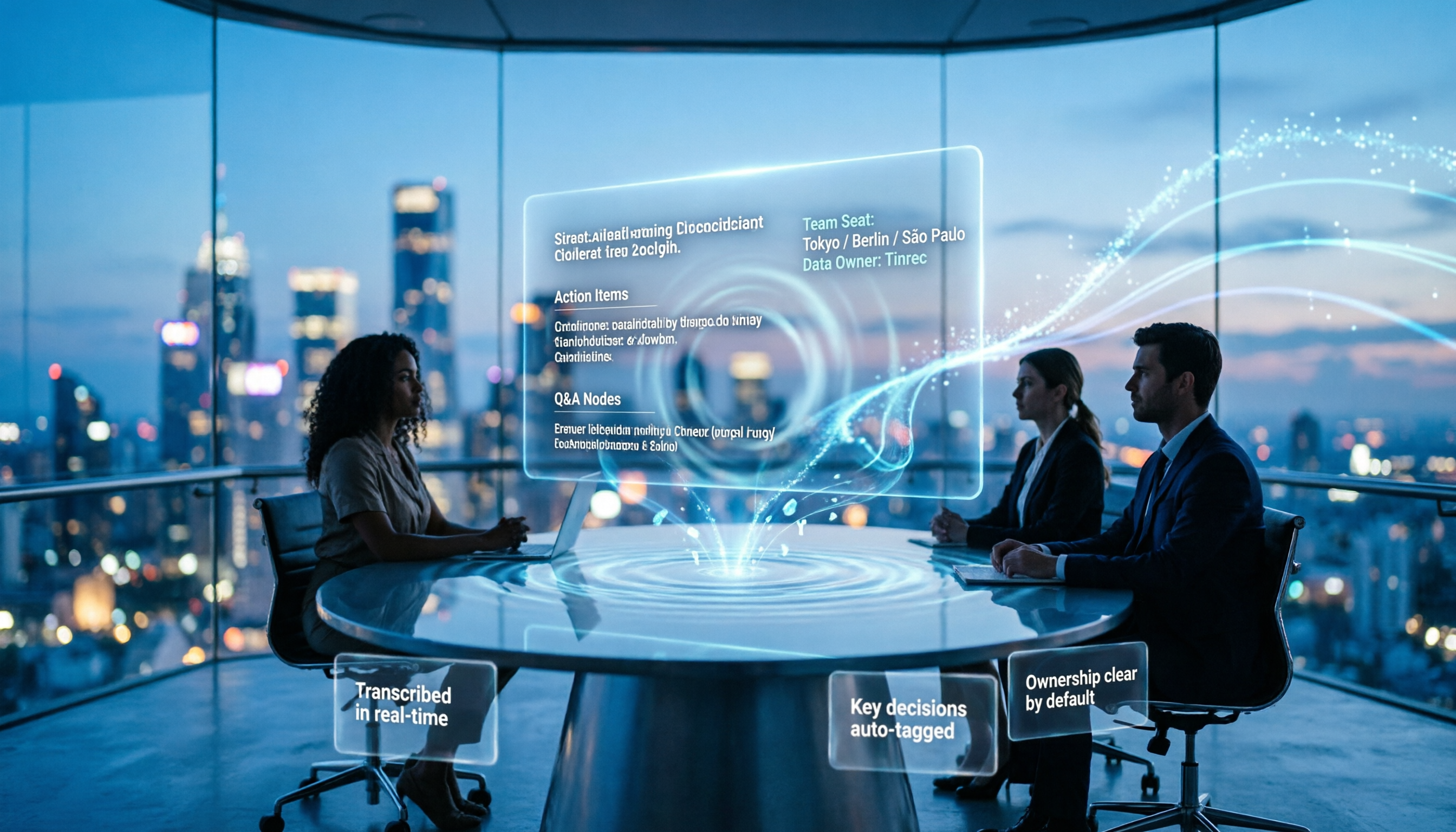
2026年おすすめAI議事録ツール4選を徹底比較:自動文字起こしで最も時短できるのはどれ?
議事録作成の悩みは、タイピングの遅さではなく「整理」に時間がかかること。本記事ではよくある誤解から入り、4つのAI議事録ツールを実測。選定のポイント、Tinrec(秒聴録音)のボット不要な録音とAI Q&Aの流れ、チーム版の席数とデータ帰属、失敗しないためのガイドと選び方を解説します。

2026年Teams会議の録音文字起こし4ツール比較:会議ボットを使わない方法は本当に楽なのか?
Teamsの組み込み文字起こしは主催者とユーザーの両方のポリシーを有効にする必要があり、リアルタイム字幕は保存されないため、会議後に文字起こしがないことに気づくことが多い。この記事では、Teamsの組み込み機能、Otter.ai、Notta、Tinrecの4つのTeams会議録音文字起こし方法を比較し、ボットなしのデスクトップ録音、AI Q&A、ToDo抽出、チーム版のシート管理の違いを実測。落とし穴回避ガイドとシーン別の選定提案も付属。

2026年おすすめ動画文字起こしツール4選を実測比較:動画を読み込む前に知っておきたい3つの落とし穴
動画を読み込んで文字起こしを生成するのは簡単そうに見えますが、実際には形式対応、タイムコード、利用枠の計算方法でつまずくことが多いです。本記事ではよくある誤解から入り、ツール選びの4つのポイントを整理し、Tinrec(秒聴録音)の動画読み込みからAI要約・ToDo・チームでのデータ蓄積までの一連の流れを実測で紹介します。さらにTurboScribe、Notta、Granolaの適用シーンと注意点も比較します。

2026年の授業録音を文字起こしする方法:5ステップ完全ガイド
授業録音の文字起こしでは、多くの人が「どのツールが最も正確か」とだけ考えがちですが、学期を通して挫折しないかを決めるのは音声ファイルの種類、授業の言語、総時間数です。本記事では大学・大学院の授業シーンを例に、Tinrec 秒聴録音と Otter.ai を5つの観点で比較し、そのまま実行できる5ステップの手順と選び方を紹介します。
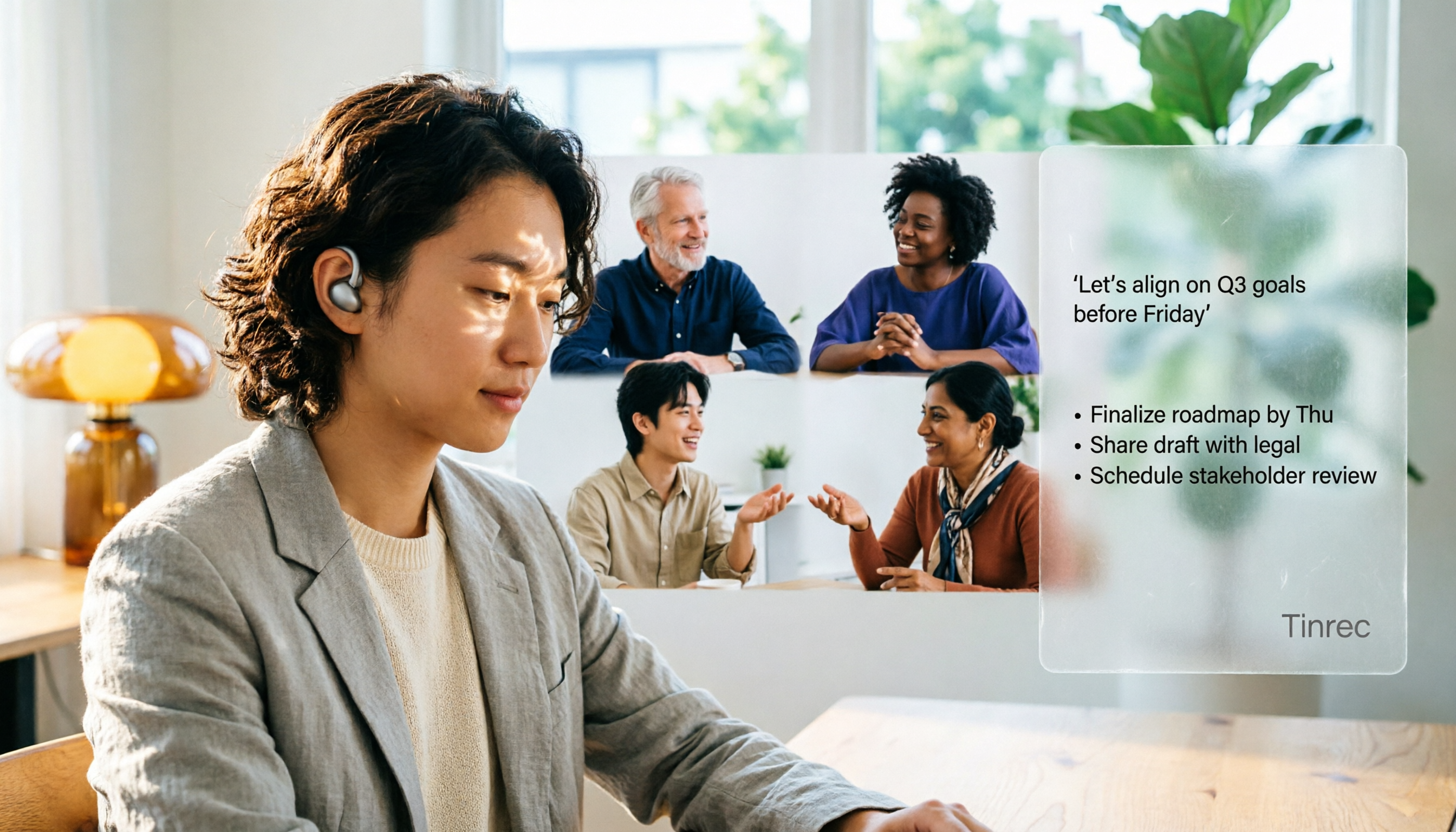
【2026年最新】Zoom会議の録音を文字起こし:ボットなし録音+議事録自動作成の方法
Zoom会議が終わった後、文字起こしや議事録を自分で整理していませんか?この記事では、Zoom会議の録音を文字起こしする完全な方法を解説します。ボットを使わない録音、リアルタイム文字起こし、AI要約とToDo、AI質問応答、そしてツール選びで注意すべき5つのポイントを、Tinrecの実際の操作フローで紹介します。

2026年4つのAI録音ノートツール実測比較:中国語会議に最も適したのはどれ?
会議2時間、整理にまた2時間——これは多くのビジネスパーソンの日常です。本記事では4つのAI録音ノートツールを実測し、ボットなし録音、中国語文字起こし、AI Q&A、チームデータの蓄積から価格と制限まで、どれを残す価値があるか判断します。
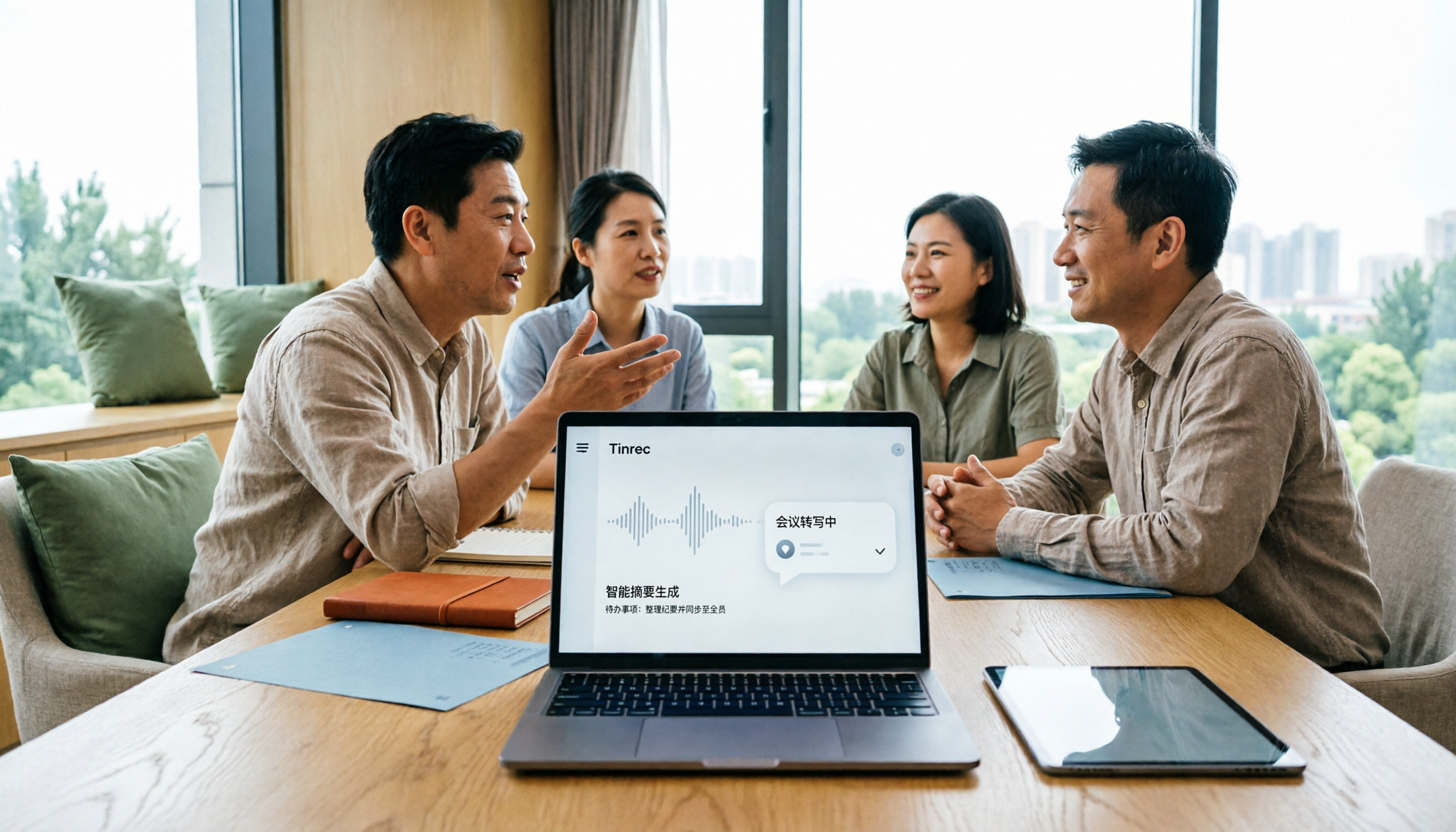
2026年おすすめ発言者要約ツール5選比較:中国語会議でTinrecが楽になる理由
「ツールに何をしてほしいか」という視点から、一般的な発言者要約ツールを実際に比較。本記事では、Tinrecの中国語会議の文字起こし、ボット不要のオンライン会議録画、AI要約とToDo、AIチャット検索、多形式エクスポート、チームスペースにおける実際の性能を説明し、選定時に注意すべき5つのポイントとよくある質問をまとめます。
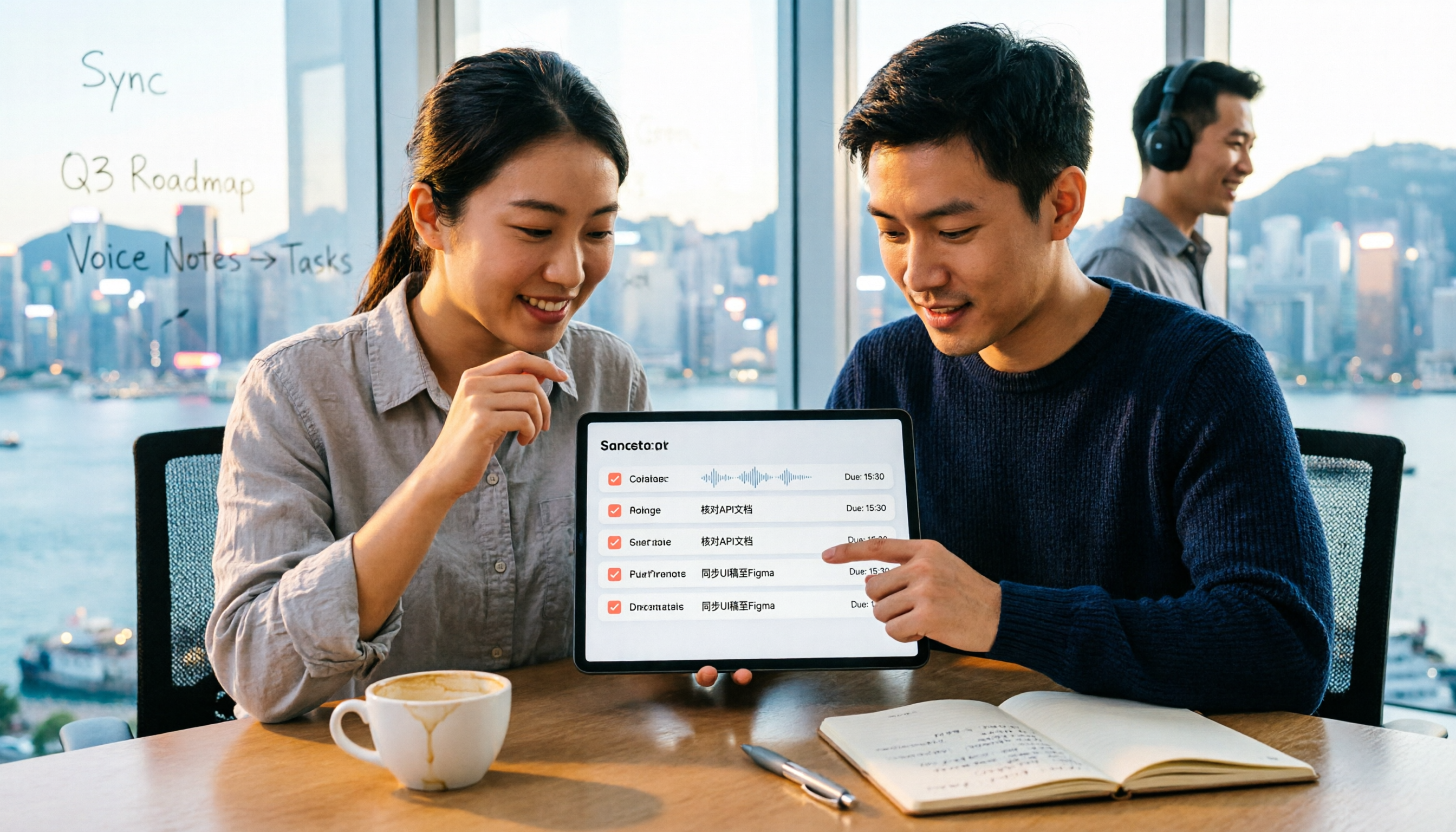
2026年おすすめAI議事録ツール4選比較:録音からToDoリストを自動生成できるのはどれ?
会議が終わった後、最も面倒なのは録音そのものではなく、2時間の議論を人名と期限付きのToDoリストに変えることです。本記事では、ToDo抽出の精度、AIへの追加質問、会議後のワークフロー、チームデータの帰属という4つの判断軸から、Tinrec(秒聴録音)、Otter.ai、Notta、Granolaを横断比較し、それぞれが誰に適しているかを解説します。さらに、選定のポイントと注意点を整理し、日本のビジネスパーソンが適切なツールを選び、文字起こしの残業から解放されるためのお手伝いをします。

2026年Tinrec秒聴録音 vs Otter.ai:5つの観点で比較、広東語会議の英語化はどちらを選ぶべきか?
「広東語で会議、英語で納品」は多くのチームが抱える悩みの種です。本記事では、Tinrec秒聴録音とOtter.aiを5つの観点から比較し、広東語や中国語と英語が混在する音声の認識、ボット不要の会議録音、リアルタイム翻訳とバイリンガル表示、会議後のAIへの追加質問、チームのデータガバナンスまでを検証。あなたの会議シーンにどちらが適しているか判断する手助けをします。