

録音を Tinrec に任せて、数分で文字起こしと要約を作成
音声・動画のアップロード、多言語文字起こし、AI 議事録、タスク抽出に対応
iPhone録音のMP3変換の悩み:必要なのは形式変換だけではない
2時間の会議が終わり、ボイスメモにm4aファイルが残っている。同僚に送ったら「この形式、私のパソコンで開けない」と言われた。
さらに面倒なのは、MP3に変換できたとしても、本当の苦労はそこから始まる——2時間の録音を最初から最後まで聞かないと、「誰が予算変更を言ったか」の一言を見つけられない。
多くの人は問題は形式だと思っているが、実は形式は最初の関門に過ぎない。
この記事では、まず最も知りたい「iPhone録音をMP3に変換する方法」を明確にし、その後、録音を会議記録やインタビュー整理に使う場合、形式変換後にどうすべきかを掘り下げる。
iPhone録音変換方法を選ぶ前に理解すべき4つのポイント
1. 必要なのは「形式」か「内容」か? 車のオーディオやパソコンのプレーヤーで開けるファイルが欲しいだけなら、変換ツールで十分。しかし、録音から結論やToDo、誰が何を言ったかを探したいなら、形式変換後も自分で何とかする必要がある。
2. 変換は必ず品質が再圧縮される。 m4aからmp3への変換は再エンコードの過程であり、ビットレートやサンプリング周波数の設定が聴こえ方の詳細に直接影響する。変換サービスでは通常、品質とビットレートを調整できるので、これは飛ばさないように。だからこそ、何度も変換するより、ツールに内容そのものを処理させる方が良いと気づく人も多い——Tinrecはこの道を行く。
3. ファイルはどこにアップロードされるのか? 多くのオンライン変換サービスは、ファイルを相手のサーバーに送って処理する。公式は通常、処理後数時間で自動削除されると説明している。しかし、録音が顧客インタビューや社内会議の場合、これはよく考える価値があり、参加者の同意を得ていることを確認すべきだ。
4. 変換後、この録音は検索・共有・長期保存できるか? MP3を出力しても、それはただのファイル。3ヶ月後に当時の決定を検索したいなら、必要なのは検索・質問・共同作業ができるデータベースだ。これこそがTinrecのようなAI会議ツールが存在する理由である。
Tinrec(秒聴録音)——実測後、最もおすすめする録音整理ソリューション
Tinrec(秒聴録音)は個人とチーム向けのAI会議記録・コラボレーションツールで、モバイル、デスクトップ、Web版が利用可能。デスクトップ版はパソコン上のオンライン会議を処理する。
まずはっきり言っておく:Tinrecはm4aをmp3に変換するためのものではない。その価値は変換後にある——スマホの録音を、読めて、検索できて、質問できるデータに変えることだ。
実際の使い方はこんな感じ:
会議が終わったら、ボイスメモのファイルをTinrecにインポートすると、文字起こしに変換され、自動的に要約、章立て、ToDoが生成される——誰が何を担当するか、次回何を議論するかが項目ごとにリストアップされる。もう最初から聞き直す必要はない。
さらに便利なのはAI質問応答。録音後、直接「この会議の結論は?」「顧客はどんな懸念を挙げた?」と聞ける。キーワード検索結果の羅列ではなく、全体の内容に基づいて回答してくれる。これが単なる変換ツールとの最大の違いだ。
さらに後処理もある:会議内容から直接レポート、表、ドキュメントを生成したり、Notion、Google Docs、OneNote、Dropboxなど普段使っているツールにエクスポートして加工を続けられる。録音は一度きりのファイルではなく、残る素材になる。
オンライン会議の場合、Tinrecデスクトップ版はパソコンのシステム音声を直接キャプチャし、Zoom、Google Meet、Microsoft Teams、Webexを処理。別途会議ボットを招待する必要はない。多言語会議では、録音しながら原文、訳文、バイリンガル表示も可能。
私が思う3つの理由:
- 中国語会議の体験が台湾の使用状況に近く、中英混在や多言語をサポート。チーム用語集で専門用語を維持できる。
- 録音から成果物まで一貫:文字起こし、要約、ToDo、Q&A、レポート、エクスポート。複数ツール間でファイルを移動する必要なし。
- チーム版は独立したチームスペースで、会議データはチームに帰属。メンバーが退出・削除された場合、担当リソースを他の有効メンバーに引き継げ、データが個人アカウントと共に消えることはない。
注意すべき制限:
- 無料版は基本枠で、たまに1〜2件の録音を整理するのに適している。毎週会議があるなら、週カード、Pro月カード、年カードを検討する必要がある。
- 精度は録音品質、環境ノイズ、アクセント、多人数の同時発言に影響される。重要な内容は録音再生で確認することを推奨。
- チーム版の席、役割、権限にはルールがある:席のないメンバーはチームデータの閲覧と再生はできるが、録音、アップロード、編集、エクスポートには席が必要。現在チーム版はチームレベルの共有で、単一ファイルの細かい権限設定ではない。
録音の整理を手作業から解放
音声・動画をアップロードするだけで、文字起こし、要約、タスクを自動作成
こんな人に適している: 毎週会議があり、議事録を書き、「前回何が決まったか」を振り返る必要がある人。インタビューや講義の録音を使える素材にしたい人。会議データを個人のスマホからチームスペースに蓄積したい部門。
Tinrec以外の選択肢は?
Online Audio Converter 無料のオンライン音声変換サービス。300以上の形式をサポートし、mp3、wav、m4a、flac、ogg、amrなどを出力可能。品質、ビットレート、周波数、チャンネル数をカスタマイズでき、バッチ変換してZIPでダウンロードも可能。公式は処理後数時間でサーバーから自動削除されるとしている。「MP3が1つあればいい」という状況に最適だが、変換後も聞き直す必要のある音声ファイルで、文字起こし、要約、AI Q&Aはない——これらはTinrecの強み。
iPhoneのMP3変換アプリ App Storeには動画や音声をMP3に変換するアプリがある。出力形式はMP3のほかWAV、AAC、M4Aもサポートし、パソコンなしで完結。ファイルをネットに送りたくない人に適している。注意点は、非常に長いファイルの場合、スマホのメモリと発熱がボトルネックになり、途中で固まったりクラッシュする可能性がある。バックグラウンドアプリを閉じるか、いくつかのセグメントに分けて処理することを推奨。これも形式を解決するだけで、会議整理やチームコラボは解決しない。
Otter.ai 英語会議の文字起こしの成熟した選択肢。無料版は月300分で、英語コンテンツのサポートはかなり充実。録音がほぼ英語なら検討に値する。中国語や中英混在の会議は得意ではない。また、Tinrecは会議内容から直接レポート、表、ドキュメントを生成し、チームスペースでメンバー、使用量、ゴミ箱を集中管理できるため、会後の成果物とデータガバナンスが必要なチームに実用的。
失敗回避ガイド:iPhone録音MP3変換で最も犯しやすい3つのミス
ミス1:.m4aを直接.mp3にリネームする。 これが最もよくある誤解。拡張子を変えただけでは名前が変わっただけで、中のエンコードは元のまま。非対応の再生機器ではやはり開けない。本当にやるなら、変換ツールで再エンコードする必要がある。
ミス2:「無料」の二文字だけを見て、顧客会議全体をアップロードする。 オンライン変換は便利だが、ファイルは結局デバイスから離れる。顧客、従業員、個人情報を含む録音は、参加者の同意を確認し、サービスのプライバシーと削除に関する説明を確認する時間を取ること。
ミス3:MP3に変換したら終わりだと思う。 本当に時間がかかるのは変換ではなく、聞き直し。毎回一言のために40分聞き直すなら、解決すべきは形式問題ではない。録音をTinrecのようなツールに入れ、まず文字起こしと要約を取得し、詳細が必要なら該当部分を聞き直す方が、通常最も時間を節約できる。
まとめ:結局どれを選ぶべきか?
一言で:形式だけなら変換ツール、録音を検索・質問・納品可能にするならTinrec。
シーン別:
- パソコンや車で再生したいだけ → Online Audio ConverterまたはiPhone変換アプリ。無料で数分で完了。
- 録音が会議、インタビュー、講義で、後で整理が必要 → Tinrec。文字起こし、要約、ToDo、AI Q&Aが一度に揃う。
- チームで会議データを共有し、メンバーと使用量を管理したい → Tinrecチーム版。初回条件達成で7日間トライアル(無料席1、チーム共有インポート300分)、月払いUSD 29.80/有料席、年払いUSD 199/有料席(月約USD 16.58相当)、各有料席月2,000分のチーム共有インポート枠。
- ほぼ英語のみ録音、予算0 → Otter.ai。これが本文で唯一推奨する競合の例外シナリオ。
まずTinrec無料版で自分の会議録音を試し、要約とToDoの精度を確認。合えばアップグレードを検討。最初からお金を払う必要はない。
よくある質問
Q:iPhone録音のデフォルト形式は? A:ボイスメモはm4aで録音され、mp3ではない。そのため一部のパソコンや機器で直接再生できないことがある。
Q:変換にはパソコンが必要? A:不要。録音をiPhone内蔵の「ファイル」アプリに保存し、オンライン変換サービスやスマホの変換アプリで処理できる。全てスマホで完結。
Q:Tinrecでm4aをmp3に変換できる? A:正直に言うと、それは用途ではない。Tinrecが処理するのは録音の中身——文字起こし、要約、ToDo、Q&A、レポート、エクスポート。録音を使えるデータに変えるのであり、拡張子を変えるのではない。
Q:無料版で十分? A:録音頻度による。たまに1〜2件整理するなら無料版の基本枠で十分。毎週会議があり、継続的に会議データを蓄積するなら、有料プランを検討する方が現実的。
Q:録音アップロード前に注意することは? A:現地法規を遵守し、必要に応じて参加者の同意を得ること。特に顧客、従業員、機密内容の場合は、サービスのデータ処理と削除ポリシーを確認。
参考ソース
すべての録音を、次の行動につながる成果へ
ログインで文字起こし60分無料。クレジットカードは不要です
おすすめ記事
こちらの記事もおすすめです
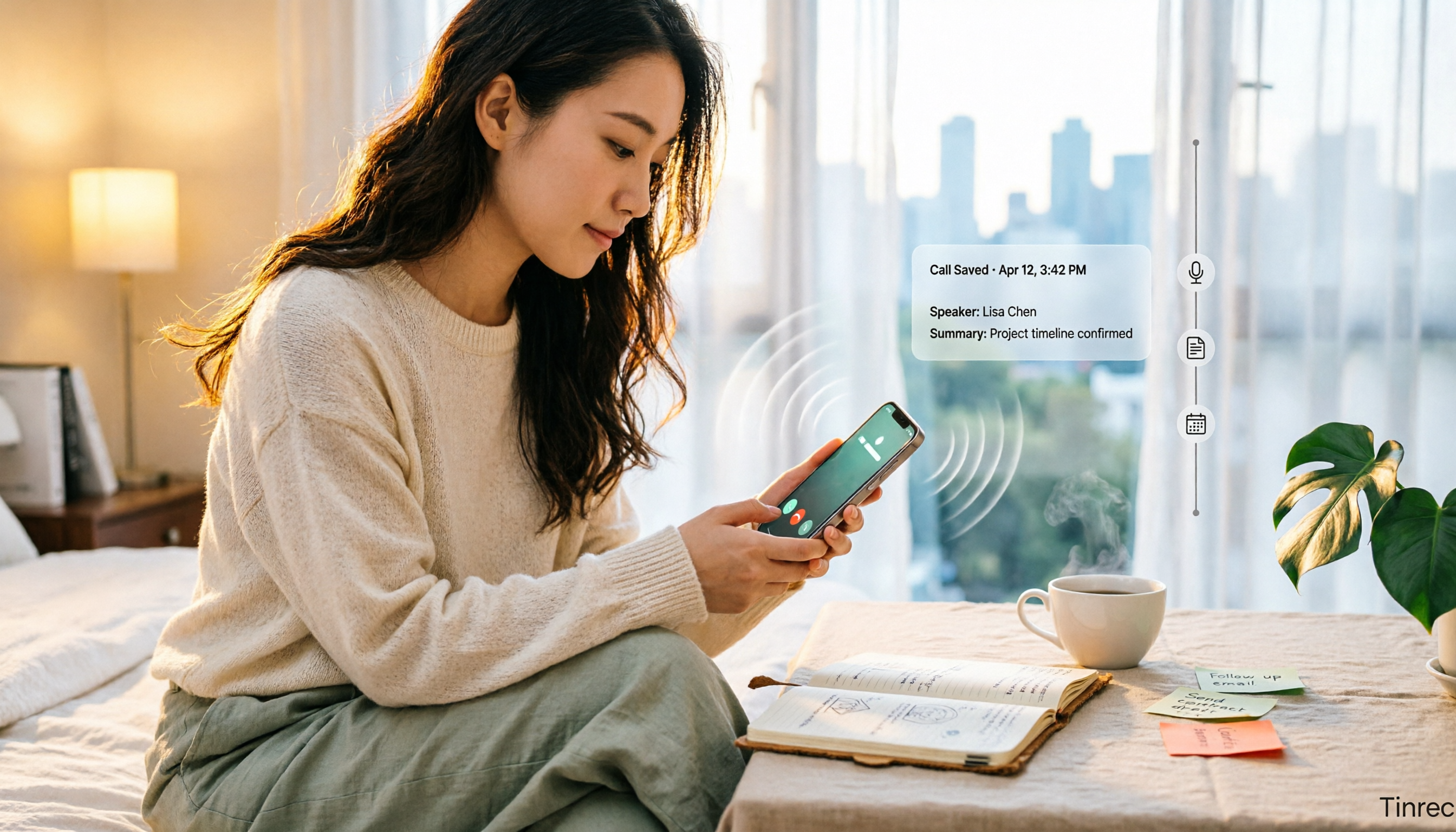
【2026年最新】スマホ通話録音ガイド:iPhone内蔵機能とAndroid設定を徹底解説
スマホで通話しながら録音できるのか?本記事では、iPhone(iOS 18.1以降)の内蔵通話録音の実際の操作方法と制限、Android各ブランドの設定の違い、LINE通話の代替手段を整理。さらに、Tinrec(秒聴録音)とPLAUD Noteという2つの録音アプローチの違い、価格、適した利用シーンを比較し、最適なツール選びをサポートします。

2026年Tinrec vs Notta:5つの視点で比較、どのリアルタイム翻訳アプリがあなたに合う?
「リアルタイム翻訳できるアプリはどれ?」とお探しですか?本記事ではTinrecとNottaの2つのツールを、リアルタイム翻訳の表示方法、オンライン会議の取得方法、会議後の処理の深さ、チームデータ管理、中国語と多言語のシナリオという5つの視点で実際に比較します。さらにTinrecの主要機能、実際の使用シーン、選定時の注意点、よくある質問を整理し、どちらがクロスランゲージ会議やチームコラボレーションに適しているか判断するお手伝いをします。

2026年おすすめ文字起こしアプリ4選を徹底比較:無料版でどこまで使える?
4つの文字起こしアプリの無料版の容量と機能を実際に比較。日本語会議、ボットなし録音、AI質問応答、ファイルインポート、チーム連携まで、Tinrec(秒聴録音)、Otter.ai、Notta、Granolaの選び方のポイントと注意点をまとめました。

2026年おすすめMP3文字起こしツール4選を徹底比較:音声ファイルから議事録作成、最も時短できるのはどれ?
「MP3文字起こし」と一口に言っても、フォーマット変換を求める人と、MP3をテキスト化したい人ではニーズが異なります。本記事ではまず5つのポイントで2つの需要を整理し、Tinrec、Notta、TurboScribe、Otter.aiの4ツールを比較。特にTinrecの中華圏会議における文字起こし、AI質問応答、ToDo抽出、チームでのデータ共有・蓄積の実力と限界を解説します。

【2026年最新】Gemini音声ファイル文字起こし:実際の手順とTinrec会議整理の比較
Geminiで音声ファイルを文字起こしできるのか?本記事では、中間管理職の実測視点から、Geminiへの音声アップロードによる文字起こしの可否と制限をまず解説し、その後Tinrec、Otter.ai、Nottaなどのツールを比較します。毎週複数の会議があり、要約、ToDo、AI質問応答、チームでのデータ蓄積が必要なら、Tinrecは汎用AIよりも適しています。

2026年おすすめ音声ファイル文字起こしツール4選比較:Googleドキュメントは本当に録音ファイルを直接文字起こしできるのか?
Googleドキュメントは録音ファイルを直接文字起こしできるのか?本記事では、音声ファイルを文字起こしする4つの方法を実際に比較し、Googleドキュメントの音声入力の仕組みと仮想オーディオケーブルの設定ハードルを解説。さらに、Tinrec(秒聴録音)がボット不要のオンライン会議録音、AI要約、Q&Aでどう違うのかを説明し、状況に合った最適なツール選びをサポートします。

2026年Word音声入力3選比較:内蔵ディクテーション、Windows音声入力、Tinrec会議整理はどれが使いやすい?
この記事では、Wordの音声入力の実際の操作とよくあるつまずきポイントを整理します。マイクの権限、ネットワーク接続、繁体字中国語の句読点から、Word内蔵ディクテーション、Windows音声入力、Tinrec会議記録の違いまで。Wordで素早く文字を入力したいだけなら内蔵ディクテーションで十分ですが、会議の文字起こし、要約、ToDo、チームデータを整理したいならTinrecがより適しています。
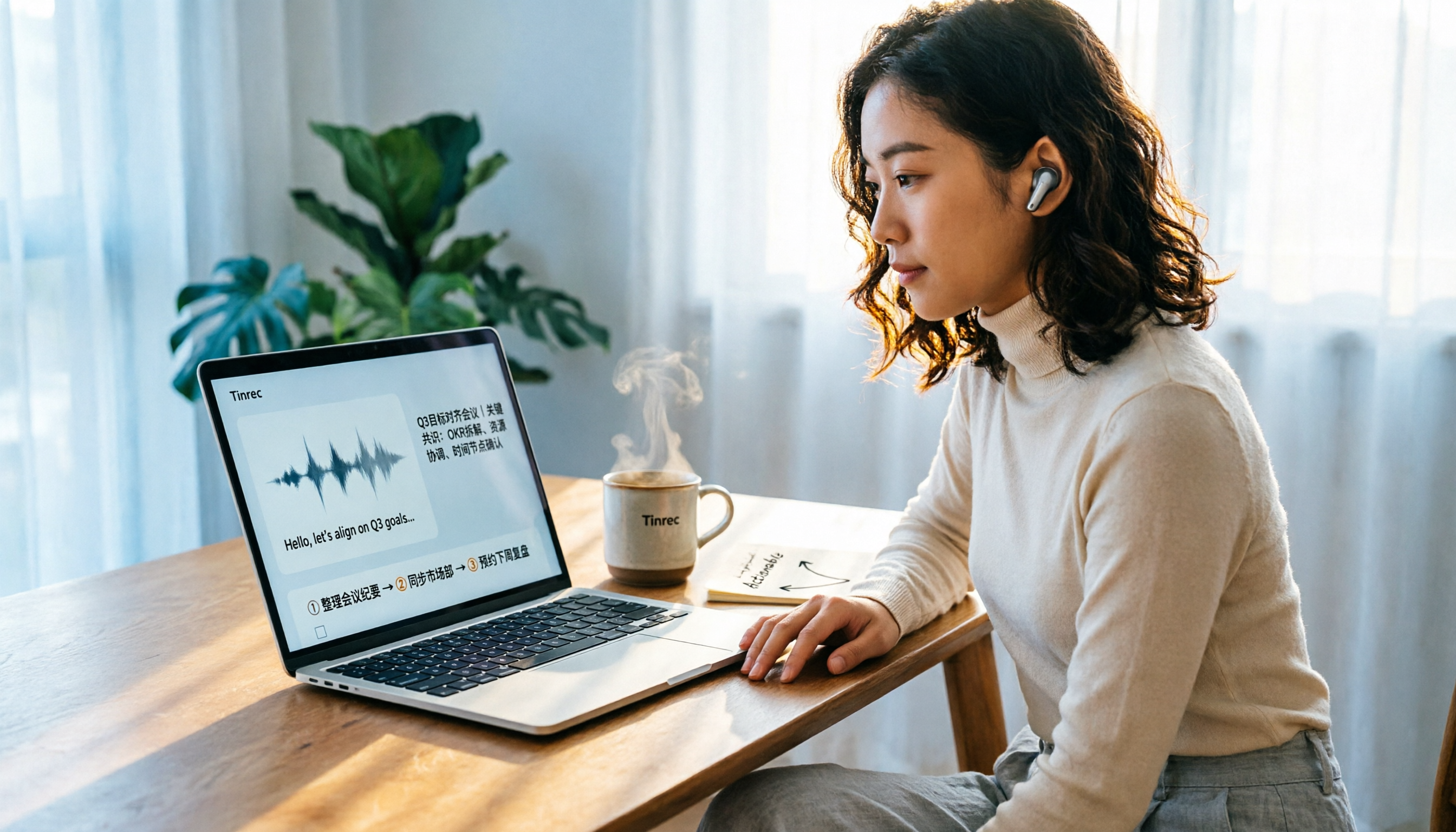
【2026年最新】PC音声文字起こし完全ガイド:会議ボット不要+AI要約で議事録作成
PCでの音声文字起こしは、単に音声入力をオンにするだけでは不十分です。本記事では、よくある3つの誤解とツール選定の5つのポイントを解説し、Tinrec、Notta、Otter.ai、Windows標準の音声入力を実際に比較。システム音声をキャプチャしてオンライン会議を文字起こし・要約・ToDoに変換する方法と、失敗しないためのガイドを紹介します。

2026年Tinrec vs MyEdit:5つの視点で比較、オンラインMP3文字起こしに最適なのはどっち?
オンラインでMP3を文字起こしするツールを探していますか?この記事では、よくある誤解から始め、Tinrec、MyEdit、VEED、SpeakApp、UniScribeの5つのオンライン音声文字起こしサービスを機能、無料枠、利用シーンで比較し、あなたに最適なMP3文字起こしツールの選び方を紹介します。