

録音を Tinrec に任せて、数分で文字起こしと要約を作成
音声・動画のアップロード、多言語文字起こし、AI 議事録、タスク抽出に対応
2026年おすすめ文字起こしアプリ4選を徹底比較:無料版でどこまで使える?
無料版で本当に十分なのか?これは多くの人が文字起こしアプリをダウンロードする前に、まず知りたいと思う疑問です。
世の中には多くのツールがありますが、本当に人を悩ませるのは「無料があるかどうか」ではなく、「無料枠がどれだけ持つか」「無料版でAI機能が制限されるか」「録音したデータを持ち出せるか」です。
もしあなたもこれらの選択肢で迷っているなら、この記事はあなたのために書かれました。一般的な会社員の視点から、無料枠、会議後の整理、クロスプラットフォーム、チーム連携といった点を分解して見ていき、最後にどれを最初に試すべきかを伝えます。
課題:2時間の会議、整理にも2時間——必要なのはツールではなくソリューション
2時間の会議、その後の議事録整理、要点の抽出、ToDoの作成にさらに1〜2時間かかることがあります。これは多くのビジネスパーソンの日常です。
もし録音するのが日本語の会議、日英混在の議論、または会議ボットのいないオンライン会議なら、問題はより顕著になります。ツールは聞き取れるだけでなく、内容を検索可能、質問可能、納品可能なデータに変える必要があります。
さらに厄介なのは、多くの「無料」を謳うアプリが、無料版では数分の文字起こししか提供せず、残りは有料であることです。毎日会議や授業がある人にとって、無料枠はすぐに足りなくなります。
適切なツールを選べば、「録音後に手動で整理」から「録音後に直接要点を聞く」に変わります。これがこの記事で判断を手伝うことです。
文字起こしアプリを選ぶ前に、まず理解すべき4つのポイント
1. 無料枠の計算方法は?月間分数だけでは不十分
多くのツールは「毎月無料XXX分」と書いていますが、1回あたりの長さ制限も一緒に見る必要があります。例えばNottaの無料版は月120分ですが、1回の内容は最大3分です。TurboScribeの無料版は1日3ファイル、1ファイル最大30分です。Otter.aiの無料版は月300分で、英語会議には比較的寛大です。
Tinrecの無料版は基本枠を提供し、録音、インポート、要約、文字起こしを体験できます。実際の枠とプラン内容は、正式な購入ページを基準にすることをお勧めします。
2. AI機能は無料版に含まれているか?
録音を文字起こしにするだけでは、この種のツールの能力の3分の1しか使っていません。本当に必要なのは要約、章立て、ToDo、そして「前回の会議で何を話したか」といったAI質問応答です。
無料版が文字起こしだけで、要約や質問応答がなければ、結局手動で整理することになります。選ぶ際は、無料版で一度完全なワークフローを実行できるか確認しましょう。
3. 録音は保存されるか?既存ファイルのインポートは可能か?
一部の会議ノートツールは会議音声を保存せず、録音済み音声ファイルのアップロードもサポートしていません。例えばGranolaはリアルタイムの文字起こし表示、コピー、検索をサポートしますが、録音済み音声ファイルのアップロードはサポートせず、会議音声ファイルも保存しません。
録音を後で確認したり、過去のインタビューを整理したり、以前の会議ファイルを文字起こしに追加したい場合は、ファイルインポートと録音保存をサポートするツールを選びましょう。Tinrecはこの点で音声・動画ファイルの文字起こしをサポートし、録音を保存します。
4. チームで使うなら、データの帰属と席管理を確認
自分だけで使うなら個人アカウントで十分です。しかし部門やプロジェクトチームなら、重要なのは「複数人で1アカウントを共有」ではなく、独立したチームスペース、メンバーの役割、席、使用量分析、監査があるかどうかです。
Tinrecのチーム版は役割と席を分けています。役割は誰がチームを管理できるかを決め、席は誰が録音、アップロード、編集、エクスポートできるかを決めます。有効だが席のないメンバーは、チーム資料の閲覧、再生、読むことは可能です。この設計はガバナンスが必要なチームにとって明確です。
Tinrec(秒聴録音)——私たちの実測後の第一選択
Tinrec(秒聴録音)は、個人とチーム向けのAI会議記録・コラボレーションツールです。音声を文字にするだけでなく、会議録音を検索可能、要約可能、質問可能、エクスポート可能、さらに加工可能なデータに整理します。
読者から最もよく聞かれるのは「無料版は使えるのか?」です。Tinrecの場合、無料版は基本枠を提供し、録音、インポート、要約、文字起こしを体験できます。実際の会議録音でテストしてから、アップグレードするか決められます。
実際の使用では、Tinrecの流れは:デスクトップ版またはモバイルで録音を開始、または既存の音声・動画ファイルをアップロード;システムが文字起こしを開始;終了後に自動で要約、章立て、ToDoを生成;その後AI質問応答でさらに質問できます。
その核心機能は3つに分けられます:
第一に、ボットなしのオンライン会議録音。Tinrecのデスクトップ版はコンピュータのシステム音声を直接キャプチャし、Zoom、Google Meet、Microsoft Teams、Webexなどコンピュータ上で再生される会議音声を処理します。追加の会議ボットを招待する必要はありません。注意点として、これはすべてのカレンダー会議に自動参加するのではなく、ユーザーが自らTinrecを開いて録音を開始します。
第二に、文字起こし後のワークフロー。会議終了後、Tinrecは文字起こし、AI要約、章立て、要点、ToDo、マインドマップを提供します。さらに便利なのはAI質問応答です。「前回の会議で誰が予算に言及した?」「顧客の結論は?」と直接聞けます。会議内容に基づいて回答し、単にキーワード検索結果を出すだけではありません。意思決定の根拠を後で探す必要がある人にとって、文字起こしをめくる時間を大幅に節約できます。
録音の整理を手作業から解放
音声・動画をアップロードするだけで、文字起こし、要約、タスクを自動作成
第三に、多形式エクスポートとAgent後処理。結果をNotion、Google Docs、OneNote、Dropboxなどに持ち込んで続けて使用でき、レポート、表、議事録を生成することもできます。チーム版では会議資料をチームスペースに集中保存し、新メンバーが履歴を閲覧でき、メンバーが離脱する際にチームリソースを引き継ぐこともできます。
実測時の感想は:Tinrecの価値は「速く文字起こしする」ことではなく、「文字起こし後も使える」ことです。ただし、実際の文字起こし効果は録音品質、ノイズ、アクセント、複数人の重複発言、専門用語に影響されるため、公式の固定精度だけを見るのはお勧めしません。重要な内容は文字起こしのタイムスタンプと録音再生で確認する必要があります。
利点としては、第一に、無料版で完全なワークフローを体験でき、最初から有料にする必要がないこと。第二に、ボットなしでオンライン会議を録音でき、ボットを会議に参加させたくない人に優しいこと。第三に、会議後のAI質問応答、ToDo抽出、多形式エクスポート、チームスペースにより、文字起こしが本当に使えるデータになることです。
制限としては、無料版には基本枠があり、ヘビーユーザーは有料が必要;チーム版も役割と席を区別し、すべてのメンバーが編集できるわけではありません。実際のプランと価格は、正式な購入ページを基準にしてください。
全体として、日本語の会議を頻繁に処理し、会議ボットを使いたくなく、録音後にAIで直接要点を見つけたい、または会議をチーム資料として蓄積したいなら、Tinrecは現在これらのニーズに最も近い選択です。
Tinrec以外の選択肢は?
Otter.ai
Otter.aiは成熟した英語会議アシスタントで、Basic無料版は月300分、英語会議には非常に寛大な枠です。デスクトップ版とAI Chatもあり、会議ボットだけではありません。主に英語の内容を録音するなら、Otter.aiの無料版はまず試す価値があります。しかし会議が主に日本語なら、Tinrecの日本語会議体験、チーム用語集、会議後のAgent出力の方がニーズに近いでしょう。
Notta
NottaはTinrecと重複度が高く、どちらもマルチデバイス文字起こし、会議記録、ファイルインポート、翻訳をサポートします。Nottaの無料版は月120分、1回の内容は最大3分で、長い会議には不向きです。Tinrecはリアルタイム録音、オンライン会議、音声・動画ファイルを処理でき、完全な会議記録に適し、データをチームスペースに蓄積できます。
Granola
GranolaはボットなしのAI会議ノートツールで、Basicは無料、BusinessはUSD 14/ユーザー/月です。リアルタイムの文字起こし表示、コピー、検索をサポートしますが、注意点として:録音済み音声ファイルのアップロードはサポートせず、会議音声ファイルも保存しません。Tinrecは音声・動画ファイルの文字起こしと録音保存をサポートし、会議結果をエクスポートしてチームスペースに入れることができ、後で確認したり長期的に蓄積したいユーザーに適しています。
失敗しないためのガイド:文字起こしアプリ選びで最もよくある4つの間違い
間違い1:公式が宣伝する精度だけを見る。多くのツールは「精度98%」と書いていますが、それは通常静かな環境で測定されたものです。実際の会議には空調音、キーボード音、複数人の発言が重なり、精度は必ず影響を受けます。自分の会議録音で無料版をテストし、広告の数字だけを見ないようにしましょう。
間違い2:無料枠の1回制限を無視する。無料版の月間分数は十分に見えても、1回で3分しか文字起こしできないと、長い会議は一度に処理できません。ダウンロード前に「月間分数」と「1回の上限」を確認しましょう。
間違い3:文字起こしツールを単なる文字起こしとして使う。録音を文字にするだけでは、その能力の一部しか使っていません。TinrecのAI質問応答、ToDo抽出、Agent後処理のように、録音後に直接「会議の結論は?」と聞けば、30分の文字起こしを手動でめくるよりずっと速いです。
間違い4:チームで使うのに席とデータ帰属を無視する。チーム版は複数人で1つの個人アカウントを共有するものではありません。Tinrecのチーム版は役割と席を区別し、チームリソースはチームに帰属し、メンバーが離脱する際は引き継ぎが必要です。複数人で会議資料を共有するなら、この点は必ず事前に確認しましょう。
まとめ:結局どれを選ぶべきか?
簡単に言えば、無料版から始めるなら、Tinrecはこの4つの中で最も最初に体験する価値のある選択です。録音、文字起こし、要約、ToDo、AI質問応答までの完全な流れを実行できるからです。
シーン別のおすすめ:
- 日本語会議、日英混在、会議ボットを使いたくない → Tinrec(デスクトップ版ボットなし録音、日本語と多言語会議をサポート)
- 録音後にAIで直接要点を見つけ、結論を聞きたい → Tinrec(AI質問応答、ToDo、要約、章立て)
- 会議資料をチームに蓄積したい → Tinrecチーム版(チームスペース、役割、席、使用量、監査)
- 主に英語会議を録音、予算0 → Otter.ai無料版(月300分、英語の第一選択)
- 大量の録音済みファイルをアップロードして長文文字起こしが必要 → TurboScribe(無料は1日3ファイル、有料はバッチに適す)
最後に、まずTinrecの無料版から始め、手元の実際の会議録音でテストすることをお勧めします。無料枠が足りるか、文字起こし品質が合うかは、試すのが一番正確です。ニーズに合えば、アップグレードを検討しても遅くありません。
参考ソース
すべての録音を、次の行動につながる成果へ
ログインで文字起こし60分無料。クレジットカードは不要です
おすすめ記事
こちらの記事もおすすめです
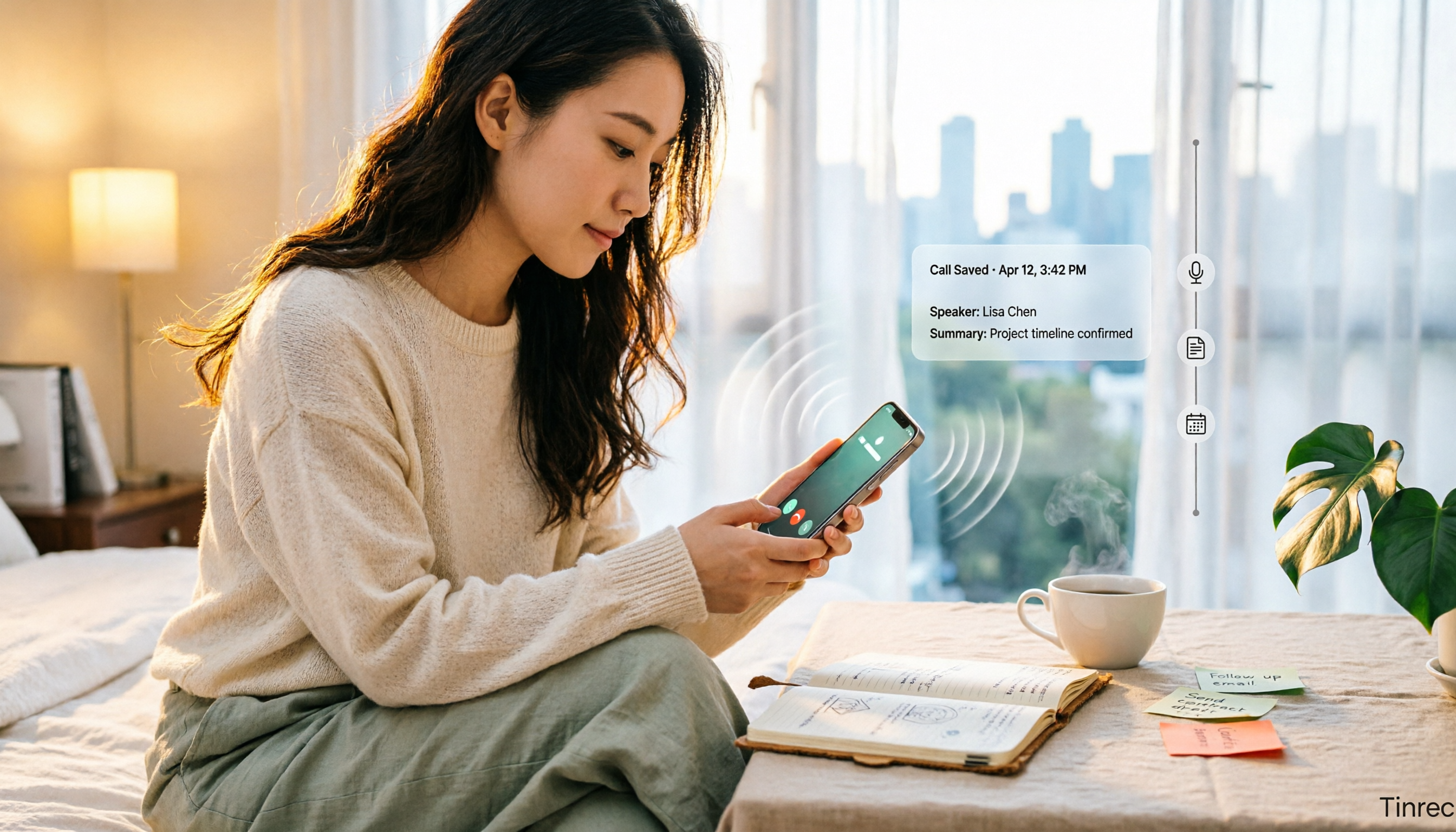
【2026年最新】スマホ通話録音ガイド:iPhone内蔵機能とAndroid設定を徹底解説
スマホで通話しながら録音できるのか?本記事では、iPhone(iOS 18.1以降)の内蔵通話録音の実際の操作方法と制限、Android各ブランドの設定の違い、LINE通話の代替手段を整理。さらに、Tinrec(秒聴録音)とPLAUD Noteという2つの録音アプローチの違い、価格、適した利用シーンを比較し、最適なツール選びをサポートします。

2026年Tinrec vs Notta:5つの視点で比較、どのリアルタイム翻訳アプリがあなたに合う?
「リアルタイム翻訳できるアプリはどれ?」とお探しですか?本記事ではTinrecとNottaの2つのツールを、リアルタイム翻訳の表示方法、オンライン会議の取得方法、会議後の処理の深さ、チームデータ管理、中国語と多言語のシナリオという5つの視点で実際に比較します。さらにTinrecの主要機能、実際の使用シーン、選定時の注意点、よくある質問を整理し、どちらがクロスランゲージ会議やチームコラボレーションに適しているか判断するお手伝いをします。

2026年おすすめMP3文字起こしツール4選を徹底比較:音声ファイルから議事録作成、最も時短できるのはどれ?
「MP3文字起こし」と一口に言っても、フォーマット変換を求める人と、MP3をテキスト化したい人ではニーズが異なります。本記事ではまず5つのポイントで2つの需要を整理し、Tinrec、Notta、TurboScribe、Otter.aiの4ツールを比較。特にTinrecの中華圏会議における文字起こし、AI質問応答、ToDo抽出、チームでのデータ共有・蓄積の実力と限界を解説します。

【2026年最新】Gemini音声ファイル文字起こし:実際の手順とTinrec会議整理の比較
Geminiで音声ファイルを文字起こしできるのか?本記事では、中間管理職の実測視点から、Geminiへの音声アップロードによる文字起こしの可否と制限をまず解説し、その後Tinrec、Otter.ai、Nottaなどのツールを比較します。毎週複数の会議があり、要約、ToDo、AI質問応答、チームでのデータ蓄積が必要なら、Tinrecは汎用AIよりも適しています。

2026年おすすめ音声ファイル文字起こしツール4選比較:Googleドキュメントは本当に録音ファイルを直接文字起こしできるのか?
Googleドキュメントは録音ファイルを直接文字起こしできるのか?本記事では、音声ファイルを文字起こしする4つの方法を実際に比較し、Googleドキュメントの音声入力の仕組みと仮想オーディオケーブルの設定ハードルを解説。さらに、Tinrec(秒聴録音)がボット不要のオンライン会議録音、AI要約、Q&Aでどう違うのかを説明し、状況に合った最適なツール選びをサポートします。

2026年Word音声入力3選比較:内蔵ディクテーション、Windows音声入力、Tinrec会議整理はどれが使いやすい?
この記事では、Wordの音声入力の実際の操作とよくあるつまずきポイントを整理します。マイクの権限、ネットワーク接続、繁体字中国語の句読点から、Word内蔵ディクテーション、Windows音声入力、Tinrec会議記録の違いまで。Wordで素早く文字を入力したいだけなら内蔵ディクテーションで十分ですが、会議の文字起こし、要約、ToDo、チームデータを整理したいならTinrecがより適しています。

2026年iPhone録音MP3変換ツール4選比較:Tinrecなら録音を検索・質問可能に
iPhoneのボイスメモはm4a形式で録音されます。MP3に変換するにはどうすればいい?この記事ではオンライン変換サービスやスマホアプリなど4つの実測方法を整理し、さらに変換後の整理ニーズを比較。Tinrecが会議録音を検索・要約・質問可能なデータに変える方法を解説します。
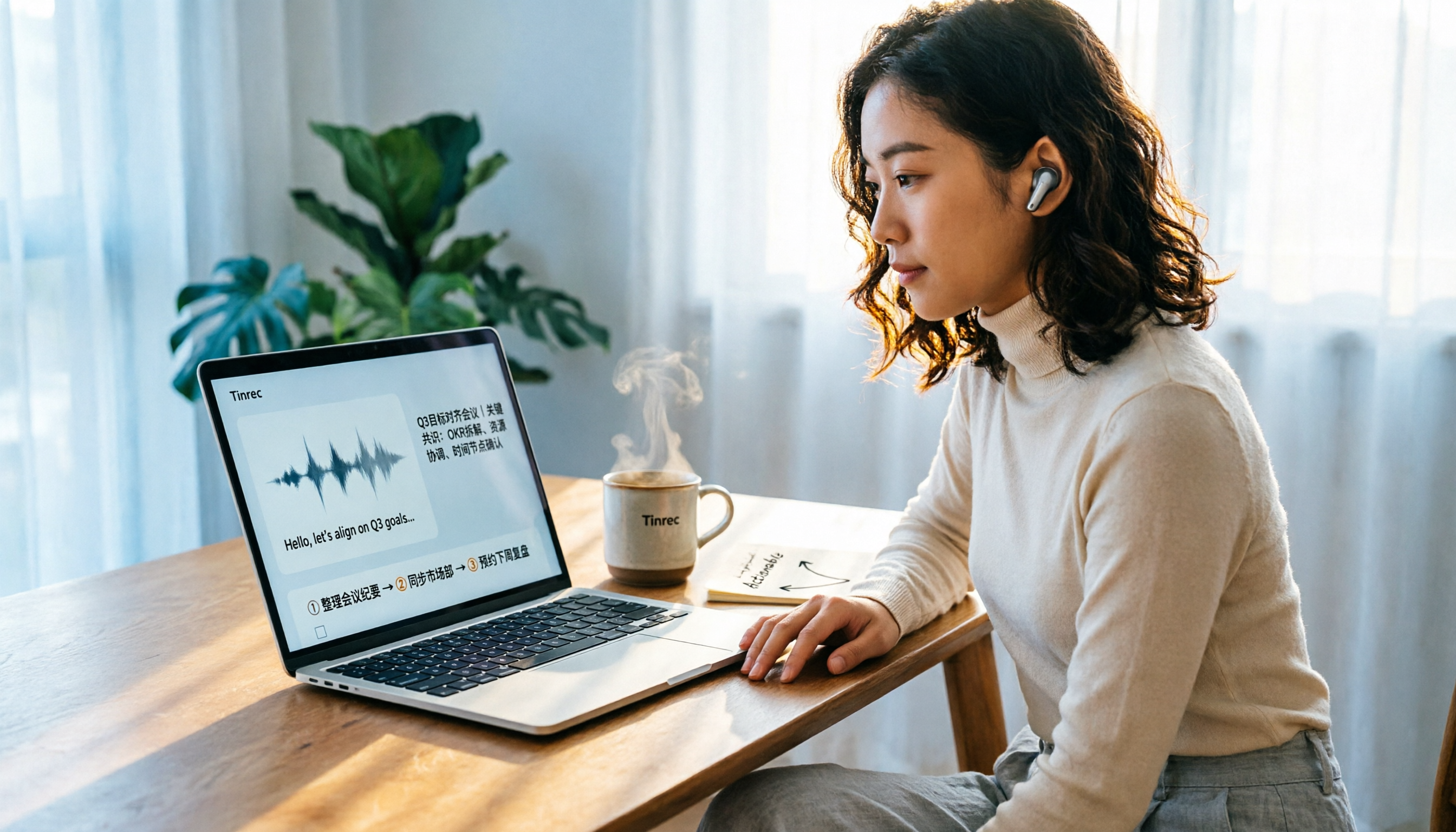
【2026年最新】PC音声文字起こし完全ガイド:会議ボット不要+AI要約で議事録作成
PCでの音声文字起こしは、単に音声入力をオンにするだけでは不十分です。本記事では、よくある3つの誤解とツール選定の5つのポイントを解説し、Tinrec、Notta、Otter.ai、Windows標準の音声入力を実際に比較。システム音声をキャプチャしてオンライン会議を文字起こし・要約・ToDoに変換する方法と、失敗しないためのガイドを紹介します。

2026年Tinrec vs MyEdit:5つの視点で比較、オンラインMP3文字起こしに最適なのはどっち?
オンラインでMP3を文字起こしするツールを探していますか?この記事では、よくある誤解から始め、Tinrec、MyEdit、VEED、SpeakApp、UniScribeの5つのオンライン音声文字起こしサービスを機能、無料枠、利用シーンで比較し、あなたに最適なMP3文字起こしツールの選び方を紹介します。