
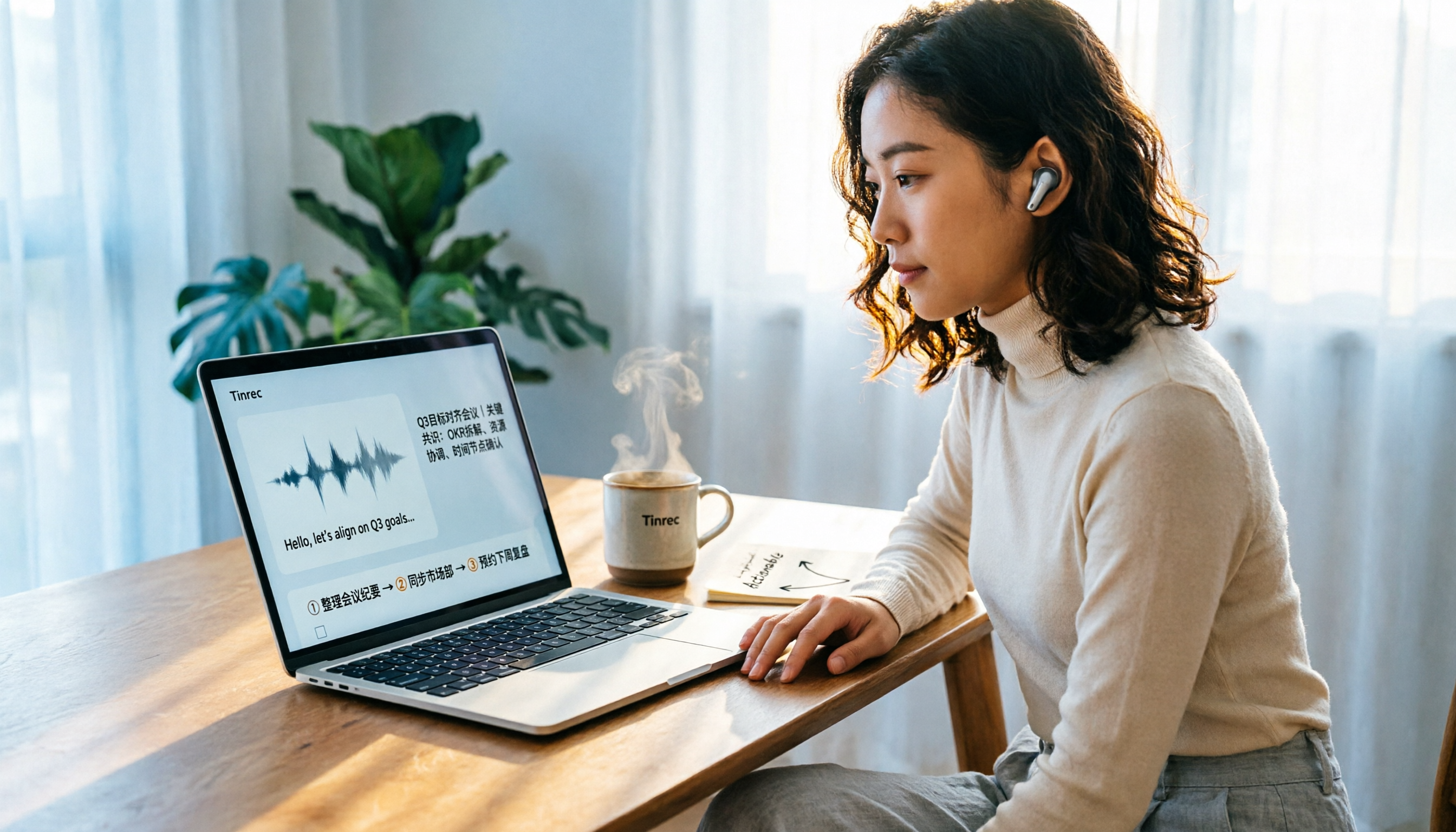
録音を Tinrec に任せて、数分で文字起こしと要約を作成
音声・動画のアップロード、多言語文字起こし、AI 議事録、タスク抽出に対応
【2026年最新】PC音声文字起こし完全ガイド:会議ボット不要+AI要約で議事録作成
PC音声文字起こしで最もよくある間違い:「音声入力」を「議事録作成」と混同すること
多くの人が初めてPCで音声を文字起こししようとすると、システム標準の音声入力機能を開いてマイクに向かって話します。この方法は間違いではありませんが、「タイピングが面倒」という問題を解決するだけです——
誤解1:システムの音声入力が音声文字起こしのすべてだと思っている。通常、マイクからの音声しか拾わず、PCのスピーカーから再生される会議音声を処理できません。また、既存の会議音声ファイルを文字起こしすることもできません。オンライン会議が終わったら、結局録音を聞き直す必要があります。
誤解2:文字起こしさえ手に入れば終わりだと思っている。60分の会議では、文字起こしは軽く1万字を超えます。要約や章立て、ToDoがなければ、「聞く」手間を「読む」手間に置き換えただけです。
誤解3:ツールが自動的に会議に参加してくれると思っている。会議ボットを主体としたソリューションでは、参加者として会議に入る必要があります。しかし、外部参加者を許可しない会議もありますし、参加者リストに突然知らない名前が増えるのも不自然です。
より合理的な方法は、まず「自分の発言」を文字起こししたいのか「会議の全参加者の発言」を文字起こししたいのかを確認し、次に録音ソースをマイク、システム音声、既存の音声ファイルのどれにするかを決め、最後にツールが文字起こしを要約、ToDo、質問可能なデータに整理できるかを確認することです。この3点を明確にすれば、無駄な出費を避けられます。
PC音声文字起こしツールを選ぶ前に理解すべき5つのポイント
1. 録音ソースは適切か オンライン会議の音声はPCから再生されるため、マイクだけでは録音できません。システム音声をキャプチャするか、スピーカーを大きくしてマイクで拾うかですが、後者は環境ノイズやエコーが入りやすいです。まずツールが「PCで再生中の音声」を処理できるか確認しましょう。
2. 会議にボットを追加する必要があるか 一部のツールは会議ボットを参加者として参加させます。便利ですが、会議ポリシーや参加者リストの制限を受けます。別の方法として、デスクトップアプリで直接システム音声をキャプチャすれば、会議に余計な名前が増えません。
3. 文字起こし後に何が生成されるか 文字起こし、要約、章立て、ToDo、翻訳、マインドマップ、エクスポート可能なドキュメント——これらが毎日実際に使うものです。文字起こしだけのツールでは、後処理は自分で行う必要があります。
4. 言語とアクセント 日本語の会議では英語が混ざることも多く、専門用語やアクセントも加わり、認識性能に大きな差が出ます。実際に使えるかどうかは、公式の数値ではなく、自分の仕事のシーンで決まります。
5. 利用枠の計算方法とデータの帰属 無料枠はどれくらいか、分数は個人かチームか、メンバーが退職したらデータはどうなるか——個人利用では気にならないことも、チーム共有になるとすぐに問題になります。
Tinrec(秒聴録音)——実際に使ってみての第一選択
一言で言うと:Tinrecは個人とチーム向けのAI会議記録・コラボレーションツールで、Web版、デスクトップ版、モバイル版をカバーしています。
ボットなしでオンライン会議を録音。 デスクトップ版はPCのシステム音声を直接キャプチャし、Zoom、Google Meet、Microsoft Teams、Webexなどの会議を処理します。追加のボットが参加者として入る必要はありません。会議前にTinrecを開いて録音を開始すれば、文字起こしがリアルタイムで表示されます。注意点として、これは「すべてのカレンダー会議に自動参加」ではなく、自分で録音を開始する必要があります。
録音後が本番。 会議が終わると、Tinrecは要約、章立て、ToDoを生成し、誰が何を担当するか、次のステップは何かを直接リストアップします。さらに重要なのはAI Q&Aです。「前回の会議で予算に言及したのは誰?」と直接質問すると、キーワード検索結果を返すのではなく、意味に基づいて回答します。その後、レポート、表、ドキュメントを生成し、Notion、Google Docs、OneNote、Dropboxなどにエクスポートしてさらに加工できます。
既存の音声ファイルも整理可能。 リアルタイム録音に加えて、音声ファイル、動画ファイル、モバイル録音をインポートし、過去の会議、インタビュー、講義の録音を一度に補完できます。多言語会議ではリアルタイム翻訳を有効にし、原文、訳文、またはバイリンガルで読むことができます。
チームシーン:Tinrecのチーム版は独立したチームスペースであり、複数人で1つの個人アカウントを共有するものではありません。会議データはチームに帰属し、管理者はメンバー、役割、席を管理し、使用量の傾向と詳細を確認し、監査ログを検索・エクスポートし、音声ごみ箱で誤削除を処理できます。メンバーが変わっても、チームリソースは他の有効なメンバーに引き継ぐことができ、1人の退職で消えることはありません。業界専門用語が多いチームは、チーム用語集を維持することもできます。
検証方法(公式数値より現実的):主張されている精度だけを見ないでください。自分の会議録音を用意し、できれば2人以上の会話、室内の空調やキーボードの背景音、いくつかの業界用語を含むものを一度通して、文字起こしが直接読めるか確認しましょう。Tinrecは固定の精度を公約していません。実際の性能は録音品質、ノイズ、アクセント、複数人の発言の重なり、専門用語に影響されるため、重要な内容はタイムスタンプと共に聞き直して確認することをお勧めします。
録音の整理を手作業から解放
音声・動画をアップロードするだけで、文字起こし、要約、タスクを自動作成
メリット:
- 追加ハードウェア不要、会議にボットを追加する必要もなく、デスクトップ版を開くだけで録音可能。
- 文字起こしは出発点に過ぎず、要約、ToDo、AI Q&A、エクスポートが同じフロー内にあります。
- チームスペースにより、会議が検索可能で引き継ぎ可能なデータになり、個人のデバイスに散らばった録音ファイルではなくなります。
制限(先に明確に):
- 無料版は基本枠のみで、ヘビーユーザーは有料プランが必要です。チーム版のファイルとWebインポートはチーム共有の分数を消費しますが、リアルタイム録音は有効なチームプラン内では現在分数から差し引かれません。
- チーム版は現在チームレベルでの共有と役割・席による制御であり、ファイルレベルの細かい権限ではありません。すべての有効なメンバーがチームデータを読めますが、録音、アップロード、編集、エクスポートには席が必要です。
こんな人に適しています: 日本語または日英混在の会議を頻繁に処理し、オンライン会議にボットを追加したくない、録音後すぐにAIで要点を見つけたい人。会議データをチーム全体で活用したいなら、チーム版が個人ツールより適しています。
Tinrec以外の選択肢は?
Windows標準の音声入力(ディクテーション):完全無料、インストール不要、ショートカットキーで話すだけで入力できます。単純な入力シーンに適しています。ただし、音声ソースはマイクであり、PCで再生される会議音声を処理できず、要約、ToDo、AI Q&Aもありません。Windows 11 22H2以降、従来のWindows音声認識は音声アクセス(Voice Access)に徐々に置き換えられています。「話して入力」だけなら十分ですが、会議を整理するには不十分です。
Notta:マルチデバイス文字起こし、ファイルインポート、翻訳、チームプランがあります。無料版は月120分(1回のコンテンツは最大3分)、Pro年払いは約USD 8.17/月で、ファイル文字起こし中心のユーザーに適しています。ただし、ボットなしのデスクトップ会議録音と、会議後の質問、ToDo整理、チームデータの蓄積を求めるなら、Tinrecのフローの方がより完全です。
Otter.ai:英語会議の成熟した選択肢で、Basic無料は月300分、Pro年払いは約USD 8.49/ユーザー/月です。会議がほぼ英語なら、依然として割安です。Tinrecの重点は日本語と多言語会議、ボットなしのデスクトップ録音、リアルタイム翻訳、チームデータ管理にあります。上記価格は公式ページに準じます。
失敗しないためのガイド:PC音声文字起こしでよくある4つの落とし穴
落とし穴1:公式の主張する精度だけを見る。 その数値は通常、静かな環境で測定されたものです。実際の会議にはエアコンの音、キーボードの音、複数人の発言の重なりがあり、性能は明らかに低下します。正しい方法:自分の実際の録音を使って試し、聞きながら確認すること。
落とし穴2:録音ソースの設定ミス。 マイクだけでオンライン会議を録音すると、自分の声しか録音されず、相手の声はスピーカーから漏れてかろうじて拾われるため、品質が悪く騒がしいです。正しい方法:システム音声をキャプチャできるツール、またはシステム音声とマイクを同時に処理できる方法を選ぶこと。
落とし穴3:文字起こしツールをタイプライターとして使う。 文字起こしだけを取るのは、ツールの能力の3分の1しか使っていないのと同じです。文字起こし後すぐに「今回の会議の結論は?」「誰が何を約束し、期限は?」と質問すれば、30分の文字起こしを手動で読むよりずっと速いです。
落とし穴4:チームレベルのデータ帰属を無視する。 個人アカウントで会議を録音すると、メンバーが退職したらデータも一緒に消えます。または「チームメンバー全員が編集できる」と誤解する。実際には役割(誰がチームを管理できるか)と席(誰が録音、アップロード、編集できるか)を区別する必要があり、席のないメンバーは閲覧できますが変更はできません。
最後に:録音前に現地の法規制と参加者の同意を確認してください。特に顧客会議や地域をまたぐ会議では重要です。
まとめ:結局どれを選ぶべきか?
- オンライン会議を録音したいが、会議にボットを追加したくない → Tinrec(デスクトップ版でシステム音声をキャプチャ)
- 日本語または日英混在の会議が中心 → Tinrec(日本語と多言語会議、リアルタイム翻訳、チーム用語集)
- 録音後すぐに「結論は?」と聞きたい → Tinrec(AI Q&A、要約、ToDo)
- 会議データをチームに残し、メンバーが流動的 → Tinrecチーム版(チームスペース、席管理、使用量と監査ログ、音声ごみ箱)
- 会議がほぼ英語で、予算優先 → Otter.ai
- 単にタイピングが面倒 → Windows標準の音声入力で十分
最初から有料版にする必要はありません。まず無料版を使い、自分の10〜15分の会議録音で一度テストし、文字起こしが直接読めるか、要約が要点を捉えているかを確認してから、アップグレードを決めましょう。
参考ソース
すべての録音を、次の行動につながる成果へ
ログインで文字起こし60分無料。クレジットカードは不要です
おすすめ記事
こちらの記事もおすすめです

【2026年最新】スマホ通話録音ガイド:iPhone内蔵機能とAndroid設定を徹底解説
スマホで通話しながら録音できるのか?本記事では、iPhone(iOS 18.1以降)の内蔵通話録音の実際の操作方法と制限、Android各ブランドの設定の違い、LINE通話の代替手段を整理。さらに、Tinrec(秒聴録音)とPLAUD Noteという2つの録音アプローチの違い、価格、適した利用シーンを比較し、最適なツール選びをサポートします。

2026年Tinrec vs Notta:5つの視点で比較、どのリアルタイム翻訳アプリがあなたに合う?
「リアルタイム翻訳できるアプリはどれ?」とお探しですか?本記事ではTinrecとNottaの2つのツールを、リアルタイム翻訳の表示方法、オンライン会議の取得方法、会議後の処理の深さ、チームデータ管理、中国語と多言語のシナリオという5つの視点で実際に比較します。さらにTinrecの主要機能、実際の使用シーン、選定時の注意点、よくある質問を整理し、どちらがクロスランゲージ会議やチームコラボレーションに適しているか判断するお手伝いをします。

2026年おすすめ文字起こしアプリ4選を徹底比較:無料版でどこまで使える?
4つの文字起こしアプリの無料版の容量と機能を実際に比較。日本語会議、ボットなし録音、AI質問応答、ファイルインポート、チーム連携まで、Tinrec(秒聴録音)、Otter.ai、Notta、Granolaの選び方のポイントと注意点をまとめました。

2026年おすすめMP3文字起こしツール4選を徹底比較:音声ファイルから議事録作成、最も時短できるのはどれ?
「MP3文字起こし」と一口に言っても、フォーマット変換を求める人と、MP3をテキスト化したい人ではニーズが異なります。本記事ではまず5つのポイントで2つの需要を整理し、Tinrec、Notta、TurboScribe、Otter.aiの4ツールを比較。特にTinrecの中華圏会議における文字起こし、AI質問応答、ToDo抽出、チームでのデータ共有・蓄積の実力と限界を解説します。

【2026年最新】Gemini音声ファイル文字起こし:実際の手順とTinrec会議整理の比較
Geminiで音声ファイルを文字起こしできるのか?本記事では、中間管理職の実測視点から、Geminiへの音声アップロードによる文字起こしの可否と制限をまず解説し、その後Tinrec、Otter.ai、Nottaなどのツールを比較します。毎週複数の会議があり、要約、ToDo、AI質問応答、チームでのデータ蓄積が必要なら、Tinrecは汎用AIよりも適しています。

2026年おすすめ音声ファイル文字起こしツール4選比較:Googleドキュメントは本当に録音ファイルを直接文字起こしできるのか?
Googleドキュメントは録音ファイルを直接文字起こしできるのか?本記事では、音声ファイルを文字起こしする4つの方法を実際に比較し、Googleドキュメントの音声入力の仕組みと仮想オーディオケーブルの設定ハードルを解説。さらに、Tinrec(秒聴録音)がボット不要のオンライン会議録音、AI要約、Q&Aでどう違うのかを説明し、状況に合った最適なツール選びをサポートします。

2026年Word音声入力3選比較:内蔵ディクテーション、Windows音声入力、Tinrec会議整理はどれが使いやすい?
この記事では、Wordの音声入力の実際の操作とよくあるつまずきポイントを整理します。マイクの権限、ネットワーク接続、繁体字中国語の句読点から、Word内蔵ディクテーション、Windows音声入力、Tinrec会議記録の違いまで。Wordで素早く文字を入力したいだけなら内蔵ディクテーションで十分ですが、会議の文字起こし、要約、ToDo、チームデータを整理したいならTinrecがより適しています。

2026年iPhone録音MP3変換ツール4選比較:Tinrecなら録音を検索・質問可能に
iPhoneのボイスメモはm4a形式で録音されます。MP3に変換するにはどうすればいい?この記事ではオンライン変換サービスやスマホアプリなど4つの実測方法を整理し、さらに変換後の整理ニーズを比較。Tinrecが会議録音を検索・要約・質問可能なデータに変える方法を解説します。

2026年Tinrec vs MyEdit:5つの視点で比較、オンラインMP3文字起こしに最適なのはどっち?
オンラインでMP3を文字起こしするツールを探していますか?この記事では、よくある誤解から始め、Tinrec、MyEdit、VEED、SpeakApp、UniScribeの5つのオンライン音声文字起こしサービスを機能、無料枠、利用シーンで比較し、あなたに最適なMP3文字起こしツールの選び方を紹介します。