

録音を Tinrec に任せて、数分で文字起こしと要約を作成
音声・動画のアップロード、多言語文字起こし、AI 議事録、タスク抽出に対応
2026年おすすめ音声ファイル文字起こしツール4選比較:Googleドキュメントは本当に録音ファイルを直接文字起こしできるのか?
録音ファイルはスマホの中、文字起こしはまだできていない
金曜日の午後6時、90分の顧客インタビューがようやく終わりました。録音停止ボタンを押し、ファイルはスマホの中に静かに残っています——しかし、本当に時間がかかるのはここからだと分かっています。
多くの人が最初に「無料の方法があるんじゃないか?」と考え、録音ファイルを文書エディタにドラッグして、自動で文字になると期待します。しかし試してみると、この方法はそういう仕組みではないと気づきます。
もう一つのよくある状況はオンライン会議です。ZoomやGoogle Meetが終わった後、記録を残したいけれど、録画のためにアカウントをもう一つ招待するのは気まずい。あるいは、授業や講演をずっと録音するタイプの人なら、話者が早口だと家に帰って2、3回聞き直さないとポイントが掴めません。
これらの問題には実は解決策があります。違いは選んだ方法が正しいかどうかだけです。以下では、よくある選択肢を比較し、5分で自分に合った方法が分かるようにします。
音声ファイル文字起こしツールの選び方:まず押さえるべき4つのポイント
ポイント1:録音ファイルを直接扱えるか?
ここが最も誤解されやすい点です。Googleドキュメント内蔵の音声入力は、本質的に「マイクに向かって話し、リアルタイムで文字にする」ものであり、「音声ファイルを入れて文字に変換する」ものではありません。すでに録音済みのファイルを処理するには、PCに仮想オーディオケーブルをインストールし、再生中の音をマイク入力に流し込む必要があります——設定に慣れていない人にとっては、この時点で諦めてしまうでしょう。
つまり、最初に自問すべきは:手元にあるのは「まだ発生しておらず、リアルタイムで収音が必要な内容」か、それとも「すでに録音済みのファイル」か?両者に適したツールは全く異なります。
ポイント2:文字起こし後、さらにどれだけの作業が必要か?
文字起こしを手に入れても、仕事が終わるわけではありません。60分の会議なら、文字起こしは1万字以上になることもあり、そこから結論、ToDo、担当者を拾い出す必要があります。ここが違いです:文字だけを提供するツールもあれば、要約、章立て、ToDoリストを直接整理し、内容について質問できるツールもあります。会議が多いなら、後者の方が節約できる時間は想像以上に大きいです。
ポイント3:スマホとPCを切り替えて使うか?
今日はスマホで録音し、明日はPCで整理したい——ツールが単一プラットフォームしか対応していないと、使うのが苦痛になります。選ぶ際は、デスクトップ版、モバイル版、Web版の対応状況を確認しましょう。
ポイント4:無料枠は十分か?
無料プランは体験の入り口として良いですが、枠の差は非常に大きいです。1回の長さ制限があるもの、月間分数で計算するもの、ほぼ無制限だが機能が簡素なものもあります。正直、広告の数字を見るより、自分の一番長い録音で一度試す方が、答えはすぐに出ます。
この4点を考えれば、次は実際の選択肢を見ていきましょう。
Tinrec(秒聴録音)——実測後、最もよくおすすめするツール
Tinrec(秒聴録音)は、個人とチーム向けのAI会議記録・コラボレーションツールで、デスクトップ版、モバイル版、Web版が使えます。その位置づけは「音声を文字にする」だけでなく、会議内容を検索可能、質問可能、さらに加工可能なデータに整理することです。
最も核心的な違いは、オンライン会議にボットを招待する必要がないことです。デスクトップ版はPCのシステム音声を直接取得し、Zoom、Google Meet、Microsoft Teams、Webexなどの会議がPCで再生されると同時に文字起こしできます。画面に見知らぬアカウントが増えることもなく、参加者も邪魔されたと感じません。顧客会議が多い人にとって、これはかなり重要な点です。
第二の実用的なシーンは既存ファイルの整理です。スマホで録音したインタビュー、ICレコーダーで録った講義、過去の録音など、すべてアップロードして文字起こしできます。変換後、システムが自動で要約と章立てを生成し、長い会話を読みやすい段落に分割し、議論からToDo事項を抽出します——誰が何を担当するか、次に何をするか、自分で一行ずつ探す必要はありません。
第三は会議後の質問です。録音後、直接質問できます。例えば「前回の会議で予算に言及したのは誰?」「顧客の価格に対する懸念は?」など。キーワードの羅列を返すのではなく、意味に基づいて回答します。また、リアルタイム翻訳に対応しており、多言語会議では原文、訳文、またはバイリンガルで表示できます。
特筆すべきはエクスポート方法です。整理した内容は一般的な形式でエクスポートでき、Notion、Google Docs、OneNote、Dropboxなどに直接持ち込んで編集を続けられます——文字起こし後の作業を、元々慣れた環境に戻せるのです。さらに出力が必要な場合は、会議議事録、レポート、表の生成も可能です。
中国語の会議や中国語と英語が混ざった議論では、Tinrecは得意分野です。実際の効果は録音品質、環境ノイズ、アクセント、複数人の同時発言に影響されますが、クリアな音声条件下では実用性はかなり高いです。ただし、どのツールの宣伝する正確率も保証とは考えないでください。
録音の整理を手作業から解放
音声・動画をアップロードするだけで、文字起こし、要約、タスクを自動作成
注意点: 無料版は基本的な体験枠を提供します。毎週大量の会議がある場合は、有料プランへのアップグレードが必要です。チーム版の場合、有料席の月払いはUSD 29.80/席/月、年払いはUSD 199/席/年(月換算約USD 16.58)、各有料席は毎月2,000分のチーム共有取り込み枠を提供します。価格と権益は正式な購入ページを基準とします。また、チーム版はチームレベルでの共有が中心で、ファイルレベルの細かい権限管理ではありません。
こんな人に: 中国語や中英混合の会議を頻繁に処理する、オンライン会議にボットを参加させたくない、録音後にAIで直接ポイントを見つけたい、またはチームで会議資料を集中保存したい人。
Tinrec以外の選択肢は?
Googleドキュメント内蔵音声入力: 「録音ファイル 文字起こし Googleドキュメント」で検索すると最もよく出る答えで、確かに無料・インストール不要です。ドキュメントを開き「ツール」→「音声入力」をクリックし、言語を選び、マイクアイコンを押すと聞きながら入力します。中国語認識も問題ありません。ただし、動作はマイクでの収音であり、「すでに録音済みのファイル」を処理するには別途仮想オーディオケーブルをインストールして音を流し込む必要があります。また、モバイルアプリは現在この機能に対応しておらず、PCを開く必要があります。文字を生成するだけで、要約、ToDo、AI Q&A、チーム共有スペースはありません——これらはTinrecが明らかに追加している部分です。予算ゼロでリアルタイムの聞き取り入力だけをする人に適しています。
Google Cloud Speech-to-Text: Google Cloudの音声認識APIで、85以上の言語と方言に対応し、自動句読点、話者予測、不適切用語フィルタリングを備え、ノーコードツールで音声データをアップロードして文字起こしもできます。認識能力は高いですが、開発者や企業が自社システムに統合するための位置づけです:プログラミングを書く人、クラウド課金とクォータを処理する人が必要で、出力は純粋なテキストで、会議要約、ToDo抽出、チームデータベースはありません。一般のビジネスパーソンにはハードルが高いです。
Notta: マルチデバイス文字起こしと会議記録ツールで、ファイルインポート、翻訳、チームプランをサポートします。公式無料版は月120分、1回の内容上限3分、Pro年払いは月換算約USD 8.17/月、月1,800分。単純にファイルを文字にして字幕を作りたい人に適しています。対して、Tinrecはボット不要のデスクトップ会議録音、会議内容に特化したAI Q&AとAgent後処理が追加されています。
失敗しないためのガイド:音声ファイル文字起こしで最も陥りやすい4つの落とし穴
落とし穴1:録音ファイルをGoogleドキュメントにドラッグすれば文字になると思い込む。 そういう仕組みではありません。音声入力はマイクがリアルタイムで拾う音を取得するもので、既存ファイルを処理するには仮想オーディオケーブルで回り道が必要で、設定手順は非技術者には優しくありません。すでに録音済みの音声ファイルがあるなら、ファイルアップロード対応のツールを探す方がずっと早いです。
落とし穴2:無料だけを見て、制限を見ない。 無料プランの差は想像以上に大きいです。1回の内容が3分制限のもの、月間分数で計算するもの、機能が削られているものもあります。自分の一番長く、一番騒がしい録音で試すことをおすすめします。一度で使えるか分かります。
落とし穴3:「変換後」の作業を無視する。 文字起こしだけでは、実は3分の1しか完了していません。ツールが要約、章立て、ToDoを直接提供し、内容について質問できれば、その後の整理時間は大幅に減ります。
落とし穴4:チームの状況を無視する。 個人アカウントで録音した音は個人のスペースに保存され、人が退職するとデータは散らばります。会議記録がチームの資産なら、選ぶ際にチームスペース、メンバーと席の管理機構があるか確認すべきです。
まとめ:結局どれを選ぶべきか?
最初の質問に戻ります:Googleドキュメントは音声ファイルの文字起こしに使えるか?答えは——使えるが、「リアルタイム収音」の状況に限られ、PCを開き、言語を正しく選ぶ必要があり、既存ファイルの処理には追加設定が必要です。無料のリアルタイム聞き取り入力ツールとして使うのは良いですが、完全な会議整理ソリューションとしては不十分です。
状況に応じて選びましょう:
- たまに録音を文字にするだけ、予算ゼロ → まずGoogleドキュメント音声入力を試し、仮想オーディオケーブルを併用
- オンライン会議にボットを招待したくない → Tinrec、デスクトップ版がシステム音声を直接取得
- 中国語または中英混合の会議 → Tinrec、これが比較的得意なシーン
- 録音後にAIで直接ポイントを聞きたい、要約とToDoが必要 → Tinrec
- チームで会議資料を集中保存し、メンバーと使用量を管理 → Tinrecチーム版
おすすめの方法は:まず無料版から始め、手元の実際の録音で一度試すこと。合えばアップグレードを検討し、最初からお金を払う必要はありません。
参考来源:
- GOOGLEドキュメントチュートリアル-録音ファイルを直接文字起こし(YouTube)
- Speech-to-Text:AI音声入力と文字起こし|Google Cloud
- [チュートリアル] Googleドキュメント内蔵音声入力機能、ワンクリックで音声ファイルを文字に
- Googleドキュメント音声認識の神技:「音声文字変換」で文字起こし、ノート作成!-蘋果仁
- Google文字起こしチュートリアル!Webページを開くだけで動画を文字に、録音ファイルを文字に
参考来源
すべての録音を、次の行動につながる成果へ
ログインで文字起こし60分無料。クレジットカードは不要です
おすすめ記事
こちらの記事もおすすめです
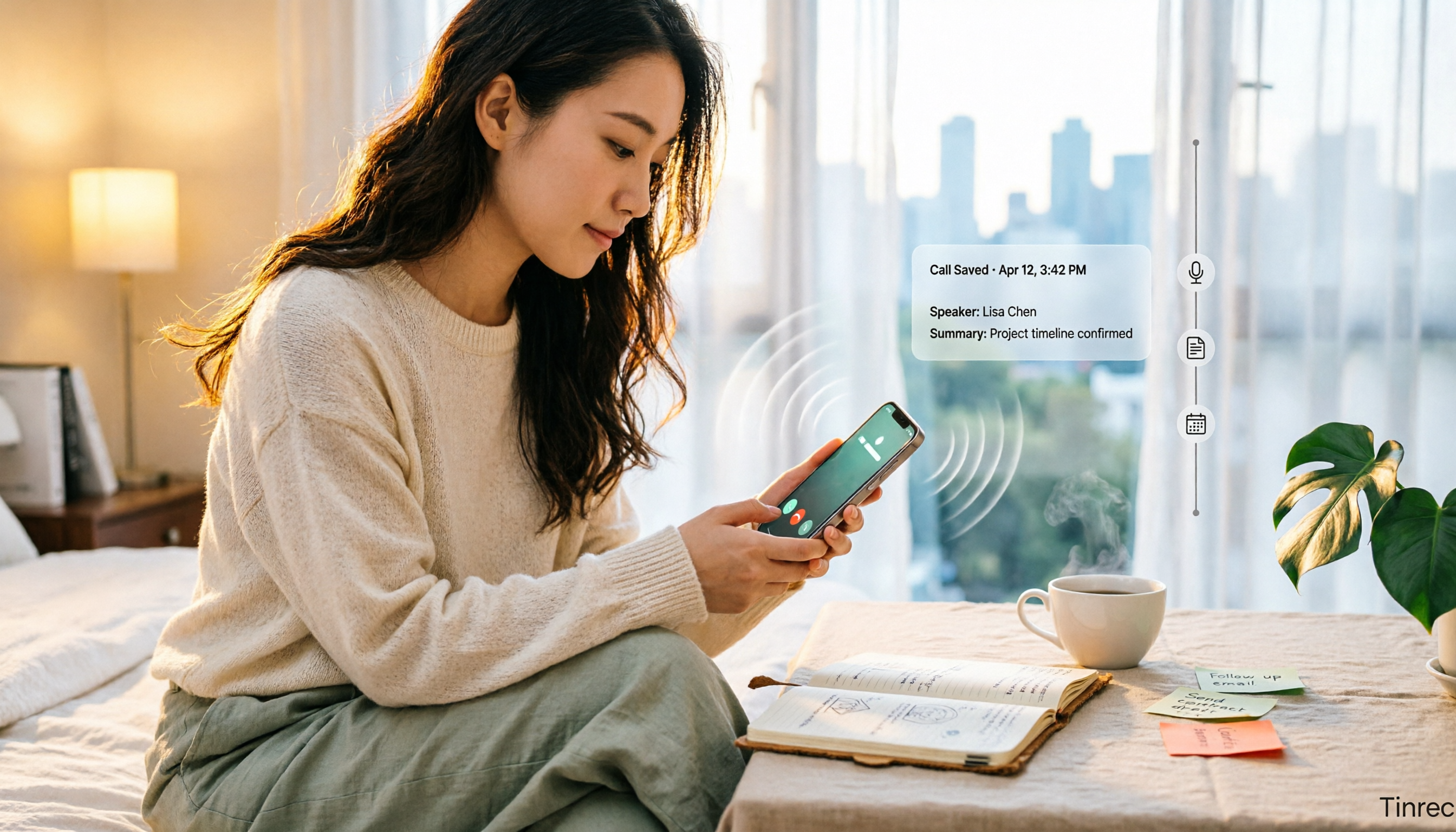
【2026年最新】スマホ通話録音ガイド:iPhone内蔵機能とAndroid設定を徹底解説
スマホで通話しながら録音できるのか?本記事では、iPhone(iOS 18.1以降)の内蔵通話録音の実際の操作方法と制限、Android各ブランドの設定の違い、LINE通話の代替手段を整理。さらに、Tinrec(秒聴録音)とPLAUD Noteという2つの録音アプローチの違い、価格、適した利用シーンを比較し、最適なツール選びをサポートします。

2026年Tinrec vs Notta:5つの視点で比較、どのリアルタイム翻訳アプリがあなたに合う?
「リアルタイム翻訳できるアプリはどれ?」とお探しですか?本記事ではTinrecとNottaの2つのツールを、リアルタイム翻訳の表示方法、オンライン会議の取得方法、会議後の処理の深さ、チームデータ管理、中国語と多言語のシナリオという5つの視点で実際に比較します。さらにTinrecの主要機能、実際の使用シーン、選定時の注意点、よくある質問を整理し、どちらがクロスランゲージ会議やチームコラボレーションに適しているか判断するお手伝いをします。

2026年おすすめ文字起こしアプリ4選を徹底比較:無料版でどこまで使える?
4つの文字起こしアプリの無料版の容量と機能を実際に比較。日本語会議、ボットなし録音、AI質問応答、ファイルインポート、チーム連携まで、Tinrec(秒聴録音)、Otter.ai、Notta、Granolaの選び方のポイントと注意点をまとめました。

2026年おすすめMP3文字起こしツール4選を徹底比較:音声ファイルから議事録作成、最も時短できるのはどれ?
「MP3文字起こし」と一口に言っても、フォーマット変換を求める人と、MP3をテキスト化したい人ではニーズが異なります。本記事ではまず5つのポイントで2つの需要を整理し、Tinrec、Notta、TurboScribe、Otter.aiの4ツールを比較。特にTinrecの中華圏会議における文字起こし、AI質問応答、ToDo抽出、チームでのデータ共有・蓄積の実力と限界を解説します。

【2026年最新】Gemini音声ファイル文字起こし:実際の手順とTinrec会議整理の比較
Geminiで音声ファイルを文字起こしできるのか?本記事では、中間管理職の実測視点から、Geminiへの音声アップロードによる文字起こしの可否と制限をまず解説し、その後Tinrec、Otter.ai、Nottaなどのツールを比較します。毎週複数の会議があり、要約、ToDo、AI質問応答、チームでのデータ蓄積が必要なら、Tinrecは汎用AIよりも適しています。

2026年Word音声入力3選比較:内蔵ディクテーション、Windows音声入力、Tinrec会議整理はどれが使いやすい?
この記事では、Wordの音声入力の実際の操作とよくあるつまずきポイントを整理します。マイクの権限、ネットワーク接続、繁体字中国語の句読点から、Word内蔵ディクテーション、Windows音声入力、Tinrec会議記録の違いまで。Wordで素早く文字を入力したいだけなら内蔵ディクテーションで十分ですが、会議の文字起こし、要約、ToDo、チームデータを整理したいならTinrecがより適しています。

2026年iPhone録音MP3変換ツール4選比較:Tinrecなら録音を検索・質問可能に
iPhoneのボイスメモはm4a形式で録音されます。MP3に変換するにはどうすればいい?この記事ではオンライン変換サービスやスマホアプリなど4つの実測方法を整理し、さらに変換後の整理ニーズを比較。Tinrecが会議録音を検索・要約・質問可能なデータに変える方法を解説します。
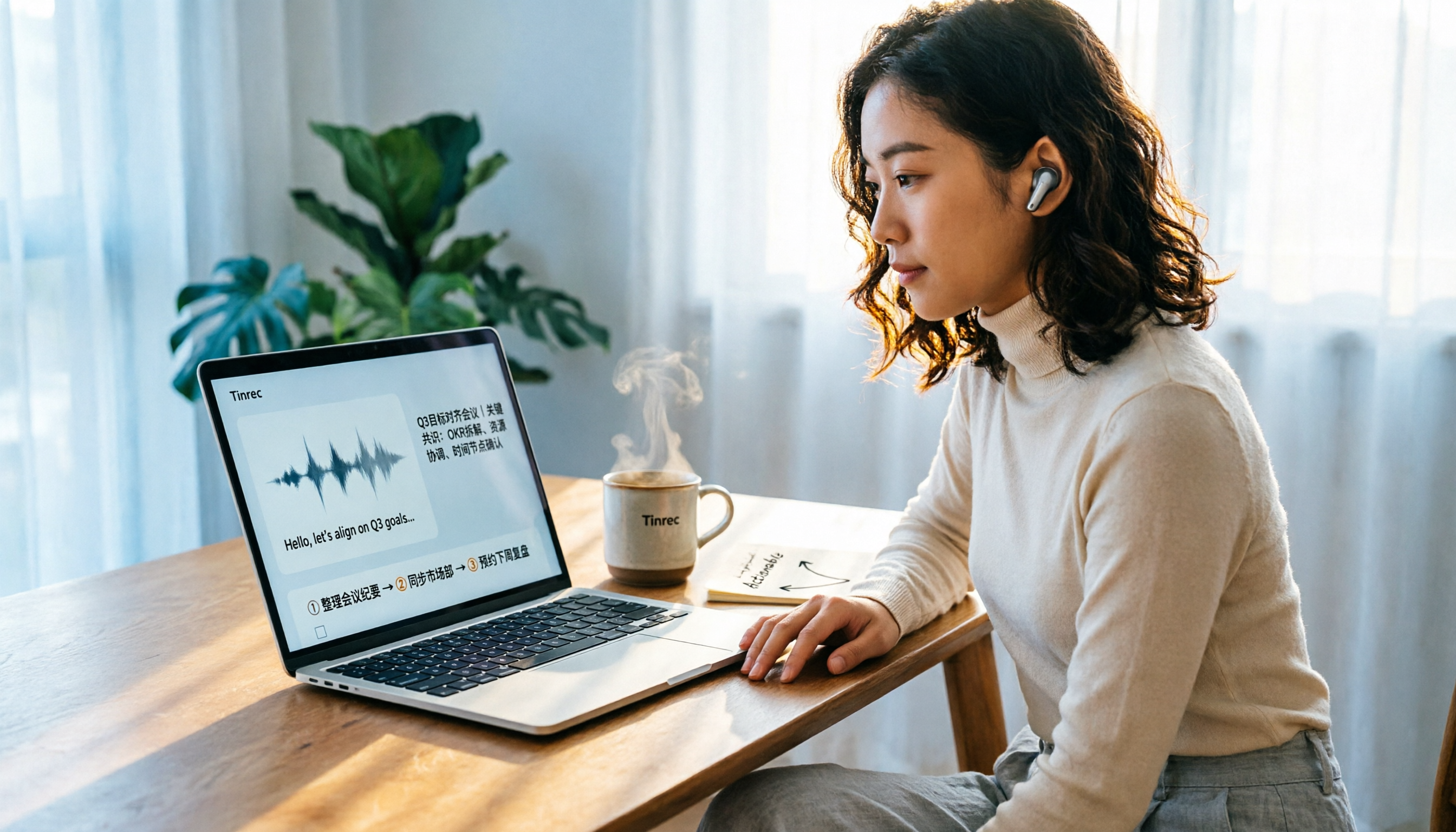
【2026年最新】PC音声文字起こし完全ガイド:会議ボット不要+AI要約で議事録作成
PCでの音声文字起こしは、単に音声入力をオンにするだけでは不十分です。本記事では、よくある3つの誤解とツール選定の5つのポイントを解説し、Tinrec、Notta、Otter.ai、Windows標準の音声入力を実際に比較。システム音声をキャプチャしてオンライン会議を文字起こし・要約・ToDoに変換する方法と、失敗しないためのガイドを紹介します。

2026年Tinrec vs MyEdit:5つの視点で比較、オンラインMP3文字起こしに最適なのはどっち?
オンラインでMP3を文字起こしするツールを探していますか?この記事では、よくある誤解から始め、Tinrec、MyEdit、VEED、SpeakApp、UniScribeの5つのオンライン音声文字起こしサービスを機能、無料枠、利用シーンで比較し、あなたに最適なMP3文字起こしツールの選び方を紹介します。