

録音を Tinrec に任せて、数分で文字起こしと要約を作成
音声・動画のアップロード、多言語文字起こし、AI 議事録、タスク抽出に対応
2026年iPhone動画変換4つの方法を実測比較:MOVからMP4、音声抽出、それとも直接文字起こし?
iPhoneで動画を撮影し、Androidを使っている友人に送ったら「このファイル開けない」と返ってきた。あるいは会議を録音して、後から特定の一言を探そうとしても、最初から最後まで早送りするしかない。
多くの人がこうした状況で最初に検索するキーワードは「iPhone 動画 変換方法」だろう。
変換自体は難しくない。難しいのは、まず「ファイル形式を変えたいのか、それとも動画の中身を取り出したいのか」をはっきり考えることだ。
私自身が何度か試した結論はこうだ。動画を再生できるようにしたいだけならMP4に変換すればいい。しかし目的が「要点を探す」「記録を作る」「文字にする」ことなら、実は先に変換する必要はない——Tinrecのようなツールは動画ファイルを直接読み込み、内容を文字起こし、要約、ToDoに変えてくれる。
iPhone動画を変換した後、本当にやりたいことは何か?
シーン1:動画を非Appleデバイスに送りたい
iPhoneのデフォルト録画形式はMOVで、画質は良いが容量が大きい。Windows PCやAndroidスマホでは直接再生できないことがある。この場合、MP4に変換するのが確かに最も簡単な解決策だ。
しかし相手が「この動画が何を話しているか」を素早く知りたいだけなら、Tinrecで動画を文字起こしと要約に変換し、テキストを送る方が、大きなファイルのダウンロードを待つよりずっと速い。
シーン2:動画の音声を残したい
動画をMP3に変換し、通勤中にPodcastとして聴くのはよくあるニーズだ。注意すべきは、音声ファイルに変換すると、内容はやはり最初から最後まで聴くしかなく、検索できないことだ。
後で引用したり検索したりする目的なら、Tinrecの方法は検索可能な文字起こし、章立て、要点を直接生成するもので、音声ファイルをもう一つ増やすのではない。
シーン3:動画の中から特定の一言を掘り出したい
会議や講義が終わった後、「誰かが予算について言及した」ことは覚えているが、誰が何分に言ったかは覚えていない。こんな時、文字起こしは音声ファイルより役立つ。
Tinrecを例にすると、動画をアップロードした後、「この会議の予算に関する結論は何か」と直接質問できる。意味に基づいて答えを返し、対応するタイムスタンプも付けてくれる。
TinrecがiPhone動画を処理する核心的な機能とは?
変換なしで動画を直接読み込める
Tinrecは音声・動画ファイルの文字起こしに対応しており、iPhoneで撮影したMOVや一般的なMP4を直接アップロードでき、先に音声に変換する必要はない。スマホに動画が溜まっている人にとって、ワンステップ減る。
AI要約と章立てで、長い動画も流し読み可能
90分の会議動画は、文字起こしを読むだけでも大変だ。Tinrecは要約と章立てを自動生成し、内容をいくつかの段落に分ける。まず構造を見て、それから読み進めるか決められる。
ToDoと要点を自動抽出
議論の中で誰が何を担当し、期限はいつかは、通常会話の中に散らばっている。TinrecはToDoをリスト化する。プロジェクト会議や顧客会議で特に効果を発揮する。
AI Q&Aで、会議と対話するように
文字起こし完了後、内容に対して直接質問できる。例えば「顧客の価格に対する懸念は何か」。これは単なるプレイヤーや単純な形式変換ツールにはできないことだ。
既存のワークフローへエクスポート
整理された文字起こし、要約、ToDoは一般的な形式でエクスポートでき、Notion、Google Docs、OneNote、Dropboxなどのツールに持ち込んで加工を続けられる。打ち直す必要はない。
多言語対応とチームでの蓄積
中国語と英語が混在する動画や外国語動画を処理する場合、Tinrecはリアルタイム翻訳とバイリンガル表示に対応し、チーム用語集を通じて専門用語の認識性能を維持できる。チーム版ではこれらのデータをチームスペースに集中管理し、メンバーが共同で閲覧・活用できる。
実際の応用シーン
会議と臨時の議論
多くの人が会議中にスマホで何気なく録画し、後で一度も開かない。動画をTinrecに投入すれば、文字起こし、要約、ToDoが一度に揃い、個人のスマホに散らばっていた会議記録が、チームで検索できる資料になる。
授業と講演
2時間の講演動画は、試験前に復習する時、要点を掴むのが難しい。Tinrecの章立てと要約機能でまず構造をリストアップし、疑問のある段落だけを聴き直せる。全体を最初から見直す必要はない。
インタビューとユーザーリサーチ
インタビューで最も時間がかかるのは、インタビュー自体ではなく、後の文字起こしであることが多い。Tinrecで録画した動画をアップロードすれば、Q&A機能で「回答者が挙げた課題は何か」と直接追问でき、引用素材を探す速度が大幅に上がる。
録音の整理を手作業から解放
音声・動画をアップロードするだけで、文字起こし、要約、タスクを自動作成
コンテンツ制作と自媒体
動画を撮った後、同時にテキスト版を投稿したい、あるいは長い動画を複数の短い記事に分割したい。Tinrecが生成する文字起こしと要約は初稿として使え、聴き直して打字する時間を節約できる。
オンライン会議ではデスクトップ版に切り替え、PCのシステム音声を直接キャプチャしてボットなしで録音できる。追加の会議ボットを参加させる必要はない。
動画変換ツールを選ぶ際に注意すべき5つのポイント
1. まず「形式変換」か「内容抽出」かを確認する
困りごとが「相手が再生できない」なら、必要なのは形式変換だ。困りごとが「動画の中のあの一言が見つからない」なら、必要なのは文字起こしと要約であり、Tinrecは後者に属し、前者の使用シーンも直接解決する。
2. 入力ソースと形式の対応
iPhoneの動画ソースはアルバムだけではなく、画面収録やボイスメモもある。Tinrecはリアルタイム録音、音声・動画ファイルのアップロード、モバイル録音に対応し、デスクトップ版ではオンライン会議の音声も処理できる。異なるソースのために複数のツールを切り替える必要はない。
3. 変換後に何を生成できるか
一部のツールは文字起こしを渡して終わりだ。Tinrecは文字起こしに加え、要約、章立て、要点、ToDo、マインドマップを生成し、さらにAgentで後処理してレポート、表、文書を生成できる。これこそが「変換後に本当に使える」ということだ。
4. 中国語と中英混在の認識性能
中国語の会議では英語の専門用語が混ざることが多く、ここが最も間違いやすい。Tinrecは中国語、繁体字中国語、多言語シーンに対応し、チーム用語集もサポートする。実際の性能は録音品質、アクセント、背景ノイズ、複数人の同時発言、専門用語の影響を受けるため、自分のファイルで試すのが最も正確だ。
5. チームでの使用と管理
複数人で会議資料を共有する場合、ツールにチームスペースがあるかを確認する必要がある。Tinrecチーム版は独立したチームスペース、メンバー招待、役割と席の管理、チーム使用量分析、監査ログ、チーム用語集、音声ゴミ箱(30日間保持)を提供する。
注意すべきは、チーム版の「役割」は誰がチームを管理できるかを決め、「席」は録音、アップロード、編集、エクスポートができるかを決めることだ。席のないメンバーもチーム資料の閲覧、再生、読書は可能だ。
チーム版は現在、初回資格試用7日間、無料席1つ、チーム共有導入枠300分。有料席はUSD 29.80/席/月、年払いUSD 199/席/年(約USD 16.58/月)で、各有料席は毎月2,000分のチーム共有導入枠が提供される。個人版は無料版の基本枠から始められ、短期集中利用には週カード、長期的な安定利用にはPro月カードまたは年カードがある。
よくある質問
Q1:iPhone動画は必ずMP4に変換しないと共有できない?
必ずしもそうではない。相手がMacやiPhoneなら、MOVは直接再生できる。MP4への変換が推奨されるのは、通常WindowsやAndroidユーザーに送る場合、または特定のプラットフォームにアップロードする場合だ。
Q2:iPhone動画をMP3に変換したいだけならどうすれば?
音声だけを取り出すアプリは確かに存在する。ただし、音声ファイルに変換した後も最初から最後まで聴くしかないことを先に考えるべきだ。後で検索、引用、ノート作成が目的なら、Tinrecが直接文字起こしと要約を生成する方が、音声ファイルをもう一つ増やすより実用的だ。
Q3:Tinrecに動画をアップロードする場合、先に変換が必要?
不要。Tinrecは動画・音声ファイルの直接文字起こしに対応しており、iPhoneのMOVや一般的なMP4をアップロードでき、システムが自動的に音声を処理して文字に変換する。
Q4:無料版で十分?
無料版は基本枠を提供し、録音、インポート、要約、文字起こしを体験できる。たまに動画を整理する程度なら、まず無料版から始めればよい。短期間に会議やインタビューが集中するなら週カード、毎週安定したニーズがあるならPro月カードまたは年カードがより適している。
Q5:チーム版と個人版の違いは?
個人版のデータは個人アカウントで管理される。チーム版は独立したチームスペースで、会議資料はチームに帰属し、メンバー、役割、席、共有権益、使用量分析、監査ログ、ゴミ箱が追加される。メンバーが離脱または削除された場合、その担当するチームリソースを他の有効なメンバーに引き継ぐことができる。
Q6:文字起こしの精度はどのくらい?
正直に言うと、固定の数字を見るのはお勧めしない。精度は録音品質、環境ノイズ、アクセント、複数人の重複発言によって変わる。Tinrecはクリアな音声と一般的なシーンで高品質な文字起こしを提供するが、重要な内容はタイムスタンプを照合して再生確認することを勧める。
まとめ
「iPhone動画の変換方法」という問いの答えは、変換後に何に使うかによって決まる。再生できるようにしたいならMP4に変換。通勤中に聴きたいなら音声を抽出。しかし要点を探す、記録を作る、文字にするなら、変換は遠回りだ。
もし手元に整理されていない動画が溜まっているなら、まずTinrec無料版で会議や講義の動画を一本アップロードしてみてほしい。整理された文字起こし、要約、ToDoが、自分で聴きながら打字するより速いかどうか確かめてみよう。使用時は現地の法規にも注意し、必要に応じて参加者の同意を得ることを忘れずに。
参考ソース
すべての録音を、次の行動につながる成果へ
ログインで文字起こし60分無料。クレジットカードは不要です
おすすめ記事
こちらの記事もおすすめです
2026年おすすめ動画文字起こしツール4選比較:音声と画面のどちらを抽出したいかで選び方が変わる
動画から文字を抽出する際、まず混乱しがちなのが「音声の文字起こし」と「画面の文字認識(OCR)」の違いです。本記事では、この2つのルートを整理した上で、Tinrec、Notta、TurboScribe、Granolaの4ツールを、ファイル取り込み、日本語認識、会議後の整理、チーム連携の観点から比較します。さらに、よくある4つの失敗パターンも解説します。
2026年音声ファイル文字起こしツール2選比較:Tinrec vs Granola 日本語会議にどちらが適する?
音声ファイルを文字起こしする方法は、手作業での聞き取り、オンライン文字起こしサービス、AI会議ツールの3つが一般的です。本記事では5つの観点からTinrecとGranolaを比較し、既存音声ファイルの処理可否、日本語文字起こしの使い勝手、録音の保存、会議後の整理、チーム管理の面から、どちらが自分の会議やインタビューに適しているかを判断する手助けをします。
2026年おすすめ無料音声文字起こしツール4選を徹底比較:無料枠はどれが本当に使える?
無料の音声文字起こしツールは多く見えますが、実際に無料で使えるものは限られています。この記事では無料枠の現実的な制限から始め、選定時に確認すべき5つのポイントを整理し、Tinrec、Otter.ai、Notta、cSubtitleの4ツールを比較して、無料版で十分使えるものを見つけます。

2026年音声文字起こしツール3選比較:ChatGPT以外で文字起こしを実用データに変えるのはどれ?
ChatGPTは音声ファイルを文字起こしできるのか?答えは条件付きで、制限も多い。この記事では実際の利用シーンから、音声文字起こしツールを選ぶ際に注意すべき5つのポイントを説明し、Tinrec(秒聴録音)を例に、録音から文字起こし、要約、ToDo、チーム連携までの一連の流れを紹介する。

【2026年】YouTube文字起こしを取得する3つの方法とAI要約の活用法
YouTube動画の文字起こしを取得するには、YouTube標準の文字起こし機能、無料のオンライン抽出ツール、リンクインポートに対応したAIツールの3つの方法があります。本記事では、それぞれの方法の違いと使い分けを比較し、Tinrec(秒聴録音)を使って文字起こしを要約やQ&A、再利用可能なデータに拡張する方法を実測します。
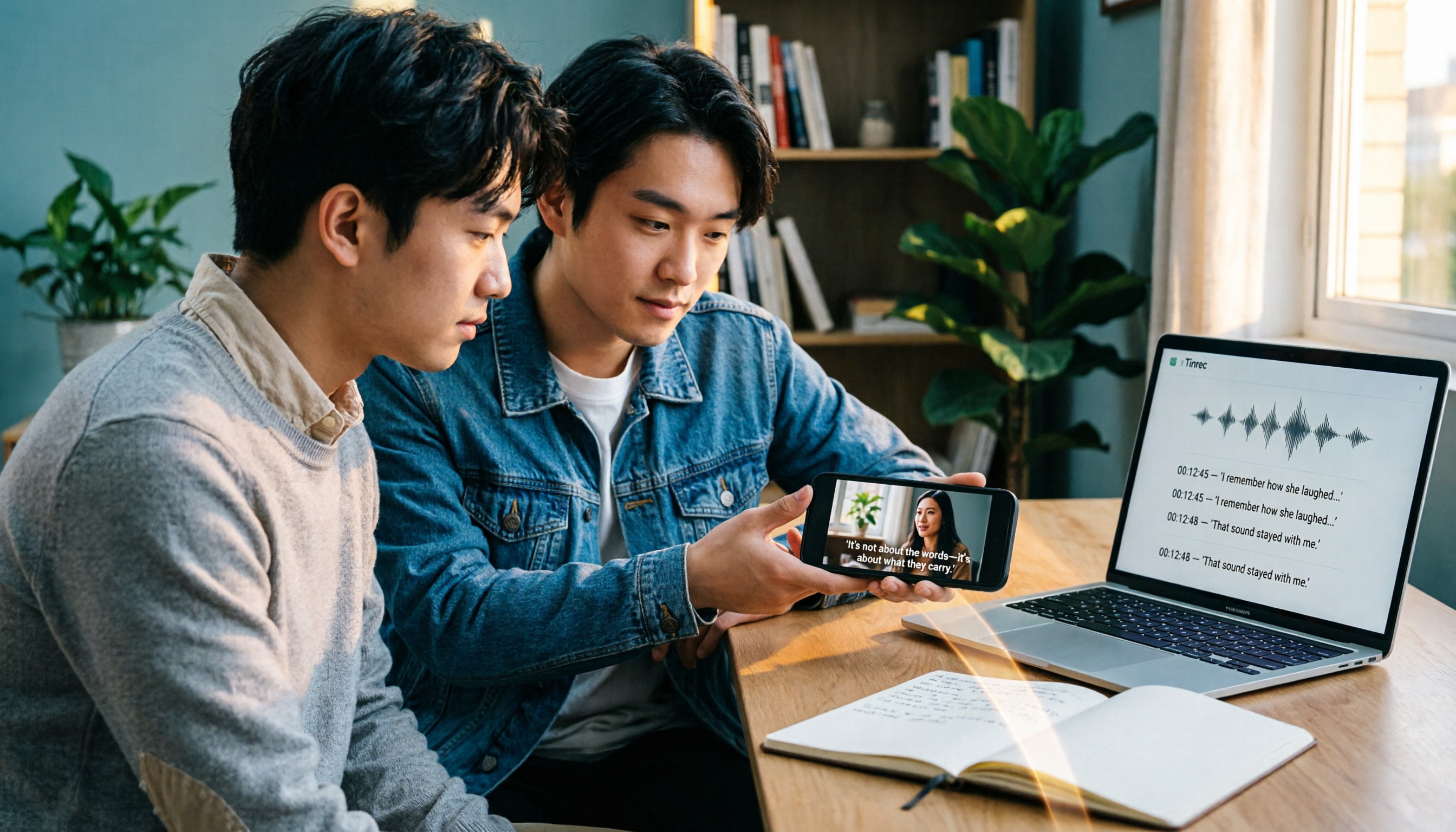
2026年iPhone動画にテキストを追加する3つの方法を実測比較:無料の内蔵ツールかAI文字起こし、どちらが効率的?
iPhone動画にテキストを追加する方法は、画面に表示するテロップや字幕が欲しいのか、検索可能な文字起こしが欲しいのかで異なります。本記事ではiMovie、Clips、Tinrecの3つの方法を比較し、それぞれの適用シーン、実際の操作の違い、よくある落とし穴を解説。内蔵編集ツールで手動でテキストを入れるべきか、AI文字起こしで動画の音声をテキスト化してから字幕を追加すべきかを判断する手助けをします。

2026年おすすめ動画リアルタイム翻訳ツール5選比較:視聴しながら理解し、要点整理までできるのはどれ?
動画を見ながらリアルタイム翻訳は可能?本記事では実際の利用シーンから、動画リアルタイム翻訳でできること、Tinrecがリアルタイム文字起こし・二言語字幕・AI要約・Q&Aで言語の壁をどう越えるかを解説し、選定時に注意すべき5つのポイントを整理します。

2026年3つのリアルタイム音声翻訳を実測比較:Geminiは本当に同時通訳できるのか?
結論から言うと、Geminiはリアルタイム音声翻訳が可能です。GoogleはGemini 3.5 Live Translateで70以上の言語間でほぼリアルタイムの音声対音声翻訳を提供し、Google翻訳アプリ、Google Meet、Gemini Live APIに導入しています。本記事では、同時通訳、会議議事録、チームでの知識蓄積の違いを解説し、Gemini、Tinrec(秒聴録音)、Otter.ai、Nottaの適用シーンを比較します。
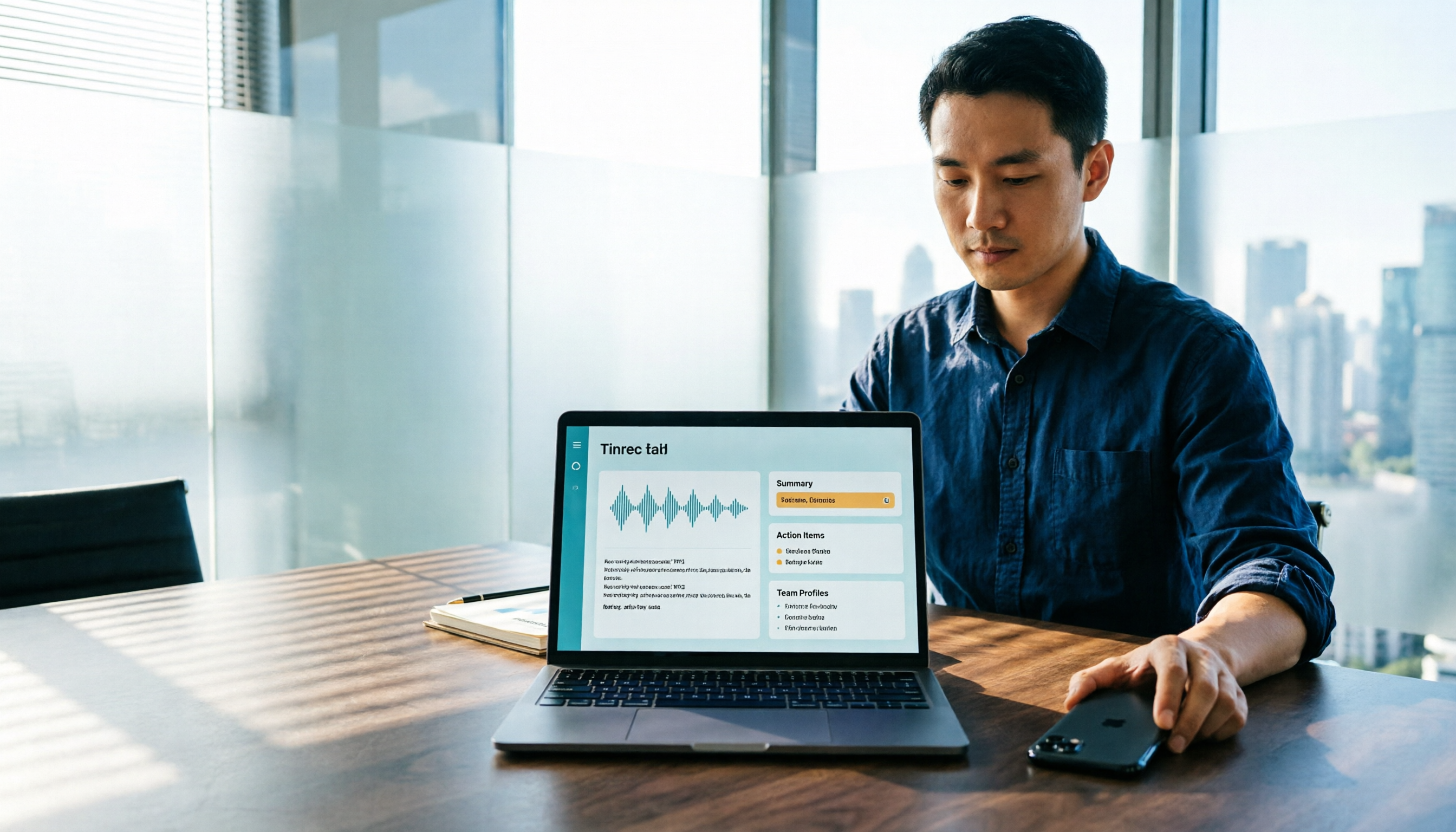
2026年iPhone通話録音整理ツール3選比較:会議後の整理にTinrecが適している理由
iPhone内蔵の通話録音の制限と会議後の整理ニーズに焦点を当て、iPhone内蔵機能、Tinrec、手動メモを比較。コンプライアンスに配慮した録音方法と、Tinrecで録音を文字起こし・要約・ToDo・チーム資料に変換する方法を解説します。