
録音を Tinrec に任せて、数分で文字起こしと要約を作成
音声・動画のアップロード、多言語文字起こし、AI 議事録、タスク抽出に対応
2026年おすすめ動画文字起こしツール4選比較:音声と画面のどちらを抽出したいかで選び方が変わる
動画の文字起こしで、多くの人が最初につまずくポイント
よくある相談があります。「動画から文字を抽出するにはどうすればいいですか?」と聞かれ、まず「何を抽出したいのですか?」と尋ねると、相手は一瞬固まってしまいます。
なぜなら、動画内の「文字」には2種類あり、それぞれ全く異なる方法で処理する必要があるからです。
1つ目は音声の文字起こしです。話者が発した言葉をテキスト化するには、音声認識が必要です。
2つ目は画面の文字認識です。字幕、スライドのタイトル、コード、テロップなどは、OCR(光学文字認識)で処理します。
この2つを混同すると、どのツールを選んでも無駄になってしまいます。
さらに、よくある非効率な方法として、動画を再生しながら音声入力のメモ帳に「聞かせる」という手があります。
しかし、別のウィンドウに切り替えると中断されてしまいますし、動画の再生時間に縛られてしまいます。
そこで本記事では、ツールのスペックを並べるのではなく、まずルートを正しく見極め、それからツールを選ぶお手伝いをします。
動画文字起こしツールを選ぶ前に理解すべき4つのポイント
1. 必要なのは音声か、画面か
内容が話者の口から出たものであれば音声認識ツールを、スライドの数字やデモ動画のコードなど画面上の情報であればOCRツールを選びます。ここを間違えると、後工程がすべてやり直しになります。
2. 文字起こし後、何に使うか
文字起こしだけでは不十分なことが多いです。要約、章立て、ToDo、さらに加工できるファイルへのエクスポートが必要かもしれません。時間がかかるのは文字起こし自体よりも、その後の整理であることがほとんどです。
3. ソースの形式は何か
リアルタイム録音なのか、既存の動画ファイルなのか、URLなのか。これによってツールが対応できるかが決まります。ファイル取り込みに対応したツールの方が、リアルタイム録音しかできないツールより実用性が高いです。
4. 日本語や多言語混在の性能
日本の会議や動画で純粋な日本語のみということは稀です。英語混じり、専門用語、訛りなどが実際の差を生みます。公式の数値だけでなく、自分の素材で試すことをお勧めします。
Tinrec(秒聴録音)——実際に試しての一押し
Tinrec(秒聴録音)は、個人とチーム向けのAI議事録・コラボレーションツールで、iOS、Android、Web版に対応し、デスクトップ版ではPCのシステム音声をキャプチャできます。
私が最もよく使うのは、実は「録画済みの動画」の処理です。
動画ファイルを投入すると文字起こしを生成し、自動で要約、章立て、ToDoを作成します。誰が何を約束したか、次のアクションは何かを、聞き直す必要はありません。
オンライン会議の場合、デスクトップ版がシステム音声を直接キャプチャするため、会議ボットを招待する必要はありません。Zoom、Google Meet、Microsoft Teams、Webexも同様です。
私が使い続けている決め手は、録音後のステップです。
例えば「このインタビューで、回答者は価格についてどんな懸念を示していますか?」と直接質問できます。返ってくるのは整理された回答であり、自分で文字起こしからキーワードを探す必要はありません。
さらに、結果をレポート、表、ドキュメントとして生成したり、既存のツールにエクスポートして加工を続けることもできます。
全体の流れはこうです:動画や会議を入力→文字起こし→要約・章立て・ToDoを生成→Q&A、エクスポート、後続ドキュメントの生成へ。
私の印象では、静かな環境で一人が話している条件下では整理コストをほぼゼロにできますが、BGMや複数人の同時発言があると必ず原文を確認する必要があります。これは特定のツールの問題ではなく音声認識全般の制約なので、自分の素材で試すことを常に勧めています。
私が評価する3つの理由:
- 入力ソースが充実:リアルタイム録音、オンライン会議、音声・動画ファイル、モバイル録音に対応。
- 出力がテキストだけではない:要約、章立て、要点、ToDo、マインドマップ、AI Q&A。
- チーム版はデータを蓄積:チームスペース、メンバー・席管理、利用分析、監査ログ、音声ゴミ箱。チームリソースはチームに帰属し、メンバー離脱時には他の有効なメンバーに引き継げます。
録音の整理を手作業から解放
音声・動画をアップロードするだけで、文字起こし、要約、タスクを自動作成
制限も明確にしておきます:
- 処理するのは「音声の文字」であり、画面OCRではありません。動画のポイントがスライドやコードにある場合、別のツールが必要です。
- 無料版は体験用の枠であり、長期的な使用には有料版が必要です。ただし、まず試してから決めればよく、最初から支払う必要はありません。
こんな人におすすめ:日本語や多言語混在の会議・動画を整理したい、文字起こし後にQ&Aや後続ドキュメントを生成したい、あるいはこれらの内容をチームの資産として蓄積したい人。
チーム版の現在の特典:初回対象チームは7日間トライアル可能で、無料席1つとチーム共有300分の導入枠が含まれます。月払いはUSD 29.80/有料席/月、年払いはUSD 199/有料席(約USD 16.58/月)で、各有料席に毎月2,000分のチーム共有導入枠が付与されます。有効なチームプランと有効な席があれば、リアルタイム録音は現在分単位の消費はありません。価格、通貨、キャンペーンは必ず正式な購入ページをご確認ください。
Tinrec以外の選択肢は?
Notta:多言語文字起こし、字幕、翻訳が強み。無料版は月120分、1回最大3分。Pro年払いは月約USD 8.17、月1,800分(公式価格ページ参照)。字幕や翻訳中心の動画処理に向いています。ただし、文字起こし後のTinrecのようなAI Q&AやAgentによるレポート・表生成機能はなく、チーム席や監査ガバナンスも重点ではありません。
TurboScribe:コスパの良いファイル文字起こしツール。無料は1日3ファイル、1ファイル最大30分。Unlimited年払いはUSD 120で、有料版は1ファイル最大10時間または5GB、一度に50ファイルまでアップロード可能(公式価格ページ参照)。大量の長い動画をバッチ処理するならTinrecより適しています。ただし出力はテキストと字幕までで、会議後のQ&A、ToDo抽出、チームスペースはありません。
Granola:同じくボット不要のAI会議ノートツール。Basic無料、Business USD 14/ユーザー/月、Enterprise USD 35/ユーザー/月(公式価格ページ参照)。強みは「あなたのノート+AI強化」。ただし、録画済み音声ファイルのアップロードには対応しておらず、会議音声も保存しません。既存の動画ファイルを整理するには不向きです。
失敗しないためのガイド:動画文字起こしでよくある4つの間違い
間違い1:画面の文字と音声の文字を混同する。 内容が口から出たものか画面にあるものかをまず確認。ルートを間違えると、精度が高くても役に立ちません。
間違い2:「ツールに聞かせる」という原始的な方法。 ウィンドウを切り替えると中断され、ずっと見張っていなければなりません。ファイルを直接取り込めるツールこそが時間を節約します。
間違い3:公式の宣伝文句の精度だけを見る。 実際の動画にはBGM、空調音、複数人の同時発言、訛りがあります。自分の素材で無料トライアルを試す方が、広告よりずっと信頼できます。
間違い4:文字起こしツールをタイプライターとして使う。 文字起こしだけでは能力の一部しか使っていません。「この動画の結論は?」と直接聞いてみてください。手動で文字起こしをめくる日々には戻れなくなります。
まとめ:動画文字起こし、結局どれを使うべき?
まずルートを分けましょう:内容が音声にあれば音声認識ツール、画面にあればOCRツール。ルートが正しければ、次にどの製品かを検討します。
- 文字起こし、要約、章立て、ToDoを一度に取得したい → Tinrec(文字起こし後もQ&A可能)
- スマホ、PC、オンライン会議を切り替えて使いたい → Tinrec(マルチデバイス+デスクトップ版のボット不要録音)
- 動画と会議データをチームで検索可能な資産にしたい → Tinrecチーム版(スペース、席、利用状況、監査)
- 大量の長い動画をバッチ処理し、テキストと字幕ファイルだけで良い → TurboScribe(公式価格ページ参照)
- 主に英語の会議を処理 → Otter.ai(本記事唯一の例外推薦)
最後に:録音・文字起こしの前に、現地の法規制を確認し、必要に応じて参加者の同意を得てください。
まずは無料枠から始め、自分の手元で最も処理が難しい動画(背景騒音、多言語混在、複数人の同時発言など)を投入して試すことをお勧めします。文字起こしができ、そのまま使えれば、それが本当にあなたに合ったツールです。
参考ソース
すべての録音を、次の行動につながる成果へ
ログインで文字起こし60分無料。クレジットカードは不要です
おすすめ記事
こちらの記事もおすすめです
2026年Vocal AIは使える?4ステップで正しい録音ツールを選ぶ方法
Vocal AIは使えるのか?まず、会議の録音を文字起こしするツールを探しているのか、AIカバーや音声クローンを作るツールを探しているのかをはっきりさせましょう。本記事では、4つの選定ポイントで判断基準を分解し、Tinrec、Notta、Granola、Otter.aiの違いを実測比較し、よくある落とし穴を整理して、本当に時間を節約できる一台を選ぶお手伝いをします。
2026年おすすめ文字起こしツール4選を実測比較:中国語の議事録作成と会議後の整理、時短になるのはどれ?
録音ファイルを文字起こしする際、自分で聞きながら入力すると録音時間の何倍もかかってしまいます。この記事では、4つの文字起こしツールを実測比較し、中国語認識、ファイル制限、会議後の整理、価格を一目でわかるようにまとめました。さらに、ツール選びの前に確認すべき4つのポイントとよくある落とし穴も紹介します。

2026年iPhone写真から文字起こし4方法の実測比較:内蔵ライブテキストで十分か?
iPhoneには写真を文字に変換する機能が内蔵されており、追加のアプリは不要です。本記事ではライブテキスト、メモのスキャンテキスト、Googleアプリ、ショートカット自動化の4つの方法を実測比較し、操作手順、システムバージョンの制限、よくあるエラーを整理。さらに会議の録音や講座の音声・動画など、写真以外の素材の扱い方も解説します。
【2026年最新】Tinrecで動画を文字起こし:3ステップで議事録作成+AI質問応答
動画の文字起こしはどうやる?本記事ではまず判断すべき4つのポイントを解説し、Tinrec(秒聴録音)の動画・音声ファイル文字起こし、ボット不要のオンライン会議録画、AI要約、AI質問応答を実測。さらにGranola、TurboScribe、Otter.aiの適したシーンを比較し、最後に最も陥りやすい4つの落とし穴をまとめます。

2026年Word録画機能の実測比較:録画できないなら会議をどう記録する?
Wordで録画できるのか?本記事はよくある誤解から入り、Wordには実は画面録画機能がなく、録音保存ツールでもないことを明確にします。内蔵のディクテーションはリアルタイム音声入力のみを担当します。次にTinrec(秒聴録音)を例に、AI会議記録ツールがリアルタイム文字起こし、AI要約、ToDo抽出、AI Q&A、リアルタイム翻訳、チームコラボレーションをどのように実現するかを説明し、5つの選定注意点とよくある質問を整理します。
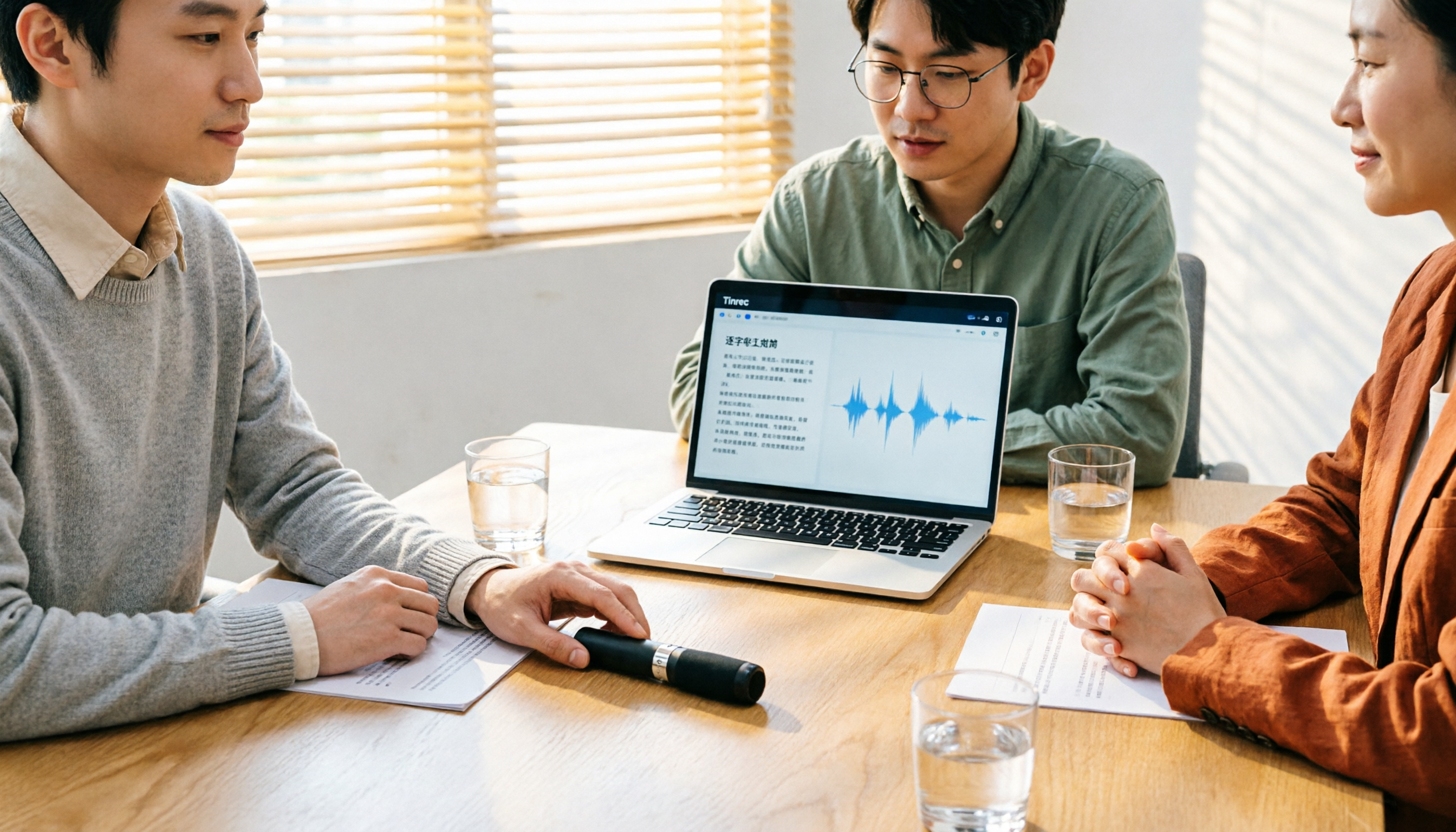
2026年音声ファイル文字起こしツール2選比較:Tinrec vs Granola 日本語会議にどちらが適する?
音声ファイルを文字起こしする方法は、手作業での聞き取り、オンライン文字起こしサービス、AI会議ツールの3つが一般的です。本記事では5つの観点からTinrecとGranolaを比較し、既存音声ファイルの処理可否、日本語文字起こしの使い勝手、録音の保存、会議後の整理、チーム管理の面から、どちらが自分の会議やインタビューに適しているかを判断する手助けをします。
2026年おすすめ無料音声文字起こしツール4選を徹底比較:無料枠はどれが本当に使える?
無料の音声文字起こしツールは多く見えますが、実際に無料で使えるものは限られています。この記事では無料枠の現実的な制限から始め、選定時に確認すべき5つのポイントを整理し、Tinrec、Otter.ai、Notta、cSubtitleの4ツールを比較して、無料版で十分使えるものを見つけます。
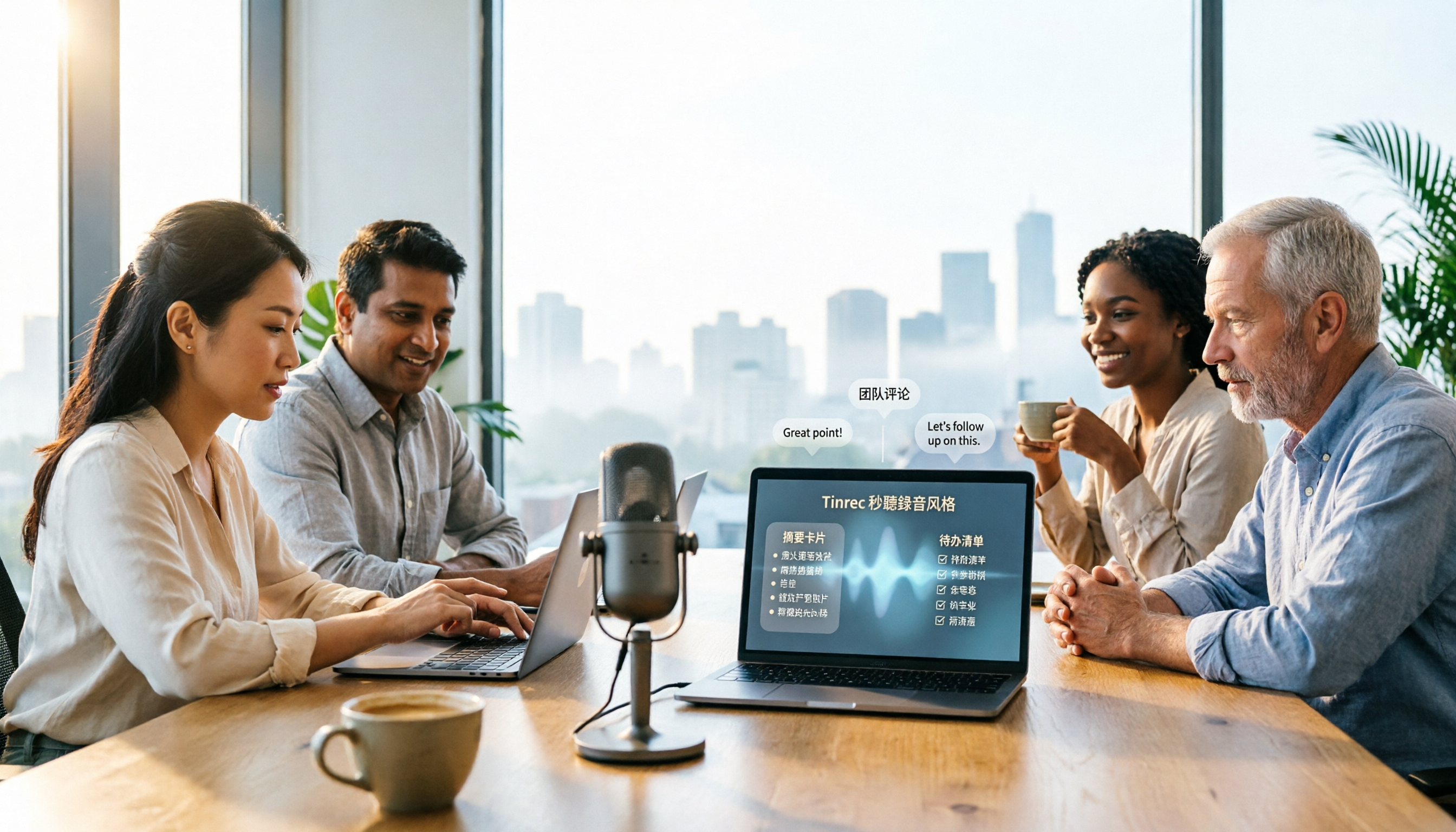
2026年音声文字起こしツール3選比較:ChatGPT以外で文字起こしを実用データに変えるのはどれ?
ChatGPTは音声ファイルを文字起こしできるのか?答えは条件付きで、制限も多い。この記事では実際の利用シーンから、音声文字起こしツールを選ぶ際に注意すべき5つのポイントを説明し、Tinrec(秒聴録音)を例に、録音から文字起こし、要約、ToDo、チーム連携までの一連の流れを紹介する。

【2026年】YouTube文字起こしを取得する3つの方法とAI要約の活用法
YouTube動画の文字起こしを取得するには、YouTube標準の文字起こし機能、無料のオンライン抽出ツール、リンクインポートに対応したAIツールの3つの方法があります。本記事では、それぞれの方法の違いと使い分けを比較し、Tinrec(秒聴録音)を使って文字起こしを要約やQ&A、再利用可能なデータに拡張する方法を実測します。