

録音を Tinrec に任せて、数分で文字起こしと要約を作成
音声・動画のアップロード、多言語文字起こし、AI 議事録、タスク抽出に対応
2026年Word録画機能の実測比較:録画できないなら会議をどう記録する?
多くの人がWordに対して誤解を抱いています。「ディクテーション」が内蔵されているから録音もできるはずだと思い、会議中にWordを開いて話しながら記録し、終わったら少なくとも音声ファイルが残っていて後で聞き返せるだろうと考えています。
しかし会議が終わってみると、Wordは最初から最後まで話した内容を文字に変えただけで、音声ファイルは一切残っていませんでした。
これが「Wordで録画できるのか?」に関する最もよくある誤解です。簡単に言うと、Word自体には画面録画機能はなく、録音ツールでもありません。内蔵の「ディクテーション」はリアルタイム音声入力であり、その役割は口述を文字に変換することで、音声を保存することではありません。
一部のバージョンのWordには確かに「音声文字起こし」機能が追加されています。例えばiOS版WordではCopilotを通じて文書内で録音し、文字起こしとして整理できます。Windowsのビジネステナント向けMicrosoft 365 Wordにも「文字起こし」機能があり、キャンバス上で録音しバックグラウンドで文字起こしが可能です。注意すべきは、これらの機能は通常サブスクリプション身份に紐づき、毎月の分数上限があり、すべてのバージョン、すべてのアカウントで使えるわけではないことです。
もし本当のニーズが「会議を完全に記録し、後で議事録として整理できるようにする」ことであれば、無理にWordを使うよりも、専用のAI会議記録ツールに任せる方が合理的です。以下ではTinrec(秒聴録音)を例に、このようなツールが実際に何をしてくれるかを説明します。
Tinrecは何をしてくれる?
Tinrecは個人とチーム向けのAI会議記録・コラボレーションツールです。単に音声を文字にするだけでなく、会議録音を検索可能、要約可能、質問可能、エクスポート可能、さらに加工可能なデータとして整理します。
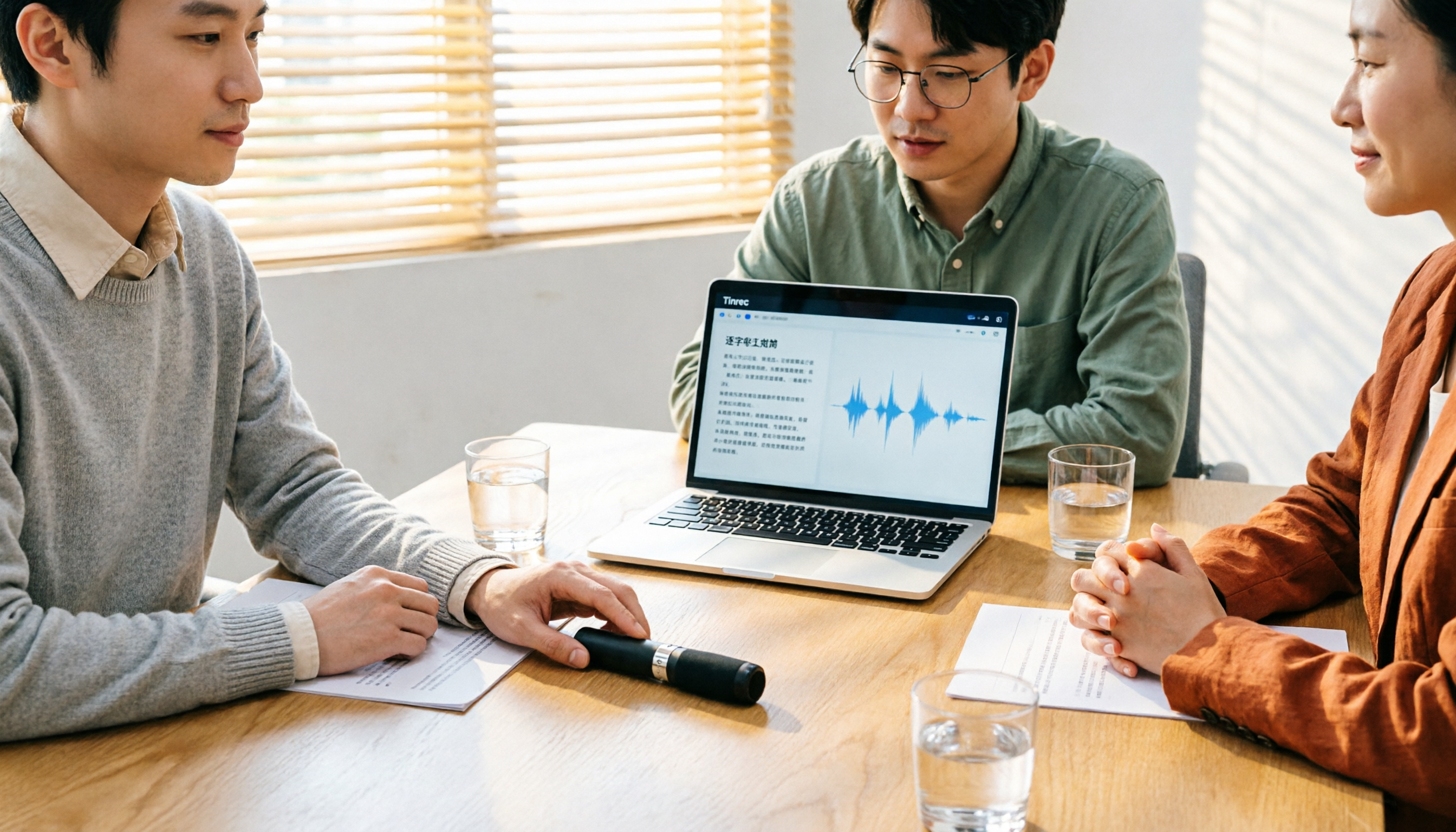
シーン1:会議が終わったら、議事録はすでに完成 以前は2時間の会議の後、さらに1時間かけて記録を整理していました。Tinrecを例にすると、録音と同時に文字起こしが生成され、会議後に自動で要約、章節、ToDoが生成され、誰が何を担当するか、次のステップは何かが直接リストアップされます。あなたは確認するだけで、ゼロから入力する必要はありません。
シーン2:オンライン会議に別のロボットを参加させる必要なし Tinrecデスクトップ版はコンピュータのシステム音声を直接キャプチャし、Zoom、Google Meet、Microsoft Teams、Webexなどのオンライン会議を処理する際に、追加の会議ロボットを参加者として加える必要がありません。注意すべきは、これは「カレンダー上のすべての会議に自動参加する」こととは異なります——依然として自分でTinrecを起動して録音を開始する必要があります。
シーン3:手元の古い録音、古い動画も整理できる リアルタイム録音だけでなく、Tinrecは既存の音声・動画ファイルのアップロードにも対応し、過去の会議、インタビュー、講義録音を文字データに変換し、さらに要約や質問ができます。一部の公開ネットワークリンクの内容も補助ソースとして処理できます。
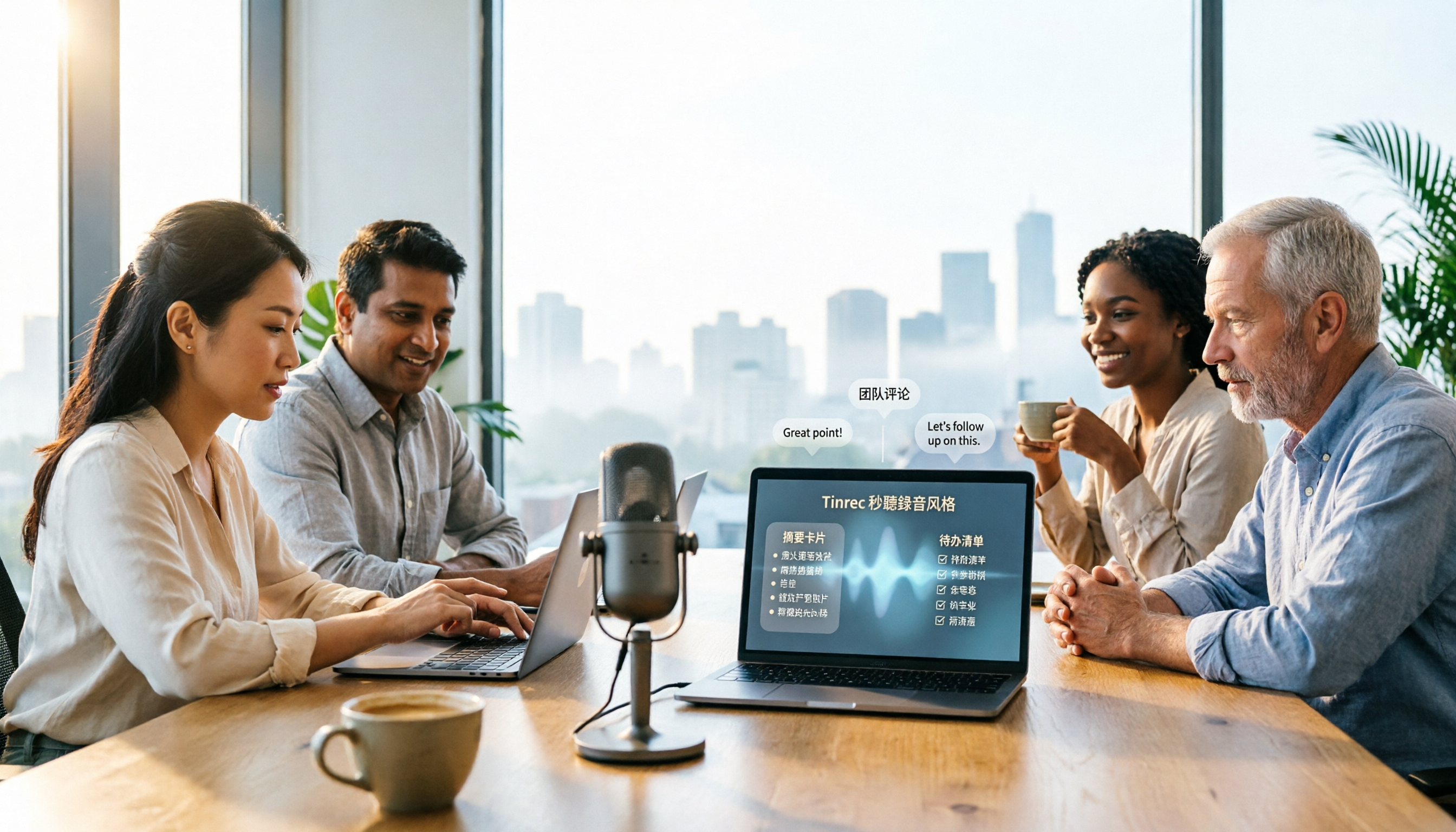
シーン4:多言語会議にもついていける 録音中に原文、訳文、またはバイリンガル表示を確認でき、中国語と英語が混ざった会議や多言語会議では、推測の往復や会議後の翻訳コストを減らせます。
Tinrecのコア機能は?
リアルタイム録音文字起こし:録音しながら変換し、会議内容が即座に蓄積され、対面会議、インタビュー、現場記録に適しています。録音後すぐに文字がそこにあります。
ロボット不要のオンライン会議録画:デスクトップ版はデバイスのシステム音声を取得し、参加者を増やさず、会議の流れを妨げません。これが「会議ロボット」タイプのツールとの最大の違いです。
AI要約と章節:文字起こしを大きな一段落に要約するのではなく、構造化して整理——会議テーマ、議論のポイント、結論をセクションごとに提示し、長い会議も素早く振り返れます。
ToDo抽出:議論から後続のアクション項目を引き出し、プロジェクト会議や顧客会議で特に効果を発揮し、「会議は終わったが誰も何をすべきか覚えていない」を防ぎます。
AI Q&A:文字起こし完了後、会議内容に直接質問できます。例えば「今回の会議で言及された予算はいくら?」「顧客が気にしているのはどの点?」など。意味を理解して回答し、自分で文字起こし全体を読む必要はありません。
リアルタイム翻訳とバイリンガル対照:録音中に原文、訳文、バイリンガル表示を切り替えられ、多言語コミュニケーションがスムーズになります。
Agent後処理と多形式エクスポート:会議内容に基づいてレポート、表、文書を生成し、Notion、Google Docs、OneNote、Dropboxなどにエクスポートして、元のワークフローに戻せます。
チームスペースとガバナンス:チーム版は会議データを独立したスペースに集中させ、メンバー、役割、席、使用量分析、監査ログ、音声ゴミ箱を含み、会議内容をチームの資産にし、個人デバイスに散らばらせません。
録音の整理を手作業から解放
音声・動画をアップロードするだけで、文字起こし、要約、タスクを自動作成
実際の応用シーン
オンライン・オフライン会議:週次会議、プロジェクト討論、部門横断会議。Tinrecで録音すれば、文字起こし、要約、ToDoが一度に揃い、意思決定の根拠も保存されます。
授業と講演:聞きながら録音し、会議後に要約でポイントを掴み、Q&Aで特定の段落を振り返り、後で録音全体を聞き直すより時間を節約できます。
インタビューと研究:ユーザーインタビュー、専門家インタビューで最も面倒なのは文字起こしの整理です。Tinrecは素早く文字を生成し観点を抽出し、後で引用や比較が容易です。
顧客コミュニケーションとコンテンツ制作:インタビューや会議録音を再利用可能な素材に変換したり、顧客のニーズと約束事項を整理し、手書きメモの漏れを減らします。
会議記録ツールを選ぶ際の5つの注意点
1. 録音方式:ツールが「会議にロボットを参加させる必要がある」か「あなたのデバイス側から録音する」かを確認。Tinrecデスクトップ版は後者で、参加者リストに影響しません。
2. 文字起こし後が使えるか:文字起こしは出発点に過ぎません。Tinrecはさらに要約、章節、ToDo、AI Q&A、Agent後処理を提供し、内容を直接使える成果物に変えます。
3. 言語と中国語体験:中国語会議が中心なら、中国語、繁体字中国語、中英混合のパフォーマンスに特に注意。Tinrecは中国語、繁体字中国語、多言語シーンをカバーし、リアルタイム翻訳とチーム用語集をサポート。実際の効果は録音品質、ノイズ、アクセント、複数人の重複発言、専門用語に影響されるため、自分の録音で実際に試すことをお勧めします。
4. クロスプラットフォームと入力ソース:よく使うデバイスとシーンをサポートしているか確認。TinrecはiOS、Android、Web版、デスクトップ版を提供し、リアルタイム録音、オンライン会議、音声・動画ファイルなど多様なソースに対応。
5. チームガバナンス能力:チームで使うなら、文字起こしできるかだけでは不十分。Tinrecチーム版は役割と席を区別——役割があればチーム管理と設定ができ、席があれば録音、アップロード、編集、エクスポートが可能。有効だが席のないメンバーはチームデータの閲覧、再生、読書が可能です。
よくある質問
Q1:Wordは結局録画や録音ができるのか? Word自体には画面録画機能はなく、録音保存ツールでもありません。「ディクテーション」は口述をリアルタイムで文字に変換し、音声ファイルは残しません。一部のバージョン(iOS版Word、WindowsビジネステナントのMicrosoft 365 Wordなど)には音声文字起こしや文字起こし機能がありますが、通常対応するサブスクリプションが必要で、毎月の分数制限があります。
Q2:画面操作を録画したい場合は? 画面録画と会議記録は別物です。OS自体に内蔵の画面録画機能が使えることが多いですが、「会議内容を整理可能な記録にする」ことが目的なら、それはTinrecのようなAI会議記録ツールの役割です。
Q3:Tinrecは会議ロボットの参加が必要? 不要です。Tinrecデスクトップ版はコンピュータのシステム音声を直接キャプチャしてオンライン会議を記録し、参加者が増えることはありません。ただしカレンダー上のすべての会議に自動参加するわけではなく、自分で録音を開始する必要があります。
Q4:無料版で十分? Tinrec無料版は基本枠で録音、インポート、要約、文字起こしを体験できます。たまに録音を整理するだけなら、まず無料版から試すのが合理的。短期間に集中して会議やインタビューがあるなら週カード、毎週定期的に使うならProプラン、長期的に録音データを蓄積するなら年カードがお得です。
Q5:チームで使う際の注意点は? Tinrecチーム版は独立したチームスペースで、複数人で1アカウントを共有するものではありません。会議データはチームに帰属し、メンバー、役割、席、使用量分析、監査ログなどの機能を提供。初回条件を満たすチームトライアルは7日間、1無料席、300分のチーム共有インポート枠。有料席はUSD 29.80/席/月、年払いUSD 199/席/年(約USD 16.58/月)、各有料席は毎月2,000分のチーム共有インポート枠を提供。実際の価格と権益は正式購入ページを基準とします。
Q6:文字起こしの精度は保証できる? そのような期待はお勧めしません。精度は録音品質、環境ノイズ、アクセント、専門用語に影響されます。より現実的な使い方は、Tinrecで手動記録と整理のコストを大幅に削減し、重要な内容は文字起こしのタイムスタンプと録音再生で確認することです。
まとめ
最初の質問に戻ります:Wordで録画できるのか?答えはノーです——画面録画はなく、録音ツールでもなく、ディクテーションは話を文字にするだけ。もし「会議をしっかり記録し、後で整理・検索できるようにする」ことが目的なら、無理にWordを使うとかえって遠回りになります。
Tinrecを例にすると、その価値は「記録」を「使えるデータ」に変えること:リアルタイム文字起こし、AI要約、ToDo、Q&A、翻訳、エクスポート、さらにチームスペースで毎回の会議を蓄積。まず無料版で自分の会議録音を試し、AIが整理した議事録が本当に1時間を節約してくれるか確認することをお勧めします。
参考ソース
すべての録音を、次の行動につながる成果へ
ログインで文字起こし60分無料。クレジットカードは不要です
おすすめ記事
こちらの記事もおすすめです
2026年Vocal AIは使える?4ステップで正しい録音ツールを選ぶ方法
Vocal AIは使えるのか?まず、会議の録音を文字起こしするツールを探しているのか、AIカバーや音声クローンを作るツールを探しているのかをはっきりさせましょう。本記事では、4つの選定ポイントで判断基準を分解し、Tinrec、Notta、Granola、Otter.aiの違いを実測比較し、よくある落とし穴を整理して、本当に時間を節約できる一台を選ぶお手伝いをします。
2026年おすすめ文字起こしツール4選を実測比較:中国語の議事録作成と会議後の整理、時短になるのはどれ?
録音ファイルを文字起こしする際、自分で聞きながら入力すると録音時間の何倍もかかってしまいます。この記事では、4つの文字起こしツールを実測比較し、中国語認識、ファイル制限、会議後の整理、価格を一目でわかるようにまとめました。さらに、ツール選びの前に確認すべき4つのポイントとよくある落とし穴も紹介します。

2026年iPhone写真から文字起こし4方法の実測比較:内蔵ライブテキストで十分か?
iPhoneには写真を文字に変換する機能が内蔵されており、追加のアプリは不要です。本記事ではライブテキスト、メモのスキャンテキスト、Googleアプリ、ショートカット自動化の4つの方法を実測比較し、操作手順、システムバージョンの制限、よくあるエラーを整理。さらに会議の録音や講座の音声・動画など、写真以外の素材の扱い方も解説します。
【2026年最新】Tinrecで動画を文字起こし:3ステップで議事録作成+AI質問応答
動画の文字起こしはどうやる?本記事ではまず判断すべき4つのポイントを解説し、Tinrec(秒聴録音)の動画・音声ファイル文字起こし、ボット不要のオンライン会議録画、AI要約、AI質問応答を実測。さらにGranola、TurboScribe、Otter.aiの適したシーンを比較し、最後に最も陥りやすい4つの落とし穴をまとめます。
2026年おすすめ動画文字起こしツール4選比較:音声と画面のどちらを抽出したいかで選び方が変わる
動画から文字を抽出する際、まず混乱しがちなのが「音声の文字起こし」と「画面の文字認識(OCR)」の違いです。本記事では、この2つのルートを整理した上で、Tinrec、Notta、TurboScribe、Granolaの4ツールを、ファイル取り込み、日本語認識、会議後の整理、チーム連携の観点から比較します。さらに、よくある4つの失敗パターンも解説します。
2026年音声ファイル文字起こしツール2選比較:Tinrec vs Granola 日本語会議にどちらが適する?
音声ファイルを文字起こしする方法は、手作業での聞き取り、オンライン文字起こしサービス、AI会議ツールの3つが一般的です。本記事では5つの観点からTinrecとGranolaを比較し、既存音声ファイルの処理可否、日本語文字起こしの使い勝手、録音の保存、会議後の整理、チーム管理の面から、どちらが自分の会議やインタビューに適しているかを判断する手助けをします。
2026年おすすめ無料音声文字起こしツール4選を徹底比較:無料枠はどれが本当に使える?
無料の音声文字起こしツールは多く見えますが、実際に無料で使えるものは限られています。この記事では無料枠の現実的な制限から始め、選定時に確認すべき5つのポイントを整理し、Tinrec、Otter.ai、Notta、cSubtitleの4ツールを比較して、無料版で十分使えるものを見つけます。
2026年音声文字起こしツール3選比較:ChatGPT以外で文字起こしを実用データに変えるのはどれ?
ChatGPTは音声ファイルを文字起こしできるのか?答えは条件付きで、制限も多い。この記事では実際の利用シーンから、音声文字起こしツールを選ぶ際に注意すべき5つのポイントを説明し、Tinrec(秒聴録音)を例に、録音から文字起こし、要約、ToDo、チーム連携までの一連の流れを紹介する。

【2026年】YouTube文字起こしを取得する3つの方法とAI要約の活用法
YouTube動画の文字起こしを取得するには、YouTube標準の文字起こし機能、無料のオンライン抽出ツール、リンクインポートに対応したAIツールの3つの方法があります。本記事では、それぞれの方法の違いと使い分けを比較し、Tinrec(秒聴録音)を使って文字起こしを要約やQ&A、再利用可能なデータに拡張する方法を実測します。