
録音を Tinrec に任せて、数分で文字起こしと要約を作成
音声・動画のアップロード、多言語文字起こし、AI 議事録、タスク抽出に対応
会議が終わった瞬間、文字起こしの悪夢が始まる
「この録音を聞いて、退勤前に議事録をまとめておいて。」
これは多くのビジネスパーソンの日常です。47分のオンライン会議なら、聞くだけで47分。実際には聞きながら入力し、何度も一時停止して再生し直すため、実際にかかる時間は録音時間の2~3倍になります。
インタビューや講義の録音ならさらに大変です。その場で整理しなかった場合、2週間後に聞き返しても、自分のメモに書いた「ここ重要」が何を指していたのか思い出せなくなります。
以前は手入力しかなく、その後音声認識サービスが登場しましたが精度はまちまちでした。現在はAI文字起こしツールが成熟し、問題は「変換できるかどうか」ではなく「変換した後、使えるかどうか」になっています。
録音ファイルを文字起こしする前に、まず押さえるべき4つのポイント
1. ファイルの長さと形式は? 無料ツールで最もよくある制限がここです。1ファイルの長さ上限、1日に変換できるファイル数、対応形式。無料と謳っていても1回3分までしか処理できず、1つの会議を十数ファイルに分割しなければならないこともあります。アップロード前にルールを確認する方が、後で文句を言うより現実的です。
2. 中国語認識は大丈夫か、特に中国語と英語が混ざった場合。 多くのツールは英語会議が得意で、中国語の人名や製品コード、中国語と英語が混ざった文になると推測を始めます。台湾のオフィスで行われる中国語会議を録音する場合、これは価格よりもはるかに重要です。
3. 変換後にどれだけ時間がかかるか? 大量の文字起こしテキストを手に入れるだけでは、仕事の半分しか終わっていません。本当に時短になるのは、要約、章立て、ToDo、さらには「この会議の結論は何か」を直接質問できることです。
4. 無料枠は十分か。 まず無料版で最もよく録音するタイプの音声をテストしてから有料版を検討する方が、スペック表を見るよりずっと正確です。数字の見栄えを比較するより、自分のファイルで安定した性能を発揮するかを見るべきです。
Tinrec(秒聴録音)——実測後、最もおすすめの選択肢
Tinrec(秒聴録音)は個人とチーム向けのAI議事録・コラボレーションツールで、iOS、Android、Web版、デスクトップ版に対応しています。その位置づけは単なる「録音から文字起こし」ではなく、会議内容を検索可能で、追问可能で、さらに加工可能なデータに変えることです。
既存の録音ファイルを使えるテキストに変換 すでに録音済みの会議、インタビュー、講義の音声ファイルを直接アップロードすると、文字起こしに変換され、自動的に要約、章立て、要点、ToDoが生成されます。以前なら2時間かかった47分の録音も、多くは数分で校正可能な初稿ができあがります。毎週会議を整理する人にとっては大きな違いです。
会議ボットを招待せずにオンライン会議を記録 デスクトップ版はPCのシステム音声を直接キャプチャし、Zoom、Google Meet、Microsoft Teams、Webexの会議内容を処理できます。追加でボットを会議室に入れる必要はありません。注意点として、カレンダー上のすべての会議に自動参加するのではなく、自分でデスクトップ版から録音を開始します。
録音後に直接質問できる これが同価格帯のツールとの最も明確な差です。会議終了後、「この会議の最終決定は何か」「誰が予算に言及したか」を直接質問すると、意味理解に基づいて回答を返します。キーワード一致の結果を大量に投げ返して自分で探させるのではありません。
エクスポートと会議後の加工 文字起こしと要約はNotion、Google Docs、OneNote、Dropboxなどにエクスポートして引き続き使用でき、Agentでレポート、表、文書を生成し、そのまま提出できる成果物にすることもできます。
実測した感想 中国語と英語が混ざった約50分の社内会議録音で実際にテストしました。中国語部分はおおむね読めますが、中国語と英語が混ざった製品用語は手動校正が必要です。ただし自動生成された要約と章立てを組み合わせることで、校正時間はゼロから入力するより大幅に短縮されました。正直なところ、どんなツールも100%の精度を約束すべきではありません。録音品質、エアコンの音、アクセント、複数人の同時発言が結果に影響します。重要な内容は録音を再生して確認することをおすすめします。
メリット
- 変換後すぐ使える:要約、章立て、要点、ToDoが一度に揃い、自分で再度整理する必要がない。
- オンライン会議にボット不要:デスクトップ版がシステム音声をキャプチャするため、余分な参加者リストで同僚に気づかれない。
- 個人からチームまで対応:スマホ、PC、Webで使え、データはチームスペースに蓄積できる。
制限
- 無料版は基本枠を提供し、まず試用に適しています。毎日何時間も録音を変換する場合は有料プランを検討する必要があります。
- 精度は録音条件に影響され、騒がしい環境や複数人の重複発言では校正が必要です。
- URLインポートは補助機能で、一部の公開コンテンツを処理するものであり、主力機能ではありません。
価格の見方 個人版には無料版、週カード、Pro月カード、Pro年カードがあり、使用頻度に応じて選択します。たまに録音を整理するなら無料版、短期間に会議やインタビューが集中するなら週カード、毎週安定して使うならProが適しています。チーム版は独立したコラボレーションスペースで、初回条件を満たすチームは7日間トライアル、無料席1つ、チーム共有インポート枠300分を利用できます。チーム月払いはUSD 29.80/有料席/月、年払いはUSD 199/有料席/年(月換算約USD 16.58)。有料席は毎月2,000分のチーム共有インポート枠を提供し、有効なプランと席でのリアルタイム録音は現在分単位の控除はありません。価格と特典は正式な購入ページを基準とします。
録音の整理を手作業から解放
音声・動画をアップロードするだけで、文字起こし、要約、タスクを自動作成
どんな人に適しているか 主に中国語会議を録音し、録音後すぐにAIで要点を見つけたい、スマホとPCを切り替えて使う、または会議資料をチームに残して同僚が検索できるようにしたい場合——Tinrecは現在最も適した選択肢です。
Tinrec以外の選択肢は?
Notta Tinrecと最も重なる多言語文字起こしツールで、マルチデバイスと翻訳に対応。公式の無料版は現在月120分、1回の内容は最大3分、Pro年払いは月換算約USD 8.17、月1,800分、Business年払いは席あたり月換算約USD 16.67。文字起こしには適していますが、Tinrecのボット不要のデスクトップ録音や会議を中心としたAI Q&Aはありません。
TurboScribe コストパフォーマンス重視のファイル文字起こしツールで、長いファイルと一括アップロードが特徴。無料版は1日3ファイル、1ファイル上限30分、Unlimited年払いはUSD 120。大量の音声ファイルを一度に処理するならTinrecより割安ですが、リアルタイム会議録音、ToDo抽出、チームスペースはなく、変換後のテキストは自分で整理する必要があります。
Otter.ai 成熟した英語会議アシスタント。Basic無料は月300分、Pro年払いはユーザーあたり月換算約USD 8.49、月1,200分のアプリ内録音を含みます。ほぼ英語会議を録音するなら実用的な選択肢ですが、中国語や中国語と英語が混ざった処理は得意ではなく、チームデータの蓄積やAgent後処理の柔軟性もTinrecには及びません。
無料ルート:iPhone内蔵とWhisper iPhoneの「ボイスメモ」は文字起こしを直接表示でき、無料で便利ですが、Apple公式によると音声文字起こしはiPhone 12以降のモデルに適用され、言語リストは英語、スペイン語、ポルトガル語、イタリア語、フランス語、ドイツ語、日本語、韓国語などが中心で、中国語の対応状況はご自身で確認することをおすすめします。もう一つの方法は、OpenAIのAPIキーとGoogle ColabでWhisperを実行するというもので、50分の録音で約US$0.3かかります。自分で手を動かすことに抵抗がない技術者向けです。どちらの方法もテキストは得られますが、リアルタイム会議録音、要約Q&A、チーム共有はありません。
失敗しないためのガイド:文字起こしツール選びで最もよくある4つの間違い
落とし穴1:公式が宣伝する精度だけを見る。 多くのサービスが「精度90%以上」と書いていますが、それは通常静かな環境で測定されたものです。実際の会議室にはエアコンの音、キーボードの音、複数人の同時発言があり、性能は必ず低下します。広告の数字だけを見ず、自分が最もよく録音するタイプのファイルで直接試用することをおすすめします。
落とし穴2:無料版の1回あたりの長さ制限を無視する。 無料プランによっては1回3分しか処理できず、40分の会議を十数ファイルに分割して結合する必要があり、節約したお金は時間に消えてしまいます。
落とし穴3:ツールを「録音から文字起こし」だけと見なす。 変換後に文字起こしを最初から読んで結論を探すなら、ツールの能力の3分の1しか使っていません。TinrecのAI Q&Aのように、録音後に「会議の結論は何か」「ToDoは何か」を直接質問する方が、30分の文字起こしを手動でめくるよりはるかに速いです。
落とし穴4:録音の法律と同意の問題を忘れる。 録音と文字起こしは個人情報や他人のプライバシーに関わり、現地の法規制によっては事前に参加者の同意を得る必要があります。チームで使用する場合も、会議資料がどこに保存され、誰が見られるかを事前に明確にすべきです。
まとめ:結局どれを選ぶべきか?
「中国語会議の録音を使えるデータに変える」ことが目的なら、Tinrecが本記事の第一選択です。文字起こし、整理、追问、チーム共有を同時に解決します。
シーン別の推奨:
- 中国語または中国語と英語が混ざった会議録音を変換 → Tinrec(中国語体験と要約Q&Aが充実)
- 録音後すぐにAIで要点を見つけ、結論を質問したい → Tinrec(同価格帯でこのQ&A能力は稀)
- オンライン会議に余分なボットを入れたくない → Tinrec(デスクトップ版がシステム音声をキャプチャ)
- ファイルが多く、大量一括文字起こしをしたい → TurboScribe(この点は確かに割安)
- ほぼ英語会議のみ録音 → Otter.ai(唯一の例外、無料枠も太い)
- 全くお金をかけたくない、短い文だけ録音 → iPhone「ボイスメモ」(言語対応を先に確認)
まずTinrecの無料版から試し、実際の会議録音を入れて、文字起こし、要約、ToDoがどのように出てくるかを見てからアップグレードを検討することをおすすめします。合うと思ってからで十分で、最初からお金を払う必要はありません。
参考ソース
- オンラインAI音声、動画、録音ファイル自動文字起こし - 無料試用 - cSubtitle
- 今日、録音ファイルを文字起こしする方法を研究。GPTにファイルを入れたら直接変換できると思ったら——まだ無理でした 😂 多くのネットユーザーの共有を調べると、ローカルモデルで処理するものもあり、以前試したが無料な代わりに速度が遅く精度も低い(PCの性能も必要)。有料ツールもあるが、サブスクリプションは躊躇する。 その後、OpenAIのAPIキーを持っていることを思い出し、Whisperの音声認識機能で文字起こししようと考えた。 最終的にGoogle Colabの方法を見つけた。
- iPhoneで「ボイスメモ」の文字起こしを表示 - Apple サポート (台湾)
- App Storeの「Transcribe - 録音ファイル文字起こし」
- 音声ファイル文字起こし | 無料オンライン録音ファイル文字起こし | Proactor AI
すべての録音を、次の行動につながる成果へ
ログインで文字起こし60分無料。クレジットカードは不要です
おすすめ記事
こちらの記事もおすすめです
2026年Vocal AIは使える?4ステップで正しい録音ツールを選ぶ方法
Vocal AIは使えるのか?まず、会議の録音を文字起こしするツールを探しているのか、AIカバーや音声クローンを作るツールを探しているのかをはっきりさせましょう。本記事では、4つの選定ポイントで判断基準を分解し、Tinrec、Notta、Granola、Otter.aiの違いを実測比較し、よくある落とし穴を整理して、本当に時間を節約できる一台を選ぶお手伝いをします。

2026年iPhone写真から文字起こし4方法の実測比較:内蔵ライブテキストで十分か?
iPhoneには写真を文字に変換する機能が内蔵されており、追加のアプリは不要です。本記事ではライブテキスト、メモのスキャンテキスト、Googleアプリ、ショートカット自動化の4つの方法を実測比較し、操作手順、システムバージョンの制限、よくあるエラーを整理。さらに会議の録音や講座の音声・動画など、写真以外の素材の扱い方も解説します。
【2026年最新】Tinrecで動画を文字起こし:3ステップで議事録作成+AI質問応答
動画の文字起こしはどうやる?本記事ではまず判断すべき4つのポイントを解説し、Tinrec(秒聴録音)の動画・音声ファイル文字起こし、ボット不要のオンライン会議録画、AI要約、AI質問応答を実測。さらにGranola、TurboScribe、Otter.aiの適したシーンを比較し、最後に最も陥りやすい4つの落とし穴をまとめます。

2026年Word録画機能の実測比較:録画できないなら会議をどう記録する?
Wordで録画できるのか?本記事はよくある誤解から入り、Wordには実は画面録画機能がなく、録音保存ツールでもないことを明確にします。内蔵のディクテーションはリアルタイム音声入力のみを担当します。次にTinrec(秒聴録音)を例に、AI会議記録ツールがリアルタイム文字起こし、AI要約、ToDo抽出、AI Q&A、リアルタイム翻訳、チームコラボレーションをどのように実現するかを説明し、5つの選定注意点とよくある質問を整理します。
2026年おすすめ動画文字起こしツール4選比較:音声と画面のどちらを抽出したいかで選び方が変わる
動画から文字を抽出する際、まず混乱しがちなのが「音声の文字起こし」と「画面の文字認識(OCR)」の違いです。本記事では、この2つのルートを整理した上で、Tinrec、Notta、TurboScribe、Granolaの4ツールを、ファイル取り込み、日本語認識、会議後の整理、チーム連携の観点から比較します。さらに、よくある4つの失敗パターンも解説します。
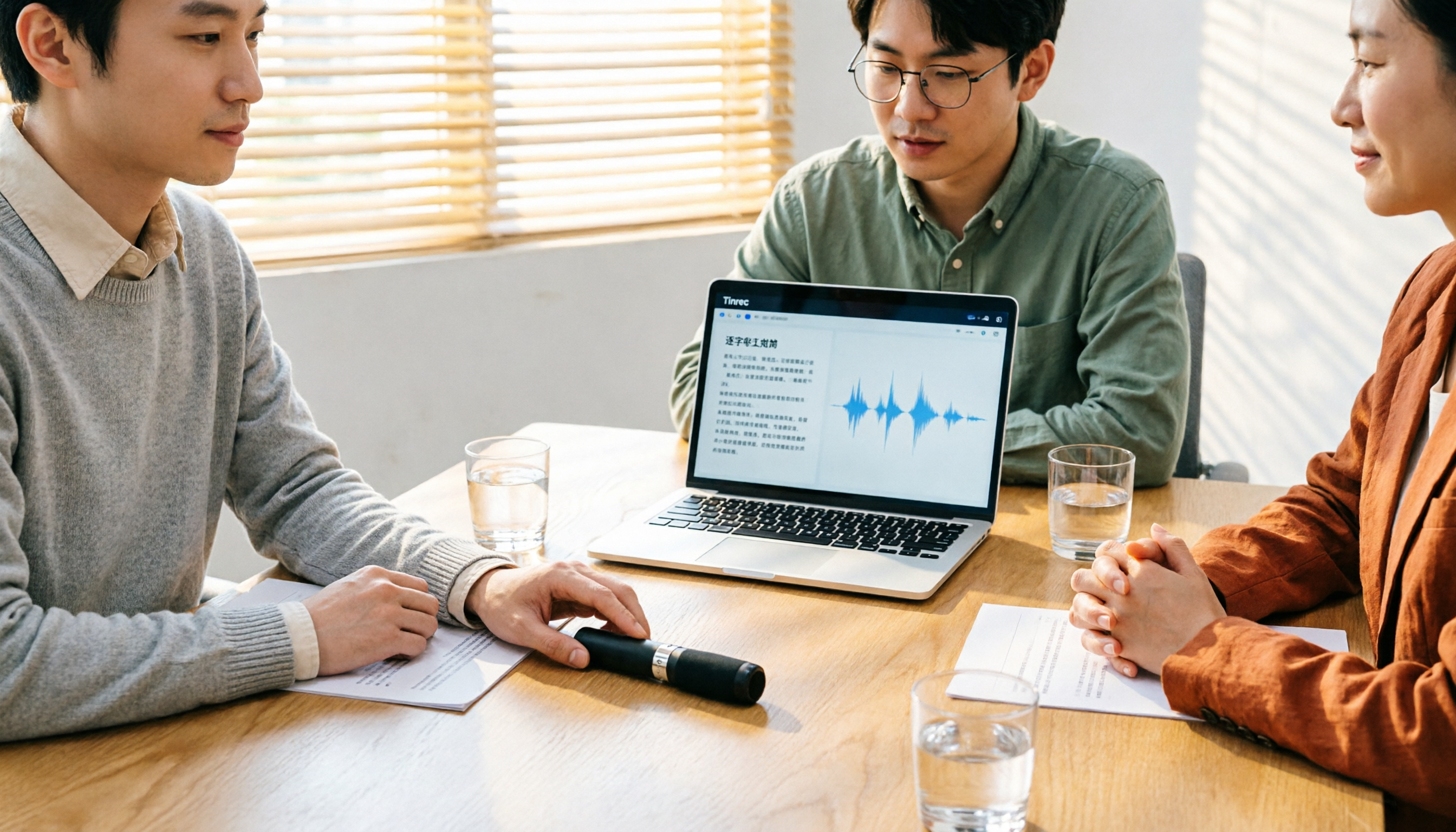
2026年音声ファイル文字起こしツール2選比較:Tinrec vs Granola 日本語会議にどちらが適する?
音声ファイルを文字起こしする方法は、手作業での聞き取り、オンライン文字起こしサービス、AI会議ツールの3つが一般的です。本記事では5つの観点からTinrecとGranolaを比較し、既存音声ファイルの処理可否、日本語文字起こしの使い勝手、録音の保存、会議後の整理、チーム管理の面から、どちらが自分の会議やインタビューに適しているかを判断する手助けをします。
2026年おすすめ無料音声文字起こしツール4選を徹底比較:無料枠はどれが本当に使える?
無料の音声文字起こしツールは多く見えますが、実際に無料で使えるものは限られています。この記事では無料枠の現実的な制限から始め、選定時に確認すべき5つのポイントを整理し、Tinrec、Otter.ai、Notta、cSubtitleの4ツールを比較して、無料版で十分使えるものを見つけます。
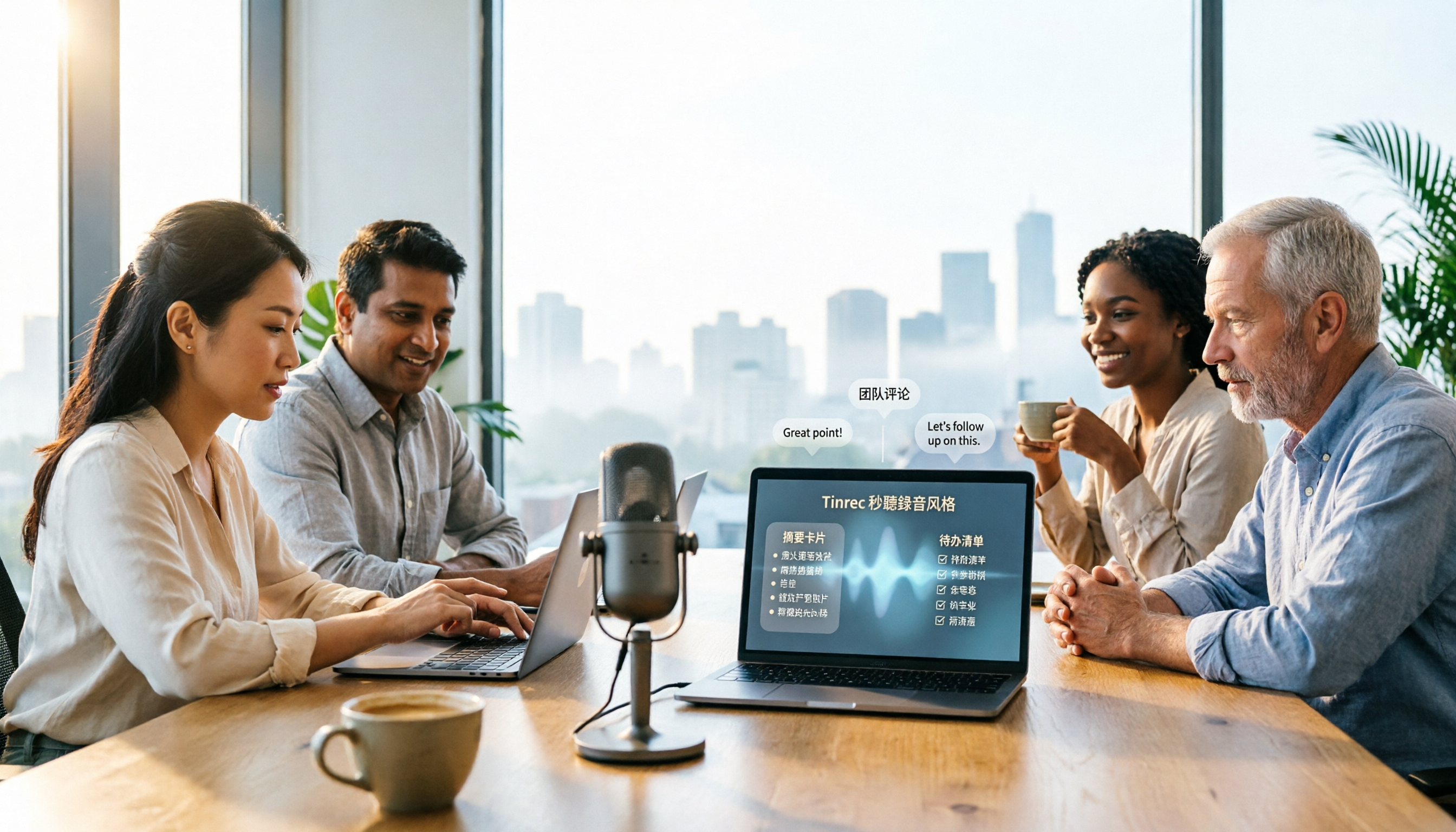
2026年音声文字起こしツール3選比較:ChatGPT以外で文字起こしを実用データに変えるのはどれ?
ChatGPTは音声ファイルを文字起こしできるのか?答えは条件付きで、制限も多い。この記事では実際の利用シーンから、音声文字起こしツールを選ぶ際に注意すべき5つのポイントを説明し、Tinrec(秒聴録音)を例に、録音から文字起こし、要約、ToDo、チーム連携までの一連の流れを紹介する。

【2026年】YouTube文字起こしを取得する3つの方法とAI要約の活用法
YouTube動画の文字起こしを取得するには、YouTube標準の文字起こし機能、無料のオンライン抽出ツール、リンクインポートに対応したAIツールの3つの方法があります。本記事では、それぞれの方法の違いと使い分けを比較し、Tinrec(秒聴録音)を使って文字起こしを要約やQ&A、再利用可能なデータに拡張する方法を実測します。