
録音を Tinrec に任せて、数分で文字起こしと要約を作成
音声・動画のアップロード、多言語文字起こし、AI 議事録、タスク抽出に対応
2026年おすすめ無料音声文字起こしツール4選を徹底比較:無料枠はどれが本当に使える?
多くの人が無料の音声文字起こしツールを探すとき、こんな経験をします。「無料音声文字起こし」で検索し、最初に「無料」と書かれたサービスをクリックして会議録音をアップロード。3分ほど文字起こしが進んだところで、「有料プランにアップグレードしないと続けられません」という画面が出てきます。
これはツールが壊れているわけではなく、「無料」という言葉が文字起こしの分野では全く異なる意味を持つからです。
「無料トライアル」もあれば、「毎月数百分鐘が無料」というもの、そして「無料版は1回の長さに制限がある」というものもあります。これを理解することが、3つのアプリを追加ダウンロードするよりもはるかに役立ちます。
なぜ無料ツールは途中でお金を要求するのか?——必要なのはツールではなくソリューション
まず、私の身近で実際に起きた状況をいくつか紹介します。
一つ目は会議録音です。1時間の会議が終わり、録音ファイルはスマホに3日間放置。一字一句聞いて打ち込むことを考えると、退社時間までに終わらない気がしてしまいます。
二つ目は授業やインタビューです。話すスピードが速く、インタビュー相手が重要なことを話しているときに限って手元でメモを取っていて、結局どちらも完全には記録できません。
三つ目が最もよくあるケースです。せっかく無料ツールを見つけて40分の録音をアップロードしたのに、文字起こしされたのは最初の3分だけで、残りはすべて有料。
これら三つの状況は「ツールが不十分」に見えますが、本質は同じ問題です。あなたが求めているのは音声を文字に変える機械ではなく、全体の内容を整理し、後から重要点を探せるワークフローです。
適切なツールを選べば、この作業は「2時間かける」から「5分で確認する」に変わります。
無料音声文字起こしツールの選び方:まず押さえるべき5つのポイント
1. 無料枠は「毎月」か「1回」か?
最も見落とされがちな点です。同じ「無料」と書いてあっても、毎月一定の分数が付与されるもの、1回の制限(例:1ファイル最大3分)、そして「一度試したら終わり」というものがあります。
選ぶ前に自問してください。月に何回、どのくらいの長さの文字起こしをするのか。週に一度30分の会議があるなら、1回制限型の無料ツールは基本的に使えません。
2. 対応ファイル形式と長さ
ICレコーダーの出力はWAV、スマホのボイスメモはM4A、会議システムのエクスポートはMP4かもしれません。
多くのツールはMP3、WAV、M4Aに対応していますが、1ファイルの長さ上限は大きく異なります。30分のものもあれば、5時間のものもあります。2時間のセミナー録音を扱うなら、これが使えるかどうかを直接左右します。
3. 日本語と英語混在の認識性能
日本の会議で純粋な日本語のみ、または英語のみということは稀で、通常は「このcase、来週followしておきます」のような混在した表現になります。
このような日英混在の文は、認識エンジンの真の実力を試します。公式が発表する精度の数字だけを見るのではなく、ご自身の実際の録音5分を直接試してみることをお勧めします。違いはすぐにわかります。
4. 文字起こし後、そのまま使えるか
句読点も段落もない長文を渡されるだけでは、実際には役に立ちません。
より実用的なのは、文字起こし後に自動で段落分けし、句読点を追加し、さらに要約、章立て、ToDoを生成する機能です。これにより数分で全体を確認し、会議で何が話され、誰が何をすべきかがわかります。
5. 録音ファイルの保存とデバイス間でのアクセス
スマホで録音したファイルを週末にPCで整理したい。今日文字起こしした内容を、来月また特定の一文を探すために見返したい。
ツールが「文字起こし後にダウンロード」だけを提供するなら、それは半分しか助けていません。
以上5点が、今回の試用で主に比較した軸です。
Tinrec(秒聴録音)——試用後の第一選択
Tinrec(秒聴録音)は、個人とチーム向けのAI議事録・コラボレーションツールで、リアルタイム録音、音声ファイルのインポート、デスクトップ版でのボット不要なオンライン会議文字起こしに対応し、日本語、繁体字中国語、多言語の会議シーンをカバーします。
一般的な「音声ファイルをアップロードして文字に変換する」ツールとの最大の違いは、プロセス全体をつなげている点です。
既存の録音ファイルをアップロードし、会議資料として整理。 WAV、M4A、MP4を投入すると、文字起こしを生成し、自動で要約、章立て、重要点を生成し、議論からToDoを整理します。「録音したまま忘れてしまう」インタビューや講義の録音に特に有効です。
オンライン会議にボットを招待不要。 デスクトップ版はPCのシステム音声を直接取得し、Zoom、Google Meet、Microsoft Teams、Webexなどの会議を処理します。会議室にボットアカウントを追加する必要はありません。注意点として、これは「カレンダー上のすべての会議に自動参加」ではなく、ユーザーが自らTinrecを開いて録音を開始するものです。
録音後も質問できる。 これはTinrecで最も過小評価されている機能です。単一または複数の会議内容に対して質問できます。例えば「前回の会議で決まった予算上限はいくらか」と尋ねると、キーワード検索結果ではなく、意味に基づいて直接回答します。また、リアルタイム翻訳にも対応し、原文、訳文、またはバイリンガルで表示できます。
文字起こしの精度は、録音品質、背景ノイズ、アクセント、複数人の同時発言、専門用語の影響を受けます。ご自身の録音でまず試してから、長期的に使うか判断することをお勧めします。
私が実用的だと感じた3点:
録音の整理を手作業から解放
音声・動画をアップロードするだけで、文字起こし、要約、タスクを自動作成
第一に、出力形式が充実しています。文字起こしに加え、AI要約、章立て、ToDo、マインドマップがあり、レポート、表、ドキュメントも生成でき、Notion、Google Docs、OneNote、Dropboxなどにエクスポートしてさらに加工できます。
第二に、日本語と日英混在の処理が比較的自然です。チーム版には「チーム熱語」機能があり、社内の製品名やプロジェクトコードを追加して、専門用語の認識体験を改善できます。
第三に、チームスペースの概念があります。会議資料はチームに帰属し、新メンバーは過去の会議を閲覧できます。管理者はメンバー、役割、席を管理し、使用量の傾向と操作ログを確認できます。メンバーが退職したり席を失った場合、リソースは他のメンバーに引き継ぐことができ、個人アカウントに紐づいて消えることはありません。
注意すべき制限: 無料版は基本枠を提供し、録音、インポート、要約、文字起こしの流れを体験するのに適しています。毎週定期的に会議を整理する必要がある場合は、有料プランを検討する必要があります。個人版には週カード、Pro月カード、Pro年カードがあり、使用頻度に応じて選択できます。チーム版については、初回資格のあるチームトライアルは7日間、無料席1つ、チーム共有インポート枠300分です。有料席は月額USD 29.80、年払いUSD 199(月換算約USD 16.58)で、有料席ごとに毎月2,000分のチーム共有インポート枠が提供され、リアルタイム録音は有効なチームプラン下では現在分単位の控除はありません。実際の価格と権益は正式な購入ページを基準としてください。
こんな人に適しています: 日本語または日英混在の会議を処理する必要がある、録音後にAIで重要点を直接見つけたい、またはチームで会議資料を集中保存したい場合、Tinrecは現在最も適した選択です。
Tinrec以外の選択肢は?
Otter.ai:英語会議の成熟した選択肢。Basic無料版は毎月300分で、枠はかなり太っ腹。Pro年払いは月換算約USD 8.49/ユーザー/月で、毎月1,200分のアプリ内録音と10ファイルのインポートを含みます。英語ビジネス会議に強いですが、日本語コンテンツは主力ではありません。録音がほぼ英語会議で、無料枠だけを見るならOtter.aiがよりお得です。ただし、Tinrecのようなデスクトップ版のボット不要録音と日本語チームデータの蓄積プロセスはありません。
Notta:多言語文字起こしと議事録ツール。Free版は毎月120分ですが、1回の内容は最大3分。Pro年払いは月換算約USD 8.17/月で、毎月1,800分。文字起こしと翻訳機能は充実していますが、無料版の1回制限が長い録音には非常に不便です。比較すると、Tinrecはデスクトップ版でオンライン会議を録音し、会後にAI Q&Aで内容を追及できる点が、Nottaの弱い部分です。
cSubtitle:日本語指向のオンライン文字起こしサービス。無料版は約3分を素早く体験でき、アップロードファイル容量上限4GB、長さ5時間以内、MP4、MOV、MP3、WAV、M4A、OGG、WMAなどの形式に対応。句読点と段落分けされたWordファイルを出力し、.srtと.vtt字幕ファイルも付属します。たまに日本語動画に字幕を付けるだけなら十分です。ただし、1回のアップロード処理に偏っており、Tinrecのようなリアルタイム会議録音、AI Q&A、チームコラボレーションスペースはありません。
失敗しないためのガイド:無料音声文字起こしツールで最もよくある4つの間違い
間違い1:「無料」の二文字だけを見て、1回の制限を見ない。 無料版の説明が立派でも、1回3分しか文字起こしできないツールもあります。1時間の会議を整理しようとして初めて使えないと気づきます。「毎月の分数」と「1ファイルの長さ上限」の2項目を先に確認しましょう。
間違い2:公式が宣伝する精度を自分の実際の結果と混同する。 公式の数字は通常、静かな環境と標準的なアクセントで測定されたものです。実際の会議室にはエアコンの音、キーボードの音、複数人の発言が重なります。最も現実的な方法は、自分の録音を無料で試すことです。10分で使えるかどうかわかります。
間違い3:ツールを「録音から文字起こし」だけに使う。 文字起こし後に長文だけを渡されたら、自分で読んで重要点を探す必要があります。Tinrecのようなツールの真の価値は、その後の要約、章立て、ToDo、AI Q&Aにあります。録音後に「この会議の結論は何か」と直接聞く方が、30分の文字起こしを手動で探すよりはるかに速いです。
間違い4:録音ファイルの保存とチームデータの帰属を無視する。 個人利用では、音声ファイルの保存場所は後で見つけられるかに影響します。チーム利用では、「従業員が退職した後、顧客会議の記録が残っているか」に影響します。チーム版ツールはデータの帰属を明確にすべきです。データはチームに帰属し、メンバー変更時に引き継ぎ可能で、特定の個人アカウントに縛られないように。
まとめ:結局どれを選ぶべきか?
簡単に言えば、まず解決したいのが「たまに録音を文字起こしする」ことか、「毎週会議を整理する」ことかを明確にしましょう。
まず無料枠で日本語会議の録音を試したい → Tinrec。無料版で録音、インポート、要約、文字起こしの完全な流れを体験でき、合えばアップグレードを検討すればよく、最初からお金を払う必要はありません。
日英混在の会議で、会議ボットを招待したくない → Tinrec。デスクトップ版がシステム音声を直接取得し、会後にAI Q&Aで重要点を探せます。
録音後にAIで内容を直接追及したい → Tinrec。これが多くの文字起こしツールとの最も明らかな違いです。
チームで会議資料を共有し、メンバーと席の管理が必要 → Tinrecチーム版。チームスペース、使用量分析、操作ログ、リソース引き継ぎが含まれます。
予算ゼロで、録音がほぼ英語会議 → Otter.ai。毎月300分の無料枠は英語シーンで確かに使いやすく、本記事で唯一他のツールを推奨するケースです。
全体として、無料の音声文字起こしツールは不足していません。不足しているのは「無料版で一度完全な流れを完了できる」選択肢です。まずTinrecの無料版から始め、ご自身の録音を試してから、長期的に使うか決めることをお勧めします。
参考ソース
すべての録音を、次の行動につながる成果へ
ログインで文字起こし60分無料。クレジットカードは不要です
おすすめ記事
こちらの記事もおすすめです
2026年Vocal AIは使える?4ステップで正しい録音ツールを選ぶ方法
Vocal AIは使えるのか?まず、会議の録音を文字起こしするツールを探しているのか、AIカバーや音声クローンを作るツールを探しているのかをはっきりさせましょう。本記事では、4つの選定ポイントで判断基準を分解し、Tinrec、Notta、Granola、Otter.aiの違いを実測比較し、よくある落とし穴を整理して、本当に時間を節約できる一台を選ぶお手伝いをします。
2026年おすすめ文字起こしツール4選を実測比較:中国語の議事録作成と会議後の整理、時短になるのはどれ?
録音ファイルを文字起こしする際、自分で聞きながら入力すると録音時間の何倍もかかってしまいます。この記事では、4つの文字起こしツールを実測比較し、中国語認識、ファイル制限、会議後の整理、価格を一目でわかるようにまとめました。さらに、ツール選びの前に確認すべき4つのポイントとよくある落とし穴も紹介します。

2026年iPhone写真から文字起こし4方法の実測比較:内蔵ライブテキストで十分か?
iPhoneには写真を文字に変換する機能が内蔵されており、追加のアプリは不要です。本記事ではライブテキスト、メモのスキャンテキスト、Googleアプリ、ショートカット自動化の4つの方法を実測比較し、操作手順、システムバージョンの制限、よくあるエラーを整理。さらに会議の録音や講座の音声・動画など、写真以外の素材の扱い方も解説します。
【2026年最新】Tinrecで動画を文字起こし:3ステップで議事録作成+AI質問応答
動画の文字起こしはどうやる?本記事ではまず判断すべき4つのポイントを解説し、Tinrec(秒聴録音)の動画・音声ファイル文字起こし、ボット不要のオンライン会議録画、AI要約、AI質問応答を実測。さらにGranola、TurboScribe、Otter.aiの適したシーンを比較し、最後に最も陥りやすい4つの落とし穴をまとめます。

2026年Word録画機能の実測比較:録画できないなら会議をどう記録する?
Wordで録画できるのか?本記事はよくある誤解から入り、Wordには実は画面録画機能がなく、録音保存ツールでもないことを明確にします。内蔵のディクテーションはリアルタイム音声入力のみを担当します。次にTinrec(秒聴録音)を例に、AI会議記録ツールがリアルタイム文字起こし、AI要約、ToDo抽出、AI Q&A、リアルタイム翻訳、チームコラボレーションをどのように実現するかを説明し、5つの選定注意点とよくある質問を整理します。
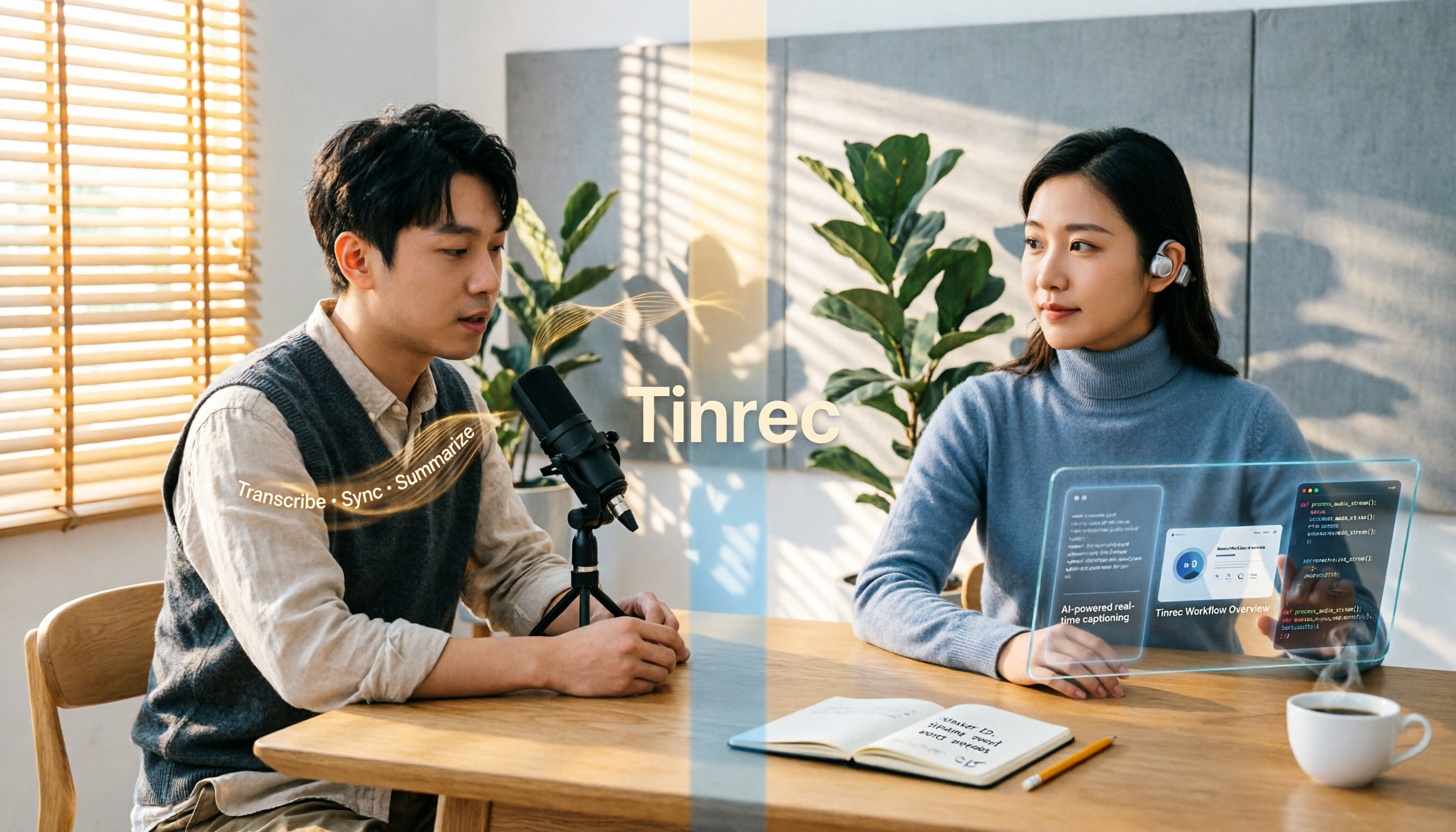
2026年おすすめ動画文字起こしツール4選比較:音声と画面のどちらを抽出したいかで選び方が変わる
動画から文字を抽出する際、まず混乱しがちなのが「音声の文字起こし」と「画面の文字認識(OCR)」の違いです。本記事では、この2つのルートを整理した上で、Tinrec、Notta、TurboScribe、Granolaの4ツールを、ファイル取り込み、日本語認識、会議後の整理、チーム連携の観点から比較します。さらに、よくある4つの失敗パターンも解説します。
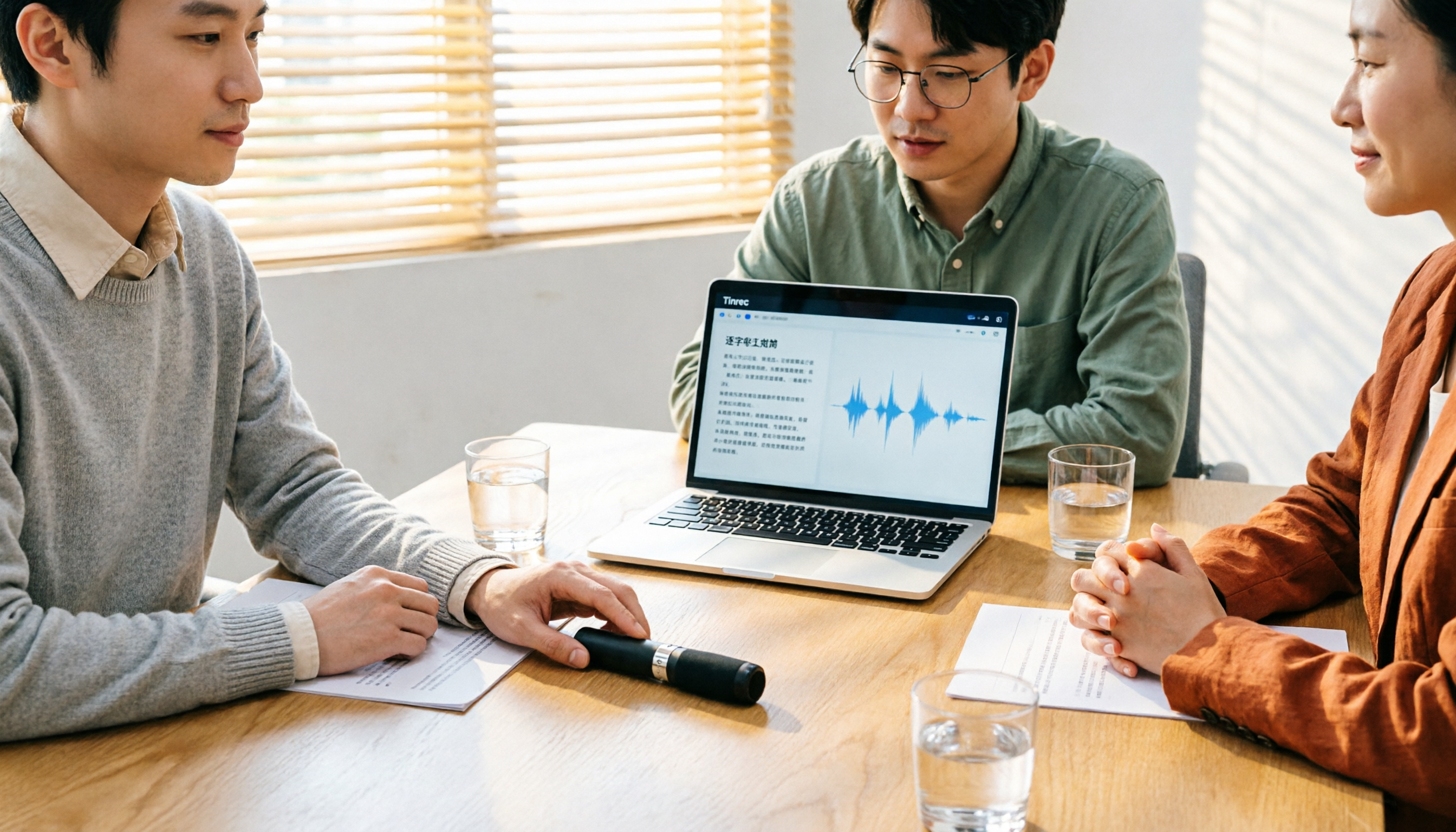
2026年音声ファイル文字起こしツール2選比較:Tinrec vs Granola 日本語会議にどちらが適する?
音声ファイルを文字起こしする方法は、手作業での聞き取り、オンライン文字起こしサービス、AI会議ツールの3つが一般的です。本記事では5つの観点からTinrecとGranolaを比較し、既存音声ファイルの処理可否、日本語文字起こしの使い勝手、録音の保存、会議後の整理、チーム管理の面から、どちらが自分の会議やインタビューに適しているかを判断する手助けをします。
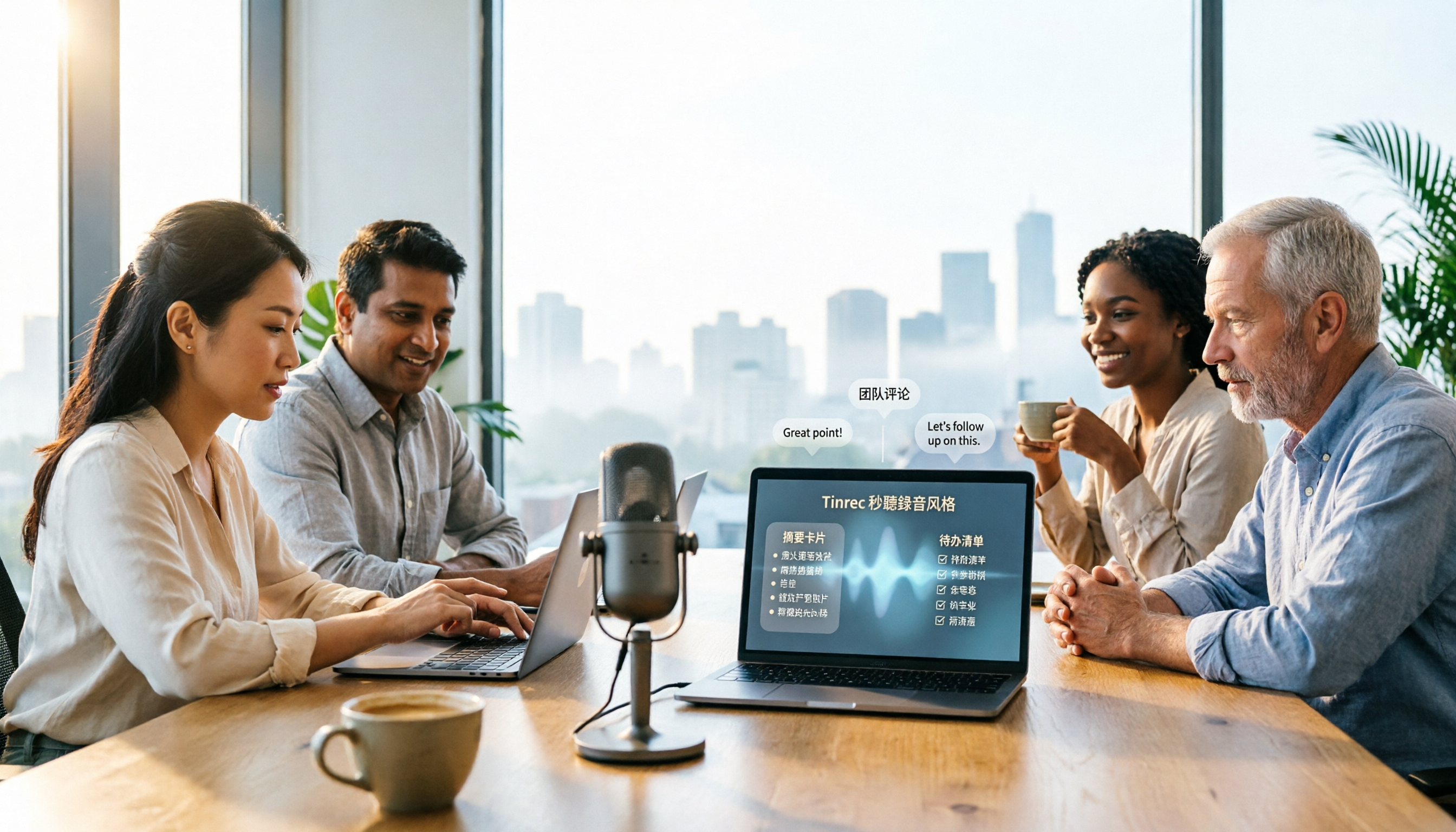
2026年音声文字起こしツール3選比較:ChatGPT以外で文字起こしを実用データに変えるのはどれ?
ChatGPTは音声ファイルを文字起こしできるのか?答えは条件付きで、制限も多い。この記事では実際の利用シーンから、音声文字起こしツールを選ぶ際に注意すべき5つのポイントを説明し、Tinrec(秒聴録音)を例に、録音から文字起こし、要約、ToDo、チーム連携までの一連の流れを紹介する。

【2026年】YouTube文字起こしを取得する3つの方法とAI要約の活用法
YouTube動画の文字起こしを取得するには、YouTube標準の文字起こし機能、無料のオンライン抽出ツール、リンクインポートに対応したAIツールの3つの方法があります。本記事では、それぞれの方法の違いと使い分けを比較し、Tinrec(秒聴録音)を使って文字起こしを要約やQ&A、再利用可能なデータに拡張する方法を実測します。