
録音を Tinrec に任せて、数分で文字起こしと要約を作成
音声・動画のアップロード、多言語文字起こし、AI 議事録、タスク抽出に対応
2026年iPhone写真から文字起こし4方法の実測比較:内蔵ライブテキストで十分か?
会議中にホワイトボードが要点でいっぱいになり、あなたは写真を撮った。顧客から契約書のスクリーンショットが送られてきて、条項をシステムに入力しなければならない。授業の板書を書き写す時間がなく、とりあえず撮影した。
その結果——写真はアルバムに残ったままで、文字は一文字ずつ入力するしかない。
実はiPhoneには写真を文字に変換する機能が内蔵されており、別途アプリをダウンロードする必要はない。この記事では4つの一般的な方法を実際に比較し、どれが最速か、どれが最も失敗しやすいかを伝える。
始める前に、押さえておくべき4つのポイント
1. システムバージョンによって使える方法の数が決まる。
「ライブテキスト」はiOS 15から内蔵され、メモの「スキャンテキスト」はiOS 15.4以上で利用可能だ。それより古いバージョンの場合、まず写真を撮り、写真から文字を選択するしかなく、手順が数段増える。まずバージョンを確認してから、どの方法を使うか決めよう。
2. 処理するのは1枚か、それとも束か。
たまにメニューや名刺1枚なら、手動で選択すれば十分。毎日十数枚の領収書や講義資料全体となると、自動化やバッチ処理が可能か検討する必要がある。
3. コピー以外に翻訳や検索も必要か。
時には文字だけでなく、内容を理解したいこともある。ライブテキストは辞書を直接引いたり、Siriが提案する関連サイトを探したり、他の言語に翻訳することもできる。
4. 写真自体の品質が認識の上限を決める。
傾き、反射、影、小さすぎる文字は結果を損なう。手書きの乱れた字や特殊なフォントもエラー率が明らかに上がる。これはどのツールでも同じで、アプリを変えれば解決するものではない。
iPhone内蔵「ライブテキスト」——実測後、最もおすすめの方法
ライブテキストはiPhone、iPadに内蔵された画像文字認識機能で、写真、動画、ネット上で見た画像内の情報を認識でき、追加アプリは不要。たまに使う人にとっては、これが最も手軽な方法だ。
1枚の写真から一部の文字を抽出する
- 「写真」アプリを開き、写真を選ぶ。
- 写真上でコピーしたい文字部分を長押しする。
- 両端の選択ポイントをドラッグして範囲を調整する。
- 「コピー」をタップすると、メモやメッセージなど任意のアプリに貼り付けられる。
動画内に文字がある場合、まず動画を一時停止し、上記と同様に文字を長押しすればよい。
写真全体の文字を一度に抽出する
写真を選択後、右下の「ライブテキスト」ボタンをタップすると、写真内のすべての文字が反転表示される。メニュー全体やスライド1枚を処理する時に特に便利で、小さな範囲を何度も選択する必要がない。
ちなみに、iOS 16以上では写真の被写体と背景を分離し、「メッセージ」や「メール」で共有することもできる。これは文字認識とは別物だが、素材整理の際によく一緒に使われる。
認識後にできること
- 検索: 1文字だけ選ぶと辞書が表示され、複数文字を選ぶとSiriがそのトピックに基づいて提案するサイトやその他のリソースが表示される。
- 翻訳: 「翻訳」をタップし、必要に応じて「続ける」をタップしてから翻訳先の言語を選ぶか、「言語を変更」をタップする。
- 読み上げ: 「選択範囲を読み上げ」で、iPhoneにライブテキストを音読させることができる。
写真を撮らずに:カメラを向けるだけ
「カメラ」アプリや「メモ」「リマインダー」などのアプリ内でカメラを使う時、文字のあるものにカメラを向け、「ライブテキスト」ボタンをタップすると直接認識できる。急にメニューや看板を書き写す時、写真を撮ってからアルバムを開くよりずっと速い。
注意点
- ライブテキストはiOS 15以上が必要。メモの「スキャンテキスト」はiOS 15.4以上が必要。
- 手書き文字、特殊フォント、ぼやけた写真や反射した写真は認識結果が明らかに悪くなる。
- 長い文書は分割して処理することをおすすめ。一度に大きく選択すると文字が抜けやすく、後で校正するのも難しくなる。
簡単に言えば、束になった文書をバッチ処理する必要がない限り、内蔵のこの機能でほとんどの人には十分だ。
ライブテキスト以外の選択肢は?
メモの「スキャンテキスト」:紙や本に特化
メモを開くと、下部にカメラ撮影画面が起動し、本やノートの文字に直接向けると、ライブテキストが黄色い枠で表示され、画面内の文字を自動的に抽出。確認後「挿入」を押せば完了。iOS 15.4以上で利用可能。
違いは、これは「紙をリアルタイム認識」し、ライブテキストは「すでに撮った写真を認識」する——実は同じ技術で、入口が違うだけだ。
録音の整理を手作業から解放
音声・動画をアップロードするだけで、文字起こし、要約、タスクを自動作成
Googleアプリ:比較用の認識エンジンがもう一つ
Googleアプリで写真をアップロードし、下部の「Text」をタップすると、アプリが写真内の文字を認識。コピーしたい範囲を選び、「テキストをコピー」をタップする。
注意点は、これは写真を第三者サービスに渡すことになる。契約書や身分証明書などの内容なら、アップロードするかよく考えてから決めよう。
「ショートカット」自動化:撮影から保存まで一貫
「撮ったら整理を忘れる」ことが多いなら、「写真/画像/PDFを文字に変換して自動保存」といったショートカットを追加できる。ショートカットをタップするとカメラに切り替わり、撮影後に「写真を使用」を選ぶと、自動認識して新しいメモに文字を貼り付け、メモのフォルダに自動保存。保存内容には時間と使用した写真も含まれる。
ただし認識精度は画像の鮮明さ、文字の配置、特殊フォントや手書き文字に影響される。写真がぼやけていては奇跡を期待しないほうがいい。
Tinrec(秒聴録音):写真ではなく、録音や音声・動画ファイルを扱う場合
写真は素材の一つに過ぎない。会議の録音、講座の録画、インタビュー動画などがある場合、必要なのはOCRではなく、音声を使えるデータに変えることだ。
Tinrec(秒聴録音)は個人とチーム向けのAI会議記録・コラボレーションツール。リアルタイム録音の文字起こし、音声・動画ファイルのアップロード文字起こし、リアルタイム翻訳に対応し、要約、チャプター、要点、ToDoを自動生成。録音後は会議内容について直接質問したり、NotionやGoogle Docsなどにエクスポートして加工を続けられる。デスクトップ版はPCのシステム音声を取得してオンライン会議を記録するため、会議ボットを会議室に追加する必要はない。
Tinrecは写真を処理しない点は先に明言しておく。しかし「会議や授業が終わって、録音ファイルがクラウドに置かれたまま誰も聞かない」という悩みなら、まさにこの部分を補う。複数人で使う場合、チーム版は独立したチームスペースを提供し、会議データはチームに帰属し、メンバー、役割、席を管理できる。現在の公式発表では、チーム月額USD 29.80/有料席/月、年額USD 199/有料席/年(月あたり約USD 16.58)、初回条件を満たすチームには7日間のトライアル、無料席1つ、チーム共有インポート枠300分が提供される。
失敗回避ガイド:写真を文字にする際に最も犯しやすい4つのミス
ミス1:「写真に文字を追加する」と「写真の文字を抽出する」を混同する。
検索すると「iPhone写真に文字を追加」というチュートリアルがよく出てくるが、それは画像に文字を重ねるもので、OCRとは全く逆方向。タイトルをよく見てからクリックすれば10分節約できる。
ミス2:認識結果は必ず100%正確だと思い込む。
ぼやけた写真、特殊フォント、乱れた手書きはエラー率を上げる。重要な文書は変換後に必ず校正し、特に数字、金額、日付は注意。
ミス3:一度に選択する範囲が大きすぎる。
ページ全体を一度に選択すると、文字の抜けや行のずれがよく起こる。一段落ずつ行い、変換後すぐに貼り付ける方が、後から抜けを探すよりずっと速い。
ミス4:機密写真をよく知らない第三者アプリにアップロードする。
契約書、個人情報、社内文書が関わる場合、内蔵のライブテキストを優先しよう。写真が端末に残る方が安心だ。
まとめ:どれを使うべきか?
シーン別の振り分けを参考に:
- たまにメニュー、名刺、スライドの文字を書き写す → ライブテキスト、内蔵、無料、最速。
- 紙のノートや本をその場で変換 → メモの「スキャンテキスト」、iOS 15.4以上。
- 毎日大量の領収書や講義資料を整理 → 「ショートカット」自動化、撮影後直接メモに保存。
- 比較用の認識エンジンが欲しい → Googleアプリ、ただし写真アップロードのプライバシーに注意。
- 悩みが会議録音や講座音声・動画 → Tinrec、音声を要約、ToDo、質問可能なデータに整理。
まずは内蔵のライブテキストを試してみよう。「文字を長押し、選択ポイントをドラッグ」という動作に慣れれば、約10秒で1枚の写真から文字を抽出できる。
Q:iPhoneで写真を文字に変換するにはアプリのダウンロードが必要ですか? A:いいえ、内蔵の「ライブテキスト」で写真、動画、ネット上の画像を処理できます。
Q:写真を長押ししても文字選択が出ないのはなぜ? A:よくある原因はシステムバージョンが古い(ライブテキストはiOS 15以上が必要)、または写真がぼやけていたり文字が小さすぎて認識できないことです。
Q:変換した中国語は翻訳できますか? A:はい、文字を選択して「翻訳」をタップし、翻訳先の言語を選びます。
Q:動画内の文字もコピーできますか? A:はい、まず動画を一時停止し、画面内の文字を長押しすると、選択、コピー、翻訳、検索ができます。
参考ソース
すべての録音を、次の行動につながる成果へ
ログインで文字起こし60分無料。クレジットカードは不要です
おすすめ記事
こちらの記事もおすすめです
2026年Vocal AIは使える?4ステップで正しい録音ツールを選ぶ方法
Vocal AIは使えるのか?まず、会議の録音を文字起こしするツールを探しているのか、AIカバーや音声クローンを作るツールを探しているのかをはっきりさせましょう。本記事では、4つの選定ポイントで判断基準を分解し、Tinrec、Notta、Granola、Otter.aiの違いを実測比較し、よくある落とし穴を整理して、本当に時間を節約できる一台を選ぶお手伝いをします。
2026年おすすめ文字起こしツール4選を実測比較:中国語の議事録作成と会議後の整理、時短になるのはどれ?
録音ファイルを文字起こしする際、自分で聞きながら入力すると録音時間の何倍もかかってしまいます。この記事では、4つの文字起こしツールを実測比較し、中国語認識、ファイル制限、会議後の整理、価格を一目でわかるようにまとめました。さらに、ツール選びの前に確認すべき4つのポイントとよくある落とし穴も紹介します。
【2026年最新】Tinrecで動画を文字起こし:3ステップで議事録作成+AI質問応答
動画の文字起こしはどうやる?本記事ではまず判断すべき4つのポイントを解説し、Tinrec(秒聴録音)の動画・音声ファイル文字起こし、ボット不要のオンライン会議録画、AI要約、AI質問応答を実測。さらにGranola、TurboScribe、Otter.aiの適したシーンを比較し、最後に最も陥りやすい4つの落とし穴をまとめます。
2026年Word録画機能の実測比較:録画できないなら会議をどう記録する?
Wordで録画できるのか?本記事はよくある誤解から入り、Wordには実は画面録画機能がなく、録音保存ツールでもないことを明確にします。内蔵のディクテーションはリアルタイム音声入力のみを担当します。次にTinrec(秒聴録音)を例に、AI会議記録ツールがリアルタイム文字起こし、AI要約、ToDo抽出、AI Q&A、リアルタイム翻訳、チームコラボレーションをどのように実現するかを説明し、5つの選定注意点とよくある質問を整理します。
2026年おすすめ動画文字起こしツール4選比較:音声と画面のどちらを抽出したいかで選び方が変わる
動画から文字を抽出する際、まず混乱しがちなのが「音声の文字起こし」と「画面の文字認識(OCR)」の違いです。本記事では、この2つのルートを整理した上で、Tinrec、Notta、TurboScribe、Granolaの4ツールを、ファイル取り込み、日本語認識、会議後の整理、チーム連携の観点から比較します。さらに、よくある4つの失敗パターンも解説します。
2026年音声ファイル文字起こしツール2選比較:Tinrec vs Granola 日本語会議にどちらが適する?
音声ファイルを文字起こしする方法は、手作業での聞き取り、オンライン文字起こしサービス、AI会議ツールの3つが一般的です。本記事では5つの観点からTinrecとGranolaを比較し、既存音声ファイルの処理可否、日本語文字起こしの使い勝手、録音の保存、会議後の整理、チーム管理の面から、どちらが自分の会議やインタビューに適しているかを判断する手助けをします。
2026年おすすめ無料音声文字起こしツール4選を徹底比較:無料枠はどれが本当に使える?
無料の音声文字起こしツールは多く見えますが、実際に無料で使えるものは限られています。この記事では無料枠の現実的な制限から始め、選定時に確認すべき5つのポイントを整理し、Tinrec、Otter.ai、Notta、cSubtitleの4ツールを比較して、無料版で十分使えるものを見つけます。
2026年音声文字起こしツール3選比較:ChatGPT以外で文字起こしを実用データに変えるのはどれ?
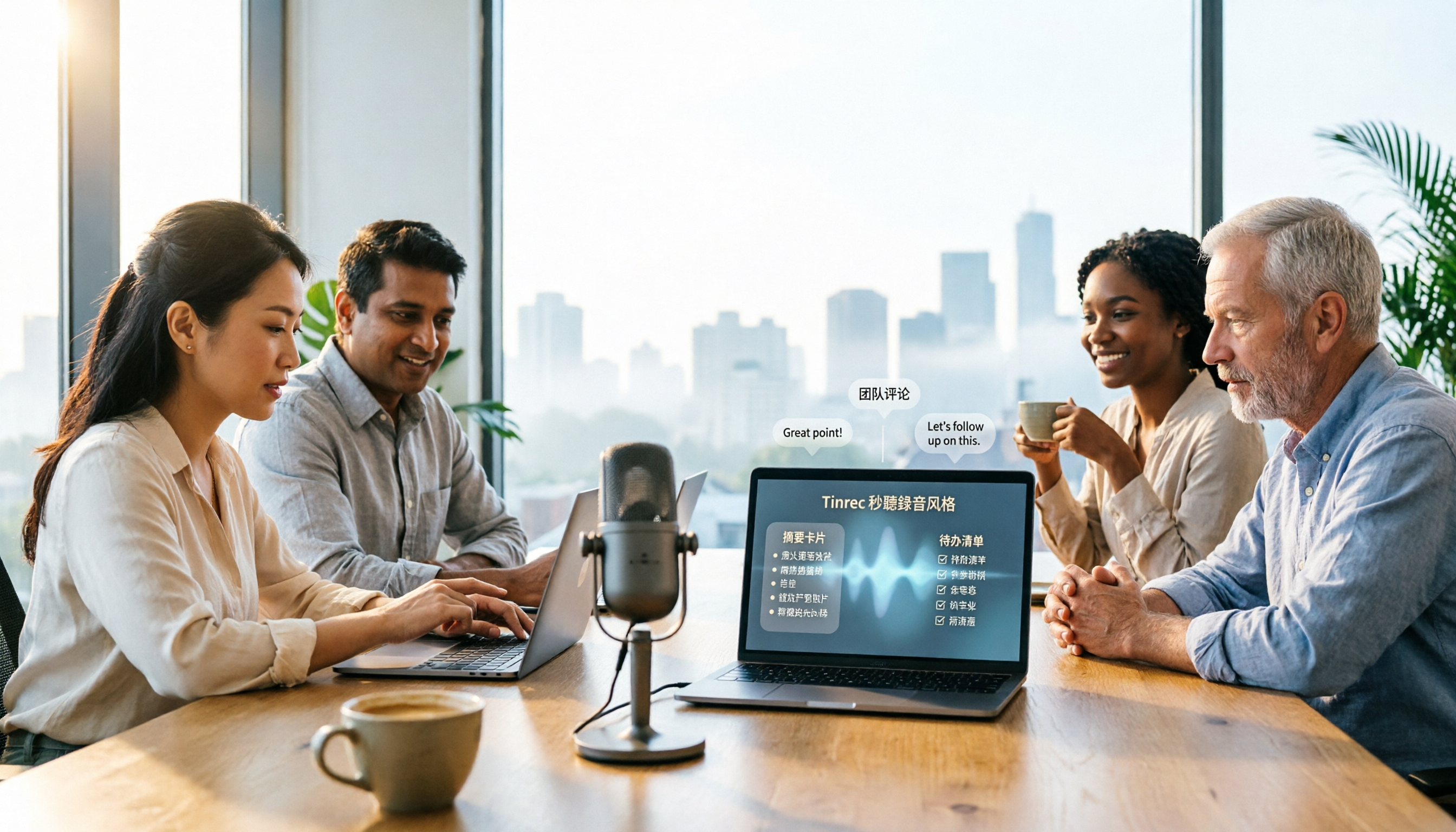
ChatGPTは音声ファイルを文字起こしできるのか?答えは条件付きで、制限も多い。この記事では実際の利用シーンから、音声文字起こしツールを選ぶ際に注意すべき5つのポイントを説明し、Tinrec(秒聴録音)を例に、録音から文字起こし、要約、ToDo、チーム連携までの一連の流れを紹介する。
【2026年】YouTube文字起こしを取得する3つの方法とAI要約の活用法
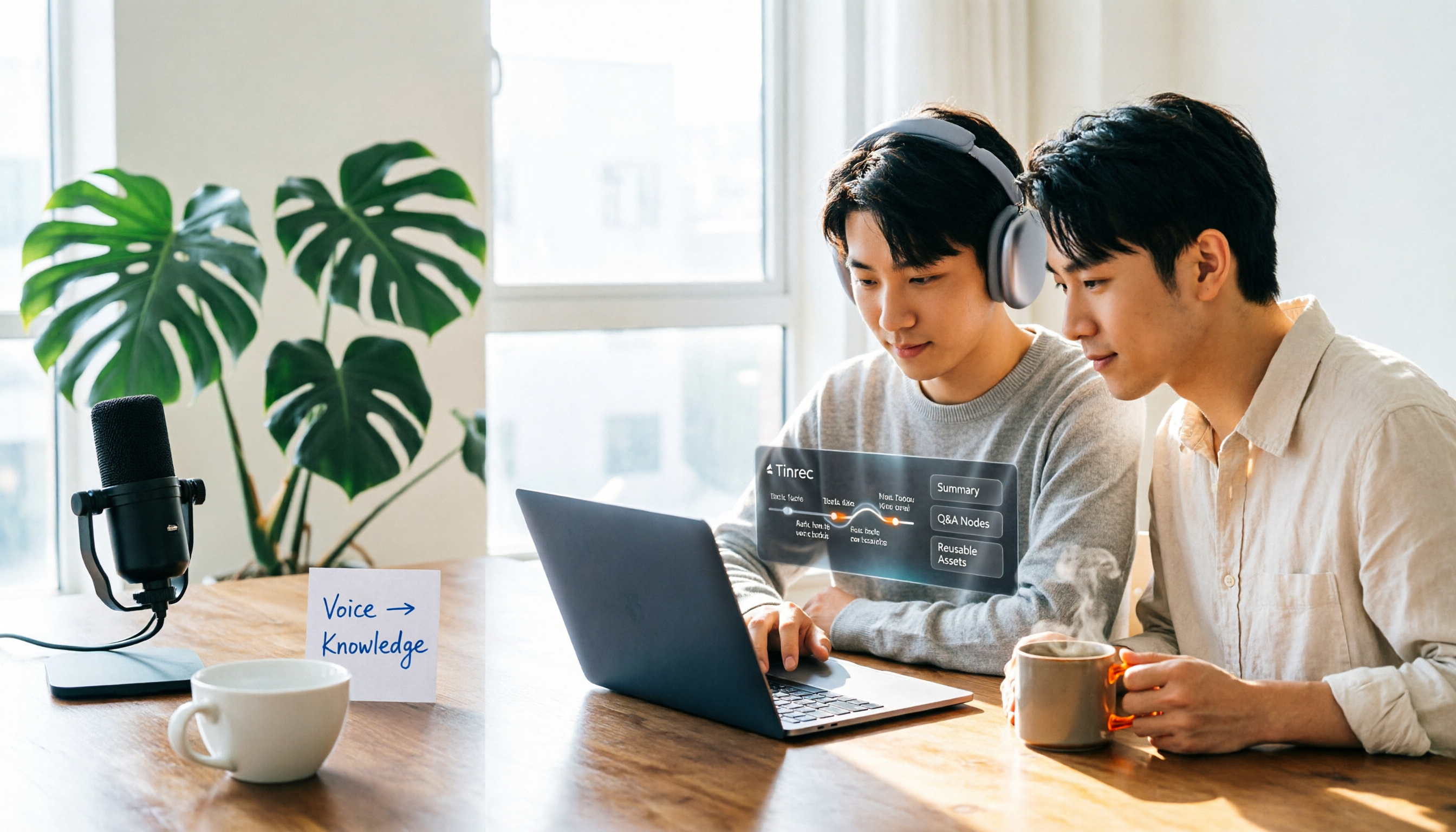
YouTube動画の文字起こしを取得するには、YouTube標準の文字起こし機能、無料のオンライン抽出ツール、リンクインポートに対応したAIツールの3つの方法があります。本記事では、それぞれの方法の違いと使い分けを比較し、Tinrec(秒聴録音)を使って文字起こしを要約やQ&A、再利用可能なデータに拡張する方法を実測します。