
録音を Tinrec に任せて、数分で文字起こしと要約を作成
音声・動画のアップロード、多言語文字起こし、AI 議事録、タスク抽出に対応
2026年Vocal AIは使える?4ステップで正しい録音ツールを選ぶ方法
「今日の会議、議事録を明日の朝までにちょうだい。」この言葉は、おそらくすべての会社員が一度は聞いたことがあるでしょう。本当に困るのは、60分の会議の後、録音を聞き直し、一字一句打ち起こし、結論とToDoを整理するのに、さらに60分かかってしまうことです。
この記事では空論は言いません。利用シーン、選定基準、実測比較から、「Vocal AIは結局使えるのか」をはっきりさせます。
痛点はツールが見つからないことではなく、会議の記録が永遠に終わらないこと
想像してみてください。午後3時に会議が終わり、5時になってもまだ録音を聞き直している。会議では中国語と英語が混ざり、声が小さい人もいれば、話をかぶせる人もいて、手で文字起こしするスピードは全く追いつきません。「この件は誰が担当なのか」を確認するときには、タイムラインを何度も行き来して、同じ部分を何度も聞くしかありません。
さらに厄介なのは、言語をまたぐ会議です。中国語、英語、時には他の言語も混ざると、一般的なツールの認識品質は一気に落ち、結局は人手で補うことになります。
ここでまずはっきりさせておきたいことがあります。皆さんが「Vocal AIは使える?」と検索するとき、実は全く異なる2種類のものを指していることがよくあります。1つ目は「音声文字起こし/会議記録」系のAIツールで、会議やインタビュー、授業の録音を検索可能で整理可能なテキストに変えるものです。2つ目は「AIカバー/音声クローン」系の創作ツールで、例えばVocalize AI、Musicful、Singifyなどのように、AI音声ライブラリや自分の声を使ってカバーやナレーションを作るものです。
本記事の焦点は1つ目に置きます。なぜなら、多くの人が仕事の文脈でこのキーワードを検索するとき、本当に解決したいのは会議の記録と文字起こしだからです。2つ目は音楽やコンテンツ制作に適しており、会議記録とはほとんど重なりません。無理に比較すると、間違ったツールを選んでしまいます。
Vocal AIを選ぶ前に、まずこの4つのポイントを理解しよう
1. 録音する音源はどの種類か? オンライン会議(Zoom、Google Meet、Microsoft Teams、Webex)、対面会議、既存の音声ファイルや動画、それともスマホでの手軽な録音か?多くのツールはそのうち1つか2つしか得意ではありません。まず、自分の時間の8割が何を録音しているかをリストアップし、それから仕様を見ましょう。順序を逆にするとお金を無駄にします。
2. 録音方法:「ロボット」を会議に参加させる必要があるか? 一部のツールは会議ロボットが参加者として入室する方式を取ります。顧客との会議や外部会議では、それ自体が懸念事項になります。別の方法は、デスクトップ端末が直接コンピュータのシステム音声を取得し、参加者を増やさず、ホストの承認も必要としません。実務上、この項目は認識率よりも、使うかどうかを決める要素になることがよくあります。
3. 変換後、そのまま使えるか? 文字起こしだけでは不十分です。本当に時間を節約できるのは、要約、章立て、ToDo、質問できるAI Q&A、そしてNotionやGoogle Docsなど普段使っている場所にエクスポートできるかどうかです。「録音文字起こし」を終着点とするツールは、たいてい最も早く使わなくなるものです。
4. チームで使うか?まず「役割」と「席」を区別しよう。 チーム版で見るべきは単純な単価ではなく、共有スペース、メンバー権限、利用量統計、操作ログです。役割は誰がチームを管理できるかを決め、席はメンバーが録音、アップロード、編集、エクスポートできるかを決めます。両者を混同して議論すると、最後には必ず購入トラブルになります。
Tinrec(秒聴録音)——実測後、最もおすすめの一款
Tinrec(秒聴録音)は、個人とチーム向けのAI会議記録・コラボレーションツールで、Web版、デスクトップ版、モバイル端末(iOS/Android)をサポートしています。その位置づけは「レコーダー」ではなく、会議を記録から整理、質問、コラボレーションまで一貫して行うことです。
ロボットなしでオンライン会議を録音。 Tinrecのデスクトップ版を開くと、コンピュータのシステム音声を直接取得し、Zoom、Google Meet、Microsoft Teams、Webexの会議を処理できます。ロボットを参加者として招待する必要はありません。顧客との会議や会社をまたぐ会議が多い人にとって、これが最も現実的な違いです。会議室に見知らぬ参加者リストが増えることはありません。
録音後に得られるのは文字起こしではなく、仕事に使えるデータ。 会議中に文字起こしがリアルタイムで生成され、終了後には要約、章立て、ポイント、ToDoが自動生成されます。誰が何をいつまでに行うかが議論から直接抽出され、文字起こしを最初からめくる必要はありません。録音中にはリアルタイム翻訳をオンにして、原文、訳文、またはバイリンガルで表示できます。言語をまたぐ会議でも会議後に処理する必要はありません。
AI Q&Aは最も明らかな差別化ポイント。 録音後、直接質問できます。「前回の会議で、予算に触れたのは誰?」返ってくるのはキーワード検索結果のリストではなく、意味を理解して整理された答えです。同じ記録からレポート、表、文書を生成したり、Notion、Google Docs、OneNote、Dropboxにエクスポートしてさらに加工できます。現在、同価格帯の競合で、この一連の流れをここまで揃えているものはほとんどありません。
録音の整理を手作業から解放
音声・動画をアップロードするだけで、文字起こし、要約、タスクを自動作成
チーム版は会議をチームの資産に変える。 会議資料はチームスペースに一元保存され、新メンバーも過去の会議を見られます。管理者は複数のチームスペースを作成し、リンクでメンバーを招待し、オーナー/管理者/一般メンバーを設定し、席を割り当て・回収し、利用量の傾向、メンバーランキング、チームの頻出ワード、検索・エクスポート可能な操作ログを確認できます。メンバーが退職または削除された場合、チームリソースは他の有効なメンバーに引き継げ、個人アカウントと一緒に消えることはありません。価格面では、初回対象チームのトライアルは7日間、無料席1つ、チーム共有導入枠300分です。チーム月払いはUSD 29.80/有料席/月、年払いはUSD 199/有料席/年(約USD 16.58/月)です。実際の金額は公式購入ページを基準とします。
メリット整理: 一、オンライン会議にロボットが参加せず、録音プロセスがクリーン。二、中国語、繁体字中国語、中国語と英語が混ざった会議の体験が比較的スムーズで、リアルタイム翻訳とバイリンガル表示をサポート。三、文字起こし後の要約、ToDo、Q&A、エクスポート、レポート生成が一度に揃う。四、チーム版の席、利用量、操作ログにより、管理者が本当に管理できる。
制限もはっきり言います: 自分で録音開始を押す必要があり、カレンダー上のすべての会議に自動参加するロボットではありません。また、無料枠とファイルインポートには上限があり、チーム版のファイルとネットワークインポートはチーム共有導入分を消費します。認識効果は録音品質、背景ノイズ、アクセント、複数人の話かぶり、専門用語の影響も受けます。重要な内容は文字起こしのタイムスタンプと原音で照合することをおすすめし、100%人手を代替するものとして扱わないでください。
こんな人に適合: 毎週定期的に会議があり、会議内容が中国語と英語が混ざり、録音後すぐにAIで要点を掴みたい、または会議資料をチーム共有リソースとして蓄積したい人。
Tinrec以外に、どんな選択肢がある?
Notta: 多言語文字起こしの有名な選択肢で、マルチデバイス対応、翻訳、チームプランも揃っています。無料版は月120分、1回の内容は最大3分、Pro年払いは約USD 8.17/月(公式価格を基準)。ファイル文字起こしと字幕に強いですが、デスクトップ端末でのロボットなしリアルタイム会議録音と、会議後のAI対話検索を求めるなら、Tinrecの流れの方がより完全です。
Granola: 同じくロボットなし路線のAI会議ノートツールで、Basicは無料、Businessは約USD 14/ユーザー/月(公式価格を基準)。ユーザー自身が書いたノートとAI文字起こしを組み合わせるのが得意です。ただし、会議の音声ファイルを保存せず、既存の録音ファイルのアップロードもサポートしていないことに注意が必要です。録音を保存し、後で原音を確認したり、過去のファイルを整理したい場合は、Tinrecの方が適しています。
Otter.ai: 英語ビジネス会議の老舗で、無料版は月300分、Pro年払いは約USD 8.49/ユーザー/月(公式価格を基準)。会議の9割が英語なら、非常に割安です。ただし、中国語、繁体字中国語、中国語と英語が混ざった会議は得意分野ではありません。中国語の文字起こし、リアルタイム翻訳、バイリンガル表示が必要なら、Tinrecの方がはるかに使いやすいでしょう。
落とし穴回避ガイド:Vocal AIを選ぶとき最も犯しやすい3つの間違い
落とし穴1:宣伝の正確率の数字だけを見る。 公式が書く正確率は通常、静かな環境で測定されたものです。実際の会議室にはエアコンの音、キーボードの音、複数人の話かぶりがあり、性能は必ず下がります。最も信頼できる方法は、自分の実際の録音を使って試用することです。広告だけを見ないでください。
落とし穴2:必ずロボットを会議に参加させなければならないと思う。 多くの人の第一反応は、自動で会議室に入るツールを探すことですが、外部会議で詰まってしまいます。デスクトップ端末でシステム音声を取得すれば、オンライン会議も同様に処理でき、参加者も増えません。覚えておいてください。どちらの方法でも、自分で録音を開始し、必要に応じて参加者の同意を得る必要があります。
落とし穴3:ツールを録音文字起こし専用としてしか使わない。 文字起こしだけに使うなら、能力の3分の1しか使っていないことになります。要約、章立て、ToDo、AI Q&Aこそが、本当に残業時間を減らす部分です。録音後に直接「今回の会議の結論は?」と聞く方が、手動で30分の文字起こしをめくるよりはるかに速いです。
まとめ:結局どの一款を選ぶべき?
一言で結論:Vocal AIが使えるかどうかは、自分がどの種類のツールを求めているかを先に区別できているかによります。会議記録と文字起こしが欲しいなら、Tinrecは今回の実測後で最もバランスの取れた選択です。
- 中国語、繁体字中国語、または中国語と英語が混ざった会議で、ロボットを会議室に入れたくない → Tinrec(デスクトップ版ロボットなし録音)
- 録音後すぐにAIで要点を質問し、ToDoを掴みたい → Tinrec(AI対話検索)
- スマホ、PC、Webで続けて使いたい → Tinrec(マルチデバイス+サードパーティエクスポート)
- チームで共有スペース、席、利用量、操作ログが必要 → Tinrecチーム版
- ほぼ全英語の会議、予算ゼロ → Otter.ai無料版は合理的な例外
- AIカバー、音声クローンのコンテンツ制作をしたい → それは別の種類のツールです。Vocalize AI、Musicful、Singifyなどのプラットフォームを参照し、会議記録ツールと比較しないでください
まず無料枠を使い、自分の実際の会議録音で一度実測し、文字起こし、要約、ToDoがそのまま使えるかを見ることをおすすめします。合えば有料プランへのアップグレードを検討し、最初からお金を払う必要はありません。最後に注意:録音と文字起こしは現地の法規を遵守し、必要に応じて参加者の同意を得てください。
参考ソース
すべての録音を、次の行動につながる成果へ
ログインで文字起こし60分無料。クレジットカードは不要です
おすすめ記事
こちらの記事もおすすめです

2026年おすすめ文字起こしツール4選を実測比較:中国語の議事録作成と会議後の整理、時短になるのはどれ?
録音ファイルを文字起こしする際、自分で聞きながら入力すると録音時間の何倍もかかってしまいます。この記事では、4つの文字起こしツールを実測比較し、中国語認識、ファイル制限、会議後の整理、価格を一目でわかるようにまとめました。さらに、ツール選びの前に確認すべき4つのポイントとよくある落とし穴も紹介します。

2026年iPhone写真から文字起こし4方法の実測比較:内蔵ライブテキストで十分か?
iPhoneには写真を文字に変換する機能が内蔵されており、追加のアプリは不要です。本記事ではライブテキスト、メモのスキャンテキスト、Googleアプリ、ショートカット自動化の4つの方法を実測比較し、操作手順、システムバージョンの制限、よくあるエラーを整理。さらに会議の録音や講座の音声・動画など、写真以外の素材の扱い方も解説します。
【2026年最新】Tinrecで動画を文字起こし:3ステップで議事録作成+AI質問応答
動画の文字起こしはどうやる?本記事ではまず判断すべき4つのポイントを解説し、Tinrec(秒聴録音)の動画・音声ファイル文字起こし、ボット不要のオンライン会議録画、AI要約、AI質問応答を実測。さらにGranola、TurboScribe、Otter.aiの適したシーンを比較し、最後に最も陥りやすい4つの落とし穴をまとめます。

2026年Word録画機能の実測比較:録画できないなら会議をどう記録する?
Wordで録画できるのか?本記事はよくある誤解から入り、Wordには実は画面録画機能がなく、録音保存ツールでもないことを明確にします。内蔵のディクテーションはリアルタイム音声入力のみを担当します。次にTinrec(秒聴録音)を例に、AI会議記録ツールがリアルタイム文字起こし、AI要約、ToDo抽出、AI Q&A、リアルタイム翻訳、チームコラボレーションをどのように実現するかを説明し、5つの選定注意点とよくある質問を整理します。
2026年おすすめ動画文字起こしツール4選比較:音声と画面のどちらを抽出したいかで選び方が変わる
動画から文字を抽出する際、まず混乱しがちなのが「音声の文字起こし」と「画面の文字認識(OCR)」の違いです。本記事では、この2つのルートを整理した上で、Tinrec、Notta、TurboScribe、Granolaの4ツールを、ファイル取り込み、日本語認識、会議後の整理、チーム連携の観点から比較します。さらに、よくある4つの失敗パターンも解説します。
2026年音声ファイル文字起こしツール2選比較:Tinrec vs Granola 日本語会議にどちらが適する?
音声ファイルを文字起こしする方法は、手作業での聞き取り、オンライン文字起こしサービス、AI会議ツールの3つが一般的です。本記事では5つの観点からTinrecとGranolaを比較し、既存音声ファイルの処理可否、日本語文字起こしの使い勝手、録音の保存、会議後の整理、チーム管理の面から、どちらが自分の会議やインタビューに適しているかを判断する手助けをします。
2026年おすすめ無料音声文字起こしツール4選を徹底比較:無料枠はどれが本当に使える?
無料の音声文字起こしツールは多く見えますが、実際に無料で使えるものは限られています。この記事では無料枠の現実的な制限から始め、選定時に確認すべき5つのポイントを整理し、Tinrec、Otter.ai、Notta、cSubtitleの4ツールを比較して、無料版で十分使えるものを見つけます。
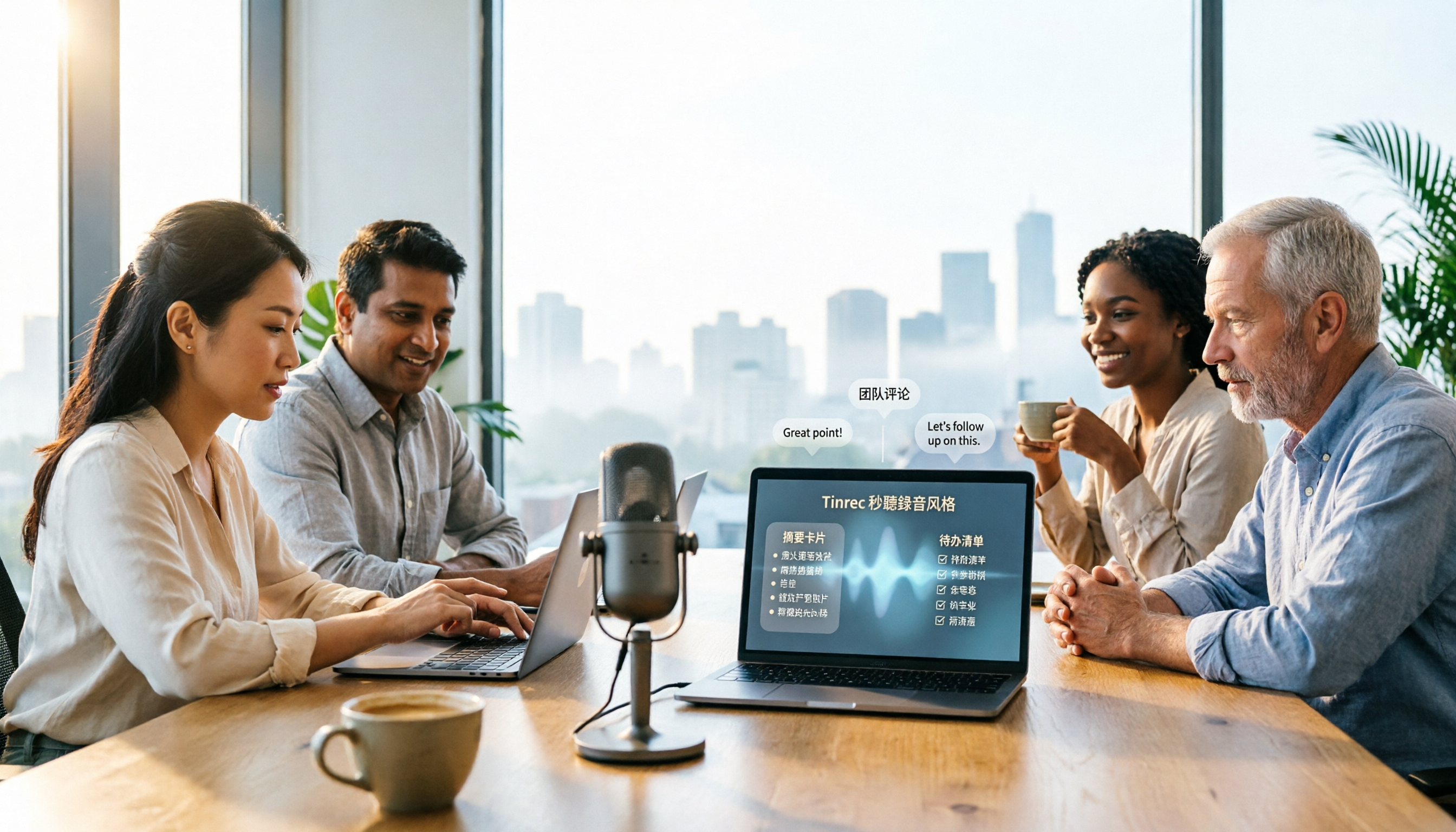
2026年音声文字起こしツール3選比較:ChatGPT以外で文字起こしを実用データに変えるのはどれ?
ChatGPTは音声ファイルを文字起こしできるのか?答えは条件付きで、制限も多い。この記事では実際の利用シーンから、音声文字起こしツールを選ぶ際に注意すべき5つのポイントを説明し、Tinrec(秒聴録音)を例に、録音から文字起こし、要約、ToDo、チーム連携までの一連の流れを紹介する。

【2026年】YouTube文字起こしを取得する3つの方法とAI要約の活用法
YouTube動画の文字起こしを取得するには、YouTube標準の文字起こし機能、無料のオンライン抽出ツール、リンクインポートに対応したAIツールの3つの方法があります。本記事では、それぞれの方法の違いと使い分けを比較し、Tinrec(秒聴録音)を使って文字起こしを要約やQ&A、再利用可能なデータに拡張する方法を実測します。