

録音を Tinrec に任せて、数分で文字起こしと要約を作成
音声・動画のアップロード、多言語文字起こし、AI 議事録、タスク抽出に対応
2026年4つの録音文字起こしソリューション実測比較:ChatGPT以外で、Tinrecが会議整理に適している理由
会議が終わり、スマホには58分の録音が残っている。ChatGPTを開き、MP3をドラッグして、これで文字起こしが手に入るはずだと思う——。
正直に言うと、この質問は最近10回以上受けています。
読者が本当に聞きたいのは機能ではなく、「手元にあるこの録音を、どうすれば最も早く使えるテキストにできるか」ということです。
現在よくある方法は大きく4つあります。ChatGPTアプリの音声入力、音声ファイルをChatGPTにアップロードする方法、専用の文字起こしツール、そしてTinrecのような録音と会議後の整理を統合した会議ツールです。本記事ではChatGPTを対照として、後者2つが何を補っているかを見ていきます。
なぜChatGPT以外の録音文字起こしソリューションを探し始める人がいるのか?
ChatGPTで録音を処理する方法は大きく2つあります。1つはアプリ内蔵の音声入力で、話した内容をWhisperを通じてテキストの下書きに変換する方法。もう1つは対応する権限があるプランで音声ファイルをアップロードし、作業環境内で音声認識ツールを呼び出して文字起こしを完了する方法です。
しかし実際に使ってみると、いくつかの点でつまずきやすいです。
第一に、バージョンと権限の違いです。現在、情報は一貫していません。特定のワークバージョンではMP3、M4A、WAVをアップロードして文字起こしが完了できるという実測報告がある一方、標準版の対話インターフェースでは音声ファイルの直接アップロードがまだ開放されていないという資料もあります。使えるかどうかは、お手持ちのアカウントプラン次第であり、一般のビジネスパーソンにとって事前に確認するのは難しいことです。
第二に、利用枠とファイル制限です。アップロードできるか、どのくらいの長さのファイルを処理できるかは、プラン、ファイル形式、サイズ、利用量に影響されます。
第三に、変換後に自分で手を動かす必要があることです。文字起こしは出てきますが、段落、要点、ToDo、担当者は、自分で一段落ずつドキュメントに貼り付けて再整理しなければなりません。ある読者はその流れを「録音、アップロード、文字起こしをコピー、Google Docsに貼り付け、手動で段落整理、翻訳、もう一度整理」と表現しています。
短い録音をたまに文字にしたいだけなら、ChatGPTで十分です。しかし毎週会議を整理しているなら、この往復の手間が徐々に時間を奪っていきます。だからこそ、多くの人がTinrecのような会議専用ツールを探し始めるのです。
Tinrec vs ChatGPT:核心体験の違いは何か?
録音ソースの取得方法
会議の文字起こしで最も面倒なのは、しばしば「変換」ではなく「どうやって音声ファイルを取得するか」です。Tinrecデスクトップ版はPCのシステム音声を直接キャプチャし、Zoom、Google Meet、Microsoft Teams、Webexなどのオンライン会議を処理します。追加の会議ボットを招待する必要はありません。ユーザーが主動的に録音を開始すればよく、会議後に別の場所からファイルをダウンロードする必要もありません。
ChatGPTを中心とした流れでは、まず音声ファイルがあり、それをアップロードして処理するため、間に一手間が増えます。
中国語と中国語・英語混在の会議内容
台湾の会議で純粋な中国語は稀で、通常は中国語に英語の製品名や略語が混ざります。Tinrecは中国語、繁体字中国語、多言語の会議シーンに対応し、リアルタイム翻訳をサポート。原文、訳文、またはバイリンガル並列で表示でき、チームの専門用語を維持するホットワード機能も提供します。
注意すべきは、どのツールも背景雑音が多い、複数人が同時に話す、アクセントが強い場合には精度が影響を受けることです。これはChatGPTもTinrecも同じです。重要な内容は録音を振り返って確認することをお勧めします。
文字起こし後のワークフロー
ここが最も差が顕著な部分です。Tinrecは変換後にAI要約、チャプター、要点、ToDoを自動生成し、会議内容についてAI Q&Aで追问できます——「この会議の結論は何か?」「誰が何を担当するのか?」——そして結果をNotion、Google Docs、OneNote、Dropboxにエクスポートしたり、さらにレポート、表、ドキュメントを生成できます。
ChatGPTの強みはテキスト生成とリライトです。文字起こしを貼り付けて推敲、翻訳、要約を依頼すると効果は良いですが、データ全体の出し入れは自分で行う必要があります。
データ保持とチーム連携
個人の録音に個人ツールを使うのは問題ありませんが、チームの会議資料は通常、検索可能、追问可能、引き継ぎ可能である必要があります。Tinrecチーム版は独立したチームスペースを提供し、会議資料はチームに帰属し、メンバー、役割、シート、利用量分析、監査ログを備えています。メンバーが退職したりシートを失った場合、担当していたチームリソースを他のメンバーに引き継ぐことができ、データが人に付いて行くことはありません。
ChatGPTはこの部分では主に個人対話のロジックのままで、チームレベルのデータ帰属設計が欠けています。
費用とプランの柔軟性
Tinrec個人版には無料版がありまず体験できます。短期集中利用には週カード、安定利用にはPro月カードと年カードがあります。チーム版はUSD 29.80/有料シート/月(月払い)、またはUSD 199/有料シート/年(年払い、月あたり約USD 16.58換算)で、各有料シートにつき毎月2,000分のチーム共有インポート枠が提供されます。資格を満たすチームの初回トライアルは7日間、1つの無料シート、300分の共有インポート枠です。実際の価格とキャンペーンは正式な購入ページを基準とします。
ChatGPTのサブスクリプション費用と特典は不定期に調整されるため、公式ページを基準とすることをお勧めします。
Tinrecの核心機能一覧
リアルタイム録音文字起こし:Tinrecを開いて録音しながら変換し、会議中にリアルタイムでテキストを確認できます。終了時点で文字起こしは完成しており、後からアップロード処理を待つ必要はありません。
録音の整理を手作業から解放
音声・動画をアップロードするだけで、文字起こし、要約、タスクを自動作成
ボット不要のオンライン会議録画:デスクトップ版はシステム音声をキャプチャし、Zoom、Google Meet、Teams、Webexを処理します。会議名簿にボットを追加する必要もなく、発言権を第三者サービスに渡す必要もありません。
AI要約とチャプター:長い会議を自動的に閲覧可能な構造に分割し、まずチャプターを見てからどの部分を詳しく読むか決められます。何万字もの文字起こしを最初からめくるよりはるかに速いです。
ToDo抽出:議論から後続のアクションと担当者を引き出します。プロジェクト会議や顧客会議で特に効果を発揮します。
AI Q&A:これが私の最もよく使う機能です。1時間の会議を録音した後、直接質問すると、意味に基づいて回答をくれます。手動でページをめくってキーセンテンスを探す必要はありません。
多形式エクスポートとAgent後処理:結果をNotion、Google Docs、OneNote、Dropboxに持ち込んで使い続けたり、直接レポート、表、会議ドキュメントを生成できます。
チームスペースとガバナンス:チーム会議資料を集中保存し、役割とシートを管理し、利用量トレンドを確認し、監査ログを照会・エクスポートできます。また、保持期間30日の音声ゴミ箱で誤って削除した音声ファイルを復元できます。
実際の使用シーン
毎週の定例会議:以前は会議中にタイピングしていましたが、今はTinrecを開いてボットなしで録画し、会議後に要約とToDoがすでに生成されているので、担当者欄が正しいか確認するだけです。節約できるのはしばしば会議後1〜2時間の整理時間です。
顧客インタビュー:顧客が話す要望、懸念、約束は最も記録漏れしやすいです。Tinrecは会話全体を残し、後からAI Q&Aで「顧客が言及した予算範囲はいくらか」を振り返って確認できます。手書きメモをめくるより信頼性が高いです。
講座と講演:2時間の授業で、文字起こしとチャプターが自動生成され、復習時に直接チャプターにジャンプできます。外国語やバイリンガル内容の場合、リアルタイム翻訳で原文と訳文を対照して見られます。
部門横断プロジェクト会議:意思決定のプロセスと理由がチームスペースに残り、新しく参加したメンバーは自分で過去の会議を調べられ、「前回の結論は何だったか」を毎回聞き直す必要がありません。
録音文字起こしツールを選ぶ際に留意すべき点
まず自分がどのくらいの頻度で使うか問いましょう。たまに短い録音を処理するだけなら汎用ツールで十分です。毎週定期的に会議を整理するなら、専用ツールの違いが現れます。
中国語と中国語・英語混在の性能を確認しましょう。多くのツールは英語能力は悪くありませんが、本当に差がつくのは中国語の固有名詞と英語略語です。Tinrecはチームホットワード機能を提供し、会社でよく使う用語を追加できます。
文字起こしの後に何があるかを見ましょう。文字起こしだけを提供するツールは、整理作業をそのまま返してくるようなものです。要約、チャプター、ToDo、Q&A、エクスポートといった後処理こそが、本当に時間を節約できる部分です。
利用枠の計算方法に注意しましょう。Tinrecでは有効なチームパッケージと有効なシートの下で、リアルタイム録音は現在分単位で差し引かれず、ファイルとネットワークインポートはチーム共有インポート分を使用し、両者は別々に計算されます。プランを選ぶ前に、主にリアルタイム録音なのか、既存ファイルのアップロードなのかをはっきりさせましょう。
データ帰属とメンバー変動。チーム版では役割とシートを明確に分ける必要があります。役割は誰がチームを管理できるかを決め、シートは誰が録音、アップロード、編集、インポート・エクスポートできるかを決めます。有効だがシートのないメンバーはチーム資料を閲覧、再生、読むことはできますが、アップロードと編集は実行できません。
録音前に合法性を確認しましょう。録音と文字起こしは現地の法規に関わるため、必要に応じて参加者の同意を事前に取得してください。
よくある質問
Q1:ChatGPTは録音ファイルを文字起こしできますか? 現在、情報は一貫していません。特定のワークバージョンではMP3、M4A、WAVをアップロードして文字起こしが完了できるという実測報告がある一方、標準版の対話インターフェースでは音声ファイルの直接アップロードがまだ開放されていないという資料もあります。実際に使えるかどうかは、プラン、バージョン、ファイル形式、利用枠によって異なります。ご自身のアカウントで直接テストするのが最も正確です。
Q2:では文字起こしをChatGPTに貼り付けて整理してもらえますか? できます。ChatGPTはテキストの推敲、要約、翻訳で良い性能を発揮します。ただし、全体の流れは「まず文字起こしを取得、コピー、貼り付け、再整理」となり、データはいくつかのツール間を往復します。
Q3:Tinrecに無料版はありますか? あります。無料版では基本枠で録音、インポート、要約、文字起こしを体験できます。ご自身の録音ファイルで試すのが最も正確です。短期集中利用には週カード、長期的な安定利用にはPro月カードまたは年カードが中心です。
Q4:Tinrecは会議ボットを招待する必要がありますか? いいえ。デスクトップ版はPCのシステム音声を直接キャプチャしてオンライン会議を処理します。注意すべきは、これは「すべての会議に自動参加する」という意味ではなく、ユーザーが主動的にTinrecを開いて録音を開始するということです。
Q5:チームメンバーは全員会議資料を編集できますか? いいえ。チーム版では役割とシートを区別します。有効なメンバーはシートがなくてもチーム資料を閲覧、再生、読むことができますが、シートを取得して初めて録音、アップロード、編集、インポート・エクスポートができます。
Q6:文字起こしの精度は保証できますか? そのような期待はお勧めしません。どの音声認識も録音品質、背景雑音、アクセント、複数人の重複発言、専門用語に影響されます。Tinrecは手動記録と整理のコストを大幅に削減できますが、重要な情報は文字起こしのタイムスタンプと録音再生で照合することをお勧めします。
Q7:チームメンバーが退職した後、会議資料は持ち去られますか? チームリソースはチームに帰属します。メンバーが退出、削除、またはシートを失った場合、担当していたチームリソースは他の有効なメンバーに引き継がれ、個人の離脱とともに消えることはありません。
まとめ:Tinrecは試す価値があるか?
最初の質問に戻ります——ChatGPTは録音ファイルを文字起こしできますか?答えは「場合による」であり、たとえできても、得られるのは通常、自分で整理する必要がある文字起こしだけです。
毎週会議を記録する必要があり、中国語と中国語・英語混在の認識が必要で、録音後に要約とToDoを整理してくれることを望み、3つのツール間でコピー&ペーストしたくないなら、Tinrecのような会議専用ツールの方が汎用AIよりもあなたのニーズに近いでしょう。
まず無料版から始めて、ご自身の会議録音で実際に一度試すことをお勧めします。あなたのアクセント、あなたの業界用語、あなたの会議環境でどう機能するかを見るのが、どんなレビューよりも直接的です。
参考ソース
すべての録音を、次の行動につながる成果へ
ログインで文字起こし60分無料。クレジットカードは不要です
おすすめ記事
こちらの記事もおすすめです

2026年Tinrec vs Otter.ai:5次元PK、一般的な話速毎分180字はどちらが正確に文字起こしできる?
一般的な中国語の話速は毎分約160~220字で、60分の会議では1万字以上の文字起こしが生成されます。本記事では「一般的な話速は1分間に何字か」の実際の数値を明確にし、7つの録音文字起こしソリューションを整理し、5つの次元でTinrecとOtter.aiを比較し、日本の読者が適切なツールを選び、会議議事録の整理時間を節約できるよう支援します。

【2026年】Gemini議事録の使い方:音声ファイル文字起こし検証+Tinrecのボット不要整理術
Geminiは議事録作成に使える?本記事ではGeminiへの音声ファイルアップロード、Google Meetの「メモを取る」、Gemini Notebookの実用的な制限を解説し、Tinrec(秒聴録音)のボット不要録音、AI質問応答、ToDo、チームスペースと比較。あなたに合った議事録ツール選びをサポートします。
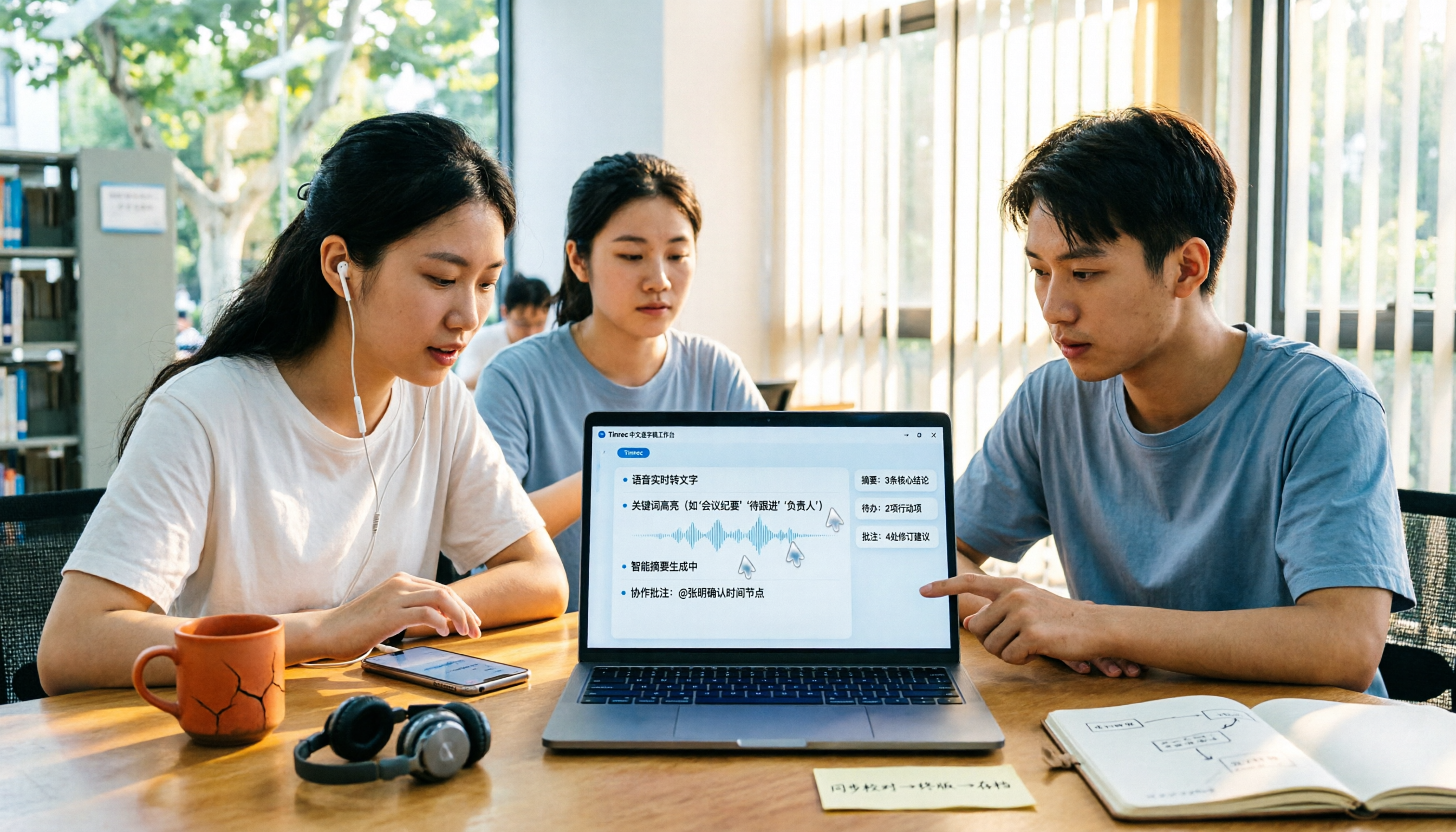
2026年おすすめ音声文字起こしツール3選比較:Geminiで十分?Tinrecなら中国語会議の整理が時短に
2026年の実測レビュー:Geminiは音声ファイルを文字起こしできるのか?学生の視点からこの疑問に答え、リアルタイム録音、ファイルインポート、AI要約、ToDo抽出、AIチャット、チーム連携などの機能を比較。中国語の会議記録や検索・引き継ぎ可能な文字起こしを必要とする学生やグループにTinrecが適している理由を解説し、選び方の5つの注意点とよくある質問も紹介します。

【2026年最新】ChatGPT録音モードの使い方:120分上限と文字起こし整理を実測
ChatGPTの録音モードは1回あたり最長約120分で、録音音声は文字起こし完了後に削除されます。本記事ではこの上限の実際の意味と利用制限を明確にしたうえで、5つの選定ポイントでTinrec、Notta、Otter.ai、Granolaを比較し、よくある4つの失敗パターンを整理。会議議事録の時間を本当に削減できるツール選びを支援します。

2026年おすすめ文字起こしツール4選を徹底比較:逐字の意味とは?中国語会議で最も時短できるのはどれ?
「逐字」とは何か?本記事ではまず辞書的な意味から読み方、品詞、使い方を解説し、逐字稿(文字起こし・速記)がなぜそんなに時間がかかるのかを説明します。その上で、Tinrec、Otter.ai、Notta、PLAUD Noteなどの文字起こし・AI議事録ツールを中国語認識、会議後の整理、チーム連携、価格の面で比較し、あなたにどのツールが必要かを判断するお手伝いをします。

2026年版 Google Gemini の呼び出し方6選を徹底比較:スマホ・PC・音声を完全解説
Google Gemini はどうやって呼び出す?この記事では実際に使える6つの起動方法を整理。Android の「Ok Google」音声コマンド、電源ボタン長押しによる手動起動、画面内容への質問、Gemini Live、iPhone アプリ、PC の Web 版まで、設定手順とよくあるつまずきポイントも紹介。デバイスごとにどの呼び出し方を使えばいいかが一度でわかります。

2026年おすすめ音声文字起こしツール5選比較:日本語会議と議事録整理に最適なのはどれ?
音声の文字起こしは、ただ音声をテキストにするだけではありません。本記事では実際の利用シーンから、リアルタイム文字起こし、AI要約、ToDo抽出、Q&A、チーム連携といった核心機能を解説し、5つの選定ポイントとよくある質問をまとめました。本当に時間を節約できる文字起こしツール選びの参考にしてください。

2026年おすすめ文字起こしツール3選を徹底比較:AI自動整理で最も時短になるのはどれ?
文字起こしとは何か?よくある誤解から始め、文字起こしと議事録の違いを説明します。Tinrec(秒聴録音)を使い、リアルタイム文字起こし、AI要約、ToDo抽出、AIチャットの実際の使い方を紹介。さらに文字起こしツールを選ぶ際の5つの注意点、録音のコンプライアンス、よくある質問をまとめました。

【2026年最新】Tinrecで議事録作成:3ステップで文字起こし+ToDoを完了
会議の議事録作成で悩む原因は、タイピングの遅さではなく方法の誤りにあります。本記事では、よくある3つの誤解を解き、Tinrecを使った「会議中に骨組みを書き、会議後に詳細を補う」3ステップの流れを紹介します。リアルタイム文字起こし、AI要約、ToDo抽出、AI Q&Aの実践的な使い方に加え、議事録ツール選びの5つのチェックポイントも解説します。