

録音を Tinrec に任せて、数分で文字起こしと要約を作成
音声・動画のアップロード、多言語文字起こし、AI 議事録、タスク抽出に対応
【2026年最新】ChatGPT録音モードの使い方:120分上限と文字起こし整理を実測
2時間の会議が終わってから気づく「録音できる」≠「記録が残る」
午後2時の会議が4時まで続き、上司から「議事録を頼む」と言われ、ChatGPTの録音モードを開いて文字起こしが一行ずつ表示されるのを見ながら、これで残業せずに済むと思った。
しかし会議が終わると、画面には要約キャンバスだけが残った。「誰が月末までに報告書を提出すると言ったか」を確認しようと、文字起こしを最初から探し始め、5分経ってもその発言が見つからない。
さらによくあるのは、部門横断会議で3人が同時に話し、中国語と英語が混ざり、出力された内容が大きな一塊になって誰の発言か分からないケース。先週の顧客インタビューの録音も一緒に整理しようとしたら、録音モードはリアルタイム録音のみで過去の音声ファイルには使えないと気づく。
これらの共通点は、「どれくらい録音できるか」だけでなく、録音後に内容を実際に使える記録に変換できるかどうかが問題だということです。
まず核心の質問に回答:ChatGPTの録音はどれくらい録音できる?
この問いに答えるには、よく混同される2つのものを区別する必要があります。
「音声対話」はChatGPTと一問一答するためのもので、その設計目的は対話であり、長時間の会議録音ではありません。「録音モード」(Record Mode)が会議、ブレインストーミング、音声メモを録音する機能です。
現在の公開情報によると、ChatGPTの録音モードは1回あたり最長約120分(2時間)で、英語環境で最も効果を発揮し、主にEnterprise、Edu、Team、Proなどの有料版サブスクライバー向けに提供されています。実際の業務シーンと比較すると:
- 1回2時間以内の会議は基本的に録音可能;
- 2時間を超えるマラソン会議、終日研修、連続複数インタビューは自分で分割録音する必要があり、途中で抜けた部分は自動的に補われない;
- 録音プロセスと文字起こしのパフォーマンスはネットワーク接続品質に依存し、接続が不安定だと文字起こしの品質も影響を受ける。
また、「どれくらい録音できるか」と同じくらい重要な、見落とされがちな2つの詳細があります:
第一に、録音モードで生成された音声ファイルは文字起こしのみに使用され、完了後すぐに削除され保存されません。文字起こしと要約キャンバスは、所属ワークスペースのデータ保持設定に準じます。元の録音を保存して後で聞き直したり再整理したい場合は、この点を先に考えておく必要があります。
第二に、EnterpriseとEduワークスペースの録音機能はデフォルトでオフになっており、管理者が手動で有効化する必要があり、関連コンテンツはデフォルトでモデルトレーニングに使用されません。Pro個人ユーザーが「全員のためにモデルを改善」オプションを有効にした場合のみ、文字起こしと要約がモデルトレーニングに使用される可能性があります。
言い換えれば、120分は「1回の上限」であり、「会議記録ソリューション」ではありません。記録整理のために残業するかどうかを本当に決めるのは、録音後のプロセスです。
録音文字起こしツールを選ぶ前に理解すべき5つのポイント
1. 1回の長さと枠を分けて考える。 ツールによっては1回の長さ(例:1回最大2時間)を制限するものもあれば、月間総枠を制限するものもあります。会議頻度が高い人は後者を見ます——1回が長くても、枠を使い切れば同じです。
2. 中国語と中英混在の認識性能。 公式の宣伝数値は通常、静かな環境でのテストに基づきます。実際の会議室にはエアコン音、キーボード音、複数人の同時発言があり、中国語、英語、専門用語が混ざると、性能差が顕著になります。ツール選びは自分の会議録音で試し、広告だけを見ないでください。
3. 話者分離と編集可能な文字起こしがあるか。 文字起こしが全部一塊で発言者を区別できないと、後編集が別の苦労になります。自動段落分け、発言者タグ、章節生成ができるツールは、整理時間が数倍変わります。
4. 会後に直接「質問」できるか。 これがここ2年で最大の分水嶺です。多くのツールは文字起こしと要約だけを提供し、自分でCtrl+Fでキーワードを探す必要があります。一文で質問でき、システムが意味を理解して回答するツールは、整理効率が全く異なります。
5. 音声ファイルを保存するか、クロスデバイスとチーム共有ができるか。 個人利用では気にしないかもしれませんが、「来週もう一度聞く」や「同僚が引き継ぐ」となると、音声保存、クロスプラットフォーム同期、チームスペースが必須要件になります。
Tinrec(秒聴録音)——実測後に優先推薦する選択肢
Tinrec(秒聴録音)は個人とチーム向けのAI会議記録・コラボレーションツールで、iOS、Android、Web版をサポートします。その位置づけは単なる「録音文字起こしツール」ではなく、会議を検索可能、協働可能、行動可能なデータに変えることです。
オンライン会議にボットを参加させる必要がない。 Tinrecデスクトップ版はコンピュータのシステム音声を直接取得し、Zoom、Google Meet、Microsoft Teams、Webexなどのオンライン会議を処理します。追加の会議ボットを参加者として入れる必要はありません。会議前にTinrecを開いて録音を開始すると、会議中に文字起こしが同期生成され、参加者リストに変なアカウントが増えません。
録音後が終わりではなく始まり。 会議終了後、システムは自動的に要約、章節、ToDoを生成し、誰が何を担当し、期限はいつかを一度にリストアップします。特定の決議を確認したいだけなら、AIチャットボックスで直接「今回の会議で上市スケジュールについての決定は何ですか?」と聞けます。システムは答えと対応する録音クリップのリンクを提供し、会議全体を聞き直す必要はありません。このような会議内容を中心としたAI Q&Aが、同類ツールとの主な違いです。
録音の整理を手作業から解放
音声・動画をアップロードするだけで、文字起こし、要約、タスクを自動作成
出力は既存のワークフローに接続できる。 文字起こし、要約、ToDoはTXT、Wordなどの形式でエクスポートでき、Notion、Google Docs、OneNote、Dropboxなどに持ち込んで加工を続けられます。さらに納品が必要な場合は、Agent後処理でレポート、表、文書を生成できます。クロスランゲージ会議ではリアルタイム翻訳をサポートし、原文、訳文、バイリンガルで表示できます。
チーム利用時、データは人に付いて行かない。 チーム版は独立したチームスペースを提供し、会議データはチームに帰属し、メンバーとロール管理、席割り当て、共有枠、使用量分析、監査ログ、音声ゴミ箱(現在30日間保持)、チームホットワードなどの機能を備えます。メンバーが退職または削除された場合、その担当チームリソースを他の有効メンバーに引き継ぐことができ、過去の会議が消えることはありません。プランに関しては、個人版は無料版、週カード、Pro月カード、Pro年カードを提供;チーム版は初回資格適合で7日間トライアル、1無料席、300分チーム共有インポート枠、有料プランは有料席あたり月2,000分チーム共有インポート枠、月払いUSD 29.80/席、年払いUSD 199/席(約USD 16.58/月)、実際の価格と権益は正式購入ページに準じます。
制限も明確に。 無料版は基本枠を提供し、ヘビーユーザーはアップグレードが必要;ファイルとネットワークリンクのインポートは枠を消費し、リアルタイム録音は有効なチームプラン内では現在分単位で差し引かれません。また、転写性能は録音品質、アクセント、ノイズ、複数人の重複発言、専門用語に影響され、重要な内容は文字起こしのタイムスタンプと録音再生で照合することをお勧めします。
Tinrec以外の選択肢は?
Notta。 マルチデバイス転写、会議記録、ファイルインポート、翻訳、チームプランが揃い、重複度の高い競合です。公式無料版は月120分、1回の内容は最大3分、Pro年払いは約USD 8.17/月(月1,800分)。単純なファイル転写と字幕が目的なら十分ですが、ボットなしのオンライン会議録音、AI Q&A、チームデータ蓄積が必要なら、Tinrecの対応能力がより完全です。
Otter.ai。 英語ビジネス会議の成熟した選択肢で、無料版は月300分とかなり太っ腹、Pro年払いは約USD 8.49/ユーザー/月(月1,200分のアプリ内録音と10ファイルインポート含む)。ほぼ英語会議を録音するなら検討に値しますが、中国語会議、バイリンガル文字起こし、会後の多形式エクスポート、チームスペース管理は主打ではありません。
Granola。 同様にボットなしでデバイス音声を取得し、「手書きノート+AI強化」を主打、Basic無料、BusinessはUSD 14/ユーザー/月。リアルタイム文字起こしの表示と検索をサポートしますが、事前録音ファイルのアップロードはサポートせず、会議音声も保存しません。録音を保持し、履歴ファイルを整理し、チーム共有したい場合、この部分で行き詰まります。
失敗回避ガイド:録音文字起こしツール選びで最も犯しやすい4つの間違い
間違い1:「音声対話」を「会議録音」と混同する。 両者の用途は全く異なり、音声対話は長時間の会議記録用に設計されておらず、録音モードに1回の長さ上限があります。自分が必要なのはどちらかを明確にしないと、会議が終わってから録音されていなかったと気づきます。
間違い2:録音すれば自動的に使える会議記録ができると思う。 文字起こしがあっても記録があるとは限りません。話者分離がなく、章節をマークできず、後編集がぎこちないと、聞き直す時間がかかります。ツール選びでは、その「会後産出」がどのようなものか直接見てください。
間違い3:音声保存とデータガバナンスを無視する。 一部のツールは録音音声を文字起こし完了後に削除し、文字起こしだけを残します。長期保存、再利用、同僚への引き継ぎが必要なら、ツールが音声を保持するか、チームスペースと権限管理があるかを確認してください。複数人協働シーンでは、メンバー、ロール、席の区別も事前に確認を——データを閲覧できることと、編集やインポートができることは同じではありません。
間違い4:分だけを見て、会後処理時間を無視する。 節約した数分の録音時間は、事後の議事録とToDo整理時間にはるかに及びません。本当のコストは「録音から使えるデータ」までの部分です。
最後に注意:録音と転写は個人情報と現地法規に関わるため、録音開始前に参加者の同意を得ていることを確認し、組織の規範に従って会議内容を処理してください。
まとめ:どのツールを選ぶべきか?
最初の質問に戻ると、ChatGPT録音モードの答えは明確です:1回約120分、英語環境で最も効果的、2時間以内の会議、ブレインストーミング、音声メモに適し、録音音声は転写後に削除されます。それは便利な「一時ノート」のようなものですが、毎日会議があり、議事録とToDoを産出する必要があるなら、主要ワークフローにはなりません。
- 中国語と中英混在会議の文字起こし、要約、ToDoが必要 → Tinrec
- 会議ボットをオンライン会議に参加させたくない、デスクトップ版でシステム音声を直接録音 → Tinrec
- 録音後に一文で決議と担当者を直接聞きたい → Tinrec(AI Q&Aが核心の違い)
- スマホ、PCを跨いで使用し、履歴会議をチームデータとして蓄積したい → Tinrec(チームスペース、席、使用量、監査)
- ほぼ英語会議のみ録音、予算ゼロ → Otter.aiの無料版を試す価値あり
現在ChatGPT録音モードで凌いでいるなら、まず自分が最も詰まる部分を明確に——録音長さか、話者分離か、録音後の整理時間か。本当のボトルネックを見つけてからツールを変えるか決めれば、無駄な出費を避けられます。
参考ソース
すべての録音を、次の行動につながる成果へ
ログインで文字起こし60分無料。クレジットカードは不要です
おすすめ記事
こちらの記事もおすすめです

2026年Tinrec vs Otter.ai:5次元PK、一般的な話速毎分180字はどちらが正確に文字起こしできる?
一般的な中国語の話速は毎分約160~220字で、60分の会議では1万字以上の文字起こしが生成されます。本記事では「一般的な話速は1分間に何字か」の実際の数値を明確にし、7つの録音文字起こしソリューションを整理し、5つの次元でTinrecとOtter.aiを比較し、日本の読者が適切なツールを選び、会議議事録の整理時間を節約できるよう支援します。

【2026年】Gemini議事録の使い方:音声ファイル文字起こし検証+Tinrecのボット不要整理術
Geminiは議事録作成に使える?本記事ではGeminiへの音声ファイルアップロード、Google Meetの「メモを取る」、Gemini Notebookの実用的な制限を解説し、Tinrec(秒聴録音)のボット不要録音、AI質問応答、ToDo、チームスペースと比較。あなたに合った議事録ツール選びをサポートします。
2026年おすすめ音声文字起こしツール3選比較:Geminiで十分?Tinrecなら中国語会議の整理が時短に
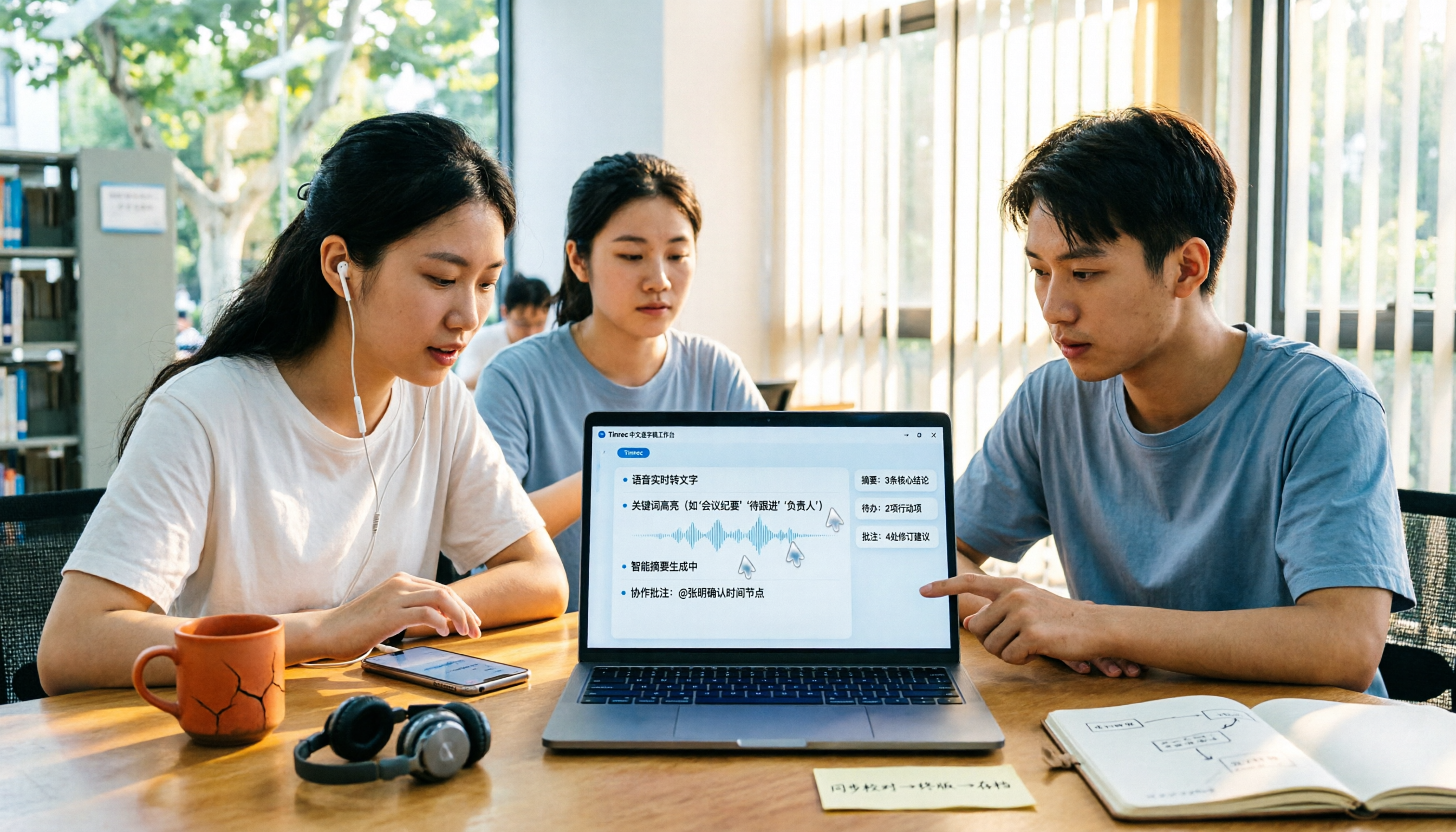
2026年の実測レビュー:Geminiは音声ファイルを文字起こしできるのか?学生の視点からこの疑問に答え、リアルタイム録音、ファイルインポート、AI要約、ToDo抽出、AIチャット、チーム連携などの機能を比較。中国語の会議記録や検索・引き継ぎ可能な文字起こしを必要とする学生やグループにTinrecが適している理由を解説し、選び方の5つの注意点とよくある質問も紹介します。

2026年おすすめ文字起こしツール4選を徹底比較:逐字の意味とは?中国語会議で最も時短できるのはどれ?
「逐字」とは何か?本記事ではまず辞書的な意味から読み方、品詞、使い方を解説し、逐字稿(文字起こし・速記)がなぜそんなに時間がかかるのかを説明します。その上で、Tinrec、Otter.ai、Notta、PLAUD Noteなどの文字起こし・AI議事録ツールを中国語認識、会議後の整理、チーム連携、価格の面で比較し、あなたにどのツールが必要かを判断するお手伝いをします。

2026年版 Google Gemini の呼び出し方6選を徹底比較:スマホ・PC・音声を完全解説
Google Gemini はどうやって呼び出す?この記事では実際に使える6つの起動方法を整理。Android の「Ok Google」音声コマンド、電源ボタン長押しによる手動起動、画面内容への質問、Gemini Live、iPhone アプリ、PC の Web 版まで、設定手順とよくあるつまずきポイントも紹介。デバイスごとにどの呼び出し方を使えばいいかが一度でわかります。

2026年4つの録音文字起こしソリューション実測比較:ChatGPT以外で、Tinrecが会議整理に適している理由
ChatGPTは録音ファイルを文字起こしできるのか?答えはプラン、バージョン、利用枠によって異なります。本記事では実際の会議シーンから、ChatGPTとTinrecの録音ソース、中国語認識、文字起こし後の処理、チーム連携、プラン費用の違いを比較し、よくある7つの質問も掲載。どちらの方法が自分の仕事のリズムに合うか判断できます。

2026年おすすめ音声文字起こしツール5選比較:日本語会議と議事録整理に最適なのはどれ?
音声の文字起こしは、ただ音声をテキストにするだけではありません。本記事では実際の利用シーンから、リアルタイム文字起こし、AI要約、ToDo抽出、Q&A、チーム連携といった核心機能を解説し、5つの選定ポイントとよくある質問をまとめました。本当に時間を節約できる文字起こしツール選びの参考にしてください。

2026年おすすめ文字起こしツール3選を徹底比較:AI自動整理で最も時短になるのはどれ?
文字起こしとは何か?よくある誤解から始め、文字起こしと議事録の違いを説明します。Tinrec(秒聴録音)を使い、リアルタイム文字起こし、AI要約、ToDo抽出、AIチャットの実際の使い方を紹介。さらに文字起こしツールを選ぶ際の5つの注意点、録音のコンプライアンス、よくある質問をまとめました。
【2026年最新】Tinrecで議事録作成:3ステップで文字起こし+ToDoを完了
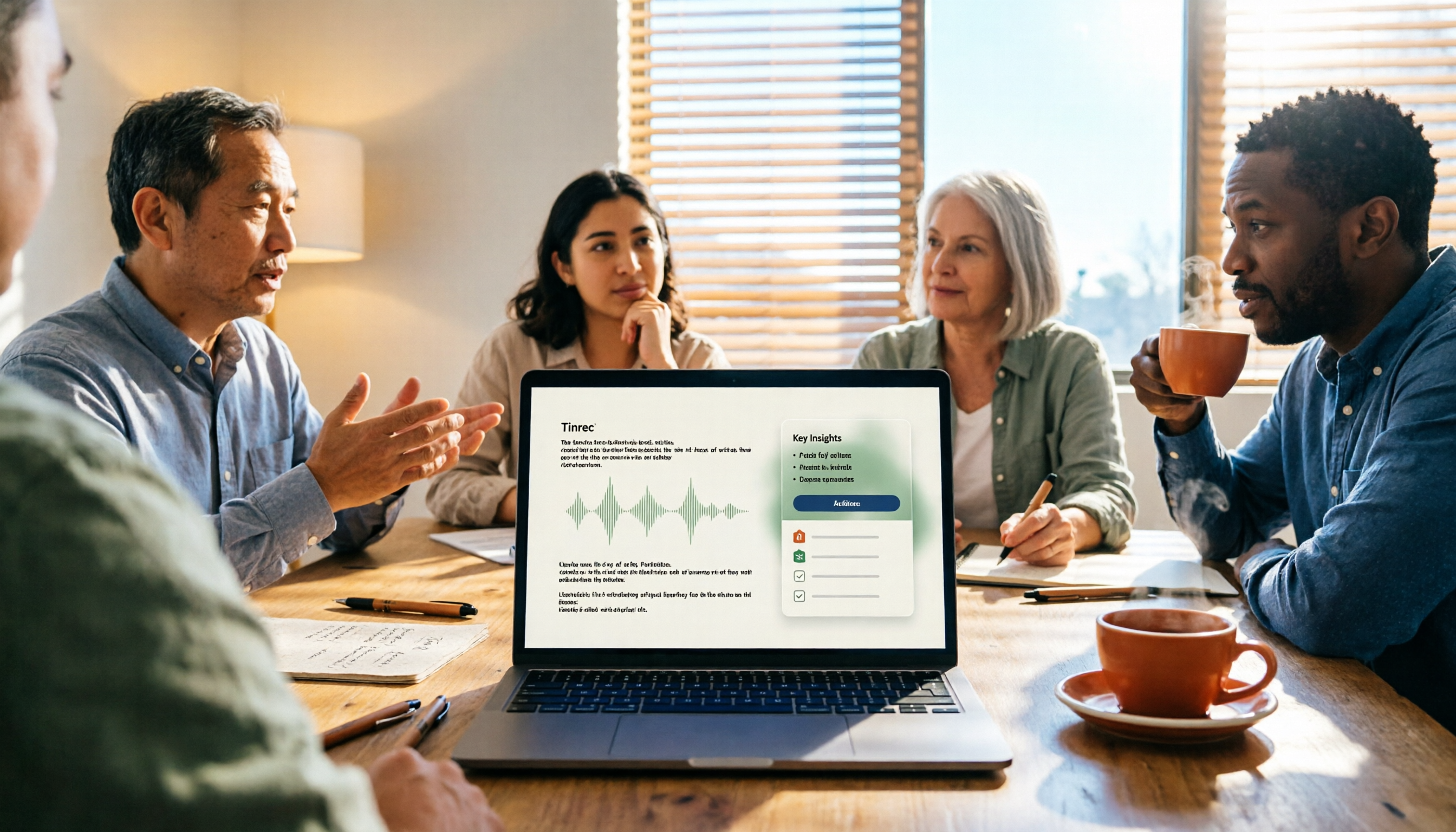
会議の議事録作成で悩む原因は、タイピングの遅さではなく方法の誤りにあります。本記事では、よくある3つの誤解を解き、Tinrecを使った「会議中に骨組みを書き、会議後に詳細を補う」3ステップの流れを紹介します。リアルタイム文字起こし、AI要約、ToDo抽出、AI Q&Aの実践的な使い方に加え、議事録ツール選びの5つのチェックポイントも解説します。