
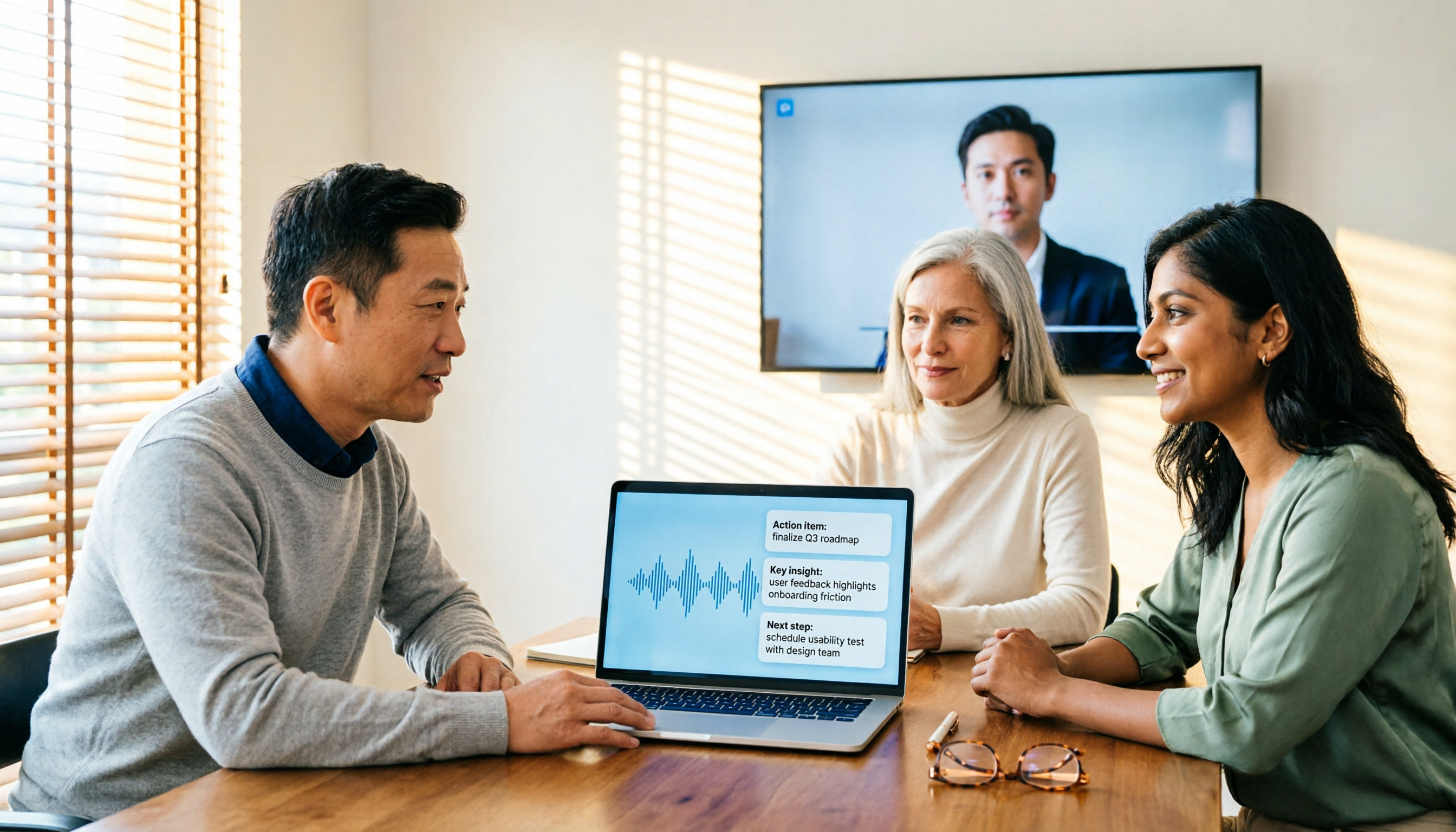
録音を Tinrec に任せて、数分で文字起こしと要約を作成
音声・動画のアップロード、多言語文字起こし、AI 議事録、タスク抽出に対応
PCで直接録音できますか?——必要なのは録音ではなく、録音後に使える内容です
「PCで直接録音できますか?」という問いの答えは「はい」です。WindowsとMacには内蔵の録音ツールがあります。しかし、多くの人が直面する問題は「録音できるかどうか」ではなく、「録音した後どうするか」です。
2時間の会議で、内蔵レコーダーはマイクの音しか録音できず、オンライン会議のシステム音声はまったく入っていませんでした。インタビューを何度か録音しても、後で文字起こしを整理するには最初から再生して手動で入力するしかありません。さらに厄介なのは、これらの音声ファイルが異なるフォルダに散らばっていて、次に「前回顧客が言及したあの予算の数字」を探すときには、記憶を頼りに探し回るしかないことです。この記事では、5つのPC録音ツールを比較し、内蔵機能からAI会議アシスタントまで、本当に「録音後に使える」を解決する選択肢を見つけます。
PC録音ツールを選ぶ前に、まず理解すべき4つのポイント
1. 録音ソース:マイクだけか、システム音声も録音できるか? 内蔵レコーダーは通常、マイクのみを録音します。PCで再生される音(Zoom会議やYouTube動画など)を録音するには、Windowsでは「ステレオミキサー」を手動で有効にする必要があり、Macでは仮想オーディオデバイスをインストールする必要があります。ツールが直接システム音声をキャプチャできるなら、設定で回り道をする必要はありません。
2. 文字起こしと整理:録音後に自動で文字起こし、要約、ToDoが作成できるか? 純粋な録音ツールは音声ファイルだけを提供し、文字起こしツールはテキストを提供しますが、会議記録には要約、章立て、ToDoも必要です。選ぶ際は、録音品質だけでなく、会議後のAI整理に対応しているかを確認しましょう。
3. プラットフォームとクロスデバイス:スマホで録音し、PCで整理する場合、シームレスに連携できるか? 多くの人はスマホで録音し、PCに戻ってから整理します。ツールが単一プラットフォームのみ対応なら、ファイル転送が面倒になります。理想的なソリューションは、iOS、Android、Web版をカバーしているべきです。
4. チーム連携とデータの所有権:録音ファイルは個人保存か、チーム共有か? チーム会議を個人アカウントだけで録音すると、メンバーが退職する際にデータも持ち去られる可能性があります。チームスペース、席管理、リソース引き継ぎの仕組みがあるツールだけが、会議をチームの資産として蓄積できます。
Tinrec(秒聴録音)——私たちの実測後の第一選択
Tinrec(秒聴録音)は、個人とチーム向けのAI会議記録・コラボレーションツールで、リアルタイム録音、オンライン会議、音声・動画ファイルのインポートに対応し、録音を検索可能、要約可能、質問可能なデータに整理します。
ボットなしでオンライン会議を録音、システム音声を直接キャプチャ Tinrecデスクトップ版はPCのシステム音声を直接キャプチャし、Zoom、Google Meet、Microsoft Teams、Webexなどのオンライン会議を処理します。会議にボットを招待する必要はありません。これは参加者にとってより自然です——名簿に見知らぬボットアカウントが追加されることもなく、会議の流れを中断することもありません。Tinrecデスクトップ版を開き、録音ボタンを押すだけで、文字起こしがリアルタイムで生成されます。
会議後のAI整理とQ&A、2時間の会議を5分に圧縮 録音後、Tinrecは自動的に要約、章立て、ToDoを生成します。誰が何を担当し、締め切りはいつかが一目でわかります。さらに特別なのはAI Q&A機能です。「前回の会議で誰が予算について言及しましたか?」と直接質問すると、キーワード検索結果を返すだけでなく、意味理解に基づいて回答します。現在、同価格帯の文字起こしツールの多くは、このような対話型クエリ機能を持っていません。さらに、Tinrecはリアルタイム翻訳に対応し、原文、訳文、またはバイリンガル表示で確認でき、結果をNotion、Google Docs、OneNoteなどにエクスポートして続けて使用できます。
実測パフォーマンス 5分間の中英混合会議録音(ノートPC内蔵マイク+システム音声、静かな室内環境)でテストしたところ、Tinrecの文字起こしは発言段落を明確に示し、要約も主な結論とToDoを捉えていました。会議に製品コードや専門用語がある場合は、チームのホットワードを事前に設定することで認識の安定性を向上できます。実際の精度は録音品質、ノイズ、アクセント、複数人の重複発言に影響されるため、実際の会議録音で試用することをお勧めします。
3つの主な利点
録音の整理を手作業から解放
音声・動画をアップロードするだけで、文字起こし、要約、タスクを自動作成
- ボットなしのシステム音声録音:ボットを会議に追加せずに、オンライン会議を記録しリアルタイムで文字起こし。
- 会議後のAIワークフロー:要約、章立て、ToDo、Q&A、翻訳、エクスポートを一括で提供。文字起こしだけではありません。
- チームスペースとガバナンス:チーム版では独立したスペース、メンバーと席の管理、使用状況分析、監査ログを提供。会議データはチームに帰属し、メンバー異動時にリソースを引き継げます。
制限 無料版は基本枠を提供し、軽度の試用に適しています。毎週大量の会議がある場合やファイルの一括インポートが必要な場合は、Proまたはチーム版を検討する必要があります。チーム版の一部機能は正式リリース前に、本番環境の状態を確認することをお勧めします。
どんな人に適しているか オンライン会議を頻繁に録音し、会議後にAIで直接ポイントを見つけたい、スマホとPCの間で切り替えて使用したい、または会議データをチームで検索可能な資産として蓄積したい場合、Tinrecは現在最も統合度の高い選択肢の一つです。
Tinrec以外の選択肢は?
Otter.ai:英語会議の成熟した選択肢 Otter.aiは成熟したAI会議アシスタントで、無料版は月300分、Pro年払いで約USD 8.49/ユーザー/月、月1,200分を含みます。英語のビジネス会議体験は非常に充実していますが、主に中国語会議を録音し、ボットなしのデスクトップ録音とチームホットワード管理が必要な場合、Tinrecの中国語シーンがよりニーズに合致します。
Granola:ボットなしの会議ノート、ただし録音は保存しない GranolaもボットなしのAI会議ノートツールで、デスクトップのシステム音声とマイクを通じてリアルタイム文字起こしし、手書きノートと組み合わせてコンテンツを生成します。ただし、会議音声を保存せず、事前録音ファイルのアップロードにも対応していません。録音を保存したい、過去のファイルをインポートしたい、または中国語のリアルタイム翻訳とチームデータ管理を希望する場合、Tinrecの方が適しています。
Notta:ファイル文字起こしの重複度は高いが、会議録音方法が異なる Nottaはマルチデバイス文字起こし、ファイルインポート、翻訳を提供し、無料版は月120分、1回最大3分、Pro年払いで約USD 8.17/月です。Tinrecと機能がかなり重複していますが、Tinrecデスクトップ版はシステム音声を直接キャプチャし、会議ボットの参加が不要で、AI Q&AとAgent後処理を内蔵し、会議後に直接レポートと表を生成できます。
失敗しないためのガイド:PC録音ツール選びで最も陥りやすい4つの間違い
間違い1:内蔵レコーダーでシステム音声が録音できると思い込む Windows内蔵レコーダーは「ステレオミキサー」を手動で有効にする必要があり、マイクの環境音も同時に録音される可能性があります。Macでは追加の仮想オーディオデバイスをインストールする必要があります。オンライン会議を録音する場合は、ツールが直接システム音声をキャプチャできるか確認しましょう。そうしないと、録音後に自分の声しか入っていなかったという事態になります。
間違い2:録音だけを見て、会議後の整理を見ない 録音品質が良いツールを選んでも、録音後に手動で文字起こしを入力し、ToDoを整理する必要があります。会議記録の価値は音声ファイル自体ではなく、迅速に検索可能で使用可能なテキストに変換できるかどうかにあります。選ぶ際は「会議後のAI整理」を必須条件にしましょう。
間違い3:クロスプラットフォームとエクスポート形式を無視する 今日はスマホで録音し、明日はPCで整理する場合、ツールがクロスプラットフォームに対応していなければ、ファイル転送だけで時間を浪費します。また、Notion、Google Docsなど、元のワークフローにエクスポートできるか確認しましょう。
間違い4:チームで使用するのに個人アカウントを使う 個人アカウントでチーム会議を録音すると、メンバーが退職する際にデータが持ち去られる可能性があります。チーム版ツールには、独立したスペース、席管理、リソース引き継ぎの仕組みがあり、会議データがチームに帰属するようにすべきです。
まとめ:結局どれを選ぶべきか?
一言で結論:もし「録音後すぐに使える」PC録音ツールを求めるなら、Tinrecが私たちの実測後の第一選択です。
- オンライン会議のシステム音声を録音し、会議ボットを追加したくない → Tinrec
- 中国語会議が中心で、会議後のAI Q&A、要約、ToDo抽出が必要 → Tinrec
- クロスプラットフォーム使用(スマホで録音、PCで整理)→ Tinrec
- 予算0で、英語会議のみ録音 → Otter.ai(無料300分/月)
- 純粋なファイル一括文字起こしで、リアルタイム会議は不要 → NottaまたはTurboScribeを検討
まずTinrec無料版から始め、ボットなし録音とAI要約を体験し、自分の会議スタイルに合うか確認してから、有料プランへのアップグレードを決めることをお勧めします。
参考ソース
すべての録音を、次の行動につながる成果へ
ログインで文字起こし60分無料。クレジットカードは不要です
おすすめ記事
こちらの記事もおすすめです

2026年PC画面録画で音声も録る無料方法まとめ:3ツールを一挙紹介
Windows Game Bar、macOS QuickTime、DiReecのオンラインツールでシステム音とマイク音を録る方法を整理し、iPhoneとLINE通話の制限も解説。あわせてTinrecが会議録音・文字起こし・要約で適する場面を比較します。
2026年版 パソコン録音6選を実測比較:内蔵・無料・AI整理の選び方
パソコンで直接録音できる?WindowsとMacには内蔵ツールがありますが、重要なのはシステム音声の録音と会議後の整理です。本記事では無料の内蔵ツールからTinrec AI議事録まで6つのパソコン録音方法を整理し、予算とシーンに合わせて選べるようにします。
2026年3種の調書録音方法を実測比較:自分で録音してもいいのか?
調書作成時に自分で録音できるのか?本記事は公開資料を基に「私的に自行録音」「警察に法定録音を要求」「弁護士立会い+事後閲覧」の3方法を比較し、刑事捜査と行政調査の違い、実務上の見解の相違、法的リスクを整理。合法録音後にTinrecで文字起こしと記録を作成する方法も解説する。

2026年版 パソコン画面録音ツール5選の比較:無料の標準機能からAI会議整理まで
パソコンの画面録音は標準ツールと専門ツールのどちらを使うべきか?本記事では「残したいのは映像か、それとも会議の内容か」という判断基準から入り、Windows Game Bar、Mac画面収録、Tinrec、Granola、Notta、TurboScribeを実際に比較。選定の4つのポイントとよくある4つの失敗も整理し、最適な選択を一度でできるようにします。

2026年版 文字起こしツール3選の実測比較:雅婷逐字稿はどれくらいかかる?無料枠の計算方法は?
雅婷逐字稿はどれくらい時間がかかるのか?本記事では無料枠、単一音声ファイルの長さ、文字起こしの待ち時間に関する公開情報を整理し、Tinrecを使った長時間会議の文字起こし・要約・ToDoの完全な流れを実演して、無料版で足りるかどうかの判断を支援します。
2026年おすすめ録音ソフト6選を実測比較:無料版はどれが一番使える?
録音ソフトは数多くありますが、どう選べばいいのでしょうか。本記事では用途別にWindows標準のボイスレコーダー、Audacity、GarageBand、WavePad、Notta、Tinrecの6ツールを分類し、無料枠、システム音声の録音、会議後の整理までを一挙に解説します。さらにTinrecを使い、録音から文字起こし、要約、ToDo作成までの一連の流れを実演します。

2026年版 無料録音ツール4選を実測比較:録音機能はどこにある?無料枠は足りる?
「録音機能はどこ?」とスマホを開いて最初に迷う人は少なくありません。この記事では、iPhoneのボイスメモ、Samsungのボイスレコーダー、Google電話アプリの通話録音、Tinrec(秒聴録音)という4つの無料の入り口を整理し、それぞれの場所、無料枠、登録の要否、利用制限を解説します。比較表とよくある質問も付け、用途に合ったツール選びをサポートします。

2026年AI会議録音ツール2選を実測比較:ChatGPTは何分録音できる?長時間会議にはどちらを選ぶべきか
ChatGPTの録音モードは1回あたり約120分録音できますが、2時間を超える会議では途中で分割し、後から散らばった要約を自分でつなぎ合わせる必要があります。本記事では6つの観点からChatGPT録音モードとTinrec秒聴録音を実測比較し、録音時間、オンライン会議の収集方法、会議後の出力、中国語・多言語対応、音声の保持、チーム管理までを検証。あなたの会議スタイルにどちらが適しているか判断できます。

2026年CapCutデスクトップ版で録音できる?録音から議事録作成までの6ステップ
CapCutデスクトップ版は確かに録音できますが、その録音は動画編集のためのナレーション機能です。この記事ではまず「録音できるか」に答え、次に「ナレーション」と「議事録」という2つのニーズの違いを説明し、録音後の整理プロセス(文字起こし、要約、ToDo、チームでのデータ蓄積の方法)を分解して解説します。