
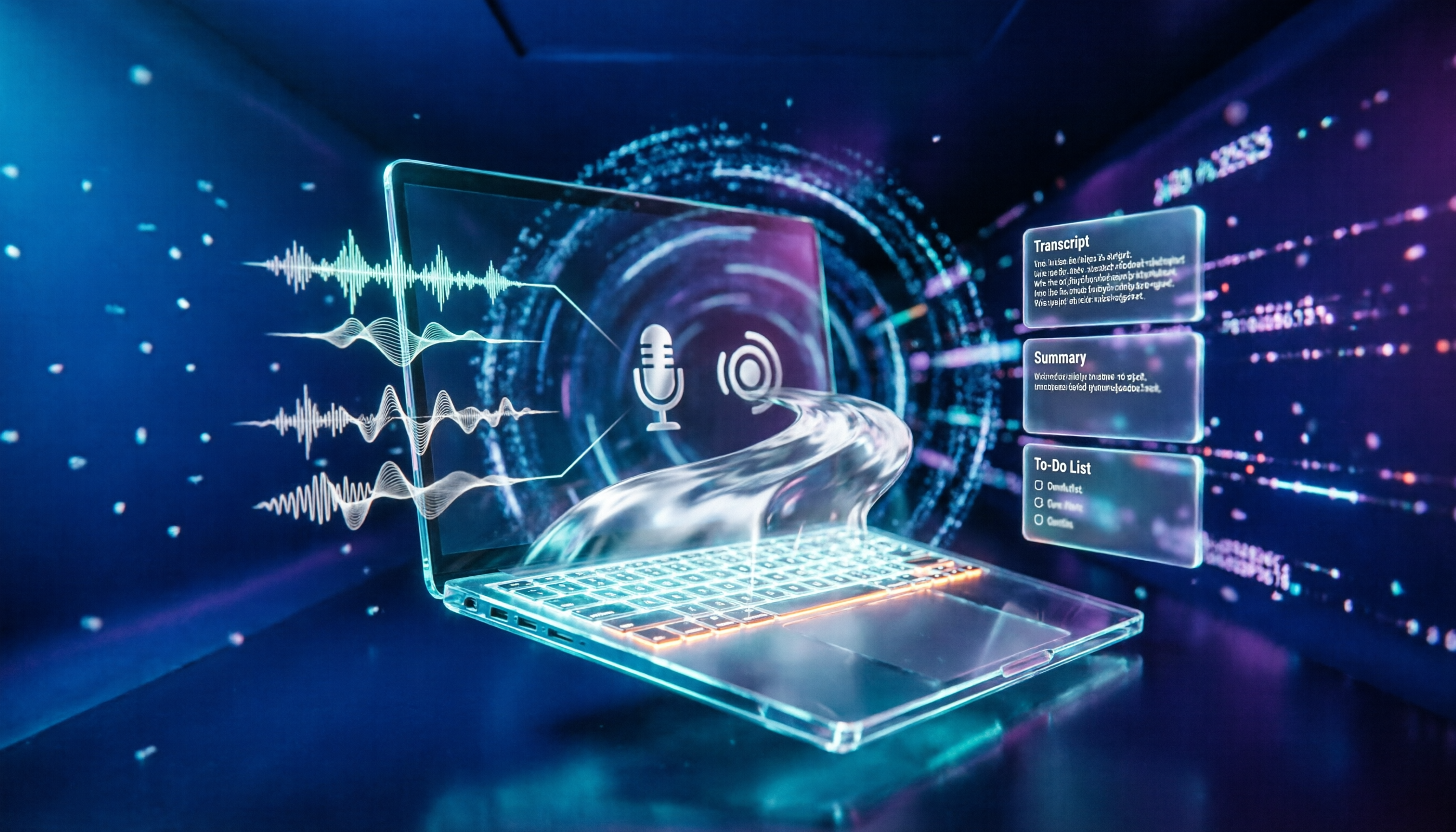
録音を Tinrec に任せて、数分で文字起こしと要約を作成
音声・動画のアップロード、多言語文字起こし、AI 議事録、タスク抽出に対応
2026年Windows録音ツール4選を徹底比較:内蔵ツールで十分か?
Windowsに録音機能はある?多くの人がつまずくのは「録音できるかどうか」ではない
先に結論から言うと、あります。
Windows 10とWindows 11には録音アプリが内蔵されており、インストール不要、無料で、起動すればすぐに使えます。このことは意外と知られていません。逆に、自分のパソコンが録音できるかどうかを確認する前に、ソフトを購入してしまうケースもあります。
しかし、正直に言うと、本当に多くの人がつまずくのは「録音できるかどうか」ではありません。
録音自体はボタン一つでできます。面倒なのはその後です。60分の会議で、録音ボタンを押すのに3秒しかかからなくても、会議後に1時間かけて聞き直し、タイピングして、散らばった会話を分かりやすい要点にまとめなければなりません。
インタビューやオンライン講座なら、時間はさらに長くなります。録音したファイルはフォルダに眠ったまま、次に使うときには見つからず、最初から聞き直す羽目になります。
もう一つのよくある状況は「録音はしたが、間違ったものを録音していた」というものです。多くの人はパソコンの録音はマイクだけだと思い込み、自宅で画面に向かって会議に参加し、再生して初めて自分の声しか録音されていないことに気づきます。相手の話は一言も入っていません。
そこでこの記事では、2つのことを解決します。Windowsで録音できるのか、どうやって録音するのか。そして、録音した音声をどうやって実際に使えるデータに変えるのか、です。
Windows録音ツールを選ぶ前に、まず理解すべき4つのポイント
ツールはたくさんありますが、すべてを見る必要はありません。以下の4つをはっきりさせれば、答えは自然と見えてきます。
1. 録音したいのはマイク、パソコンのシステム音声、それとも両方? これはWindows録音で最も見落とされがちな点です。マイクだけの録音はハードルが最も低いですが、オンライン会議や動画、システムで再生される音楽を録音するには「システム音声」を扱う必要があります。入力デバイスを切り替えて解決するツールもあれば、デスクトップアプリで直接キャプチャするツールもあり、安定性に大きな差があります。
2. 録音後、整理する必要はある? ただのメモなら、内蔵ツールで十分です。しかし、内容を後で見返したり、引用したり、提出したりする必要があるなら、文字起こし、要約、ToDoといった会議後の成果物を考慮する必要があります。ここがツール間の差が最も大きい部分です。
3. ファイルはどこに保存される?見つけられる? ローカル録音ファイルの最大の問題は散らばることです。デスクトップ、ドキュメントフォルダ、クラウドなど、1年後には自分でもどこにあるか思い出せなくなります。集中保存できるか、キーワード検索できるかは、録音品質よりも、実際に後で使うかどうかに大きく影響します。
4. 無料枠は「毎月」それとも「1回」? 多くのツールの無料プランは太っ腹に見えますが、制限は細部に隠れています。1回の長さの上限だったり、毎月の合計分数だったりします。選ぶ前に自分の使用頻度を確認しましょう。
Tinrec(秒聴録音)——実際に試して最もおすすめの一款
Tinrec(秒聴録音)は、個人とチーム向けのAI会議記録・コラボレーションツールで、リアルタイム録音、オンライン会議の文字起こし、音声・動画ファイルのインポート、AI Q&A、多形式エクスポートに対応しており、会議内容を本当に整理したい人に適しています。
一般的な録音ソフトとの最大の違いは、「録音」だけに留まらないことです。
会議ボットなしで、オンライン会議を記録できる。 これが最も実感できる点です。Tinrecデスクトップ版はパソコンのシステム音声を直接キャプチャするため、Zoom、Google Meet、Microsoft Teams、Webexの会議を記録する際に、ボットアカウントを会議室に招待する必要がありません。画面に知らない参加者が増えることもありません。アプリを開いて録音ボタンを押すだけで、会議の音声がリアルタイムで文字起こしされます。
会議中に内容がすでに形になっている。 録音しながら文字起こしが同時に生成され、会議終了後にはAI要約、章立て、要点、ToDoも一括で出力されます。誰が何を担当するか、次のステップは何かを、1時間聞き直して探す必要はありません。
録音後、直接質問できる。 これがTinrecの最も実用的な違いです。会議内容について、「前回の会議で予算に触れたのは誰か」「顧客の価格に対する懸念は何か」などと追问できます。キーワードのリストを渡して自分で探させるのではなく、内容に基づいて回答します。同種のツールでは、この能力は一般的ではありません。
さらに、録音中のリアルタイム翻訳とバイリンガル表示に対応しており、中国語と英語が混ざった会議に適しています。結果はNotion、Google Docs、OneNote、Dropboxなどにエクスポートして加工を続けられ、Agent後処理でレポート、表、議事録文書を生成することもできます。
料金は無料版、週カード、Pro月カード、Pro年カードに分かれており、無料版は基本枠を提供しているので、試してから決められます。
会議資料を複数人で共有する必要がある場合、Tinrecにはチーム版があります。独立したチームスペースが会議録音、文字起こし、要約、ToDoを集中保存し、メンバーの役割、席の割り当て、使用量分析、監査ログ、音声ゴミ箱、チーム用語集を提供します。初回条件を満たすチームは7日間、1つの無料席、300分のチーム共有インポート枠を試用できます。チーム月払いはUSD 29.80/有料席/月、年払いはUSD 199/有料席/年(約USD 16.58/月)で、各有料席には毎月2,000分のチーム共有インポート枠が付きます。
録音の整理を手作業から解放
音声・動画をアップロードするだけで、文字起こし、要約、タスクを自動作成
注意すべき制限: 第一に、Tinrecはカレンダー上のすべての会議に自動参加するわけではなく、録音には自分でデスクトップ版を起動する必要があります。第二に、文字起こしの性能は音声の状態に影響され、騒がしい環境、複数人が同時に話す、アクセントが強い場合などは精度が落ちるため、公式も固定の正確率で測ることを推奨していません。重要な内容は文字起こしのタイムスタンプと録音の再生で照合することをお勧めします。
全体として、会議録音を「録った後すぐに使える」状態にしたいなら、単に音声ファイルが欲しいだけではないなら、Tinrecは現在比較的完成度の高い選択肢です。
Tinrec以外に、Windowsにはどんな選択肢がある?
Windows内蔵「ボイスレコーダー」 インストール不要、起動即使用の基本モデル。マイクを録音でき、設定で入力デバイスをスピーカーに変更すればシステム音声も録音できます。録音中にマークを追加でき、後からトリミングと名前変更が可能。ファイルはデフォルトで「ドキュメント」内の録音フォルダに保存されます。制限も明確です。機能はシンプルで、編集は簡単なカットのみ。要約や文字起こしは生成しません。「ただ記録を残したい」という状況に適しています。Tinrecができるリアルタイム文字起こし、AI要約、ToDo抽出は、内蔵ツールには全くありません。
Audacity オープンソース、無料、クロスプラットフォームの老舗オーディオ編集ソフト。録音以外にもかなり充実した編集とノイズ除去機能があり、多くの人が音声ファイルを扱う最初の一歩です。注意すべきは、編集ツール寄りで会議の流れを担当しないこと。文字起こしも要約もAI Q&Aもありません。「録音してからしっかり音を編集したい」ならAudacityは非常に便利ですが、「会議を録音してすぐに要点を手に入れたい」ならTinrecの方が時間を節約できます。
Notta Tinrecと最も近い位置づけの一款で、同様にマルチデバイス文字起こし、会議記録、ファイルインポート、翻訳を主打しています。公式の現時点の情報では、無料版は毎月120分、1回の内容は最大3分。Pro年払いは約USD 8.17/月、毎月1,800分。Business年払いは約USD 16.67/席/月。制限は無料版の1回の長さと枠がやや厳しいこと。ボットなしのデスクトップ録音とチームデータガバナンスは、Tinrecが相対的に強調する違いです。価格はNotta公式価格ページを基準とします。
落とし穴回避ガイド:Windows録音ツール選びで最も犯しやすい4つの間違い
落とし穴1:内蔵録音なら相手の声も必ず録れると思い込む。 Windowsの録音ツールでシステム音声を録音できるかは、入力デバイスをスピーカーやステレオミキサーに手動で変更したかどうかにかかっています。多くの人が初めてオンライン会議を録音し、再生して初めて自分の声しかないことに気づきます。録音前に10秒試し録りして確認する方が、後でやり直すよりずっと安上がりです。
落とし穴2:無料の分数だけを見て、1回の長さ制限を見ない。 「毎月120分」は十分に聞こえますが、1回3分しか録音できないなら、1回の会議を20分割しなければならず、実務では全く使えません。ツールを選ぶときは、両方の数字を一緒に見る必要があります。
落とし穴3:録音したら音声ファイルを放置する。 整理されていない録音は録音していないのと同じです。ファイルがローカルの異なるフォルダに散らばっていると、3ヶ月後には「録音したような気がする」としか覚えておらず、諦めてしまいます。録音を集中保存でき、キーワード検索もできるツールを選ぶことで、長期的な差は非常に大きくなります。
落とし穴4:AI会議ツールをボイスレコーダーとして使う。 録音だけに使うのは、機能の3分の1しか使っていないのと同じです。文字起こし、要約、ToDo、AI Q&Aこそが時間を節約する部分です。会議後に「この会議の結論は何か」と直接聞く方が、30分の文字起こしを手動で探すよりずっと速いです。
最後に一言:録音は他人のプライバシーに関わります。地域によって法規制が異なるため、録音前に参加者に告知し同意を得るのが望ましいです。
まとめ:結局どれを選ぶべき?
最初の質問に戻ります。Windowsに録音機能はある?はい、しかも無料です。だから時々メモを残すだけなら、内蔵ツールをそのまま使えばよく、お金を払う必要はありません。
しかし、ニーズが「録音する」を超えているなら、選択は変わります:
- 中国語会議の文字起こしが必要で、会議後の要約とToDoも欲しい → Tinrec(録音しながら文字起こし、要約、章立て、ToDoを一括生成)
- 録音後にAIで会議の詳細を直接追问したい → Tinrec(AI Q&Aは同種ツールでは比較的珍しい能力)
- Zoom、Meet、Teamsなどのオンライン会議を記録し、ボットを会議室に入れたくない → Tinrec(デスクトップ版がシステム音声を直接キャプチャ)
- チームで会議資料を共有し、メンバーと使用量を管理したい → Tinrecチーム版(チームスペース、席、使用量分析、監査ログ)
- 時々音声メモを録るだけ、何もインストールしたくない → Windows内蔵ボイスレコーダー(インストール不要、ゼロコスト)
細かい音声編集とノイズ除去が必要なら、Audacityは依然として無料の良い選択です。
おすすめの順序は、まず内蔵ツールで一度録音し、「録音後に自分で整理する」のがどれだけ時間がかかるか体験してから、ツールを変えるか決めることです。Tinrecを試したいなら、無料版に基本枠があるので、実際の会議で試してみて、合うと思ったら有料プランを検討すればよく、最初から購入する必要はありません。
参考ソース
すべての録音を、次の行動につながる成果へ
ログインで文字起こし60分無料。クレジットカードは不要です
おすすめ記事
こちらの記事もおすすめです

2026年2つの議事録ツール実測比較:どちらの記録が法的効力をより保障できるか?
議事録に法的効力はあるのか?本記事では法律実務の観点から、TinrecとOtter.aiを中国語議事録、ボットなし録音、記録の完全性、AI質問応答、チームコラボレーションなどの次元で比較し、法的検証に耐える議事録を作成できるツールを選ぶ手助けをします。

【2026年最新】パソコン録音・録画の3つの方法+AI自動文字起こし完全ガイド
パソコンで録音・録画するには?システム音声の仕組み、内蔵ツールの限界、会議後の整理という4つの判断ポイントを理解した上で、Windows内蔵ツール、Otter.ai、PLAUD、Tinrec(秒聴録音)の適用シーンを比較し、最も時間を節約できる方法を見つけましょう。

2026年EverCam無料版の実測比較:5つの軸でTinrecとPK、会議記録はどちらを選ぶべきか?
EverCamは無料なのか?公式FAQによると、1ヶ月の試用期間後に自動的に無料版に移行するが、無料版では透かしが入り、mp4の書き出しや動画の挿入ができない。本記事ではEverCamとTinrecを5つの軸で比較し、無料版の制限、中国語の文字起こし、会議後の整理、クロスデバイス、チーム連携の観点から、それぞれが誰に適しているかを明らかにする。

2026年Phone録音の文字起こし方法:5ステップ完全ガイド
スマホで録音したのに整理する時間がない?この記事では、iPhone内蔵のボイスメモの文字起こし機能から始め、5つのステップでスマホ録音を使える文字起こしに変える方法を解説。さらに中間管理職の実使用の観点から、内蔵機能の限界と、TinrecのようなクロスプラットフォームAI会議記録ツールに切り替えるべき状況を説明し、注意点と選定のアドバイスも付属。

2026年4つの文字起こしツール実測比較:Good Tapeは使える?中国語会議で時短になるのはどれ
Good Tapeは使えるのか?本記事では実際の利用シーンからGood Tapeの位置づけと適用範囲を分解し、中国語会議、中国語と英語が混在する内容、会議後の整理、チーム連携において、Tinrec(秒聴録音)がなぜより時間を節約できるのかを説明します。同時に、文字起こしツールを選ぶ際の5つのチェックポイントとよくある質問を整理します。

2026年管理組合の会議録音は可能?録音整理ツール3選の実測比較:法的根拠と証拠保存の実務
管理組合の会議は録音できるのか?理事長が「ダメ」と言えば本当にダメなのか?本記事ではまず3つのよくある誤解を解き、区分所有法(公寓大廈管理条例)第35条・第36条と刑法第315条の1を基に実務上の線引きを説明。最後にTinrec、Notta、TurboScribeの録音整理ツール3選を実測比較し、録音を3ヶ月後でも見つけられる議事録に変える方法を紹介します。
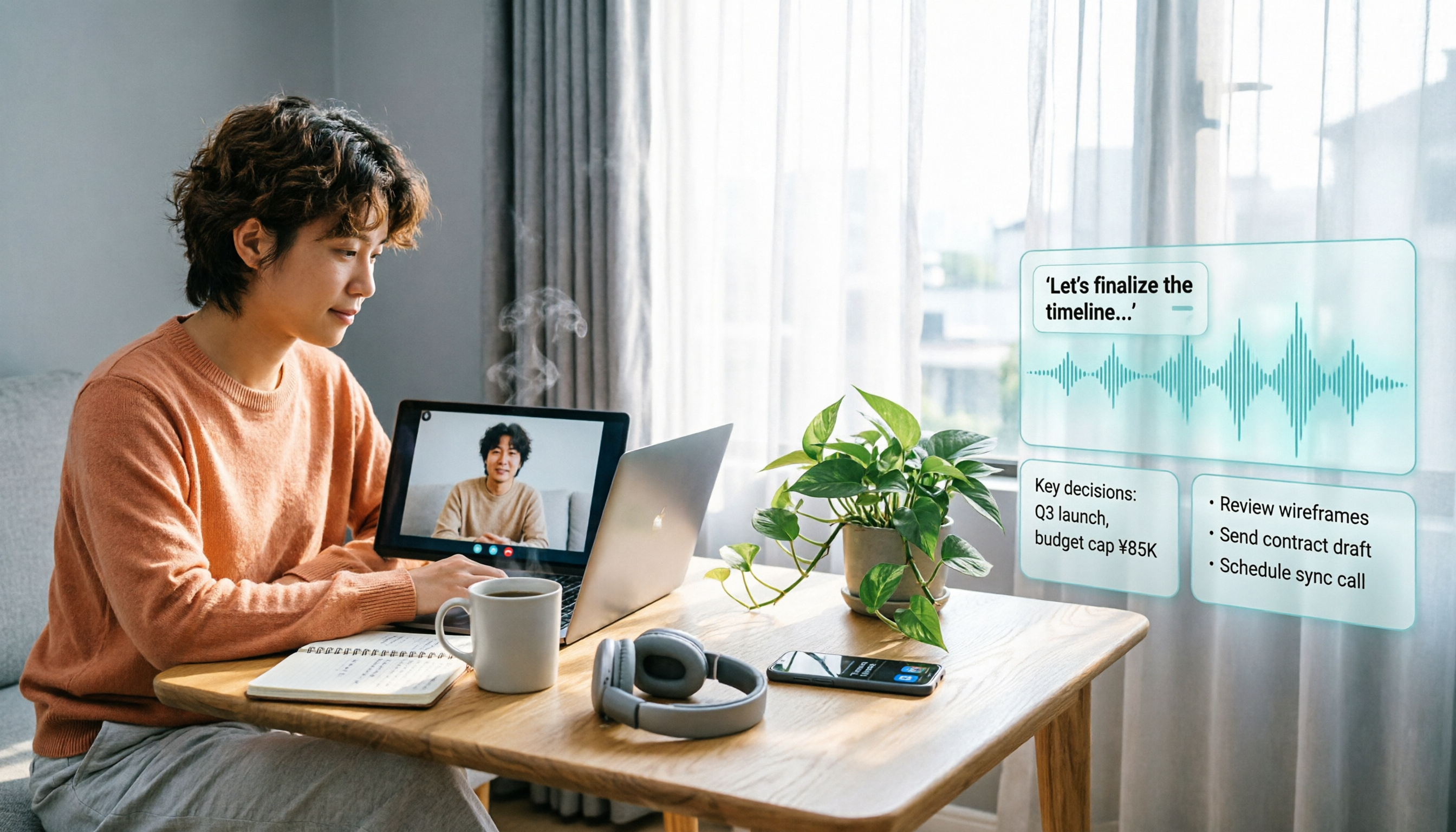
【2026年】LINEの画面録画は相手にバレる?iOS・Android実機検証とTinrecで文字起こしする方法
LINEの通話やビデオ通話を画面録画したとき、相手に通知が届くかどうかをiOS・Android別に解説。サードパーティ製アプリの違いや法的注意点にも触れ、Tinrecを使って通話録音を文字起こし・要約・ToDo化し、検索可能な議事録に変換する方法を紹介します。

2026年調停委員会は録音できる?3つの場面別実務比較:同意なし録音のリスクとは
調停委員会では原則として録音できません。双方の当事者と調停委員の同意が必要です。本記事では、裁判所の家事調停、市区町村の調停、労働争議の調停という3つの場面を取り上げ、同意なし録音のリスク、録音の効力の限界、そして同意が得られた場合にTinrec(秒聴録音)を使って会議内容を文字起こし・要約・ToDoに整理する方法を解説します。

2026年おすすめ会議録音ツール4選を徹底比較:会社の録音は合法?AI要約で最も時短できるのはどれ?
会社の録音は合法なのか?本記事では、法的実務の観点から合法な録音の判断ポイントを整理し、会議録音整理ツール4選を実際に試して、中国語の文字起こし、AI要約、チーム連携、価格を比較します。合法な前提のもとで、あなたに最適な議事録ソリューションを見つけるお手伝いをします。