

録音を Tinrec に任せて、数分で文字起こしと要約を作成
音声・動画のアップロード、多言語文字起こし、AI 議事録、タスク抽出に対応
2026年Phone録音の文字起こし方法:5ステップ完全ガイド
スマホの中にある40分の録音、まだ2回目を開いていませんか?
質問です:先週の会議で何気なく録音ボタンを押したあのファイル、もう2回目を聞きましたか?
私自身の答えは「いいえ」です。私は毎週約15件の会議——週次会議、プロジェクト進捗会議、1on1面談、部門間調整——を行います。以前最も煩わしかったのは会議そのものではなく、会議後でした。録音はスマホに残り、文字起こしは出てこず、決定事項やToDoは宙に浮いたまま。必要な時に最初から聞き直すしかありません。
さらに気まずいのはこんな場面:上司が週次会議で「前回のあの件の最終結論は何だった?」と聞かれ、ノートを3分探しても見つからない。あるいは同僚に口頭で依頼したのに、2日後に進捗を聞くと「忘れた」と言われる——その場に文字記録が残っていなかったからです。
この記事では難しい理屈は言いません。スマホ録音を文字起こしに変える手順を直接分解し、内蔵機能の限界と、いつツールを乗り換えるべきかを説明します。
まず理解しよう:iPhone録音の文字起こし、5つのステップ
現在、iPhoneで文字起こしを生成するには、別途アプリをインストールする必要はありません。内蔵の「ボイスメモ」と「メモ」にその機能があります。以下は私が実際に操作した流れです:
ステップ1:まず機種とシステムバージョンを確認 音声文字起こし機能にはiPhone 12以降が必要で、システムはiOS 18.0以上に更新する必要があります。また、この機能は一部の国や地域では使用できません。対応言語には英語(すべての変種)、スペイン語、ポルトガル語、イタリア語、フランス語、ドイツ語、日本語、韓国語、簡体字中国語、繁体字中国語が含まれます。この確認を怠ると、後でいくら操作しても文字起こしは表示されません。
ステップ2:「ボイスメモ」または「メモ」アプリで録音 「ボイスメモ」は「ユーティリティ」フォルダにあります。録音中は他のアプリに切り替えてマルチタスクが可能で、録音は中断されません。会議記録や授業ノートの場合、録音前に「今日は何月何日、この会議のテーマは何か」と一言録音しておくと、後でファイルを探すのが格段に楽になります。
ステップ3:録音中または終了後に「文字起こしを表示」をタップ 録音画面の左下に「文字起こしを表示」があり、録音しながら確認できます。文字起こしが始まると波形は一時的に消え、画面に文字起こしが表示され、現在話している単語が強調されます。波形を見たい場合はもう一度タップします。
ステップ4:選択、コピー、または文字起こしをメモに追加 「文字起こしを表示」を選択した後、必要なテキストを選び、「コピー」をタップすればどこにでも貼り付けられます。通話録音の場合、オプションは「文字起こしをメモに追加」または「文字起こしをコピー」となります。ちなみに、録音を削除すると文字起こしも同時に削除されるので、保存したい場合は早めにコピーしておきましょう。
ステップ5:古い録音も後から文字起こし可能 以前iOS 17以前で録音した場合でも、ファイルに人の声があれば、「ボイスメモ」を開くと自動的に文字起こしされます。再録音は不要です。通話録音の文字起こしはすぐに表示されない場合があり、システムが処理中と表示することがあります。また、録音前に相手の同意を確認する必要があります。
ここまでで、検索可能でコピー可能な文字起こしが手に入りました。しかし、ここからが本題です:文字起こしは素材であり、完成品ではありません。
文字起こしツールを選ぶ前に、この3つのポイントを確認
第一に、スマホとPCの間を行き来するかどうか。 スマホだけで録音し、スマホだけで見るなら、内蔵機能で十分です。しかし、ほとんどのビジネスパーソンの現実は:スマホで録音、PCで整理、さらにレポートや文書に貼り付ける。この場合、クロスプラットフォーム対応が必須要件となります。そうでなければ、毎回コピー&ペーストでファイルを移動することになります。
第二に、文字起こし後に何ができるか。 50分の会議の文字起こしは約1万字になります。文字起こしを入手した後、自分で最初から読んで結論を探し、ToDoを拾うなら、節約できるのはタイピング時間だけで、整理時間ではありません。本当に差がつくのは、文字起こし後の要約、章立て、ToDo抽出、そして会議内容に直接質問できるかどうかです。
第三に、中国語と日中英混在の実際のパフォーマンス。 日本の会議では、純粋な日本語か純粋な英語は稀で、通常は「このプロジェクトのタイムラインをもう一度確認する必要がある」といった文になります。このような文は文字起こしツールにとって真の試練であり、会議室のエアコン音、キーボード音、複数人の同時発言なども加わり、実際のパフォーマンスは静かな環境とは大きく異なります。ご自身の会議録音の一部を使って試すことをお勧めします。公式説明だけを見ないでください。
Tinrec(秒聴録音)——私たちのチームが実測した主力ツール
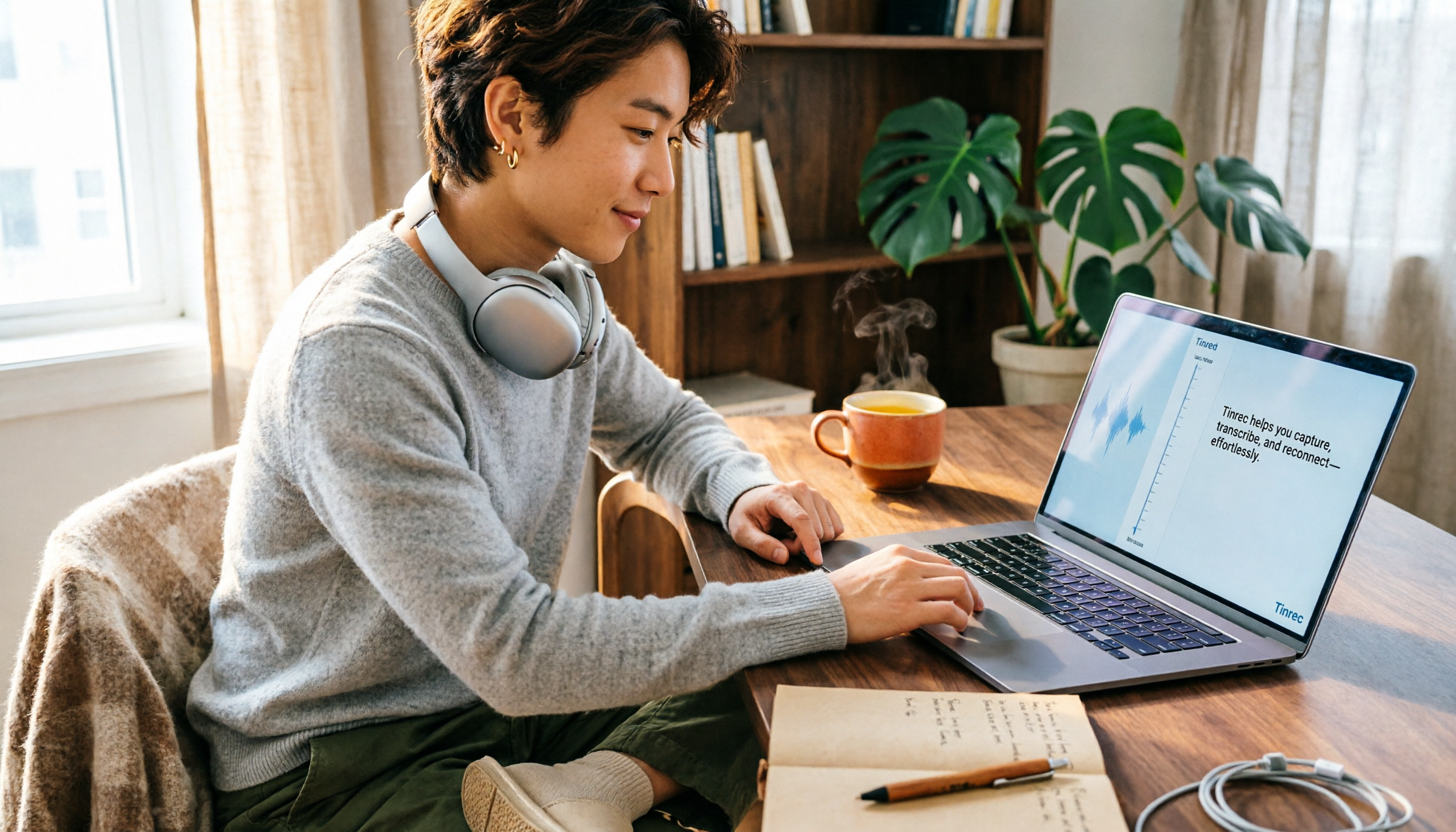
Tinrec(秒聴録音)は、個人とチーム向けのAI会議記録・コラボレーションツールで、iOS、Android、Web版をカバーしています。私は最初、単に「内蔵より使いやすい文字起こしツール」として使っていましたが、数週間使って、本当に解決してくれるのは私が最も時間を費やす部分——会議後の整理——だと気づきました。
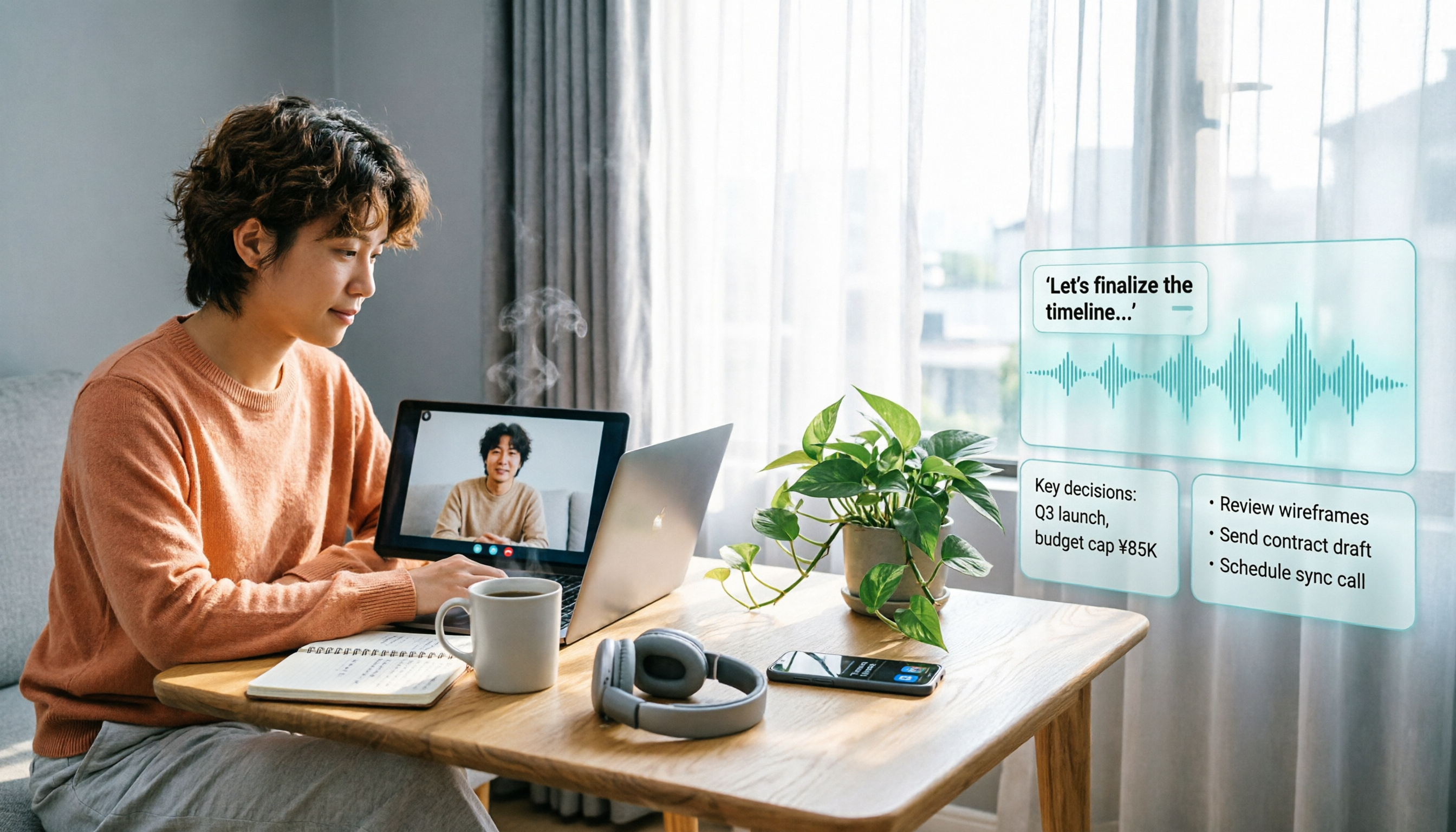
最初のシーン:会議中にリアルタイムで文字起こしを生成。 今は会議室に入る前にTinrecを起動し、スマホをテーブルに置いて録音を開始します。会議中に文字起こしが同期生成され、日中英混在の文も処理できます。会議が終わると、AI要約、章立て、ToDoがすでに整理されています——誰が何を担当し、いつまでに提出するか、自分で文字起こしから拾い上げる必要はありません。
録音の整理を手作業から解放
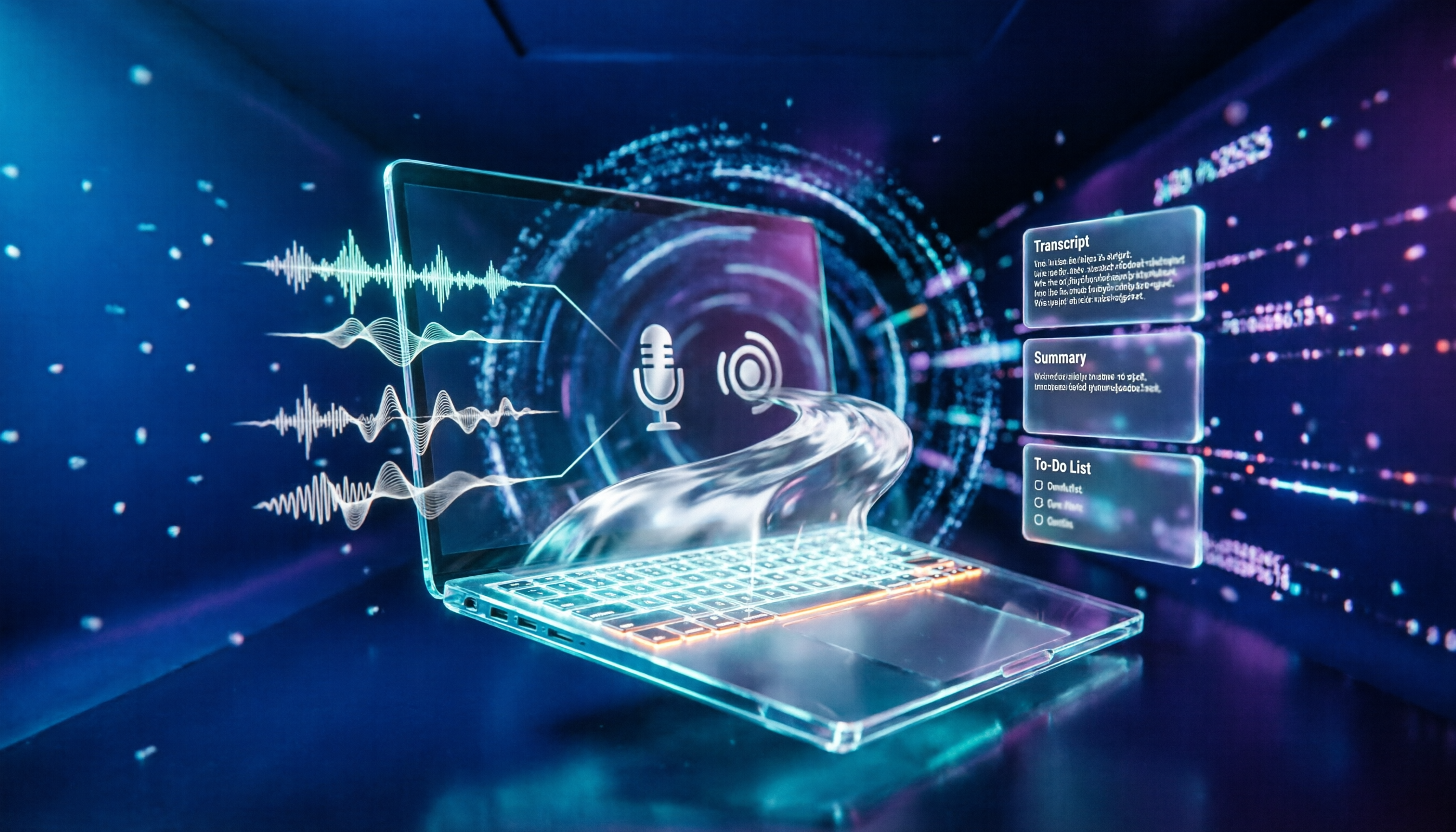
音声・動画をアップロードするだけで、文字起こし、要約、タスクを自動作成
第二のシーン:オンライン会議にボットを招待する必要がない。 これは私たちのチームが最も実感した点です。Tinrecデスクトップ版はPCのシステム音声を直接キャプチャし、Zoom、Google Meet、Microsoft Teams、Webexなどのオンライン会議を処理する際、参加者リストに会議ボットを追加する必要がありません。部門間会議では外部ベンダーがいることが多く、リストに不明なアカウントが1つ増えると、説明するだけで3分かかります。
第三のシーン:録音後に直接質問できる。 これが私が使い続ける決め手です。先週、四半期報告の準備で、Tinrecに直接聞きました:「これらの会議で、予算の件は誰が提案し、結論は何だった?」キーワード検索結果の山ではなく、直接答えを返し、対応する段落も添えてくれます。この「AI対話検索」は一般的な文字起こしツールでは見たことがなく、録音後のデータが本当に再利用可能で、フォルダに眠るだけではありません。
実際に感じた利点: 第一に、入力ソースが雑でも問題ない。急な対面インタビューはスマホで録音、オンライン会議はデスクトップ版、顧客から送られた音声ファイルは直接アップロード、最終的にすべて同じ場所に入ります。第二に、出力形式が豊富。文字起こし、要約、章立て、ToDo、マインドマップ、さらに文書、レポート、表など、Notion、Google Docs、OneNote、Dropboxに直接エクスポートして加工を続けられます。第三に、チームスペースでデータを社内に留める。以前は会議記録が各人のスマホやチャットに散在していましたが、今はチームスペースに入れ、新入メンバーも過去の会議を検索できます。
制限も正直に言います: 無料版は基本枠を提供し、試すのに適しています。私のように毎日会議がある場合は、アップグレードが必要になります。文字起こしの品質自体は録音条件に影響されます——会議室が騒がしい、複数人が同時に話す、独自の専門用語が多いなどは結果に影響します。重要な内容は文字起こしのタイムスタンプで再生確認します。
こんな人に適しています: クロスデバイス使用(スマホで録音、PCで整理)が必要、会議で日中英混在が多い、録音後にAIで直接要点とToDoを見つけたい——Tinrecは私が試した他の方法よりずっと手間が省けます。チームで会議データを共有したい場合、チーム版では独立したチームスペースを作成し、メンバーを招待し、席を割り当て、使用量と監査記録を確認できます。データはチームに帰属し、誰かが退職しても消えません。
Tinrec以外の選択肢は?
iPhone内蔵ボイスメモ 無料、システムネイティブ、繁体字中国語対応。「スマホだけで時々録音する」人には十分です。ただしiPhone 12以上とiOS 18以上が必要で、一部の国や地域では非対応、録音を削除すると文字起こしも削除され、クロスプラットフォームもAI質問もありません。文字起こしだけが必要なら最もコストが低い選択ですが、会議内容に追问することはできません。
Notta マルチデバイス文字起こしツールで、ファイルインポート、翻訳、チームプランをカバー。公式無料版は月120分、1回最大3分、Pro年払いは約USD 8.17/月、月1,800分。ファイル文字起こしと字幕が中心の人に適しています。ただしTinrecのデスクトップ版のボット不要オンライン会議録音とAI対話検索に対し、Nottaは会議現場ではやや力不足です。
PLAUD Note AI録音ハードウェア、米国公式サイト価格約USD 159から、会員Starter月300分、Pro年払いUSD 99.99。利点は携帯録音、物理操作の直感性。ただしデバイスを購入する必要があり、重点は「録音」にあり、会議後の中国語整理とチームデータ共有は得意分野ではありません。Tinrecは追加ハードウェア不要で、スマホ、PC、Web版が使え、会議データはチームスペースで共有できます。
失敗しないためのガイド:文字起こしツール選びで最も犯しやすい4つの間違い
間違い1:iOS 18に更新すれば文字起こしがあると思う。 実際にはiPhone 12以降が必要で、一部の国や地域では非対応です。新機種購入やアップグレード前に確認しないと、自分の操作ミスだと思うでしょう。
間違い2:文字起こしを完全に正確だと思う。 文字起こしは通話や会議内容を完全に反映できない場合があります。背景ノイズ、アクセント、複数人の重複発言が結果に影響します。私の方法は:要約で素早く方向を把握し、重要な数字と約束事項は必ず録音を再生して確認します。
間違い3:録音を削除すればいいと思う。 内蔵機能では録音を削除すると文字起こしも同時に削除されます。その文字起こしが議事録やレポートに入るなら、先にコピーしてから削除しましょう。
間違い4:ツールを「録音から文字起こし」だけに使う。 お金を払って文字起こしだけを使うなら、能力の一部しか使っていません。Tinrecのように会議内容に質問できるツールなら、「前回の会議で予算についての結論は何だった?」と直接聞けば、手動で30分の文字起こしを読むよりずっと速いです。
まとめ:結局どれを使うべき?
一言で結論を繰り返すと:スマホ内蔵の文字起こしは「タイピング」を解決しますが、会議記録で本当に時間がかかるのは「整理と追跡」であり、ここにツールの価値があります。
あなたの状況に応じた選び方:
- スマホだけで時々録音し、必要なのは文字だけ → iPhone内蔵ボイスメモ(無料、まず機種とバージョンを確認)
- スマホで録音、PCで整理、クロスデバイス同期が必要 → Tinrec(iOS、Android、Web版あり)
- 会議で日中英混在、会議後の要約とToDoも必要 → Tinrec(中国語と多言語会議対応、リアルタイム翻訳)
- 録音後に「これは誰が言った?」と直接聞きたい → Tinrec(AI対話検索、キーワード検索だけではない)
- チームで会議データを残し、席と使用量を管理 → Tinrecチーム版(独立チームスペース、メンバーと席管理、使用量分析、監査記録)
どれを選んでも、まず一つやってみてください:スマホにあるまだ整理していない録音を一度通してみる。内蔵機能を先に試し、無料のものを先に使い、足りなければアップグレードを検討——ツールは時間を節約するためのもので、ToDoを増やすためのものではありません。
参考ソース
すべての録音を、次の行動につながる成果へ
ログインで文字起こし60分無料。クレジットカードは不要です
おすすめ記事
こちらの記事もおすすめです

2026年2つの議事録ツール実測比較:どちらの記録が法的効力をより保障できるか?
議事録に法的効力はあるのか?本記事では法律実務の観点から、TinrecとOtter.aiを中国語議事録、ボットなし録音、記録の完全性、AI質問応答、チームコラボレーションなどの次元で比較し、法的検証に耐える議事録を作成できるツールを選ぶ手助けをします。
【2026年最新】パソコン録音・録画の3つの方法+AI自動文字起こし完全ガイド
パソコンで録音・録画するには?システム音声の仕組み、内蔵ツールの限界、会議後の整理という4つの判断ポイントを理解した上で、Windows内蔵ツール、Otter.ai、PLAUD、Tinrec(秒聴録音)の適用シーンを比較し、最も時間を節約できる方法を見つけましょう。

2026年EverCam無料版の実測比較:5つの軸でTinrecとPK、会議記録はどちらを選ぶべきか?
EverCamは無料なのか?公式FAQによると、1ヶ月の試用期間後に自動的に無料版に移行するが、無料版では透かしが入り、mp4の書き出しや動画の挿入ができない。本記事ではEverCamとTinrecを5つの軸で比較し、無料版の制限、中国語の文字起こし、会議後の整理、クロスデバイス、チーム連携の観点から、それぞれが誰に適しているかを明らかにする。

2026年4つの文字起こしツール実測比較:Good Tapeは使える?中国語会議で時短になるのはどれ
Good Tapeは使えるのか?本記事では実際の利用シーンからGood Tapeの位置づけと適用範囲を分解し、中国語会議、中国語と英語が混在する内容、会議後の整理、チーム連携において、Tinrec(秒聴録音)がなぜより時間を節約できるのかを説明します。同時に、文字起こしツールを選ぶ際の5つのチェックポイントとよくある質問を整理します。

2026年管理組合の会議録音は可能?録音整理ツール3選の実測比較:法的根拠と証拠保存の実務
管理組合の会議は録音できるのか?理事長が「ダメ」と言えば本当にダメなのか?本記事ではまず3つのよくある誤解を解き、区分所有法(公寓大廈管理条例)第35条・第36条と刑法第315条の1を基に実務上の線引きを説明。最後にTinrec、Notta、TurboScribeの録音整理ツール3選を実測比較し、録音を3ヶ月後でも見つけられる議事録に変える方法を紹介します。
【2026年】LINEの画面録画は相手にバレる?iOS・Android実機検証とTinrecで文字起こしする方法
LINEの通話やビデオ通話を画面録画したとき、相手に通知が届くかどうかをiOS・Android別に解説。サードパーティ製アプリの違いや法的注意点にも触れ、Tinrecを使って通話録音を文字起こし・要約・ToDo化し、検索可能な議事録に変換する方法を紹介します。
2026年Windows録音ツール4選を徹底比較:内蔵ツールで十分か?
Windowsに録音機能はあるのか?答えはイエス。Windows 10とWindows 11には録音アプリが内蔵されており、インストール不要で使える。本記事では、Windowsの録音ツール4選(内蔵ボイスレコーダー、Audacity、Notta、Tinrec)を実際に比較し、マイクとシステム音声の録音の違い、無料枠の隠れた制限、よくある4つの落とし穴を解説。さらに、会議の録音を検索可能で質問できる文字起こし、要約、ToDoに変換する方法をまとめる。

2026年調停委員会は録音できる?3つの場面別実務比較:同意なし録音のリスクとは
調停委員会では原則として録音できません。双方の当事者と調停委員の同意が必要です。本記事では、裁判所の家事調停、市区町村の調停、労働争議の調停という3つの場面を取り上げ、同意なし録音のリスク、録音の効力の限界、そして同意が得られた場合にTinrec(秒聴録音)を使って会議内容を文字起こし・要約・ToDoに整理する方法を解説します。

2026年おすすめ会議録音ツール4選を徹底比較:会社の録音は合法?AI要約で最も時短できるのはどれ?
会社の録音は合法なのか?本記事では、法的実務の観点から合法な録音の判断ポイントを整理し、会議録音整理ツール4選を実際に試して、中国語の文字起こし、AI要約、チーム連携、価格を比較します。合法な前提のもとで、あなたに最適な議事録ソリューションを見つけるお手伝いをします。