

録音を Tinrec に任せて、数分で文字起こしと要約を作成
音声・動画のアップロード、多言語文字起こし、AI 議事録、タスク抽出に対応
【2026年最新】パソコン録音・録画の3つの方法+AI自動文字起こし完全ガイド
パソコンで録音・録画するとき、多くの人がつまずくのは「どのソフトを使うか」ではなく、「今回録りたいのは音声か、画面か、それとも両方か」という問題です。
会議の音声だけを録りたい場合と、ソフトの操作手順を録画したい場合では、必要なツールがまったく異なります。選び方を間違えると、軽ければシステム音声が録れず、ひどければ録った後に倍の時間をかけて整理することになります。
この記事では、私自身が試した方法を判断フローとして整理し、「何を解決したいのか」から始めて、2026年で最も時間を節約できる方法を紹介します。
録音、録画、それとも両方?まず解決したい問題を明確にしよう
1時間のオンライン会議が終わり、翌日に議事録を書こうとしたら、大まかな結論しか覚えておらず、誰が何をやると言ったかまったく思い出せない。
同僚に見せるためにソフトの操作を録画しようとしたら、録画後に画面だけで音声が入っていないことに気づいた。内蔵ツールがシステム音声をまったく拾っていなかったからです。
インタビューを40分録音して、文字起こしを作るために最初から聞き直す。同じ内容を2回聞くことになります。
これらのシーンの共通点は、「録れるかどうか」ではなく「録った後どう使うか」が問題だということです。単純な録音・録画はファイルを残すだけ。本当に時間がかかるのは整理、要点の抽出、フォローアップです。
そこで、まずツール選びの判断基準を説明し、その後で私が現在メインで使っている選択肢を紹介します。
パソコン録音・録画ツールを選ぶ前に理解すべき4つのポイント
1. システム音声とマイクは別物です。 内蔵ツールで最もよくある落とし穴がここです。Windows内蔵のボイスレコーダーでスピーカーから出る音を録るには、コントロールパネルの「サウンド」設定で、デフォルトでは非表示になっている「ステレオミキサー」デバイスを有効にする必要があります。しかもこの方法は、音源ケーブルのないデジタルスピーカーには対応していません。つまり、音が入るかどうかは録音ボタンを押す前に確認すべきで、録った後では遅いのです。
2. 内蔵録画ツールの制限は想像以上に多い。 WindowsのGame BarはWin+Gで呼び出せて便利ですが、もともとゲーム録画用に設計されています。録画中に一時停止できず、通常は単一のアプリ画面しかロックできず、ウィンドウを切り替えると中断される可能性があり、出力形式もMP4固定です。短い画面の録画なら問題ありませんが、完全な操作フローを録画しようとすると制約が多くなります。
3. 録った後の整理こそが本当のコストです。 会議やインタビューを録音した場合、時間のブラックホールは文字起こし、要約、ToDoです。ツールがこれらを自動生成できるかどうかで、数十分と数時間の差が生まれます。
4. これらのデータを個人アカウントに置くか、チームスペースに置くか。 同じ会議資料でも、個人のクラウドに置けば自分しか見つけられません。チームスペースに置けば、新入社員も検索でき、退職した同僚が持ち去ることもできません。会議内容がチームに関わる場合、最初から考慮することをおすすめします。
Tinrec(秒聴録音)——私が現在メインで使っているツール
Tinrec(秒聴録音)は、個人とチーム向けのAI議事録・コラボレーションツールで、Web版、デスクトップ版、モバイルに対応しています。核心は「録音」を「引き続き使える会議資料」に変えることです。
オンライン会議のとき、別途会議ボットを招待する必要はありません。Tinrecデスクトップ版はパソコンのシステム音声を直接キャプチャし、Zoom、Google Meet、Microsoft Teams、Webexから再生される音声を処理できます。画面に「参加者」が増えることもありません。これは特に外部顧客との会議で実用的です。すべての顧客が会議に知らないアカウントが増えることを好むわけではありません。
対面会議やインタビューのとき、リアルタイム録音を直接使え、録音しながら文字起こしが表示されます。多言語会議の場合は、リアルタイム翻訳をオンにして、原文、訳文、バイリンガルモードで対照表示できます。
録音後こそが本当に差がつくところです。 会議が終わると、要約、チャプター、ToDoがすでに整理されています。「前回の会議で予算について誰が言及した?」とAIに質問すると、キーワード検索結果の羅列ではなく、内容に基づいた回答を返します。整理された内容はNotion、Google Docs、OneNote、Dropboxなどにエクスポートでき、さらにレポート、表、会議資料を生成することもできます。
チームで使う場合、Tinrecチーム版は独立したチームスペースを提供し、会議資料はチームに帰属します。管理者はメンバーの役割と席を管理し、使用量の傾向とメンバー明細を確認でき、監査ログの照会とエクスポートも可能です。誤って削除した音声はまずゴミ箱に入り、30日間の復元期間があります。メンバーが退出または削除された場合、その担当するチームリソースを他の有効なメンバーに引き継ぐ必要があり、データが個人と一緒に離れることはありません。
録音の整理を手作業から解放
音声・動画をアップロードするだけで、文字起こし、要約、タスクを自動作成
メリットの整理:
- 会議ボット不要。デスクトップ版がシステム音声をキャプチャしてオンライン会議を記録
- 文字起こしだけでなく、要約、チャプター、ToDo、AI Q&A、エクスポートが一度に揃う
- チームデータに帰属、権限、操作ログがある
注意すべき点:
- 実際の文字起こし精度は録音品質、環境ノイズ、アクセント、複数人の同時発言に影響されます。重要な内容は録音の再生と照合することをおすすめし、100%正確とは考えないでください。
- 音声や動画ファイルのアップロードはチーム共有のインポート枠を消費します。無制限ではありません。
- 無料版と上位機能には枠の差があり、ヘビーユーザーは有料が必要です。
価格(公式サイトと正式購入ページ为准):
- 個人版:無料版で録音、インポート、要約、文字起こしを体験できます。短期集中利用なら週カード、安定利用ならPro月カードまたは年カードを検討。
- チーム版:初回資格符合で7日間トライアル可能。無料席1つとチーム共有インポート枠300分を含みます。月払いはUSD 29.80/有料席/月、年払いはUSD 199/有料席/年(約USD 16.58/月)。各有料席は毎月2,000分のチーム共有インポート枠を提供。有効なチームプランと有効な席のもと、リアルタイム録音は現在分単位の控除はありません。
こんな人に適しています:オンラインまたは対面会議を頻繁に記録する必要があり、録音後すぐに要点とToDoを取得したい、しかも会議資料をチームで共有する必要がある人。
Tinrec以外の選択肢は?
Windows内蔵ツール(Game Bar、Snipping Tool) 数分の画面をたまに録画するだけなら、内蔵のWin+Gは無料でインストール不要、最速の選択です。ただし一時停止できず、ほとんど単一ウィンドウしか録画できず、事後に文字起こしやToDoを自動生成しません。録った動画は自分で整理する必要があります。
Otter.ai 英語会議の定番選択。無料プランは毎月300分を提供し、英語ビジネスシーンではかなり成熟しています。会議がほぼ英語ならコスパが良いです。ただし内容が中国語や中国語と英語が混在する場合、チームのホットワード、音声の保持、チームデータの一元管理が必要なら、Tinrecの方がスムーズです。
PLAUD Note/NotePin AI録音ハードウェアの代表。デバイス価格はUSD 159から。携帯録音や電話録音など、パソコンから離れたシーンに適しています。欠点は追加でデバイスを買う必要があり、Tinrecデスクトップ版のようにパソコン上で再生されるオンライン会議の音声を直接キャプチャできないことです。
失敗しないためのガイド:パソコン録音・録画で最もよくある4つのミス
ミス1:録音ボタンを押せば音が入ると思い込む。 Windows内蔵ボイスレコーダーはデフォルトでマイクを拾います。パソコンから再生される音を録るには「ステレオミキサー」を有効にする必要があり、音源ケーブルのないデジタルスピーカーには対応していません。録音前に10秒テスト録音して確認する方が、1時間録ってから音がないことに気づくよりずっと良いです。
ミス2:何でも内蔵ツールで無理やり対応する。 内蔵ツールは短いクリップに適していますが、長時間録音、ウィンドウ切り替え、システム音声の保持となると、制限が次々と現れます。まず無料ツールで一度テスト録音すれば、自分のニーズがどこにあるかわかります。
ミス3:文字起こしをゴールだと思う。 文字起こしは素材にすぎません。ツールが要約、チャプター、ToDoを直接提供し、Q&Aで要点を見つけられるなら、節約できるのはタイピング時間ではなく、会議全体を聞き直す時間です。
ミス4:録音の法律とマナーを無視する。 録音前に現地の法規を守り、必要に応じて参加者の同意を得てください。特に顧客会議や国際会議では重要です。
まとめ:結局どれを選ぶべき?
- たまに画面を少し録るだけで、後の整理は気にしない → Windows内蔵Game Bar、無料で十分
- オンライン会議を録音したいが、会議ボットを増やしたくない → Tinrec(デスクトップ版がシステム音声をキャプチャ)
- 中国語または中国語と英語が混在する会議の文字起こしが必要 → Tinrec(中国語会議、リアルタイム翻訳、チームホットワード)
- 録音後すぐにAIで要点を見つけ、ToDoを取得したい → Tinrec(AI要約、チャプター、Q&A)
- 会議資料をチームで共有し、引き継ぎも必要 → Tinrecチーム版(チームスペース、席、使用量、監査)
- 会議がほぼ英語で、予算が限られている → Otter.ai
どれが必要かわからない場合、私のおすすめはまずTinrecの無料版を一度試すことです。普段最もよく開く会議を録音し、生成された要約とToDoがそのまま使えるか確認してください。合うと思ったらアップグレードを検討すればよく、最初からお金を払う必要はありません。
参考ソース
すべての録音を、次の行動につながる成果へ
ログインで文字起こし60分無料。クレジットカードは不要です
おすすめ記事
こちらの記事もおすすめです

2026年2つの議事録ツール実測比較:どちらの記録が法的効力をより保障できるか?
議事録に法的効力はあるのか?本記事では法律実務の観点から、TinrecとOtter.aiを中国語議事録、ボットなし録音、記録の完全性、AI質問応答、チームコラボレーションなどの次元で比較し、法的検証に耐える議事録を作成できるツールを選ぶ手助けをします。

2026年EverCam無料版の実測比較:5つの軸でTinrecとPK、会議記録はどちらを選ぶべきか?
EverCamは無料なのか?公式FAQによると、1ヶ月の試用期間後に自動的に無料版に移行するが、無料版では透かしが入り、mp4の書き出しや動画の挿入ができない。本記事ではEverCamとTinrecを5つの軸で比較し、無料版の制限、中国語の文字起こし、会議後の整理、クロスデバイス、チーム連携の観点から、それぞれが誰に適しているかを明らかにする。

2026年Phone録音の文字起こし方法:5ステップ完全ガイド
スマホで録音したのに整理する時間がない?この記事では、iPhone内蔵のボイスメモの文字起こし機能から始め、5つのステップでスマホ録音を使える文字起こしに変える方法を解説。さらに中間管理職の実使用の観点から、内蔵機能の限界と、TinrecのようなクロスプラットフォームAI会議記録ツールに切り替えるべき状況を説明し、注意点と選定のアドバイスも付属。

2026年4つの文字起こしツール実測比較:Good Tapeは使える?中国語会議で時短になるのはどれ
Good Tapeは使えるのか?本記事では実際の利用シーンからGood Tapeの位置づけと適用範囲を分解し、中国語会議、中国語と英語が混在する内容、会議後の整理、チーム連携において、Tinrec(秒聴録音)がなぜより時間を節約できるのかを説明します。同時に、文字起こしツールを選ぶ際の5つのチェックポイントとよくある質問を整理します。

2026年管理組合の会議録音は可能?録音整理ツール3選の実測比較:法的根拠と証拠保存の実務
管理組合の会議は録音できるのか?理事長が「ダメ」と言えば本当にダメなのか?本記事ではまず3つのよくある誤解を解き、区分所有法(公寓大廈管理条例)第35条・第36条と刑法第315条の1を基に実務上の線引きを説明。最後にTinrec、Notta、TurboScribeの録音整理ツール3選を実測比較し、録音を3ヶ月後でも見つけられる議事録に変える方法を紹介します。
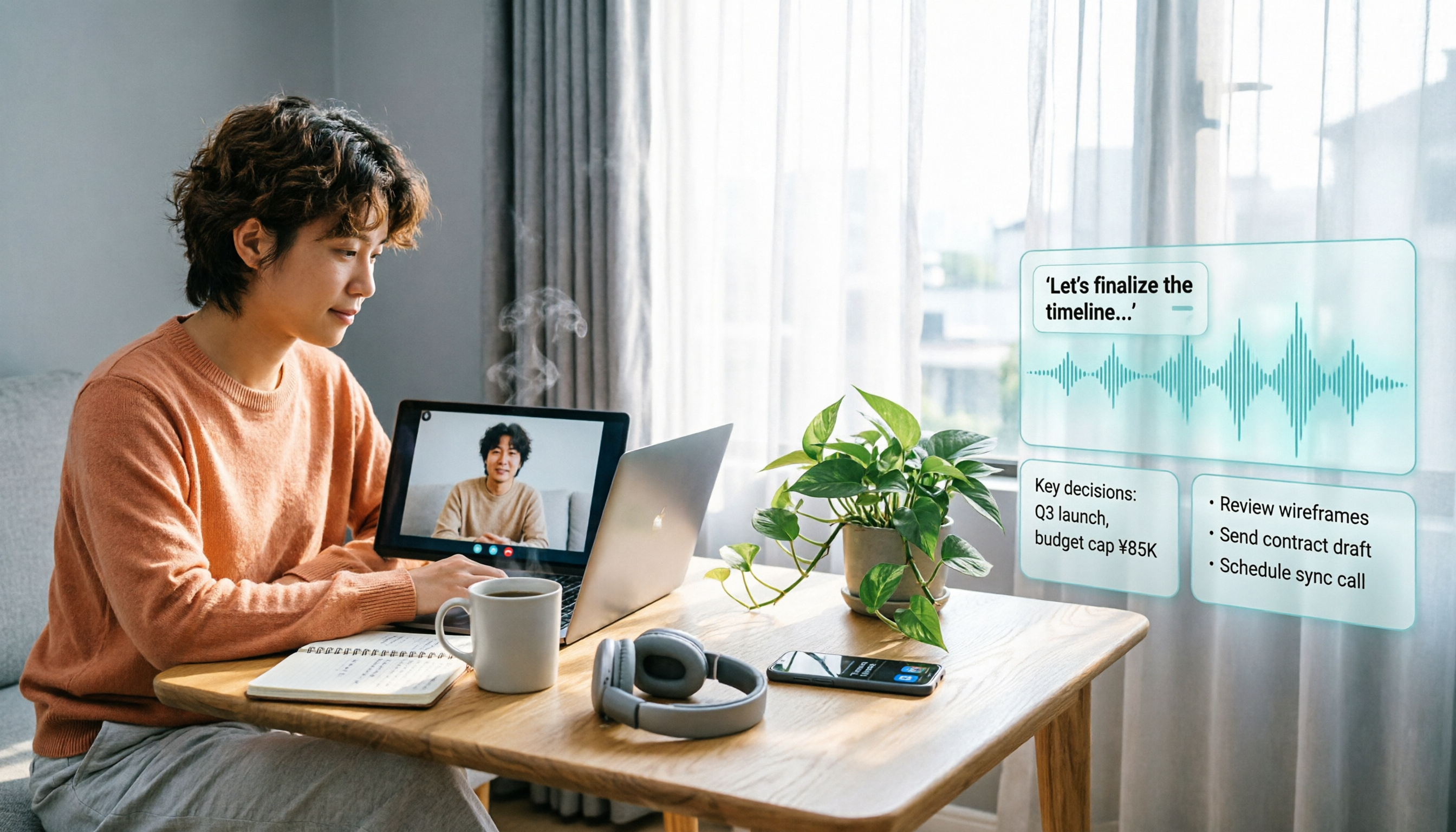
【2026年】LINEの画面録画は相手にバレる?iOS・Android実機検証とTinrecで文字起こしする方法
LINEの通話やビデオ通話を画面録画したとき、相手に通知が届くかどうかをiOS・Android別に解説。サードパーティ製アプリの違いや法的注意点にも触れ、Tinrecを使って通話録音を文字起こし・要約・ToDo化し、検索可能な議事録に変換する方法を紹介します。
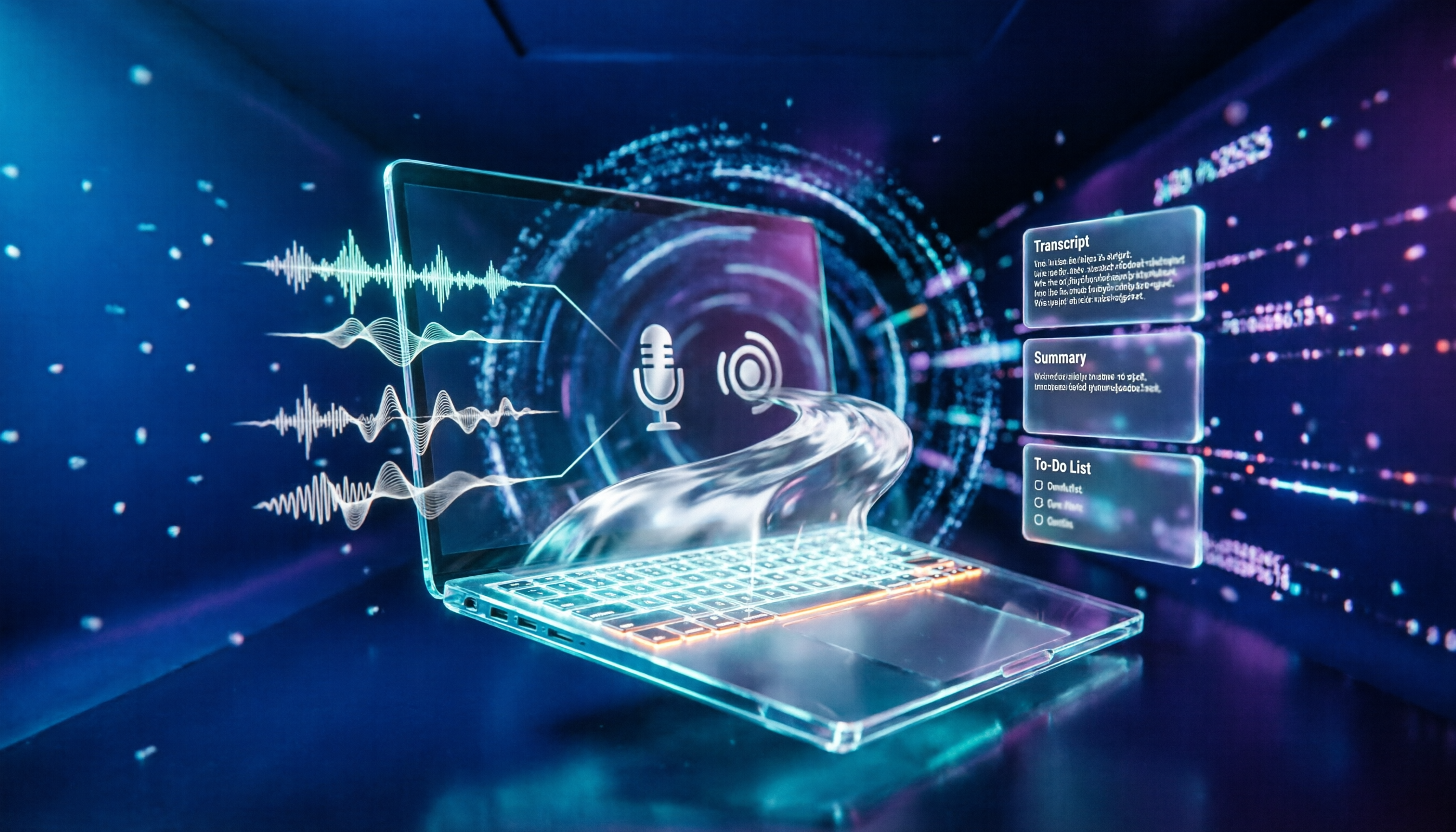
2026年Windows録音ツール4選を徹底比較:内蔵ツールで十分か?
Windowsに録音機能はあるのか?答えはイエス。Windows 10とWindows 11には録音アプリが内蔵されており、インストール不要で使える。本記事では、Windowsの録音ツール4選(内蔵ボイスレコーダー、Audacity、Notta、Tinrec)を実際に比較し、マイクとシステム音声の録音の違い、無料枠の隠れた制限、よくある4つの落とし穴を解説。さらに、会議の録音を検索可能で質問できる文字起こし、要約、ToDoに変換する方法をまとめる。

2026年調停委員会は録音できる?3つの場面別実務比較:同意なし録音のリスクとは
調停委員会では原則として録音できません。双方の当事者と調停委員の同意が必要です。本記事では、裁判所の家事調停、市区町村の調停、労働争議の調停という3つの場面を取り上げ、同意なし録音のリスク、録音の効力の限界、そして同意が得られた場合にTinrec(秒聴録音)を使って会議内容を文字起こし・要約・ToDoに整理する方法を解説します。

2026年おすすめ会議録音ツール4選を徹底比較:会社の録音は合法?AI要約で最も時短できるのはどれ?
会社の録音は合法なのか?本記事では、法的実務の観点から合法な録音の判断ポイントを整理し、会議録音整理ツール4選を実際に試して、中国語の文字起こし、AI要約、チーム連携、価格を比較します。合法な前提のもとで、あなたに最適な議事録ソリューションを見つけるお手伝いをします。