

録音を Tinrec に任せて、数分で文字起こしと要約を作成
音声・動画のアップロード、多言語文字起こし、AI 議事録、タスク抽出に対応
【2026年版】Google Meetで録画できない原因8選と対処法+代替録画ツール
録画ボタンが見当たらない?原因はほとんどPC側にない
会議の10分前、Google Meetを開いて右下の「アクティビティ」をクリックしたのに、「会議を録画」という項目がない。あるいは録画中に突然中断され、後で探してもファイルが見つからない。
多くの人はまずブラウザを再起動したり、Chromeを変えたり、最悪PCを再起動したりします。しかし、一通り試した後で気づくのは、問題はPC側ではなかったということです。
実は、Google Meetの録画機能には4つの条件が関わっています。どのプランを使っているか、会議がどのように作成されたか、主催者に権限があるか、そしてクラウドストレージの容量が足りるか。どこでつまずいているのかを特定する方が、やみくもに試すよりはるかに効果的です。
もし、ただ急いで会議を記録したいだけなら、必ずしも標準機能にこだわる必要はありません。後ほど、会議ボットを使わない別の方法を紹介します。
Google Meetで録画できない8つのよくある原因
1. そもそもプランに録画機能がない
無料のGoogleアカウントには録画機能がありません。企業向けGoogle Workspaceには複数のプランがあり、Business StarterのみMeetの録画が含まれていません。その他のプランでは利用可能です。学校や会社のアカウントを使っている場合、管理者が録画権限を有効にしていない可能性もあります。
2. 会議がカレンダーからユーザーによって作成されていない
会議が会議室デバイス(例:Meetハードウェア)で作成された場合や、他のプログラム(例:Chrome拡張機能)によって生成された場合、録画機能は使用できません。録画するには、カレンダーから会議をスケジュールしてください。即時会議の場合は、ユーザー自身が開始する必要があり、デバイスから開始することはできません。
3. 画面共有のためだけに会議に参加している
画面共有のみを目的として会議に参加している場合(例:ビデオ会議室でノートPCから共有する場合)、録画機能は表示されません。正しい手順は、まずビデオ会議に参加し、画面共有を開始してから、会議を録画することです。
4. 主催者自身に録画権限がない
最も見落とされがちな点です。主催者に録画権限がある場合にのみ、出席者は会議を録画できます。自分に権限があっても、主催者になければ録画できません。また、管理者が「主催者管理設定」を有効にしていて、主催者が他のユーザーの録画を禁止している場合も録画できません。
5. 管理者が録画を有効にしていない、または組織がGoogleドライブを無効にしている
会議を録画するには、Google Workspace管理者がアカウントの録画機能を有効にする必要があります。組織がGoogleドライブを無効にしている場合、会議データの保存先がなく、録画も実行できません。
6. ドライブの容量不足、またはファイルが見つからない
組織と録画するユーザーの両方に十分なドライブ容量が必要です。録画後、コンテンツは会議主催者のドライブ内の「Google Meet」フォルダに保存され、各会議には独自のサブフォルダが作成されます。ファイルが見つからない場合は、まず主催者のドライブに保存されていないか確認してください。
7. 主催者のアカウントが無効になっている
以前は定期会議を録画できていたのに、今はできない場合、会議主催者のアカウントが無効になっていないか確認してください。主催者のアカウントが無効になると、その主催者の会議の録画機能も無効になります。解決策は、カレンダー予定から会議を削除して保存し、新しい会議コードを追加して、新しい所有者の名義で会議を再作成することです。
8. デバイス、システム、または時間制限
会議を録画できるのは、PCまたはAndroidデバイスのみです。macOSユーザーがmacOS Sequoiaにアップデートした直後、初回録画時にシステムから権限警告が表示されることがあります。指示に従って許可してください。公式も問題が発生した場合はChromeを再起動することを推奨しています。また、1回の録画は最大8時間です(Meetオンライン会議自体は最大24時間)。上限に達しても会議が終わっていない場合は、もう一度録画ボタンを押せば再開できます。
他にも誤解されやすい点が2つあります。参加者がドメイン外にいる場合や、管理者のいない会議に参加している場合は、会議を録画できません。また、Google Meetの公式録画には音声のみのオプションはなく、常に映像と音声をビデオファイルとして保存します。
Tinrec(秒聴録音)——会議ボットを使わないもう一つの方法
一言で言うと、Tinrec(秒聴録音)は個人とチーム向けのAI会議記録・コラボレーションツールで、iOS、Android、Web版に対応し、デスクトップ版も提供しています。
標準の録画機能は権限、プラン、会議の開始方法で行き詰まりますが、Tinrecは別のアプローチを取ります。デスクトップ版はPCのシステム音声を直接キャプチャし、Zoom、Google Meet、Microsoft Teams、Webexなどのオンライン会議を処理します。会議ボットを参加者として招待する必要はありません。PCでGoogle Meetを開き、Tinrecデスクトップ版を起動して録音ボタンを押すだけ。会議がカレンダーから開始されたかどうかを気にする必要はありません。
注意点として、Tinrecはすべてのカレンダー会議に自動参加するツールではありません。自分で録音を開始する必要があります。この点は明確にしておきます。
録音の整理を手作業から解放
音声・動画をアップロードするだけで、文字起こし、要約、タスクを自動作成
録音後の整理機能が、一般的な録音ソフトとの大きな違いです。会議中はリアルタイムで文字起こしを生成し、会議終了時にはAIが要約、章立て、ToDoを整理します。詳細を確認したいときは、「前回の会議で予算について言及したのは誰?」と直接質問できます。キーワード検索結果ではなく、意味理解に基づいた回答が得られます。納品が必要な場合は、文字起こし、議事録、レポート、表、ドキュメントを生成し、Notion、Google Docs、OneNote、Dropboxなどにエクスポートしてさらに加工できます。多言語会議ではリアルタイム翻訳も可能で、原文、翻訳、バイリンガル表示を切り替えられます。
チームでの利用の場合、Tinrecは個人アカウントの共有ではなく、独立したチームスペースを提供します。チームの月額プランはUSD 29.80/有料シート/月、年額プランはUSD 199/有料シート/年(月あたり約USD 16.58)。各有料シートには毎月2,000分のチーム共有インポート枠が付与され、有効なチームプランと有効なシートがある場合、リアルタイム録音は現在分単位で差し引かれません。初回の対象チームは7日間のトライアル、1つの無料シート、300分のチーム共有インポート枠を利用できます。
チーム版では「役割」と「シート」を分けて管理します。役割はメンバーとチーム設定を管理できる人を決定し、シートはメンバーが録音、アップロード、編集、エクスポートできるかを決定します。有効だがシートのないメンバーも、チームデータの閲覧、再生、読解は可能です。管理者は利用傾向、メンバー詳細、監査ログを確認でき、音声のゴミ箱(現在30日間保持)で誤って削除した音声ファイルを処理できます。会議データはチームに帰属し、メンバーが退職または削除された場合は、リソースを他の有効なメンバーに引き継ぐ必要があり、個人が持ち出すことはできません。
制限も正直に言います。Tinrecは固定の精度を保証しません。実際のパフォーマンスは録音品質、環境ノイズ、アクセント、複数人の同時発言、専門用語の影響を受けます。重要な内容は文字起こしのタイムスタンプと録音の再生で確認することをお勧めします。医療、法律、金融などコンプライアンスが厳しい場面では、対応するコンプライアンス説明と承認がない限り、主要なソリューションとして使用することはお勧めしません。また、録音前に現地の法規制を遵守し、必要に応じて参加者の同意を得てください。
こんな人におすすめ:中国語や中英混合の会議を頻繁に録音する、会議にボットを追加したくない、録音後にAIで直接ポイントを探したい、会議をチーム共有の資料として蓄積したい人。
Tinrec以外の選択肢は?
Otter.ai:成熟したAI会議アシスタント。Basic無料版は月300分、Pro年額プランは月あたり約USD 8.49/ユーザー、月1,200分を含みます。強みは英語のビジネス会議で、ほぼ英語の会議なら十分です。ただし、中国語や繁体字中国語の会議の文字起こしと整理は得意ではなく、そこがTinrecの主戦場です。
Granola:同様にボットを使わない方式で、デスクトップのシステム音声とマイクで会議を記録。Basicは無料、BusinessはUSD 14/ユーザー/月。リアルタイム文字起こしの表示、コピー、検索に対応しますが、事前録音ファイルのアップロードや会議音声の保存は行いません。録音を保存したり、既存の音声・動画ファイルをインポートして他のツールにエクスポートしたい場合、Tinrecの方がはるかに充実しています。
Notta:Tinrecと重複度の高い多言語文字起こしツール。Freeは月120分、1回最大3分、Pro年額プランは月あたり約USD 8.17。多言語能力は優れていますが、ボットなしのオンライン会議録画、チームスペース、AI Q&A、Agent後処理はTinrecがより充実している点です。
失敗しないためのガイド:Google Meet録画問題で最もやりがちな4つの間違い
間違い1:録画できないとすぐ再起動やブラウザ変更。
Google Meetの録画失敗は、ほとんどの場合、権限とプランの問題であり、ブラウザの故障ではありません。まずプラン、主催者の権限、管理者設定を確認する方が、Chromeを何度も再インストールするよりずっと早いです。どうしてもブラウザ要因を排除したいなら、Chromeを一度再起動するだけで十分です。
間違い2:Googleアカウントがあれば録画できると思い込む。
無料アカウントには録画機能がなく、企業版でもBusiness Starterには含まれていません。学校や会社のアカウントを使っている場合は、管理者が有効にしているかも確認が必要です。
間違い3:自分の権限があれば録画できると思い込む。
出席者が録画できるかは、主催者に権限があるかによります。主催者に権限がなければ、自分に権限があっても無駄です。同様に、主催者が他のユーザーの録画を禁止している場合も録画できません。
間違い4:保存容量と会議の作成方法の確認を忘れる。
組織と録画者の両方に十分なドライブ容量が必要です。会議室デバイスや拡張機能で作成された会議では、録画機能はそもそも表示されません。また、画面共有のためだけに会議に参加した場合も、録画オプションは表示されません。
まとめ:結局どちらを選ぶべきか?
まず、自分の問題がどのタイプか振り返ってみましょう。会議の作成方法や権限で行き詰まっているだけなら、会議をカレンダーから開始するように変更し、主催者と管理者の設定を確認すれば、標準の録画機能が使えます。
しかし、毎回権限と格闘したくない、あるいはより充実した会議後の整理が必要な場合は、次のように選べます:
- 自分が参加するオンライン会議を録画したいが、ボットを追加したくない → Tinrecデスクトップ版(Google Meet、Zoom、Teams、Webexに対応)
- 中国語、繁体字中国語、または中英混合の文字起こしと議事録が必要 → Tinrec
- 録音後にAIで直接ポイントを質問し、ToDoやレポートを自動生成したい → Tinrec
- チームで会議データを共有し、シートと使用量を管理したい → Tinrecチーム版
- 英語の会議のみを録画、予算ゼロ → Otter.ai無料版(本記事唯一の例外推薦)
まずはTinrecの無料版を試して、録音後に直接AIに質問する感覚を体験してみてください。使い勝手が良ければアップグレードを検討すればよく、最初から有料にする必要はありません。
参考資料
すべての録音を、次の行動につながる成果へ
ログインで文字起こし60分無料。クレジットカードは不要です
おすすめ記事
こちらの記事もおすすめです

2026年おすすめリアルタイム文字起こしツール5選比較:中国語会議で最も使いやすいのは?
リアルタイム文字起こしツールはどう選ぶ?中国語会議の実際の課題から4つの選定ポイントを整理し、Tinrec、雅婷逐字稿、Otter.ai、Nottaを実際に使って比較。無料枠、チーム版の価格、失敗しないための注意点も正直に紹介し、あなたに最適な一台を見つけるお手伝いをします。

2026年おすすめリアルタイム文字起こしツール4選比較:会議中に要約までできるのはどれ?
会議中にメモが追いつかず、後から1時間の録音を聞き直すのは大変です。本記事ではTinrec、Otter.ai、Granola、Nottaの4つのリアルタイム文字起こしとAI要約ツールを実際に比較し、選定の4つのポイントと3つのよくある誤解を整理。中国語会議に最適で、AIに会議の要点を質問したいビジネスパーソンにどのツールが向いているかを解説します。
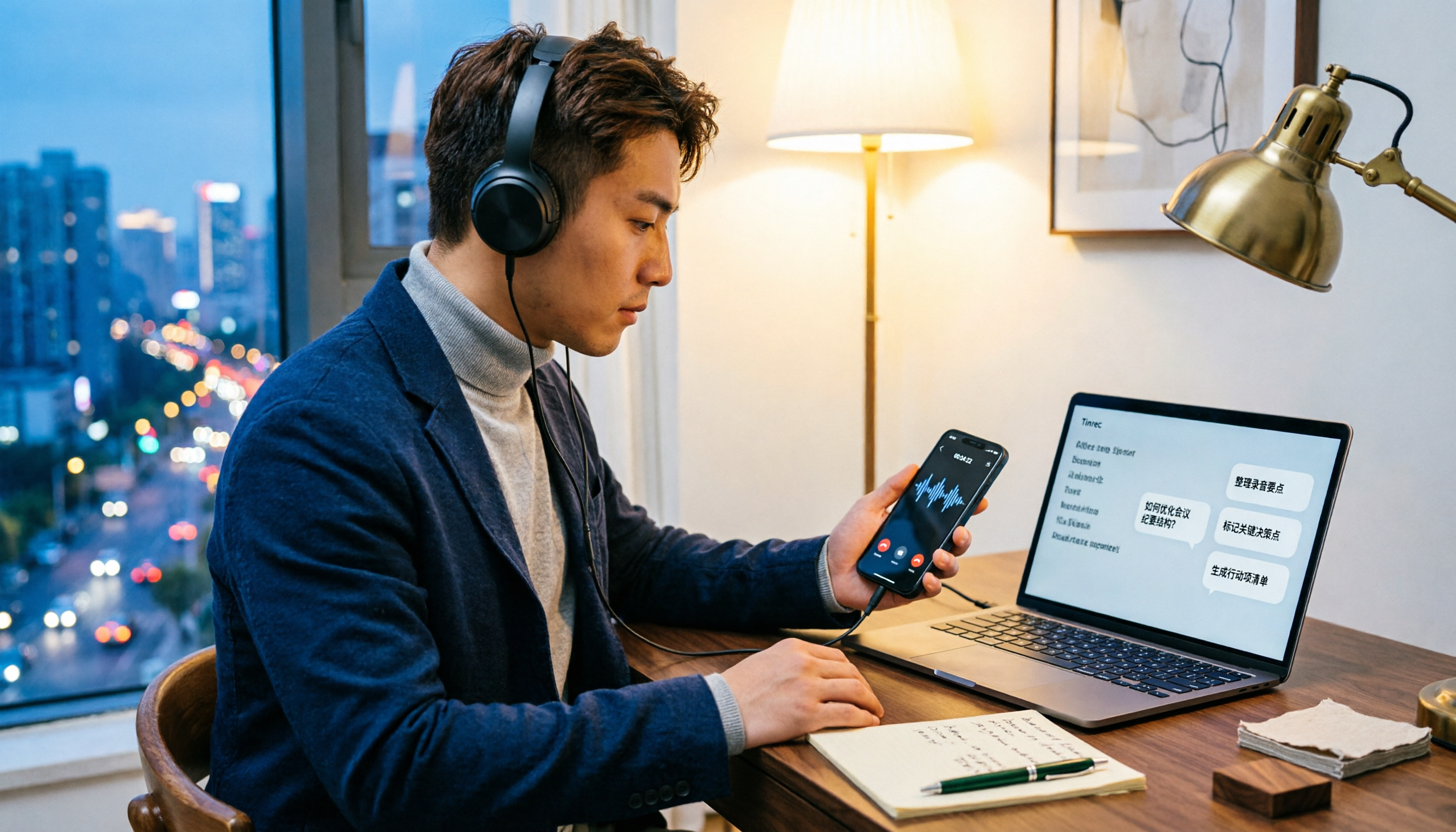
2026年LINE通話録音方法5選を実機比較:iPhone、Android、AIツールのどれが最も使いやすい?
LINEには通話録音機能が内蔵されていません。理由はプライバシー保護と、サードパーティへのアクセス非公開にあります。そのため「ちょっと録音したい」というニーズは非常に面倒です。この記事では実際の利用シーンから、iPhone内蔵の録音、Androidの画面録画、外部録音機器、AIツールまで5つの方法を整理し、録音後の整理効率を比較します。Tinrec(秒聴録音)の文字起こし、AI Q&A、ToDo抽出が、なぜLINE通話録音の最も実用的な最後の一歩となるのかを説明します。

2026年おすすめオンライン会議ツール5選比較:無料版でどこまで使える?
オンライン会議ツールにはどんなものがある?2026年の定番5選(Google Meet、Zoom、Microsoft Teams、Cisco Webex、LINE)を比較し、無料版の制限や向いているシーン、有料プランの目安を整理。さらにTinrecでボットなしに会議を録音し、文字起こし・要約・ToDo・チーム共有まで行う方法も紹介します。
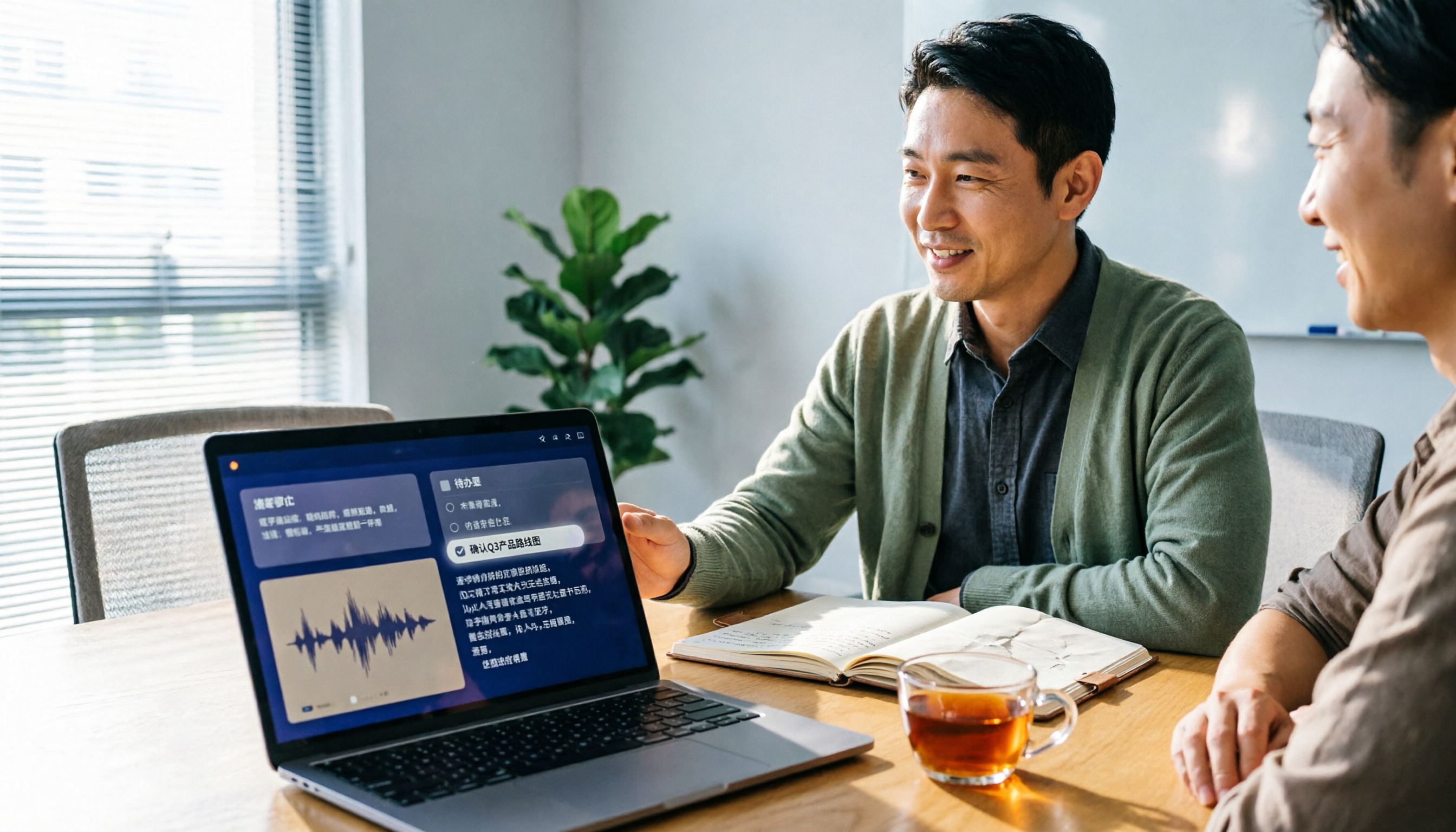
2026年おすすめ文字起こしツール3選を徹底比較:会議録音は自動でタスク化できるのか?
録音ファイルを文字起こしできるツールを、中間管理職の視点で実際に比較。iPhoneのボイスメモ、Otter.ai、Tinrec(秒聴録音)の3つを、中国語認識、音声ファイルのインポートと保存、ボットなし会議録音、会議後の要約とタスク、チームスペース管理の5つの観点で検証し、利用シーン別の選び方を提案します。
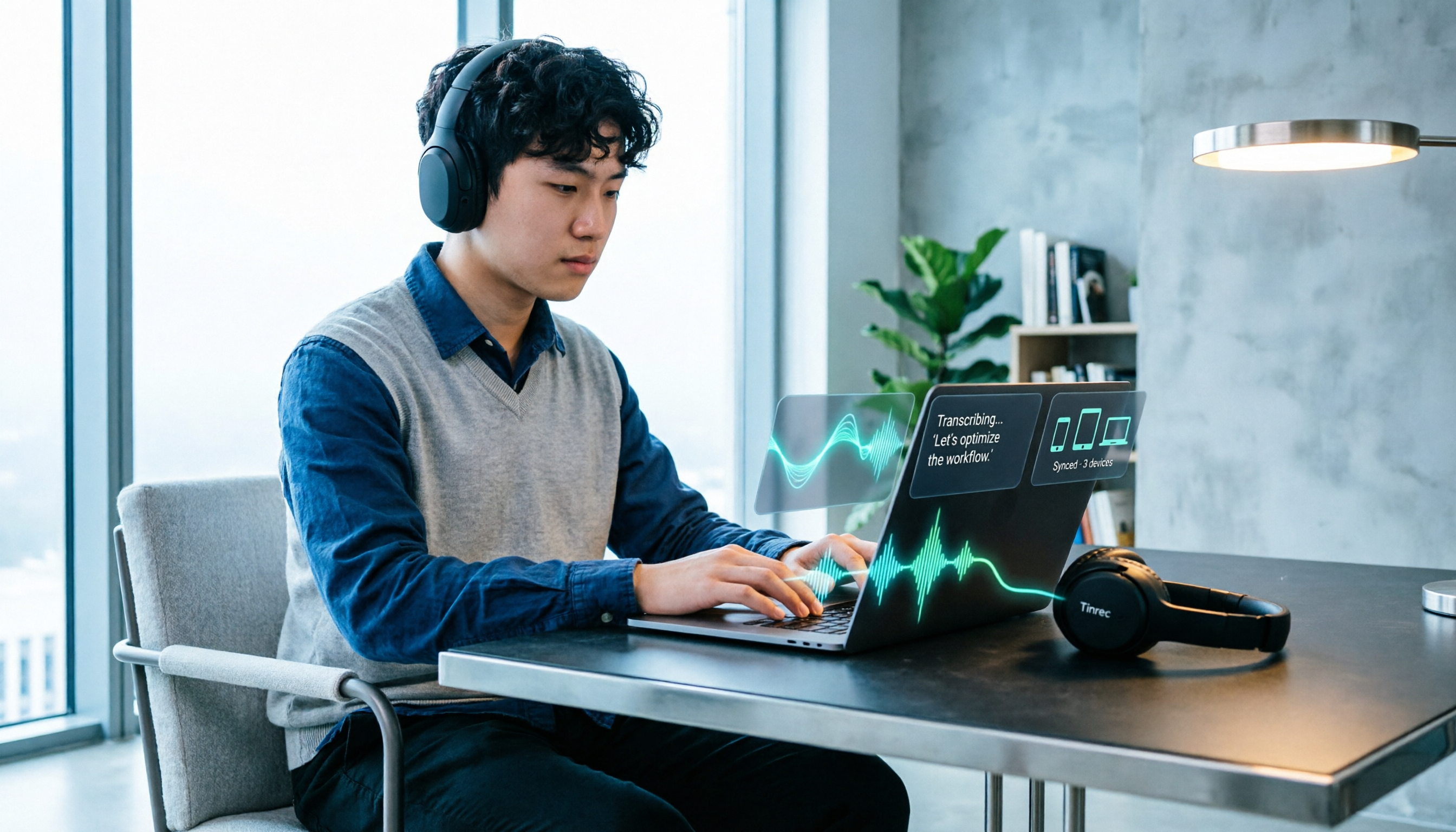
2026年 Tinrec vs PLAUD Note:5つの視点で徹底比較、PC内部音声の録音はどちらを選ぶべきか?
PC内部音声を録音したいのに周囲の音ばかり入ってしまう——そんな悩みを学生の視点から解決。TinrecとPLAUD Noteを「システム音源の直接録音」「オンライン会議とマルチデバイス」「文字起こし後の整理」「学生の予算」「データ保存と引き継ぎ」の5つの視点で比較します。まずはWindowsのステレオミキサー、AudacityのWASAPI内部録音、macOSの仮想オーディオドライバーなど、一般的な録音方法を整理してから本題に入ります。

2026年おすすめ録音ツール4選比較:録音は証拠になる?合法な録音からAI整理まで完全解説
録音は証拠として使えるのか?取得方法、会話の当事者かどうか、ファイルの完全性、刑事・民事での判断の違いという4つのポイントを解説し、Tinrec、Otter.ai、Notta、Granolaの原本保存・文字起こし・会議後のAI整理における実際の違いを比較。どう録音し、どう保存すれば役立つのかがわかります。

【2026年】雅婷逐字稿の評判は?音声文字起こしツール4選の実測比較+AI議事録
雅婷逐字稿は使えるのか?本記事では会議後の整理の課題から出発し、雅婷逐字稿、Tinrec(秒聴録音)、Otter.ai、Nottaの文字起こし、AI要約、ToDo、チーム連携、価格制限を比較し、最適な音声文字起こしソリューションの選び方を解説します。

Google Meetの録画はどこに保存される?3ステップでファイルを見つけて会議を整理する方法
Google Meetの録画はどこに保存されるのか?この記事では、3つのステップで会議主催者のGoogleドライブにある録画ファイルとサブフォルダを見つける方法を解説し、録画の権限・デバイス・プランの制限を整理します。さらに、ファイルを見つけた後、Tinrec(秒聴録音)を使って会議録画を文字起こし・要約・ToDoに変換する方法も説明します。