

録音を Tinrec に任せて、数分で文字起こしと要約を作成
音声・動画のアップロード、多言語文字起こし、AI 議事録、タスク抽出に対応
まず「共有」を押す前に:よくある3つの誤解
多くの人が「iPhoneの録音を書き出して文字起こしする方法」を検索するとき、頭の中では同じ動作を想像しています。ボタンを押せば文字が出てくるというものです。しかし実際に操作してみると、「書き出し」と「文字起こし」はiPhone上では別の作業であることに気づきます。
第一の誤解は、文字起こしが見えればテキストファイルを手に入れたことと同じだと思うことです。iOS 18以降、iPhone 12以降のモデルでは「ボイスメモ」で録音中または録音後に文字起こしを表示できますが、それはアプリ内での表示内容です。送信したりレポートに貼り付けたりできる文書にするには、通常は手動で選択・コピー・貼り付けする必要があり、長い会議では特に大変です。
第二の誤解は、録音を共有すれば文字も共有されると思うことです。「ボイスメモ」で録音ファイルの横の「⋯」→「共有」→「ファイルに保存」をタップすると、保存されるのは音声ファイルであり、文字は一緒に保存されません。
第三の誤解は、どのiPhoneでも、どの言語でも文字起こしできると思うことです。音声の文字起こしには機種とOSバージョンの制限があり、言語サポートも公式発表の特定言語(例:英語、日本語、韓国語など)が中心です。中国語の会議音声をそのまま入れても、期待通りの結果が得られるとは限りません。
さらに重要なのは、たとえ文字起こしがうまく生成されても、数千字の原稿に要約や要点、ToDoがなければ、結局は人がもう一度読まなければならないということです。ここが本当に時間を奪う部分です。したがって問題は「音声ファイルを文字に変えるボタンを探すこと」ではなく、「iPhoneの録音を、文字起こし・整理・出力ができるツールに任せること」です。以下ではTinrecを使って完全な流れを紹介します。
Tinrecでできること
シーン1:ボイスメモの古い録音を文字起こしにする 以前は2時間の会議録音を聞き直してからタイピングを始める必要がありましたが、今は音声ファイルをTinrecにインポートするだけで、検索可能で見返せる文字起こしに変換でき、該当段落に直接ジャンプして確認できます。
シーン2:会議中にリアルタイムで文字を同期 Tinrecデスクトップ版はPCのシステム音声をキャプチャしてオンライン会議を記録します。Zoom、Google Meet、Microsoft Teams、Webexに追加の会議ボットを参加させる必要はなく、会議中に文字起こしが同期生成されるのを確認できます。
シーン3:変換後に自分で整理し直す必要がない Tinrecは要約、章節、ToDoを自動生成し、会議内容について直接質問することもできます。例えば「この会議で何が決まったか」「誰がどの項目を担当するか」などです。
シーン4:結果を元のワークフローに持ち込む 整理された内容はNotion、Google Docs、OneNote、Dropboxなどのツールにエクスポートして編集を続けられ、手動でのコピー&ペーストを省けます。
iPhoneからの書き出しから使える文字になるまで:5つのステップ
ステップ1:まずiPhoneから音声ファイルを書き出す 「ボイスメモ」を開き、録音ファイルの横の「⋯」をタップし、「共有」→「ファイルに保存」を選択して、音声ファイルを「ファイル」アプリまたはクラウドストレージに保存します。
ステップ2:音声ファイルをTinrecにインポート Tinrecで音声または動画ファイルのインポートを選択し、先ほど保存したファイルを投入します。録音がまだスマートフォン内にある場合は、Tinrecモバイル版で直接録音し、書き出しのステップを省略することもできます。
ステップ3:文字起こしを開始 Tinrecは音声・動画ファイルの文字起こしに対応し、リアルタイム録音の文字起こしも可能です。会議が多言語で行われる場合は、リアルタイム翻訳を有効にして、原文・訳文・バイリンガル表示で確認できます。
ステップ4:AI要約・章節・ToDoで内容を要点に変える 文字起こしが完了すると、Tinrecは要約と章節を生成し、議論からToDoを抽出します。詳細を追及したいときは、AI Q&Aで直接問い合わせれば、文字起こしを最初から読み返す必要はありません。
ステップ5:すぐに使える形式でエクスポート 最後に結果をNotion、Google Docs、OneNote、Dropboxなどのよく使うツールにエクスポートするか、TinrecのAgentで後処理してレポート、表、文書を生成し、そのまま提出できます。
Tinrecの主な機能
リアルタイム文字起こし:録音しながら変換し、会議中に要点の漏れがないか確認できます。会議後に問題に気づくのではなく、結論を聞きながら確認する必要がある場面に特に便利です。
AI要約と章節:文字起こしを一段落に要約するのではなく、会議のテーマ、議論のポイント、結論を構造化して整理するため、長い会議も素早く目を通せます。
ToDo抽出とAI Q&A:会話からアクション項目を整理し、単一または複数の会議について追加質問ができます。「当初誰がやると言ったか」を振り返って確認するのに適しています。
ボット不要のオンライン会議録画:デスクトップ版はシステム音声を直接キャプチャするため、ボットアカウントを会議に参加させたり、ホストに承認を頼んだりする必要がありません。ユーザーがTinrecを起動するだけで記録を開始できます。
録音の整理を手作業から解放
音声・動画をアップロードするだけで、文字起こし、要約、タスクを自動作成
多形式出力とサードパーティ連携:文字起こし、要約、レポート、表を既存のツールに持ち込めるため、「会議が終わってから提出するまで」の距離を短縮します。
チームスペースとガバナンス:チーム版では独立したチームスペースを提供し、メンバーは過去の会議資料を共有できます。管理者は役割、席、使用量、監査を管理できます。メンバーが離脱、削除、または席を失っても、チームリソースは他の有効なメンバーに引き継がれ、個人アカウントと一緒に消えることはありません。
実際の活用シーン
議事録:週次会議、レビュー会議、部門横断会議の終了後、Tinrecが文字起こし、要約、ToDoを直接生成します。毎週3回以上会議があるチームにとって、会議後の整理時間を丸ごと節約できます。
授業とインタビュー:授業の録音やインタビューの音声ファイルをTinrecにインポートし、まず文字起こしを取得し、AI Q&Aで重要な段落や引用可能な発言を素早く見つけ、研究整理の効率が明らかに向上します。
コンテンツ制作:Podcast、動画、ライブ配信の録音をテキスト素材に変換し、Tinrecに大綱や下書きを生成させることで、聞き返しながらのタイピング時間を省けます。
チームの知識蓄積:会議録音をTinrecチームスペースに一元化し、新メンバーが参加後すぐに過去の会議を検索でき、「前回のあの決定は何だったか」と聞く必要がなくなります。
この種のツールを選ぶ際に注意すべき5つのポイント
手持ちのファイルに対応しているか:iPhoneから書き出されるのは主にm4a音声ファイルです。まず音声・動画ファイルのインポートに対応しているか確認しましょう。Tinrecは音声・動画ファイルの文字起こしに対応しており、自分で変換する必要はありません。
中国語と中国語・英語混在の性能:台湾の会議では中国語に英語用語が混ざることがよくあります。自分の録音で実際にテストすることをお勧めします。Tinrecは中国語、繁体字中国語、多言語の会議シーンに対応し、チームの専門用語を登録して認識体験を向上させる機能も提供しています。
変換後に整理できるか:文字起こしだけでは、結局人が読まなければなりません。Tinrecは文字起こし後に要約、章節、ToDo、AI Q&Aを提供し、ここが本当に時間を節約できる部分です。
出力とワークフローの統合:普段使っているツールにエクスポートできるか確認しましょう。Tinrecは多形式エクスポートとサードパーティツールへの出力に対応し、Agentでレポートや表を生成することもできます。
チーム利用時の権限とデータの帰属:複数人で共有する場合は、役割、席、データの帰属を明確にする必要があります。Tinrecチーム版はチームスペースにデータを集中保存し、役割がガバナンス権限を決定し、席が録音・アップロード・編集の可否を決定します。有効だが席のないメンバーもチームデータの閲覧、再生、読書は可能です。
よくある質問
Q:iPhoneの録音を書き出して文字起こしするにはどうすればいいですか? 最も速い方法は、まず「ボイスメモ」で「⋯」→「共有」→「ファイルに保存」で音声ファイルを保存し、Tinrecのような文字起こしツールにインポートし、変換後に直接テキストファイルとしてエクスポートする方法です。書き出したくない場合は、Tinrecモバイル版で直接録音することもできます。
Q:iPhone内蔵の文字起こしは直接コピーできませんか? 表示はできますが、使える文書にするには通常手動で選択してコピーする必要があります。また、文字起こし自体に要約、章節、ToDoはないため、長い会議の後は依然として多くの手作業による整理が必要です。
Q:内蔵の音声文字起こしがあるiPhoneの機種はどれですか? Appleの公式説明によると、iPhone 12以降のモデルで音声文字起こしが利用可能で、言語サポートは公式発表に準じ、すべての言語に適用されるわけではありません。
Q:Tinrecはどの会議プラットフォームに対応していますか? Tinrecデスクトップ版はシステム音声を通じてPC上で再生される会議内容を記録し、Zoom、Google Meet、Microsoft Teams、Webexなどのプラットフォームに対応しています。会議ボットを参加させる必要はありません。これは、これらのプラットフォームがPC上で再生する会議音声を処理できるという意味であり、プラットフォームとの公式提携があるわけではありません。
Q:チーム版と個人版の違いは何ですか? 個人版のデータは個人アカウントに帰属します。チーム版は独立したチームスペースを提供し、会議データはチームに帰属し、メンバー、役割、席、共有権益、使用量分析、監査ログ、音声ゴミ箱などの機能が追加されます。初回対象チームのトライアルは7日間、無料席1つ、チーム共有インポート枠300分です。有料席はUSD 29.80/席/月、年払いUSD 199/席/年(約USD 16.58/月)で、有料席ごとに毎月2,000分のチーム共有インポート枠が提供されます。有効なチームプランではリアルタイム録音は現在分単位で差し引かれません。実際の価格と権益は正式な購入ページに準じます。
まとめ
「iPhoneの録音を書き出して文字起こしする方法」の本当の難しさは、書き出す動作そのものではなく、書き出した後に数千字の文字起こしを要約、要点、ToDoに変えてくれる場所があるかどうかです。まず音声ファイルを「ボイスメモ」から保存し、Tinrecに文字起こしと整理を任せるのが現在最も手間のかからない方法です。会議がもともとPC上で行われる場合は、デスクトップ版で会議中に変換でき、書き出しも省けます。Tinrec無料版は基本枠を提供しているので、まず自分の録音で試してから、長期的に使うか決めることができます。
参考ソース
すべての録音を、次の行動につながる成果へ
ログインで文字起こし60分無料。クレジットカードは不要です
おすすめ記事
こちらの記事もおすすめです
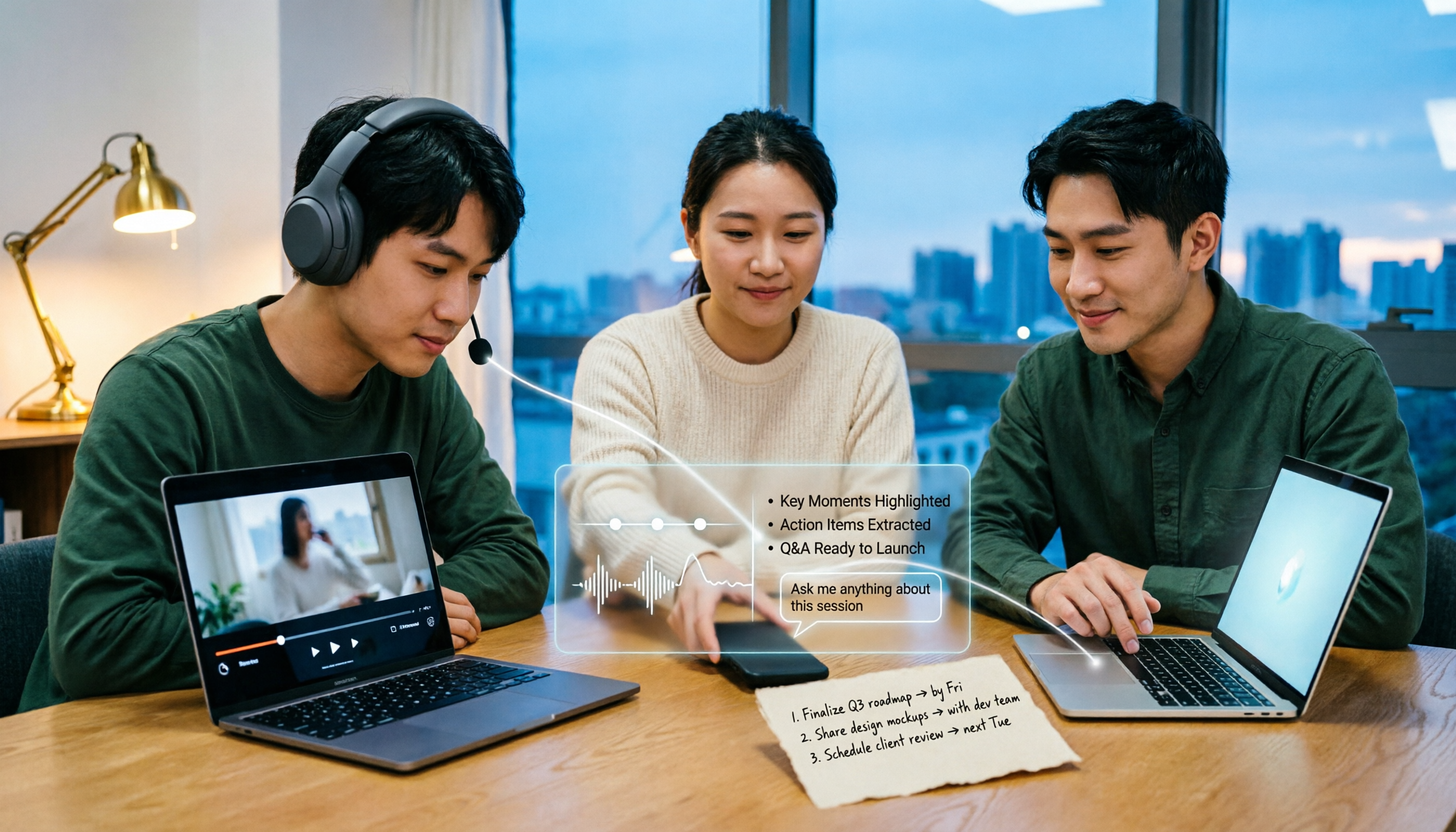
2026年おすすめB站AI要約ツール5選を徹底比較:長い動画の要点を掴むのに本当に時短できるのはどれ?
B站の動画がどんどん溜まって、いつまでも見終わらない?本記事ではB站AI要約ツール5選を実際に試し、字幕認識、AIへの追加質問、クロスデバイス対応、チーム共有までを一つずつ比較。さらにTinrecが動画整理と同時に会議録音も処理できる仕組みを正直に解説し、本当に時短になるツールを見つけるお手伝いをします。

2026年Tinrec vs Notta:5つの視点で比較、方言の文字起こしと会議整理はどちらが優れている?
「方言の文字起こし」ニーズに応えるツール評価記事。言語サポート、会議後の整理、録音保存、チーム連携、価格の5つの視点からTinrecとNottaを比較し、選び方のアドバイスを提供します。

2026年4つのPPT要約AI実測比較:要約するのはスライドか会議かをまず見極めよう
PPTを要約できるAIを探す前に、読ませたいのが完成済みのプレゼン資料なのか、まだ資料になっていない会議内容なのかをはっきりさせましょう。本記事ではSlidesPilot、Linnk、Microsoft 365 Copilot、Tinrecの4ツールの違いを比較し、会議録音から出発するTinrecが文字起こし・要約・ToDoをどのようにプレゼン素材へ変えるかを説明します。

2026年音声文字起こしアプリの選び方:5ステップで徹底比較
使いやすい音声文字起こしアプリを探していますか?この記事では、Tinrec 秒聴録音とOtter.aiを5つのステップで比較し、中国語認識、会議録音、ファイル処理、AI整理、チーム連携まで、あなたに最適なツールを見つけるお手伝いをします。

2026年 会議録音文字起こしツール4選 実測比較:会議ボットなしで議事録を自動作成
会議の録音を文字起こしする際によくある失敗は、会議後に一語一語聞きながら文字起こしをしたり、内蔵の文字起こしをそのまま議事録として使ったりすることです。本記事では、同じテスト方法でTinrec(秒聴録音)、Otter.ai、Granola、PLAUDの4ツールを比較し、録音方法、出力内容、中国語認識、チームデータの帰属を一つずつ解説し、選定基準と失敗回避ガイドも添えます。

2026年授業のリアルタイム音声文字起こし無料プラン比較:2ツールを一挙紹介
授業中にノートが追いつかない?この記事では「授業のリアルタイム音声文字起こし」ツールとしてよく挙げられるTinrec(秒聴録音)と雅婷逐字稿の無料プランを、リアルタイム録音、授業後の整理、AI質問応答、言語サポート、エクスポートワークフロー、チーム共有の6つの観点から比較。無料版とチーム版の枠組みも説明し、自分の授業スタイルに合うのはどちらかを判断する手助けをします。

2026年 Tinrec vs Otter.ai:5つの観点で比較、中国語会議の文字起こしはどちらが優れているか?
会議の録音をどのように使えるテキストに変えるか?本記事では、ビジネスで最もよく遭遇する「文字変換」の課題から切り込み、Tinrec(秒聴録音)と Otter.ai を中国語の文字起こし、会議の録音方法、会議後の整理、AI 質問応答、チーム管理の5つの観点で比較します。さらに Notta、Granola の簡単な評価と、ツール選びで最も陥りやすい3つの落とし穴を付けて、あなたに最適な録音文字起こしソリューションを見つけるお手伝いをします。
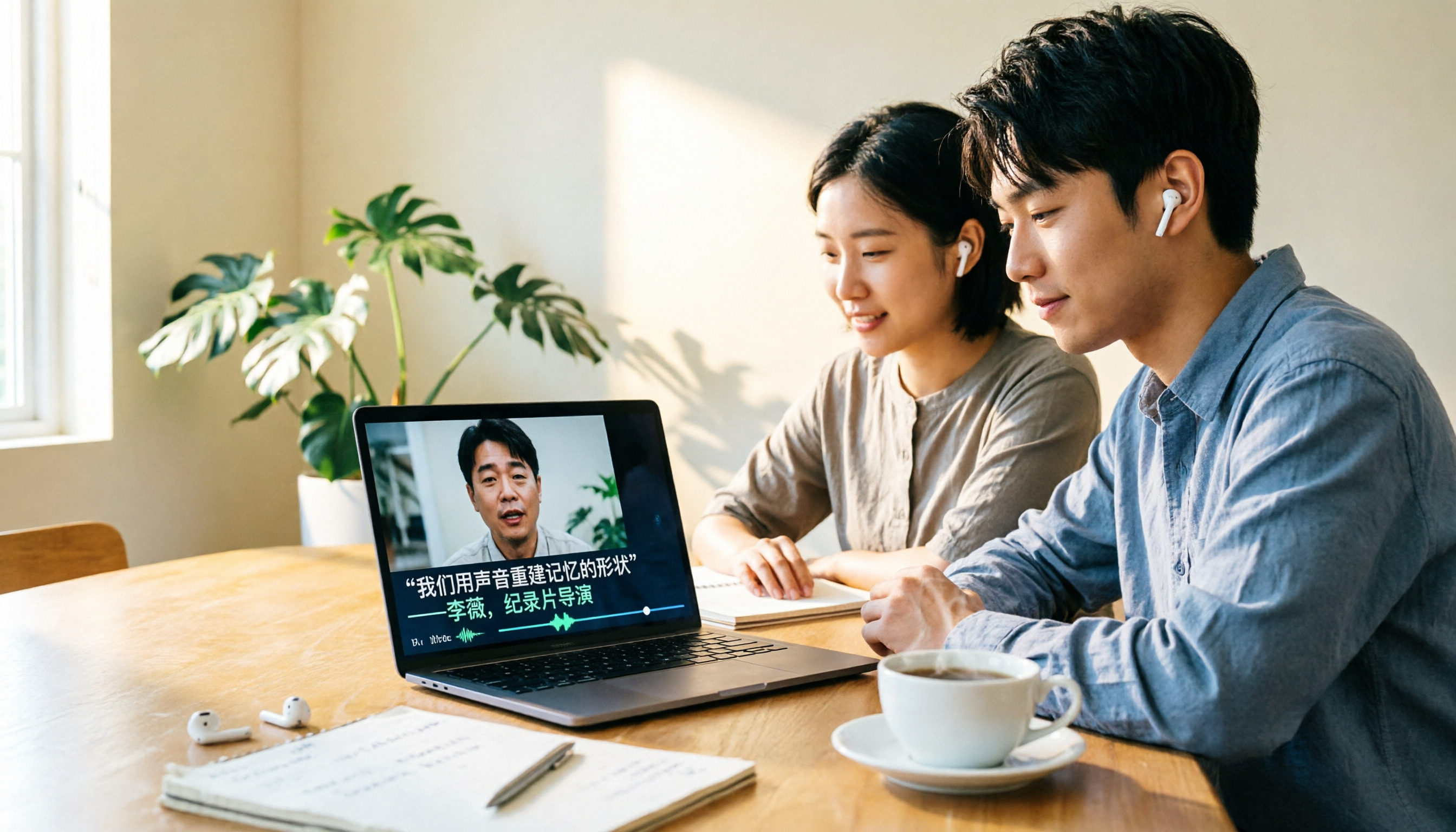
2026年Tinrec vs Otter.ai:5次元比較、中国語の動画文字起こしシーンではどちらを選ぶ?
動画を文字起こしするソフトを探すなら、TinrecとOtter.aiのどちらにするか迷うことが多いでしょう。本記事では中国語認識、ファイル文字起こし、会議録音方法、会議後の整理、チームガバナンスの5つの次元で比較し、両者の無料枠と有料価格を正直に記載し、あなたの動画や会議シーンにどちらが適しているかを判断するお手伝いをします。

【2026年】英語動画の要約方法:Tinrecで自動要約+日英バイリンガル文字起こし
英語動画の要約でよくある誤りは、理解ではなく書き写しに時間をかけてしまうことです。本記事では、よくある4つの方法の実際の流れと問題点を比較し、Tinrecが動画と音声を文字起こし、AI要約、チャプター、ToDoに変換する仕組みを説明します。さらに、バイリンガル対訳、AI Q&A、エクスポート、チーム連携など5つの判断軸を整理し、最適なツール選びを支援します。