
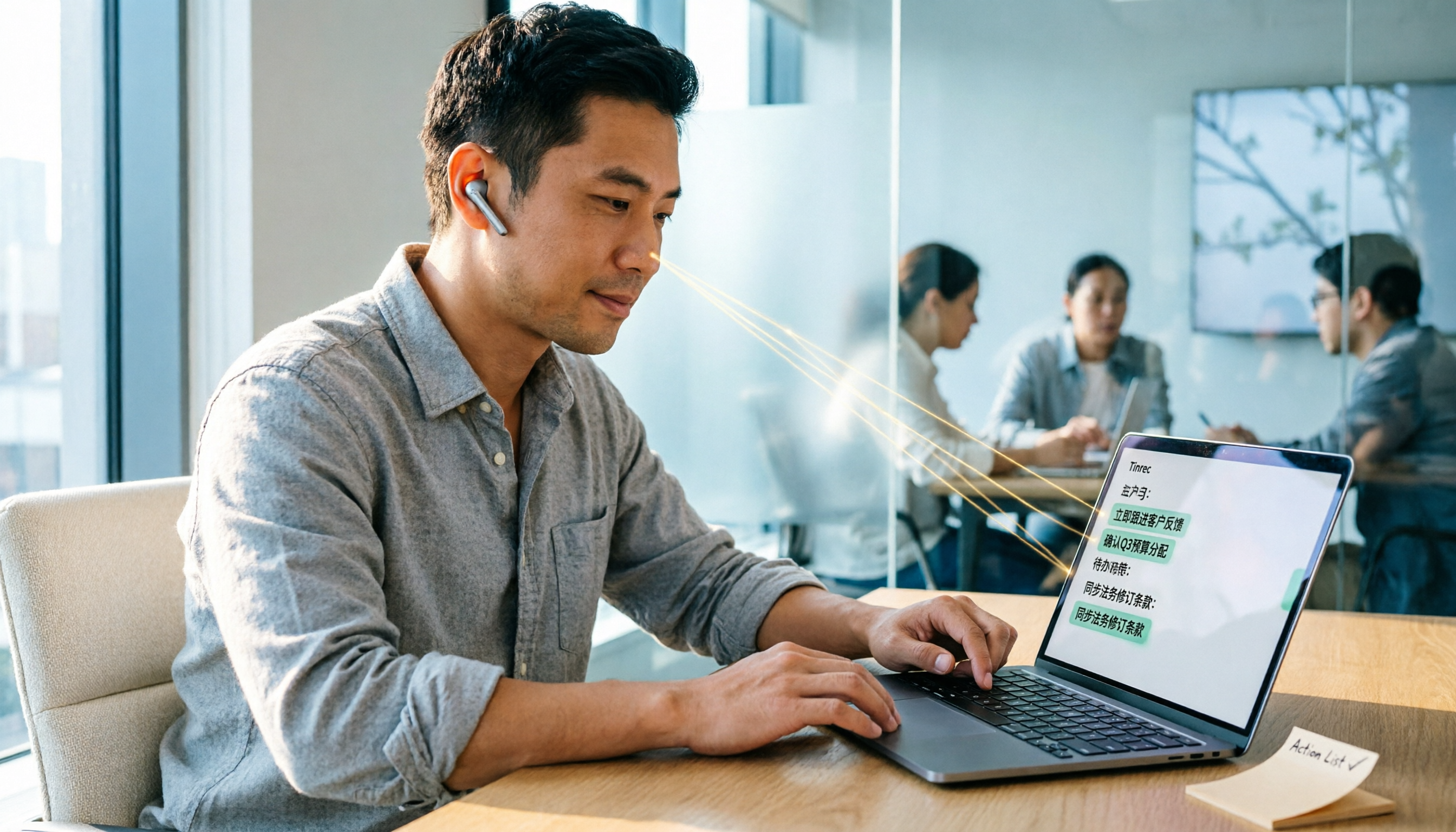
録音を Tinrec に任せて、数分で文字起こしと要約を作成
音声・動画のアップロード、多言語文字起こし、AI 議事録、タスク抽出に対応
会議記録で一番時間がかかるのはタイピングではなく、その40分を聞き直すべきではないこと
先週の水曜日、午後だけで3件の会議が入っていた。部門週会、プロジェクト進捗レビュー、そして顧客とのオンラインインタビュー。会議が終わったのは18時半で、そこから議事録作成が始まった。その夜、3つの録音を聞き直し、一時停止を押しながらタイピングして、ToDoを絞り出すのに21時半までかかった。
その後気づいたのは、多くの人の会議記録の習慣が「とりあえず録音しておいて、時間があるときに処理する」ということだ。しかし本当に残すべきは、その40分の音声ファイルではなく、誰がいつ何を約束したかである。3日後に聞き返す頃には、意思決定のゴールデンタイムはとっくに過ぎている。
さらに厄介なのは、次のようなケースだ:
- 会議中に中国語と英語が混ざり、製品名やシステムコードになると英語に切り替わるため、文字起こしする人は綴りを何度も確認しなければならない。
- 部門横断会議の後、双方の記録したポイントが異なり、後で照合すると言い分が食い違う。
- 上司が何気なく「前回のあの件の結論は何だった?」と聞いてきて、ノートを3分探しても見つからない。
これらの問題は「もっと真剣にメモを取る」ことでは解決できない。ツールを変える必要がある。これが、私が録音しながら文字起こしできるツールを真剣に研究し始めた理由だ。
録音しながら文字起こしツールを選ぶ前に理解すべき4つのポイント
1. 「録音しながら文字起こし」か「録音後にアップロード」か:この2つは大きく異なる。録音しながら文字起こしとは、会議中にリアルタイムでテキストが生成され、その場で聞き漏らしに気づき、すぐに質問できること。録音後にアップロードは、既存の音声ファイルを整理するのに適している。理想は両方に対応していることだ。なぜなら、すべての会議をPCの前で行うわけではないからだ。
2. オンライン会議でどう音声を取得するか:多くのツールは「会議ボット」を参加者として会議に参加させるが、人事面接や顧客会議では、余分なアカウントの参加が受け入れられないかもしれない。別の方法は、デスクトップ版がPCのシステム音声を直接取得し、追加の参加者を増やさないことだ。まず、自分の会議室がボットの参加を受け入れるかどうかを考える必要がある。また、「手動で録音を開始する」のか「カレンダー上のすべての会議に自動参加する」のかを明確に確認すること。この2つはよく混同される。
3. 文字起こし後、そのまま使えるか:文字起こしは素材に過ぎない。自動で要約、章立て、ToDoを生成できるか、会議内容に直接質問できるか、普段使っているドキュメントツールにエクスポートできるか。これらが、後でどれだけ時間を費やすかを決める。文字起こしだけを提供するツールは、整理作業をそのまま返してくるようなものだ。
4. チームでどう共有するか:会議資料が個人アカウントにしか保存されていないと、同僚は見られず、メンバーが退職するとすべて持ち去られ、チームには何も蓄積されない。チームスペース、役割と席の設計、使用量分析、操作ログがあるかを確認すること。これは、人を率いたり、上に報告したりするときに最も差が出る。
Tinrec(秒聴録音)——4つを実測した後、私が残したもの
Tinrecは、個人とチーム向けのAI会議記録・コラボレーションツールで、iOS、Android、デスクトップ版、Web版をカバーしている。この間、Otter.ai、Notta、Granolaを順に試し、最終的にTinrecに乗り換えて、今も使っている。
録音しながら文字起こし、会議中にテキストが見える:オフライン会議やインタビューでは、Tinrecを開いて録音を開始すると、文字起こしがリアルタイムで生成される。最も実感したのは、中国語と英語が混ざった部分だ。製品名やシステムコードが中国語の文に混ざっていても、おおよそ再現でき、後で一つ一つ綴りを修正する必要がない。多言語会議ではリアルタイム翻訳も可能で、原文、訳文、またはバイリンガルで表示できる。
オンライン会議でボットを参加させる必要なし:デスクトップ版はPCのシステム音声を直接取得し、Zoom、Google Meet、Microsoft Teams、Webexなどの会議を処理する。追加のボット参加は不要だ。注意点として、これは自分でTinrecを開いて録音を開始するのであり、カレンダー上のすべての会議に自動参加するわけではない。
会議後のワークフローが重要:会議が終わると、AI要約、章立て、ポイント、ToDoがすでに整理されている。誰が何を担当し、いつまでに提出するかが一目瞭然だ。最近最もよく使うのはAI質問応答で、「先週顧客が言及した予算上限はいくらだった?」と直接聞くと、意味に基づいて答えてくれる。30分の文字起こしをCtrl+Fで探す必要はない。納品が必要なときは、Agent後処理でレポート、表、ドキュメントを生成したり、Notion、Google Docs、OneNote、Dropboxにエクスポートして続けて使える。
実測条件と結果:使用した素材は2つの録音——5分の中国語と英語が混ざった会議と、実際のオフィスで録音した20分のディスカッション(エアコンの音とキーボードの音あり)。中国語と英語が混ざった部分の文字起こしは、段落分けと句読点がほぼそのまま使えた。オフィスの部分は全体的に読めるが、社内略語はチームのホットワードで補強する必要がある。複数人が同時に話す部分は、やはり再生して確認する必要がある。これはどのツールでも同じだ。
私が最も実用的だと思う3つの利点:
録音の整理を手作業から解放
音声・動画をアップロードするだけで、文字起こし、要約、タスクを自動作成
- 即時性が十分で、会議中にテキストがあり、会議後にファイル処理を待つ必要がない。
- 文字起こしだけでなく、要約、章立て、ToDo、質問応答、翻訳、エクスポートが一度に揃い、節約できるのは「会議後の2時間」だ。
- チーム版は本当のチームスペース:所有者、管理者、メンバーなどの役割を分け、席を割り当てたり回収したり、使用量の傾向とメンバー詳細を確認でき、監査ログと音声ファイルのゴミ箱もある。会議資料はチームに帰属し、メンバーが退出または削除されたとき、担当リソースを他の有効なメンバーに引き継ぐことができる。
制限、先に言っておく:
- 音声ファイルのアップロードとネットワークリンクのインポートは、チーム共有のインポート枠を消費する。リアルタイム録音は、有効なチームプランと有効な席の下では、現在分単位の控除はない。
- チーム版で席のない有効なメンバーは、閲覧、再生、資料の読解はできるが、アップロード、編集、インポート・エクスポートはできない。また、現在はチームレベルの共有であり、単一ファイルの細かい権限ではない。
- 効果は録音品質、アクセント、ノイズ、複数人の重複発言に影響される。固定の精度は約束しない。重要な内容は文字起こしのタイムスタンプと共に再生して確認することを推奨する。
費用と誰に適しているか:個人で時々録音を整理するなら、まず無料版の基本枠で十分。短期集中で会議が多いなら週カードを検討。毎週安定した需要があるなら、Pro月カードまたは年カードの月換算がより安い。チーム版は現在USD 29.80/有料席/月、年払いUSD 199/有料席/年(約USD 16.58/月)、各有料席に毎月2,000分のチーム共有インポート枠が含まれる。初回資格チームには7日間、1無料席、300分共有インポート枠のトライアルがある。チームを率い、中国語や中国語と英語が混ざった会議を頻繁に処理し、会議後に直接ポイントを聞きたいなら、Tinrecは現在私のニーズに最も近い選択だ。
Tinrec以外の選択肢は?
Otter.ai:成熟した英語会議アシスタント。無料版は月300分でかなり太っ腹。Pro年払いは約USD 8.49/ユーザー/月(月1,200分のアプリ内録音と10ファイルのインポート含む)、デスクトップ機能もある。主に英語のビジネス会議を録音するなら、Tinrecよりコスパが良い選択だ。これは本記事で他のツールを推奨する数少ないシーンだ。ただし、中国語と中国語・英語混在の認識体験、および文字起こしをレポートや表に変える後処理フローでは、Tinrecの方が現在スムーズだ。
Notta:多言語文字起こしとファイルインポートが成熟しており、Tinrecとの重複が最も高い。無料版は月120分、1回の内容は最大3分。Pro年払いは約USD 8.17/月、月1,800分。Business年払いは約USD 16.67/席/月で、無制限文字起こし、役割権限、使用量レポートを提供。違いは、Tinrecのデスクトップ版がボットなしでシステム音声を取得し、要約、ToDo、AI質問応答、チーム資料の蓄積を一つのフローにまとめていることだ。
Granola:同様にボットなしでデスクトップデバイスから音声を取得し、自分の手書きノートと組み合わせてAI強化する。英語会議の体験は良い。ただし、既存の録音ファイルのアップロードには対応しておらず、会議音声も保存しない。元の音声を確認したい、過去の録音を整理したい、中国語のリアルタイム翻訳やチーム資料管理が必要な場合、TinrecはできるがGranolaは現在できない。
落とし穴回避ガイド:録音しながら文字起こしツールを選ぶ際に最も犯しやすい4つの間違い
1. 公式が宣伝する精度の数字だけを見る。それらの数字は通常、クリーンな録音環境で測定されている。あなたの会議室にはエアコンの音、キーボードの音、話を遮る人がいて、結果は必ず異なる。正しい方法は、自分の実際の会議録音を使って試すこと。広告のコピーだけを見ないこと。
2. 会議には必ずボットを参加させると思い込む。人事面接や顧客会議では、余分なアカウントの参加が全く受け入れられないことがある。ツールを選ぶ前に、「デスクトップでシステム音声を取得する」方法があるか確認し、手動開始かすべての会議に自動参加かを明確にすること。
3. ツールを「録音を文字にする」だけに使う。文字起こしだけを使うなら、その能力の3分の1しか使っていないことになる。録音後に直接「この会議の結論は何か」「誰が何を提出すると約束したか」と聞く方が、30分の文字起こしを手動で探すよりずっと速い。
4. チームの席とデータの帰属を無視する。会議資料が個人アカウントに紐づいていると、メンバーが辞めるとすべて持ち去られる。チームスペース、役割と席の設計、リソースを引き継げるツールを選ぶこと。また、録音前に参加者に告知し、現地の法規を遵守すること。同意を得るべきときは省略しないこと。
まとめ:結局どれを選ぶべきか?
一言で結論:中国語と中国語・英語混在のリアルタイム会議文字起こし、会議後に直接ポイントを聞きたいなら、Tinrecが実測後の第一選択だ。
シーン別の参考:
- 録音しながら文字起こし、会議中に内容を見たい → Tinrec
- オンライン会議でボットを参加させたくない、PCのシステム音声から直接録音したい → Tinrec
- 録音後にAI質問応答で意思決定とToDoを探したい → Tinrec(これが多くの競合との最大の差)
- スマホ、PC、Webで継続して使いたい → Tinrec
- 主に英語のビジネス会議を録音、予算が限られている → Otter.aiなどの英語会議ツールを検討
- 手元に過去の音声ファイルが大量にあり、バッチ処理が必要、リアルタイム会議は不要 → ファイル文字起こし専用ツールの方がコスパが良い
まず無料版の基本枠を使い、先週の自分の会議録音を一つ試してみることを勧める。実行すれば、節約できるのは数分の変換時間ではなく、会議のある日の夜に増える1、2時間だとわかるだろう。
参考ソース
すべての録音を、次の行動につながる成果へ
ログインで文字起こし60分無料。クレジットカードは不要です
おすすめ記事
こちらの記事もおすすめです

AI議事録生成ツールはどれが良い?2026年実測5選、中国語会議ならこれが一番スムーズ
会議の後、議事録を整理する時間がもったいないと感じていませんか?本記事では「ツールが会議の音声をしっかり拾えるか」という重要な判断基準から始め、AI議事録生成が実現できる要約・ToDo・Q&A・チームでの知見蓄積について解説します。Tinrec(秒聴録音)を例に、ボット不要の録音、リアルタイム翻訳、会議後の整理フローを紹介し、最後に5つの選定ポイントとよくある質問をまとめました。

2026年おすすめオンライン音声文字起こしツール5選比較:日本語議事録はどれが一番時短になる?
オンライン音声文字起こしツールはどう選ぶ?この記事では「文字起こしするのはファイルか、それとも進行中の会議か」という判断ポイントから、リアルタイム文字起こし、ボット不要の会議録音、AI要約、ToDo抽出、チームでのデータ蓄積といった核心機能を分解し、Tinrec(秒聴録音)を主な実測例として、5つの選定注意点とよくある質問を整理。無料版で足りるか、チーム版は価値があるかを判断する手助けをします。

【2026年最新】YouTubeの透かし除去:3つの方法を実測+オンライン抽出で透かしなし
YouTube動画をダウンロードしたら透かしが画面を邪魔していませんか?本記事では実際の困りごとから出発し、オンライン抽出・トリミング・マスク・ぼかしの3つの方法を実測し、それぞれの画質への影響と著作権上の制限を説明します。さらに「クリーンなファイルだけ欲しい」場合と「繰り返しコンテンツを整理したい」場合にどのツールを使うべきかを比較し、音声から文字起こしへの実務フローとチーム連携の方法も紹介します。

2026年iPhone音声文字起こし4製品を実測比較:Apple純正の文字起こしは使えるのか?
iPhone内蔵のボイスメモの文字起こしは実用的か?実際の会議シーンを想定し、Apple純正、Notta、PLAUD、Tinrecを比較。文字起こし、要約、ToDo、チーム連携の選定ポイントと注意点を整理します。

2026年おすすめ画像文字起こしツール5選:無料OCRの実力比較
2026年に使える画像文字起こしツール5選を、利用シーン・無料枠の制限・向いている人という観点で整理しました。Google Keep、LINE、改图宝、imagetotext.me、Mac向けデスクトップOCRを比較し、会議録音の文字起こしツールTinrecの位置づけも補足。OCRでよくある落とし穴を避けるためのポイントも解説します。

2026年Apple録音文字起こし3方法の実機比較:内蔵の文字起こし機能で十分か?
iPhone内蔵の「ボイスメモ」で録音を文字起こしできるが、機種・OSバージョン・言語に条件があり、しかもテキストのみ。本記事ではApple録音の文字起こし3方法を整理し、完全な操作手順、文字起こし記号の見方、よくある4つの誤解、内蔵機能で足りない場合に検討できるAI会議ツールTinrecを紹介。自分のニーズに合った最も時短になる方法を選べるようにする。
動画音声の文字起こしツール比較2026|会議議事録に最適なのはTinrec
動画音声を文字起こしする際、ツールの違いは「精度」だけではありません。本記事ではcSubtitle、VEED、Adobe Premiere、TurboScribe、Tinrecの5ツールを整理し、さらにTinrecとTurboScribeを5つの軸で徹底比較。香港のビジネスパーソンが会議や会議後の整理に最適な中国語文字起こしソリューションを選ぶお手伝いをします。
2026年おすすめ議事録自動生成ツール2選を徹底比較:TinrecとOtter.ai、日本語チームに適しているのはどっち?
Tinrec(秒聴録音)とOtter.aiはどちらも一般的な議事録自動生成ツールですが、重点は大きく異なります。この記事では、会議の収集方法、日本語体験、会議後の成果物、音声ファイルの保存、チームガバナンス、価格の6つの観点から比較し、どちらを選ぶべきか判断するお手伝いをします。

2026年動画コンテンツ要約AIツール3選実測比較:TinrecとGranola、どちらが日本のビジネスパーソンに合う?
会議が終わった直後に上司から要点を求められ、手元には録画ファイルが1つだけ——そんな経験はありませんか?本記事では、動画コンテンツ要約AIツールであるTinrec(秒聴録音)とGranolaを、動画・音声ファイルのインポート、日本語・多言語対応、会議後のワークフロー、オンライン会議の録画方法、チームガバナンス、価格の6つの観点から実測比較し、会議録画の処理、文字起こし、チームでのデータ蓄積にどちらが適しているかを解説します。