

録音を Tinrec に任せて、数分で文字起こしと要約を作成
音声・動画のアップロード、多言語文字起こし、AI 議事録、タスク抽出に対応
2026年4つの音声文字起こしアプリを実測比較:無料枠とAI問答、どちらが実用的?
まず質問です:あなたが必要なのは「文字」ですか、それとも「使える会議資料」ですか?
私は週に約15回の会議を行います——週次会議、プロジェクト進捗会議、1対1の面談、部門間調整などです。以前最も煩わしかったのは会議そのものではなく、会議後でした。決定事項を記録し、ToDoを追跡し、上司から「前回の会議の結論は何だった?」と聞かれると、ノートを3分間探さなければなりませんでした。
ですから、私の音声文字起こしアプリの評価基準はシンプルです。認識率がどれだけ高いと宣伝しているかではなく、録音後に、やることを1つ減らせるかどうかです。
ツールを選ぶ前に自問してください:文字起こししたテキストを、次にどこで使いますか?
- たまに音声メッセージや1分間のメモを文字にするだけ → 無料のリアルタイム音声入力で十分です。
- 1時間以上の会議やインタビューを整理する → 必要なのは文字起こし速度、ファイルインポート、セグメント化機能です。
- 録音後に報告、ToDoの追跡、チーム共有を行う → 必要なのは要約、Q&A、エクスポート、チームスペースです。
これら3つのニーズに対応するツールは全く異なります。以下は私が実際に一通り使った後の整理で、最終的に残したのはどの製品か、そしてどこがまだ不十分かを含みます。
音声文字起こしアプリを選ぶ前に、理解すべき4つのポイント
1. 精度は自分のシーンで判断すべきで、広告ではありません。 公式ページがどれほど立派に書かれていても、ほとんどは静かな環境で測定されたものです。実際の会議にはエアコンの音、キーボードの音、複数人の発言の重なり、さらに中国語と英語の混在があります。自分の会議録音を使って試すことをお勧めします。特に中国語の句読点と中英混在の部分に注意してください——ここの差は、仕様表の数字よりもはるかに正直です。
2. 録音後に何を提供するか。 文字起こしだけを提供するツールは、整理作業をそのまま返してくるようなものです。自動で要約、章立て、ToDoを生成できるものだけが、会議後の1時間を本当に節約してくれます。
3. オンライン会議をどう録音するか。 一つは「会議ボット」が参加者として入る方法、もう一つはデスクトップ版が直接コンピュータのシステム音声をキャプチャする方法で、参加者リストにボットが現れる必要がありません。後者は顧客会議や部門間会議で失礼にならず、相手に余分なアカウントが監視しているという印象を与えません。
4. 無料枠とチームライセンス。 個人版の無料枠は通常体験用です。チームで使う場合に見るべきは「誰の無料分数が多いか」ではなく、チームスペース、メンバー、席の計算方法です——これはほとんどのレビュー記事が触れていませんが、購入時に最も失敗しやすい点です。
Tinrec(秒聴録音)——私が実測後に残した製品
Tinrec(秒聴録音)は個人とチーム向けのAI会議記録・コラボレーションツールで、iOS、Android、Web版をカバーしています。
最初は「録音文字起こし」として使っていましたが、後に本当に解決してくれるのは会議の後半作業だと気づきました。実際に使った3つのシーン:
会議中:デスクトップ版が直接コンピュータのシステム音声をキャプチャし、Zoom、Google Meet、Microsoft Teams、Webexなどのオンライン会議を処理します。会議ボットを招待する必要はありません。会議中に文字起こしが進み、会議終了時にはテキストが既にあります——1日に3件の会議が連続する私にとって、これは「会議後に録音を聞き直す」ステップを省くことになります。対面会議や1対1の面談では、モバイルのリアルタイム録音を使います。
会議終了の瞬間:AIが自動で要約、章立て、ポイント、ToDoを生成します。私がテストしたのは自チームの週次会議録音(室内、エアコン音あり、中英混在、3人以上の発言の重なり)で、要約は決定ポイントを捉え、ToDoも担当者に紐付けられました。通常2分でざっと確認し、担当者を修正してからグループに投げます。
会議後に質問されたとき:これが一般的な文字起こしツールとの最大の差だと感じる点です。録音後、直接質問できます:「前回の会議で予算に触れたのは誰?」キーワード検索結果のリストを返すのではなく、意味を理解して直接回答し、出典段落も添付します。同価格帯のツールでは、まだこの機能を持つものに出会っていません。
制限も明確にします。 第一に、無料版は基本枠で、まずフローを体験するためのものです。毎週安定して会議を行う人は有料プランが必要になります(実際の枠は公式ページをご確認ください)。第二に、強みは会議とインタビューです。数十の長い音声ファイルを一度にバッチ字幕処理するのは主戦場ではありません。第三に、文字起こしのパフォーマンスは録音品質、アクセント、複数人の発言の重なりに影響されます。重要な数字や約束は、やはり文字起こしのタイムポイントに戻って確認します。
チームを率いている方なら、チーム版は検討に値します。「複数人で1つのアカウントを共有」ではなく、独立したチームスペースで、会議資料はチームに帰属します。現在、初回資格を満たすチームには7日間のトライアル、1つの無料席、300分のチーム共有導入枠があります。チーム月払いはUSD 29.80/有料席/月、年払いはUSD 199/有料席/年(月あたり約USD 16.58)、各有料席は毎月2,000分のチーム共有導入枠を提供します。リアルタイム録音は有効なチームプランと有効な席の下では現在分単位の控除はありません。ファイルとWebリンクのインポートはチーム共有枠を使用します。価格と特典は正式な購入ページをご確認ください。
録音の整理を手作業から解放
音声・動画をアップロードするだけで、文字起こし、要約、タスクを自動作成
また、私のような役割で使う管理機能もあります:メンバー、役割、席は別々です(席のないメンバーは閲覧・視聴はできますが、アップロード・編集はできません)。チーム使用量分析と監査ログがあります。30日間の音声ゴミ箱があります。チームのホットワードを維持し、製品用語の認識を安定させることができます。チームリソースはチームに帰属し、同僚が退職したり席を失った場合、彼のデータは他の有効なメンバーに引き継ぐ必要があります——これは「データが誰かのスマホに眠っている」よりもずっと安心できます。
こんな人に適しています:毎週会議があり、録音後にToDoを追跡し、スマホとPCを切り替える必要がある人、または会議資料を個人デバイスからチームスペースに集めたい人。
Tinrec以外の選択肢は?
雅婷逐字稿:私が最初に使ったのはこれです。台湾本土で開発され、台湾国語、台湾語、広東語、日本語、中英混在も理解でき、授業やインタビューの文字起こしには十分です。App Storeには1時間以上の音声ファイルで十数分待たされる、文字起こしが止まるというユーザーの声もあります。これはどちらかというと「音声を文字にする」ツールです。デスクトップ版のボットなしオンライン会議録音、録音後のAI Q&AやToDo抽出は主な機能ではありません。
Otter.ai:英語会議の第一選択です。Basicは無料で月300分、Proは年払いで月約USD 8.49/ユーザー、月1,200分のアプリ内録音と10ファイルのインポートを含みます。主に英語コンテンツを録音するなら、Tinrecよりお得です。しかし中国語会議の句読点、中英混在、台湾用語、そして録音後に中国語で直接質問し中国語の議事録とToDoを生成するのは、Tinrecの方がずっとスムーズでした。
Notta:Tinrecと最も重なる競合です。Freeは月120分、1回最大3分。Proは年払いで月約USD 8.17、月1,800分。Businessは年払いで月約USD 16.67/席、無制限文字起こし、役割権限、使用量レポートを提供します。強みはファイル文字起こし、字幕、翻訳です。しかしデスクトップ版で会議ボットなしにオンライン会議を録音し、Agentで会議内容からレポートや表を再生成するのは、Nottaでは使えなかった部分です。
(ちなみに:iPhoneメモ内蔵の音声入力は無料で中国語と英語をサポートし、一時的なメモには便利ですが、リアルタイム音声入力が主体で、1時間の会議を整理するツールではありません。)
失敗しないためのガイド:音声文字起こしアプリ選びで最も犯しやすい4つの間違い
間違い1:公式が宣伝する精度だけを見る。 その数字はほとんど静かな環境で測定されたものです。実際の会議には反響、エアコン音、発言の重なりがあり、認識性能は必ず低下します。自分の録音で無料版を試す方が、仕様表を見るより正確です。
間違い2:買ってから既存の音声ファイルをインポートできないと気づく。 リアルタイム文字起こししかできないツールもあり、手持ちのインタビュー録音や音声メモを1つもアップロードできません。購入前に音声・動画のインポートに対応しているか確認しましょう。
間違い3:文字起こしツールを「逐字稿マシン」として使う。 文字にするだけでは、能力の3分の1しか使っていません。私の現在のフローは:録音 → AI要約とToDoを見る → 疑問があれば直接質問する。以前は30分の文字起こしで「予算」をCtrl+Fで探していましたが、今は一言で済みます。
間違い4:チーム購入で「いくらか」だけを見る。 個人版とチーム版は別物です。見るべきは:データの帰属、メンバー退職後のデータ引き継ぎ、誰が録音でき誰が閲覧のみか、超過後の計算方法。これらを明確にしないと、安いプランが最終的に管理コストになります。
まとめ:結局どれを選ぶべきか?
- 中国語、中英混在の会議文字起こしが必要で、録音後に直接ポイントを掴みたい → Tinrec(要約、章立て、ToDo、AI Q&Aが同じフロー内)
- オンライン会議にボットを追加したくない、クロスプラットフォーム(スマホ+PC)が必要 → Tinrec(デスクトップ版はシステム音声、iOS/Android/Web版あり)
- 録音後に中国語で直接「これは誰が言った?」と聞きたい → Tinrec(意味理解で回答し出典付き)
- 会議資料をチームに集め、メンバーと席を管理し、使用量と監査を見たい → Tinrec チーム版
- 録音がほぼ英語で、予算優先 → Otter.ai(これが他社を推薦する唯一のシーン)
- 大量の長い音声ファイルをバッチ字幕翻訳 → TurboScribeのようなファイル処理主体のツールを検討
私の提案は:最初からお金を払わないことです。まず無料版で、手持ちの最も難しい会議録音を一度実行し、要約とToDoが30分節約できるか見てください。週に2、3回しか会議がないなら、基本枠で通常は足ります。毎日会議があり、データをチームで使うなら、チーム版の席と共有枠を直接評価してください——このお金で得られるのは「会議後に記憶に頼らなくて済む」ことです。(録音と文字起こしは現地の法規に注意し、必要に応じて参加者の同意を事前に取得してください。)
参考ソース
すべての録音を、次の行動につながる成果へ
ログインで文字起こし60分無料。クレジットカードは不要です
おすすめ記事
こちらの記事もおすすめです

2026年版 Wordの画面録画代替4選を実測比較:録音・文字起こし・画面録画の選び方
Word自体には画面録画機能はなく、内蔵のディクテーション/文字起こしは音声をテキストに変換するだけです。本記事ではWordの録画・録音・文字起こしの境界を明確にし、Tinrec、Wordディクテーション、Community Clips、Otter.aiの4つの代替方向を比較。選定基準、失敗しないためのガイド、チーム版の価格を整理し、画面録画とAI会議記録ツールのどちらを選ぶべきか判断できるようにします。
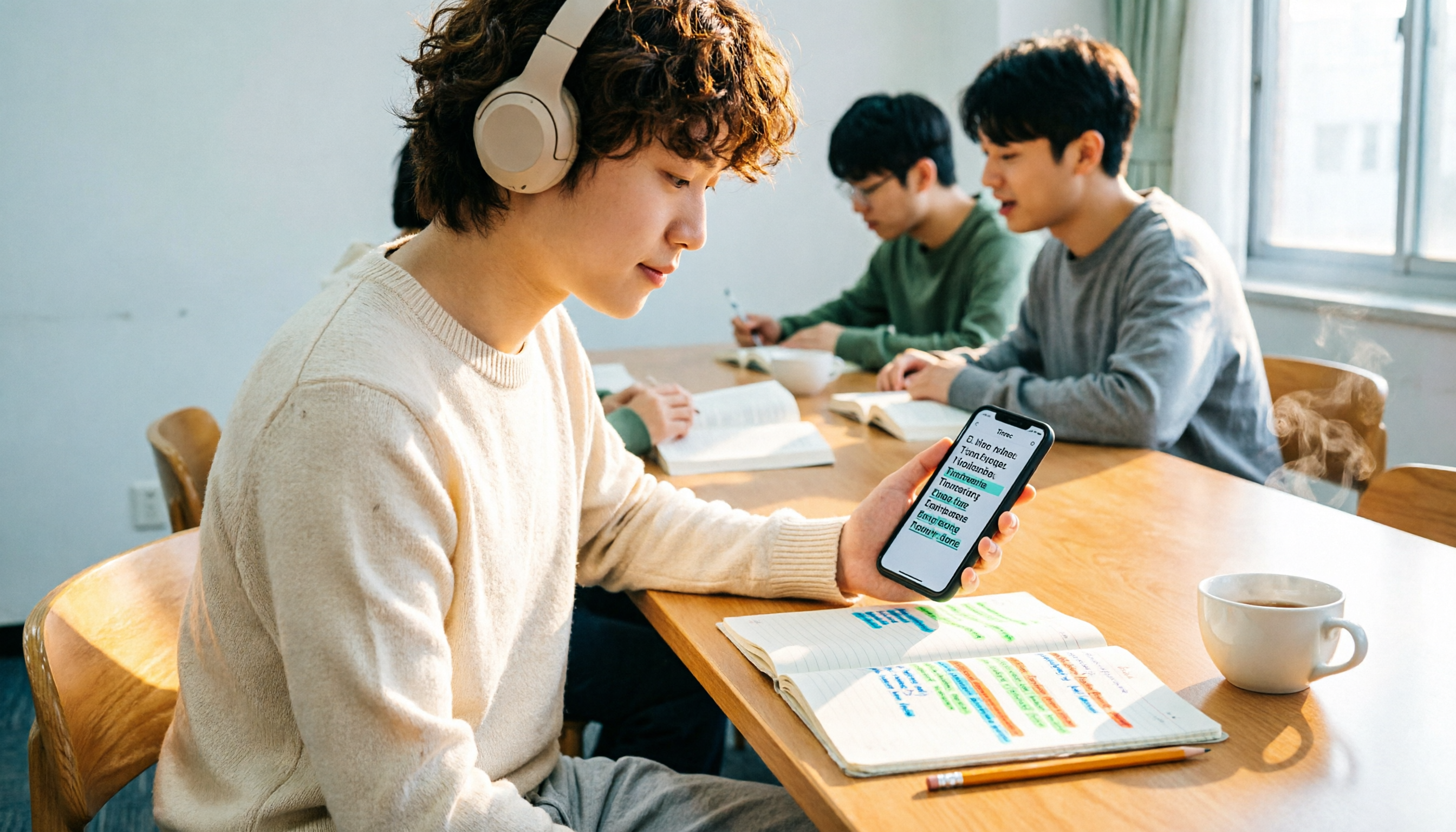
【2026年】iPhone音声読み上げ完全ガイド:4つの内蔵機能と録音文字起こしの整理術
iPhoneの内蔵機能でテキストを音声に変換できますが、まず目的に合った方法を選ぶことが重要です。リアルタイム音声、画面読み上げ、ショートカットで音声ファイルを作成する方法のどれを使うべきか。この記事では学生の実際のシーンを例に4つの内蔵方法を解説し、授業録音をTinrecで文字起こししてからiPhoneに読み上げさせる流れも紹介します。

2026年4つのVocal AI実測比較:会議の文字起こしとボーカル分離の選び方
「vocalAI 使いやすい?」と検索する前に、自分が求めるのが音楽のボーカル処理なのか、会議録音の文字起こしなのかをはっきりさせましょう。本記事では会議記録を中心に、Tinrec、Otter.ai、Notta、TurboScribeの4ツールの違い、価格、適用シーンを整理し、選定基準と失敗しないためのガイドを提供します。

2026年ChatGPT音声読み取り完全ガイド:音声ファイルアップロードの制限とより良い方法
ChatGPTは録音を読み取れますか?この記事ではChatGPTの録音モードと音声アップロードの実際の制限を分解し、プランの条件、512MBの上限、フォーマットの問題を含め、会議議事録になぜより完全なワークフローが必要かを説明します。Tinrecを例に、ボットなしでのオンライン会議録音、リアルタイム文字起こし、要約とToDo、チーム共有まで、選び方と使い方を一度に理解できます。

2026年AI会議録音ツール3選の実測比較:ChatGPT録音の時間制限とTinrecが補えるもの
「ChatGPT録音はどれくらい録音できるのか」と検索する人は多いですが、本当の壁は分数ではなく、プランの権限、同意取得、録音後のデータ活用にあります。本記事ではよくある誤解から始め、ChatGPT録音モードの公式見解と実際の制限を説明し、Tinrecと比較しながら、ボット不要の録音、中国語文字起こし、AI質問応答、チームでのデータ蓄積などの観点から、長期的な会議記録にどちらが適しているかを判断する手助けをします。
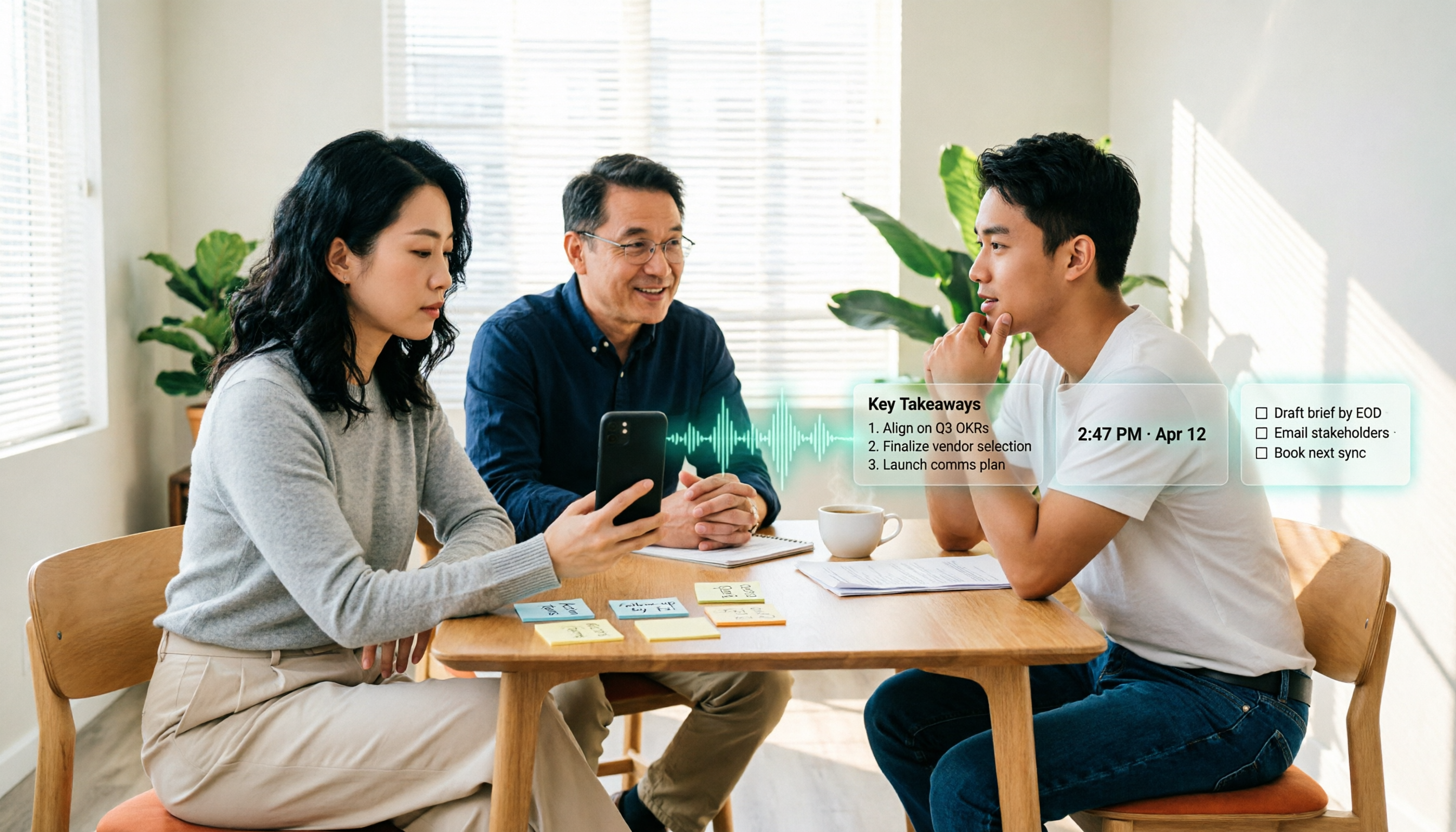
2026年版 無料メモ録音ツール3選:無料枠と議事録整理を比較
メモアプリで録音できる?iPhone、iPad、Macの標準メモは録音と文字起こしに対応。本記事では2026年8月時点で使える無料の方法を整理し、標準メモ、Tinrec、Notta、Otter.aiの無料条件・議事録作成能力・制限を比較。録音後にどうやって使えるデータにするかを解説します。

2026年4つの音声文字起こしツール実測比較:Googleドキュメントは音声ファイルを変換できない、時間を節約できるのはどれ?
Googleドキュメントは実は音声ファイルをアップロードして文字起こしできず、マイクからのリアルタイム入力のみです。本記事ではまずGoogleドキュメント、Gemini、Gemini Notebookの実際の制限を明確にし、中間管理職の会議後整理のニーズから出発して、Tinrec、Notta、Otter.aiなどのツールを実測比較し、選定のポイント、失敗しないための注意点、状況別の提案をまとめます。

2026年iPhone音声メモ文字起こし3つの方法を実測比較:内蔵機能の場所とTinrecが補う部分
iPhone 12以降のボイスメモには文字起こし機能がありますが、ボタンが目立たない場所にあり、多くの人が見つけられません。さらに、機種、iOSバージョン、言語設定でつまずく人も多いです。この記事では、iPhoneの録音文字起こしの3つの場所を紹介し、内蔵機能の限界、そしてTinrecが要約、ToDo、AI Q&A、チームコラボレーションをどう補うかを説明します。

2026年スマホ音声文字起こしツール5選比較:内蔵ディクテーション、AI会議アシスタント、録音ハードウェアの選び方
スマホの音声文字起こしは「リアルタイムディクテーション」と「録音ファイルの文字起こし」という全く異なる2つのシーンに分かれます。ツールを間違えると時間の無駄になります。この記事では実際の利用シーンから、iPhoneとAndroidの内蔵ディクテーション、Tinrec(秒聴録音)、Notta、PLAUD録音ハードウェア、Otter.aiの違い・制限・料金を比較し、よくある4つの落とし穴を整理して、一度で正しく選べるようにします。