
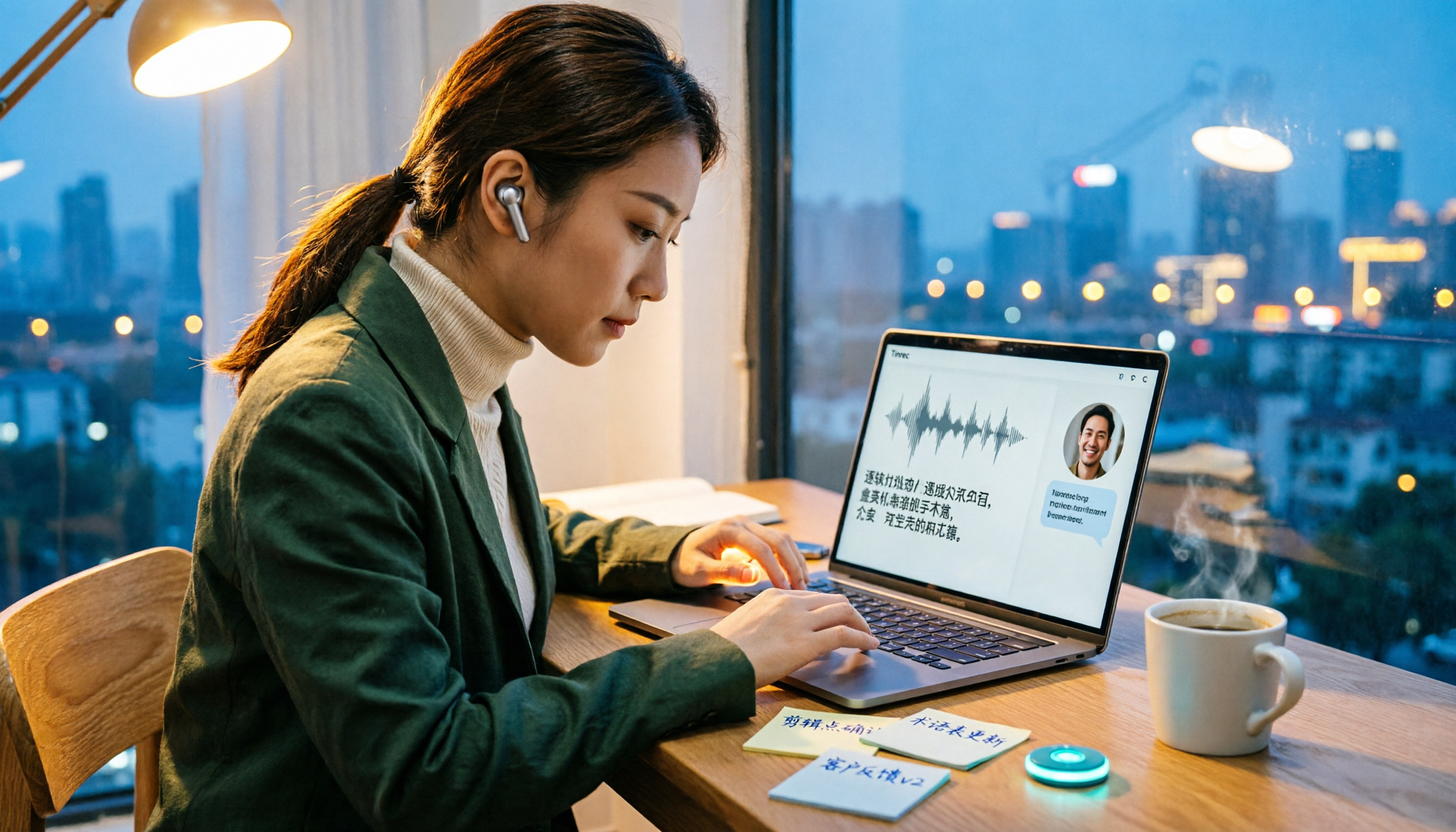
録音を Tinrec に任せて、数分で文字起こしと要約を作成
音声・動画のアップロード、多言語文字起こし、AI 議事録、タスク抽出に対応
夜11時、動画の編集がようやく終わったのに、ナレーションはまだ録れていない。自分の声を使いたくないあなたは、ブラウザを開いて「Google 音声合成 オンライン」と検索し、テキストを貼り付けるだけで音声を生成してくれるツールを探し始める。
もう一つの状況はもっとよくある。1時間のオンライン会議が終わっても、記録はまだ空白のドキュメントの中。早く文字起こしと数件のToDoが欲しいだけなのに。
この2つはどちらも音声に関係しているが、必要なツールはまったく異なる。この記事では、オンラインのルートを一つずつ整理していく。
Google音声合成のオンラインツールを探しているなら、まず「読み上げる」のか「記録する」のかをはっきりさせよう
第一のニーズは「読み上げる」こと。動画のナレーション、オーディオブック、語学学習、プレゼンの音声。手元にテキストがあり、音声が必要なケースだ。
第二のニーズは「記録する」こと。会議、インタビュー、講義。手元に音声があり、検索できて整理できるテキストが必要なケースだ。
多くの人が「Google 音声合成 オンライン」と検索するとき、実は頭の中では第二のニーズを考えている。ただ、どんなキーワードで検索すればいいか分からないだけだ。方向性を先に整理しないと、間違ったツールを選んで時間を無駄にしてしまう。
次に、まずツール選びの判断基準を説明し、それからGoogleのオンライン無料オプションを見て、最後に音声文字起こしの側で、実際に試した結果おすすめできるものを紹介する。
オンライン音声ツールを選ぶ前に、まず押さえるべき4つのポイント
音声の自然さ。 無料のGoogle翻訳音声エンジンは機械的な感じが強く、原稿を読んでいるように聞こえる。Google Cloud Text-to-Speechは別のルートで、Gemini技術を活用して380種類以上の自然で滑らかな音声を提供し、75以上の言語と方言に対応している。主な違いはここにある。
無料枠の計算方法。 Google Cloud Text-to-Speechは毎月送信する合成文字数に基づいて課金される。WaveNet音声は毎月最初の100万文字が無料、標準(非WaveNet)音声は毎月最初の400万文字が無料。無料は無制限ではないので、単位をよく確認しよう。
ファイルをダウンロードできるか。 オンラインで試聴できるだけのツールもあれば、MP3を直接ダウンロードできるものもある。音声を動画に入れるなら、エクスポートできるかが鍵になる。
生成した後どう使うか。 これが最も見落とされやすい点。もし本当の悩みが議事録なら、音声合成ツールは役に立たない。文字を読み上げるだけで、音声を文字起こしにはしてくれないからだ。
Google音声合成オンラインの使い方:3つの無料ルート
ルート1:Google Cloud Text-to-Speech。 これはGoogle公式の音声合成サービスで、380種類以上の音声を提供し、75以上の言語と方言に対応している。Gemini-TTSはテキストに応じて単独または複数話者の音声を合成でき、自然言語のプロンプトでスタイル、アクセント、話速、トーン、感情を指定できる。ドキュメントを読むことに抵抗がない人や技術的背景のある人に適しており、Media StudioまたはAPIで操作できる。
ルート2:Sound of Text。 ウェブページを開き、テキストを貼り付け、Voiceメニューから言語を選び(中国語はChinese、簡体字と繁体字の区別なし)、Playで試聴し、Downloadで無料でMP3をダウンロードできる。登録不要、ソフトのインストールも不要。裏側ではGoogle翻訳の音声合成エンジンを使っている。注意点は、無料版はすべて女性の声で機械的な感じが強いこと。より自然な声が欲しければ、同じチームが提供する有料のHearlingに切り替える必要がある。
ルート3:Chromeのテキスト読み上げ拡張機能。 この種の拡張機能は、ブラウザ上のあらゆるテキストをクリアな音声に変換でき、多言語対応、音声オプションのカスタマイズが可能で、ワンクリックで読み上げを開始できる。ウェブページ、Googleドキュメント、PDFを長時間読む場面に最適で、「見ながら聞く」補助ツールに属する。
3つのルートにはいずれも無料の範囲があるが、どれも「読み上げる」ことしか解決しない。もし操作してみて、自分が本当は会議を整理したいのだと気づいたなら、別の方向を見る必要がある。
Tinrec(秒聴録音)——音声文字起こしの側で、実際に試した結果の第一選択
Tinrec(秒聴録音)は、個人とチーム向けのAI議事録・コラボレーションツールで、iOS、Android、デスクトップ版、ウェブ版に対応している。
まず最初に注目するのは、オンライン会議の録音方法だ。Tinrecデスクトップ版はPCのシステム音声を直接キャプチャし、Zoom、Google Meet、Microsoft Teams、WebexなどのプラットフォームでPC上で再生される会議音声を処理できる。会議ボットを会議室に招待する必要はない。急に会議が始まることの多い人にとって、「ボットを招待するのを忘れない」というステップが一つ減るのは、本当に大きな違いだ。
次に、文字起こし後のワークフロー。会議終了後、Tinrecは文字起こしを生成し、AI要約、チャプター、ToDoを自動生成する——誰が何を担当するか、次のステップは何か、そのまま進められる。さらに、会議内容についてAIに質問することもでき、例えば「前回の会議の結論は何だった?」と直接聞けば、30分の文字起こしの中でCtrl+Fでキーワードを探す必要はない。
録音の整理を手作業から解放
音声・動画をアップロードするだけで、文字起こし、要約、タスクを自動作成
三つ目は出力とコラボレーション。文字起こしと整理結果はNotion、Google Docs、OneNote、Dropboxなどにエクスポートして引き続き使用でき、さらにレポート、表、ドキュメントを生成することもできる。多言語会議ではリアルタイム翻訳に対応し、原文、訳文、バイリンガル表示で確認できる。
チームで使用する場合、Tinrecチーム版は独立したチームスペースであり、複数人で一つのアカウントを共有するものではない。チームデータはチームに帰属し、メンバーの役割、席管理、チーム用語集、使用量分析、監査ログ、音声ゴミ箱を提供する。現在、チーム月払いはUSD 29.80/有料席/月、年払いはUSD 199/有料席/年(月あたり約USD 16.58)。各有料席には毎月2,000分のチーム共有取り込み枠が提供される。初回の条件を満たすチームは7日間、1無料席、300分の共有取り込み枠を試用できる。有効なチームプランと有効な席のもとでは、リアルタイム録音は現在分単位で差し引かれない。
正直に言うべき制限がいくつかある。第一に、Tinrecは音声合成ツールではない。テキストをMP3に読み上げることはしない。それは上記のGoogleルートに任せてほしい。第二に、実際の文字起こし効果は録音品質、背景ノイズ、アクセント、複数人の発言の重なり、専門用語に影響される。固定の正確率を保証することはできない。重要な内容はタイムスタンプと照らし合わせて再生確認することをおすすめする。第三に、無料および低価格プランにはいずれも枠の制限があり、ヘビーユーザーは有料が必要だ。
簡単に言えば、毎週複数のオンライン会議があり、中国語の文字起こしが必要で、会議後にAIで直接ポイントを見つけたい、しかも異なるデバイス間で切り替えて使いたいなら、Tinrecは現在最もスムーズに使える選択肢だ。
Tinrec以外の選択肢は?
Sound of Text: 無料のオンラインテキスト読み上げツールで、裏側ではGoogle翻訳のTTSエンジンを使用。テキストを貼り付け、言語を選べば試聴してMP3をダウンロードできる。登録不要。ただし無料の音声はすべて女性の声で機械的な感じが強く、文字起こし、要約、ToDo、チームスペースもない——文字を読み上げるだけで、会議を記録することはできない。
Chromeテキスト読み上げ拡張機能: ブラウザ上のウェブページ、ドキュメント、PDFを直接読み上げる。多言語対応、話速調整可能で、長時間の読書やアクセシビリティのニーズに非常に実用的。ただしリアルタイムの読み上げのみで、編集可能な文字起こしは生成されず、ZoomやMeetの会議音声も処理できず、Tinrecのようなチーム共有スペースもない。
Google Cloud Text-to-Speech: 三者の中で最も自然な音質で、380種類以上の音声を提供し、75以上の言語に対応。WaveNet音声は毎月最初の100万文字が無料。ただし本質的には開発者が連携するためのAPIで、プログラミングするかMedia Studioを通じて操作する必要がある。そしてテキストを音声に合成するだけで、会議録音を文字起こしやToDoにしてくれるわけではない。
失敗しないためのガイド:オンライン音声ツール選びで最もやりがちな4つの間違い
間違い1:「テキスト読み上げ」と「音声文字起こし」を混同する。 これが最もよくある間違い。Google音声合成は文字を読み上げるもので、議事録に必要なのは逆に音声を文字にすること。方向を間違えると、どんなに高いプランでも救えない。
間違い2:無料枠だけを見て、制限を見ていない。 Google Cloud Text-to-Speechの無料枠は文字数で計算される。Sound of Textは無料だが音声が機械的。Chrome拡張は無料だがファイルを生成しない。無料プランは通常、数量、長さ、機能に制限がある。よく確認してから時間を投資しよう。
間違い3:生成物をどう使うか考えていない。 音声ファイルや文字起こしを元のワークフローに持ち込めるか?Notion、Google Docs、OneNote、Dropboxにエクスポートできるか?毎回手動でコピー&ペーストしなければならないなら、やった意味がない。
間違い4:録音の同意と法規を忘れる。 録音と文字起こしは他人の声や個人情報に関わる。現地の法規に従い、録音開始前に参加者の同意を得るべきで、チームで使用する場合はデータの保存と削除のプロセスにも注意が必要だ。
まとめ:結局どれを選ぶべき?
一言で結論を言うと:「読み上げる」ならGoogleルート、「記録する」ならTinrec。
- 動画のナレーション、無料でMP3をダウンロードしたい → Sound of Text
- 最も自然な合成音質、APIドキュメントを読むことに抵抗がない → Google Cloud Text-to-Speech
- ブラウザでリアルタイム読み上げ、読書のアクセシビリティ → Chromeテキスト読み上げ拡張機能
- 会議の文字起こし、要約、ToDoが必要 → Tinrec
- スマホ、PCでクロスプラットフォームに切り替えて使う → Tinrec
- チームで複数メンバーが会議データを共有、席と使用量を管理 → Tinrecチーム版
まずTinrecの無料版から試して、実際のオンライン会議で流れがスムーズか体験してみることをおすすめする。合うと感じたらアップグレードを検討すればよく、最初からお金を払う必要はない。
参考ソース
すべての録音を、次の行動につながる成果へ
ログインで文字起こし60分無料。クレジットカードは不要です
おすすめ記事
こちらの記事もおすすめです

2026年おすすめMP4文字起こしツール5選比較:文字起こしからAI議事録まで完全ガイド
MP4の文字起こしは、動画をただテキストにするだけではありません。本記事では実際の利用シーンから、MP4文字起こしの核心的な機能、活用場面、選び方のポイントを解説します。Tinrec(ティンレック)を主な例として、会議録画や講義、インタビューファイルを検索可能・質問可能・タスク化可能なデータに変換する方法を説明し、個人版とチーム版のコラボレーションとガバナンスの違いも比較します。

2026年AI議事録ツール4選を実測比較:日本語会議で最も時短できるのはどれ?
会議が終わったあとに録音を聞き直し、文字起こしを手入力していませんか?本記事では、実際の日本語および日英混在の会議シーンで4つのAI議事録ツールを実測比較します。まず選定前に確認すべき4つのポイントとよくある誤解を解説し、次にTinrec(秒聴録音)のボット不要の録音、AI質問応答、チームスペースを詳しく紹介します。さらにOtter.ai、Granola、PLAUD Noteがそれぞれ誰に適しているかと価格帯を整理します。

2026年4つのAI会話ツール実測比較:会議内容を「追问できる答え」に変えるのはどれ?
AI会話ツールは多くあるが、実際に仕事の役に立つものは少ない。この記事では議事録の観点からTinrec、Otter.ai、Granola、Nottaの4ツールを実測比較し、機能の違い、無料プランの制限、チーム料金を紹介。自分の仕事に最適な選択を見つける手助けをする。

2026年おすすめスマホ録音文字起こしツール5選比較:文字起こし・AI議事録・チーム連携の選び方
スマホの録音を文字起こしするには?実際の利用シーンから5つの方法を整理し、Tinrecを例にリアルタイム文字起こし、AI要約とQ&A、ボット不要のオンライン会議録画、チームスペースと料金プランを実測。選び方の5つの注意点とよくある質問も紹介。

2026年PNG画像と会議要約アプリの無料プランまとめ:6選を一挙紹介
PNG画像と会議録音を使える成果に変える6つの無料プランを整理。Tinrec(秒聴録音)のロボット不要な会議文字起こし、AI要約、ToDo、画像のPNG変換、画像結合、オンラインフォトコラージュ、画像重ね合わせなどのツールと、それぞれの無料制限と対象者を解説。

2026年 英語議事録ツール2選 実測比較:Tinrec vs Otter.ai、中国語チームに適しているのはどっち?
英語の議事録はどう書く?本記事ではTinrecとOtter.aiの2ツールを、ボットなし録音、中日英混在サポート、会議後のAI Q&A、チームコラボ、料金プランの観点から比較し、英語議事録を作成する必要がある中国語チームにどちらが適しているかを判断します。英語議事録の標準フォーマットとよく使う表現も整理しています。

2026年おすすめ音声文字起こしツール4選比較:科大訊飛録音ペン、Tinrec、オンラインソリューションの選び方
「科大訊飛 音声文字起こし」で検索すると、録音ペンとソフトウェアのどちらを選ぶか迷うかもしれません。本記事では選定ポイントから始め、科大訊飛録音ペン、Tinrec、Notta、Granolaの違いを比較し、失敗しないためのガイドとシーン別のおすすめを紹介します。会議議事録、インタビュー文字起こし、チーム協働に適したツールが見つかります。
2026年4つの動画要約生成ソリューション実測比較:動画の見直し時間を本当に節約できるのはどれ?
動画要約生成ツールの選び方とは?本記事では、現在一般的な4種類のソリューションを分解して比較し、実際の導入時に確認すべき5つのチェックポイントを整理。さらにTinrecを例に、文字起こし、AI要約、チャプター、ToDo抽出からチームスペースまでの一連の流れを説明し、個人版とチーム版の枠と価格の考え方も添えて、あなたに最適な選択を計算する手助けをします。

2026年おすすめ無料オンライン音声合成ツール4選比較:無料版でどこまで使える?
TTSMaker、Luvvoice、Vidnoz AI、工具邦の無料オンライン音声合成ツール4つを比較。対応言語、商用利用ライセンス、出力形式、調整機能を整理し、学習・ナレーション・読み上げにどのツールを選ぶべきか判断できます。