

録音を Tinrec に任せて、数分で文字起こしと要約を作成
音声・動画のアップロード、多言語文字起こし、AI 議事録、タスク抽出に対応
先週のプロジェクト会議で、上司からこんな質問をされました。「先々週に話が出たあのスケジュール、結局どうなった?」ノートを見返してみると、書いてあるのは半ページだけ。肝心の日付がまったくメモされていませんでした。結局、チャットの履歴を10分間さかのぼって、ようやく答えを組み立てることができました。
問題は、録音していなかったことではありません。録音はしていたけれど、それを聞き返す時間がなかったのです。
この記事は、きれいごとを並べるつもりはありません。私自身のワークフローをそのまま辿りながら、会議の録音方法、文字起こしへの変換方法、そしてそのまま提出できる議事録へのまとめ方を紹介します。本記事ではTinrec(秒聴録音)を例に進めます。
始める前に|準備するもの
結論から言うと、会議録音の文字起こしを素早くこなすカギは、ツールの性能ではなく、「録音・文字起こし・整理・エクスポート」を一つの定型フローとしてつなげられているかどうかにあります。始める前に、次の4点を確認してください。
• スマートフォンまたはパソコン——TinrecはiOS、Android、Web版、デスクトップ版に対応。オンライン会議ならデスクトップ版が最もスムーズです
• Tinrecアカウント——GoogleまたはApple IDで登録・ログインできます
• 処理したい録音データ——これから始まる会議でも、スマホに保存済みの過去の録音でもかまいません
• 安定したネット接続——リアルタイム文字起こしにはネット接続が必要です
(イメージ図:オフィスの机の上で、ノートパソコンにオンライン会議の画面が開いており、隣にスマートフォンが置かれ、画面には生成中の文字起こしテキストが表示されている)
ステップ1|文字起こししたい内容を録音する
このステップの目的はただ一つ、きれいな録音ファイルを手に入れることです。後続のすべてのステップの品質は、ここで決まります。
Tinrecには2つの録音方法があり、会議の形態に合わせて選べます。
対面会議:Tinrecのスマホアプリを開き、リアルタイム録音を押して、スマホをテーブルの中央に置きます。距離が近いほど音声がクリーンに録れ、後の文字起こしの誤字が減ります。多人数の会議で最も避けたいのは、スマホを誰か一人の前に置くことです。マイクから遠い人は、何を話してもこもった音になってしまいます。
オンライン会議:Tinrecのデスクトップ版を使います。パソコンのシステム音声を直接取り込むため、Zoom、Google Meet、Microsoft Teams、Webexなどの会議にボットを招待する必要がありません。参加者リストに知らないアカウントが追加されることもありません。
なぜこれを特に強調するかというと、私が最初に使っていた方法は会議ボットを参加させるものでした。すると毎回の会議で「xxxが会議に参加しました」という通知が全員に表示され、特にクライアントとの会議では気まずい思いをしました。デスクトップ版ならシステム音声を直接取り込むので、この問題は起きません。
完了すると、Tinrec内にこの録音が表示され、横に長さとファイル情報が表示されます。
(イメージ図:会議室で5人が長机を囲み、スマホがテーブルの中央に平置きされ、画面が点灯して録音中の波形を表示している)
ステップ2|AIに文字起こしを任せる
録音が終われば、文字起こしを手動で開始する必要はありません。すでに録音済みの音声や動画ファイルをTinrecにインポートすることもでき、過去の会議やインタビューの整理に適しています。
中国語の会議や中国語と英語が混ざった内容にも対応しています。文字起こしは発言者ごとに区別されるため、段落のない口語の記録にはなりません。後で誰が何を言ったかを引用する際に、大きな違いが出ます。
見落とされがちなのは、文字起こしはゴールではなく、あくまで素材だということです。本当に時間を節約できるのは、この後のステップです。
(イメージ図:ノートパソコンの画面に文字起こしが表示され、発言者ごとに段落が分けられ、文の横にタイムスタンプが付いている)
ステップ3|文字起こしを素早く校正する
AIは100%正確ではありません。実際の精度は、録音品質、環境ノイズ、アクセント、複数人の発言の重なり、専門用語などに影響されます。そのため校正のステップは省けませんが、素早く行うことはできます。
Tinrecの文字起こしはタイムスタンプを保持しているので、任意の文をクリックすると対応する録音位置にジャンプし、その文が実際に何を言っていたかを確認できます。私自身のやり方は、「数字・日付・固有名詞」を含む段落だけを校正し、その他の口語の冗長表現はそのままにしています。文字起こしは使うためのもので、出版するためのものではありません。
チームで定期的に開く会議なら、チーム版でホットワードを設定し、製品名、プロジェクトコード、内部用語を追加することで、専門用語が聞き間違えられる確率を減らせます。
(イメージ図:ヘッドホンをした人が画面を見ており、文字起こしのある文がマークされ、横に対応する録音再生のタイムラインが表示されている)
ステップ4|AIに議事録を生成してもらう
文字起こしはゴールではありません。Tinrecは会議内容から要約、チャプター、アクションアイテムを自動生成します。長い会議はいくつかの段落に分割され、まず要約で議論の主軸を把握し、それから読み進めるかどうかを決められます。
アクションアイテムはこのステップで最も価値のある部分です。以前は会議中に手書きでアクションアイテムをメモしていて、よく漏らしていました。今は議論から行動項目を直接抽出し、会議後にグループに貼り付ければ、誰が何をいつまでにやるかが一目瞭然です。
録音の整理を手作業から解放
音声・動画をアップロードするだけで、文字起こし、要約、タスクを自動作成
さらに進めたい場合、TinrecのAgent後処理では会議内容に基づいてレポート、表、ドキュメントを生成でき、正式な議事録や振り返り資料が必要な場面に適しています。
(イメージ図:画面に会議要約カードが表示され、下に3つのアクションアイテムが並び、それぞれの前にチェックボックスがある)
ステップ5|エクスポートと共有
最後のステップは、データを普段使っているワークフローに流し込むことです。Tinrecは複数のエクスポート形式に対応し、Notion、Google Docs、OneNote、Dropboxなどのツールにエクスポートしてさらに加工できます。
チームで使う場合、会議データはチームスペースに直接保存されます。新しく参加したメンバーは過去の会議を振り返って確認でき、「前回のあの決定は何だった?」と個別に聞く必要がありません。これが私が個人版からチーム版に切り替えた主な理由です。データが特定の誰かのアカウントに縛られなくなります。
(イメージ図:画面に共有メニューが表示され、Notion、Google Docs、OneNoteなどのアイコンが並び、横に数人のチームメンバーのアイコンがある)
よくある質問とトラブルシューティング
Q:文字起こしの誤字が多いときはどうすればいい?
最初はツールの性能不足だと思っていましたが、後で気づいたのは、誤字の多くはAIではなく録音条件から来ているということです。距離が遠い、環境が騒がしい、複数人が話をかぶせるなどは、結果に直接反映されます。録音時は発言者をできるだけ収音機器に近づけましょう。すでに録音済みのファイルの場合、後から補正するのは難しいので、校正に頼るしかありません。チームではよく使う用語をホットワードに追加することをおすすめします。
Q:オンライン会議はどう録音する?ツールを会議に追加する必要がある?
不要です。Tinrecのデスクトップ版はパソコンのシステム音声を直接取り込み、参加者として会議に加わることはありません。注意点として、自分でTinrecを開いて録音を開始する必要があります。カレンダーの会議に自動参加するボットではありません。
Q:無料版で十分?
たまに1、2件の録音を整理するだけなら、無料版の基本枠で体験できます。私のように毎週安定して会議があるなら、Pro版のほうが現実的です。短期集中のインタビューや講座なら、まず週カードを検討してください。購入のカギは価格ではなく、使用頻度です。
Q:チームメンバー全員が会議データを見られる?
現在のチーム版はチームレベルの共有です。有効なメンバーはチームデータを閲覧、再生、読むことができます。ただし、録音、アップロード、編集、インポート・エクスポートにはシートが必要です。役割によって、チーム、メンバー、監査を管理できる人が決まり、この2つは別の概念です。
Q:削除した録音は復元できる?
チーム版の音声はまずゴミ箱に入り、現在30日間保持されます。完全削除が始まる前なら復元可能です。ただしこれは音声のみで、アクションアイテムはゴミ箱の対象外です。
上級テクニック|Tinrecの効率を倍にする3つの方法
1. AI質問応答で会議全体を聞き直すのをやめる
Tinrecは会議内容に関するAI質問応答に対応しています。2時間の録音を聞き直すよりも、「この会議の予算に関する結論は?」「顧客が挙げた懸念はどれ?」と直接聞くほうが効率的です。私が最もよく使う機能で、会議を対話可能なデータに変えてくれます。
2. リアルタイム翻訳とバイリンガル表示
多言語の会議ではリアルタイム翻訳をオンにすると、録音中に原文、訳文、またはバイリンガル表示を同時に見られます。海外チームや顧客と会議する人にとって、会議後に別途翻訳を探すよりずっと速いです。
3. チームホットワード
社内の製品名、プロジェクトコード、略語をチームホットワードに追加すると、専門用語の認識体験を改善できます。これは早く構築するほど楽になります。新しく参加したメンバーも同じ用語リストを引き継げ、各自が個別に校正する必要がありません。
Tinrecを使わない場合の選択肢
プラットフォーム内蔵の文字起こし:Zoom、Google Meet、Teamsには会議の文字起こしが内蔵されており、別途ツールをインストールする必要がないのが利点です。欠点は各プラットフォームがバラバラで、データが異なる場所に散らばり、クロスプラットフォームの集約は自分で行う必要があります。
汎用文字起こしツール:Notta、TurboScribeなどのツールは、ファイルの文字起こし、字幕、バッチ処理で優れた性能を発揮し、大量の音声・動画ファイルを処理したい人に適しています。
しかし、「オンライン会議をボットなしで録音+会議後の要約質問応答+チームデータの蓄積」という一連の流れを一つにつなげたいなら、Tinrecはこれらを同じ場所に置く選択肢です。
まとめ
このフローは結局5ステップです。録音、文字起こし、校正、議事録生成、エクスポートと共有。これを身につければ、2時間の会議でも会議後の整理はおよそ20分以内に収められます。節約できるのは正確さではなく、毎日1時間早く帰れる時間です。
次のステップとして、自分の録音を一つ使って一度試してみれば、このフローが自分に合うかどうかわかります。無料版の基本枠で数回の会議を試すには十分です。毎週定期的に会議があるならPro版を検討し、会議データをチームで共有したいならチーム版が対応する選択肢です。
参考ソース
すべての録音を、次の行動につながる成果へ
ログインで文字起こし60分無料。クレジットカードは不要です
おすすめ記事
こちらの記事もおすすめです

【2026年最新】会議録音を文字起こし:5ステップで議事録と文字起こしを完成
会議録音の文字起こしとは何か?本記事では「文字起こしが欲しいのか、そのまま送れる議事録が欲しいのか」という意思決定の焦点から始め、Tinrec(秒聴録音)を例に、録音、文字起こし、校正、議事録生成、エクスポートと共有の5ステップを解説します。よくある質問のトラブルシューティング、上級テクニック、代替案の比較も掲載。
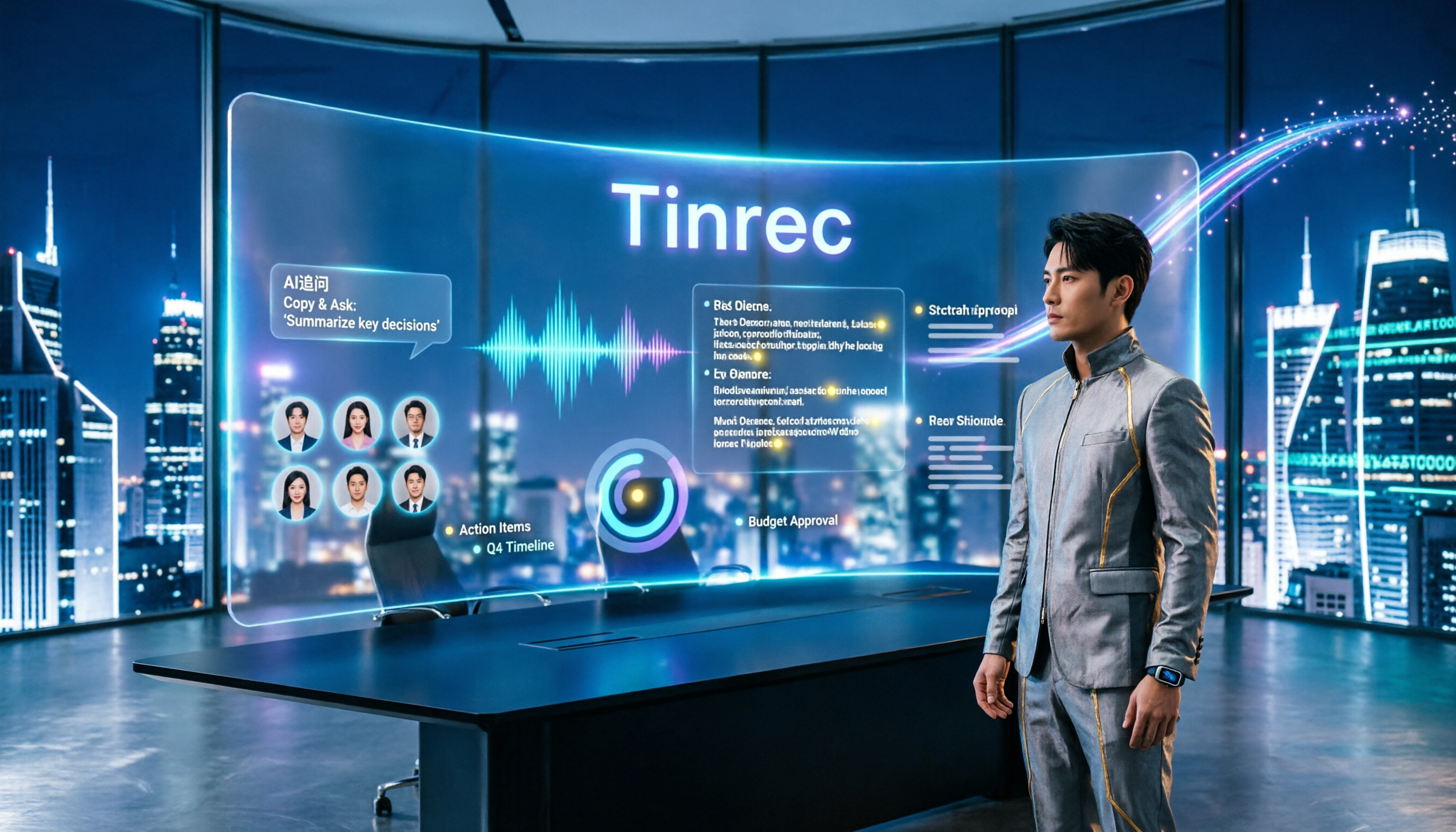
2026年3つの会議録音文字起こしツール実測比較:会議後の整理時間を短縮できるのはどれ?
会議録音の文字起こしは、変換速度よりも会議後の整理作業をいかに減らせるかが重要です。この記事では、よくある3つの誤解から始め、Tinrec(秒聴録音)を使って録音、文字起こし、校正、議事録生成、エクスポートと共有までの一連の流れを解説します。すぐにコピーできるAI追加質問のプロンプトや、チームスペース、ホットワード、席の実際の使い方も説明します。

2026年会議録音文字起こしツール選定ガイド:6製品の実測と推奨
会議録音の文字起こしツールは本当に使えるのか?週15件の会議を行う筆者が6製品を実測し、判断のポイントは会議がオンラインかオフラインか、会議ボットを参加させるか、文字起こし後に何に使うかであると述べる。本記事ではTinrec(秒聴録音)、CLOVA Note、Otter.ai、Notta、Granola、TurboScribeの機能、無料枠、有料プランを整理し、中間管理職の視点から選定アドバイスを提供する。

2026年会議録音文字起こし完全ガイド:録音から議事録、要約、ToDoまで
会議録音の文字起こしとは何か、会議後の整理のどのような課題を解決できるのか?本記事では、中間管理職の実務的な視点から、リアルタイム文字起こし、ボット不要のオンライン会議録画、AI要約とToDo抽出などの主要機能を分解し、選定時の5つの注意点とよくある質問を整理し、Tinrecを例に実際のワークフローを説明します。

2026年会議録音文字起こし完全ガイド:録音から議事録・ToDo作成までの流れ
会議録音の文字起こしはどう作る?このガイドでは実務の判断ポイントから入り、リアルタイム文字起こし、ボット不要の会議録画、AI要約、ToDo抽出、AI Q&Aといった核心機能を分解。Tinrecを例に録音から文字起こし、要約、ToDoまでの完全な流れを紹介し、個人版とチーム版の選び時とツール選定の要点も解説します。

2026年会議録音文字起こし完全ガイド:議事録からToDoまで、これ一冊でわかる
会議録音の文字起こしとは何か?中間管理職の実際の課題から出発し、会議録音文字起こしが何をしてくれるのか、5つの中核機能、4つの実践的な活用シーン、ツール選定時に注意すべき5つのポイントを解説。さらにTinrecを例に、録音から文字起こし、要約、ToDo、チーム連携までの一連の流れを紹介します。
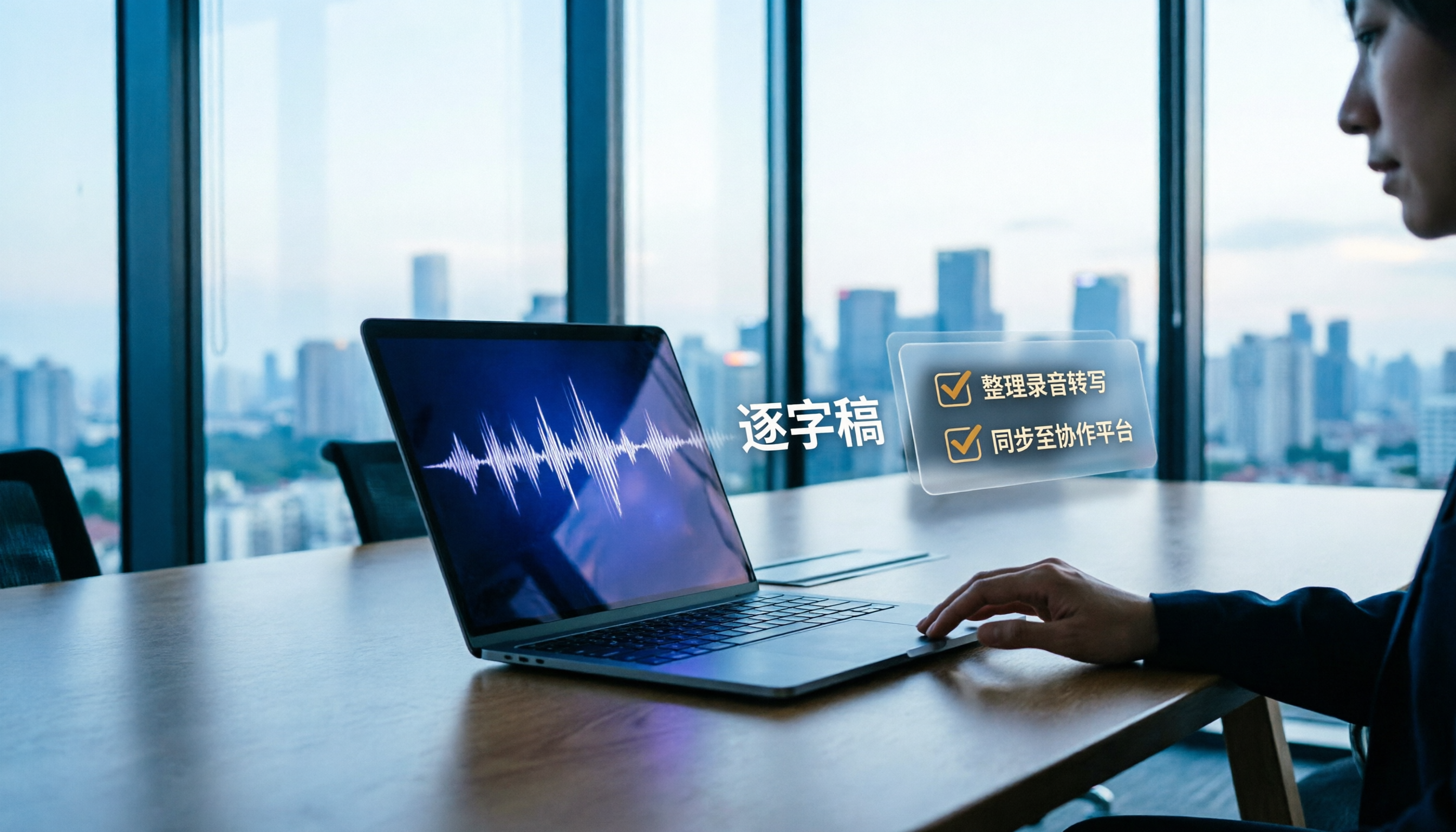
【2026年最新】会議録音を文字起こし:Tinrecの5ステップで議事録を自動作成する方法
会議が終わってから、誰もToDoを記録していなかったことに気づいたことはありませんか?この記事では、5つのステップで会議録音を文字起こしし、要点を素早く校正し、議事録とToDoを自動作成する方法を解説します。よくある質問と応用テクニックも整理し、Tinrecを例に全工程を紹介します。

2026年iPhone通話ボイスメッセージ整理方法3選の実測比較:リアルタイム文字起こしはどれが最も実用的?
iPhoneで電話がボイスメッセージに転送される仕組みとは?本記事では中間管理職の実際の利用シーンを用いて、iPhoneのライブボイスメールの転送ルール、ローミングと低電力モードの例外、費用の落とし穴と設定方法を分解し、Tinrec秒聴録音と文字起こしのカバー範囲、会議後のToDo、事後検索、チームコラボレーションの4次元で項目ごとに比較し、最後にどのシーンでどちらを使うべきかを伝えます。

iPadのリアルタイム音声文字起こしはどれが良い?2026年検証4つの方法、中国語会議の第一選択はこれ
iPadで話しながら文字を出したい場合、内蔵の音声入力、ボイスメモの文字起こし、サードパーティアプリにはそれぞれ限界があります。本記事では中国語会議とインタビューの場面で4つの方法を比較し、認識の安定性、会議後の整理、音声ソース、データの帰属を一つずつ分解し、Tinrecが中国語の文字起こし、AI Q&A、チームスペースでどう違うかを説明し、最後に明確な選定アドバイスを提供します。