

録音を Tinrec に任せて、数分で文字起こしと要約を作成
音声・動画のアップロード、多言語文字起こし、AI 議事録、タスク抽出に対応
iPadのリアルタイム音声文字起こしはどれが良い?2026年検証4つの方法、中国語会議の第一選択はこれ
あなたはiPadを持っていて、会議、授業、インタビュー、顧客との通話に使っています。やりたいことはシンプルです:話しながら文字が自動的に出てくること。これはiPadで可能で、内蔵の方法も一つだけではありません——問題はこれらの方法がどう違うのか、あなたはどれを使うべきか?
判断基準は実は三つだけです:中国語の正確さ、録音後に直接使えるか、別のデバイスに切り替えても整理を続けられるか。以下では同じニーズ(中国語会議とインタビュー、会議後の整理が必要)で4つの方法を比較します。答えを直接見たい場合は下にスクロールしてください。
痛点:録音は難しくない、難しいのは録音後
最初の場面は会議です。オンライン会議が1時間、会議後に誰が何を言ったか、結論は何か、誰が何を担当するかを整理する必要があります——録音を聞き直すだけでさらに1時間かかります。iPadを横に置いて録音するのは便利ですが、録音が単なる音声ファイルだけなら、何も解決していません。
二つ目の場面はインタビューと授業です。話者のスピードが速く、中国語と英語が混ざり、時々誰かが話を遮ります。文字起こしの認識品質が不安定なら、結局全部打ち直すことになります。
三つ目の場面はクロスデバイスです。iPadで録音し、コンピュータに戻ってから整理します。ツールが単一プラットフォームにしか存在しないなら、データを自分で移す必要があります。
これら三つの場面に共通するのは:必要なのは「音声を文字に変える」だけでなく、「コンテンツを直接使えるデータに変える」ことです。適切なツールを選べば、これら三つは一緒に解決されます。
iPad音声文字起こしツールを選ぶ前に理解すべき4つのポイント
1. リアルタイム文字起こしの安定性は、公式の数字よりも重要です。 ほとんどすべてのツールが自分は正確だと言いますが、それは静かな環境での数字です。実際の会議室にはエアコンの音、キーボードの音、同時に話す人がいます。自分の会議録音を直接試すことをお勧めします。宣伝だけを見ないでください。
2. 文字起こしの後に何かあるか。 文字起こしだけを提供するツールは、整理作業をそのまま返すのと同じです。本当に時間を節約するのは、文字起こし後の自動要約、章節、ポイント、ToDo、そしてコンテンツに直接質問できるかどうかです。
3. 音声はどこから来るか。 iPadのマイクは現場の音声収録に適していますが、オンライン会議の音声や以前クラウドに保存した録音ファイルは別です。ツールが既存の音声や動画をインポートできるかどうかが、その使用範囲を決めます。
4. データは最終的にどこに残るか。 個人使用ならアカウント一つで十分ですが、チームなら会議データはチームに帰属すべきで、誰かのスマホに残るべきではありません。これは共有スペース、メンバー権限、人員異動後の引き継ぎに関わります。
Tinrec(秒聴録音)——私たちの検証後、最も推奨する方法
Tinrec(秒聴録音)は個人とチーム向けのAI会議記録とコラボレーションツールで、iOS、Android、Web版をサポートしています。音声を文字にするだけでなく、会議を検索可能、質問可能、さらに加工可能なデータに変えます。
リアルタイム録音と会議後の整理を一度に完了。 iPadで録音を開始すると、画面にリアルタイムで文字起こしが表示されます。会議終了後、システムが自動的に要約、章節、ToDoを整理します——誰が何を担当するか、次のステップは何かが直接リストアップされます。対照的に「文字起こしだけ」のツールでは、最初から読み直す必要があります。
録音後に直接質問できます。 これがTinrecと一般的な文字起こしツールの最大の違いです。会議内容について質問できます。例えば「前回の会議で予算に関する結論は何だったか」と聞くと、キーワード検索結果のリストではなく、意味に基づいて答えを整理します。同価格帯のツールの多くはまだこの層がありません。
クロスデバイスと出力。 スマホやタブレットで録音し、Web版で続けて整理できます。文字起こし、要約、ToDoはNotion、Google Docs、OneNote、Dropboxなどにエクスポートでき、さらにレポート、表、ドキュメントを生成できます。オンライン会議では、Tinrecデスクトップ版はコンピュータのシステム音声を直接キャプチャし、Zoom、Google Meet、Teams、Webexに会議ボットを参加させる必要はありません。
検証条件と制限を明確に。 私たちは中国語会議録音(iPadモバイル端末で収音、室内環境、約20分、中国語と英語混在)でテストし、文字起こしは直接読めて検索可能でした。ただし、複数人が話を遮る場合、マイク距離が遠い場合、環境が騒がしい場合、固有名詞や人名は手動で確認する必要があります。Tinrecは固定の正確率を対外的に約束することは推奨していません。重要な内容はタイムスタンプで原音を聞き直すのが良いでしょう。
録音の整理を手作業から解放
音声・動画をアップロードするだけで、文字起こし、要約、タスクを自動作成
注意すべき点。 無料版には基本枠があり、まず体験するのに適しています。毎週会議があるならProプランが合理的で、長期的にデータを蓄積するなら年額カードが適しています。また、デスクトップ版のボット不要のオンライン会議録音はコンピュータ側の機能で、iPadでは主にモバイル端末の録音とファイルインポートが中心です——会議がすべてiPadで行われる場合は、この点を先に確認してください。
誰に適しているか。 中国語の文字起こしが必要で、録音後に直接ポイントとToDoを取得し、異なるデバイス間で切り替えるなら、Tinrecが現在最もスムーズな選択です。チーム使用では、独立したチームスペース、メンバーと席の管理、使用量分析、操作ログがあり、会議データはチームに帰属し、メンバーが離れてもデータを持ち去ることはありません。
Tinrec以外に、iPadにはどんな選択肢がある?
Apple内蔵(ボイスメモの文字起こし/メモの音声入力)。 iPadOS 18以降、ボイスメモは録音を文字起こしに変換でき、メモアプリもリアルタイム文字変換をサポートし、無料でインストール不要、中国語も英語も使えます。しかしAI Q&Aもチーム共有スペースもなく、クロスプラットフォームはAppleデバイスに限られます。ちなみに、設定の「リアルタイム音声」は入力した内容を読み上げて相手に聞かせるもので、方向が逆なので混同しないでください。シンプルなニーズで時々記録する人に適しています。
Notta。 マルチデバイス文字起こしツールで、無料版は月120分、1回上限3分、有料版には役割権限と使用量レポートがあり、ファイル文字起こしと翻訳の性能は良好です。しかし、デスクトップ端末でのボット不要のオンライン会議録音と、会議をチームで検索可能なデータベースに沈殿させることが必要なら、Tinrecのチームスペースと会議後の成果物の方が完全です。
Otter.ai。 英語ビジネス会議の成熟した選択で、無料版は月300分とかなり太っ腹です。しかし会議が主に中国語なら、中国語コンテンツの整理体験は主打ではありません。また、文字起こしからレポートや表を生成するには、Tinrecの会議後処理フローの方が直接的です。
避坑ガイド:iPadで音声文字起こしをする際に最も陥りやすい4つの落とし穴
落とし穴1:公式の正確率だけを見る。 実験室の数字はあなたの会議室とは違います。必ず自分の録音で試用し、特に中国語と英語の混在や専門用語をテストしてください。
落とし穴2:「音声入力」を「会議議事録」と混同する。 音声入力は文字を打ち出すだけで、会議議事録に必要なのは結論、決議、ToDoです。同じ基準で比較すると、間違ったツールを選びやすくなります。
落とし穴3:クロスデバイスとデータ帰属を無視する。 iPadで録音、コンピュータで整理は普通です。チーム使用ではさらに、データが個人資産かチーム資産かを明確に考える必要があります。
落とし穴4:同意を得るのを忘れる。 録音と文字起こしは他人の会話に関わるため、現地の法規を遵守し、必要に応じて参加者の同意を先に得てください。
まとめ:あなたはどれを選ぶべきか?
一言で言うと:中国語の文字起こしと会議後の整理が欲しいなら、Tinrecが第一選択です。
- 中国語会議、中国語と英語の混在、文字起こしと要約が必要 → Tinrec
- 録音後に直接「結論は何か」「誰が何を担当するか」を聞きたい → Tinrec(AI Q&A)
- iPadで録音、コンピュータで整理、さらにチーム共有 → Tinrec(マルチデバイス+チームスペース)
- 無料で、Appleデバイスだけで簡単な音声入力 → Apple内蔵
- 会議がほぼすべて英語 → Otter.ai
まずTinrecの無料版で自分の会議録音を試し、文字起こしと要約が期待に合うか確認してからアップグレードするか決めることをお勧めします。最初から有料にする必要はありません。
参考ソース
すべての録音を、次の行動につながる成果へ
ログインで文字起こし60分無料。クレジットカードは不要です
おすすめ記事
こちらの記事もおすすめです

【2026年最新】会議録音を文字起こし:5ステップで議事録と文字起こしを完成
会議録音の文字起こしとは何か?本記事では「文字起こしが欲しいのか、そのまま送れる議事録が欲しいのか」という意思決定の焦点から始め、Tinrec(秒聴録音)を例に、録音、文字起こし、校正、議事録生成、エクスポートと共有の5ステップを解説します。よくある質問のトラブルシューティング、上級テクニック、代替案の比較も掲載。
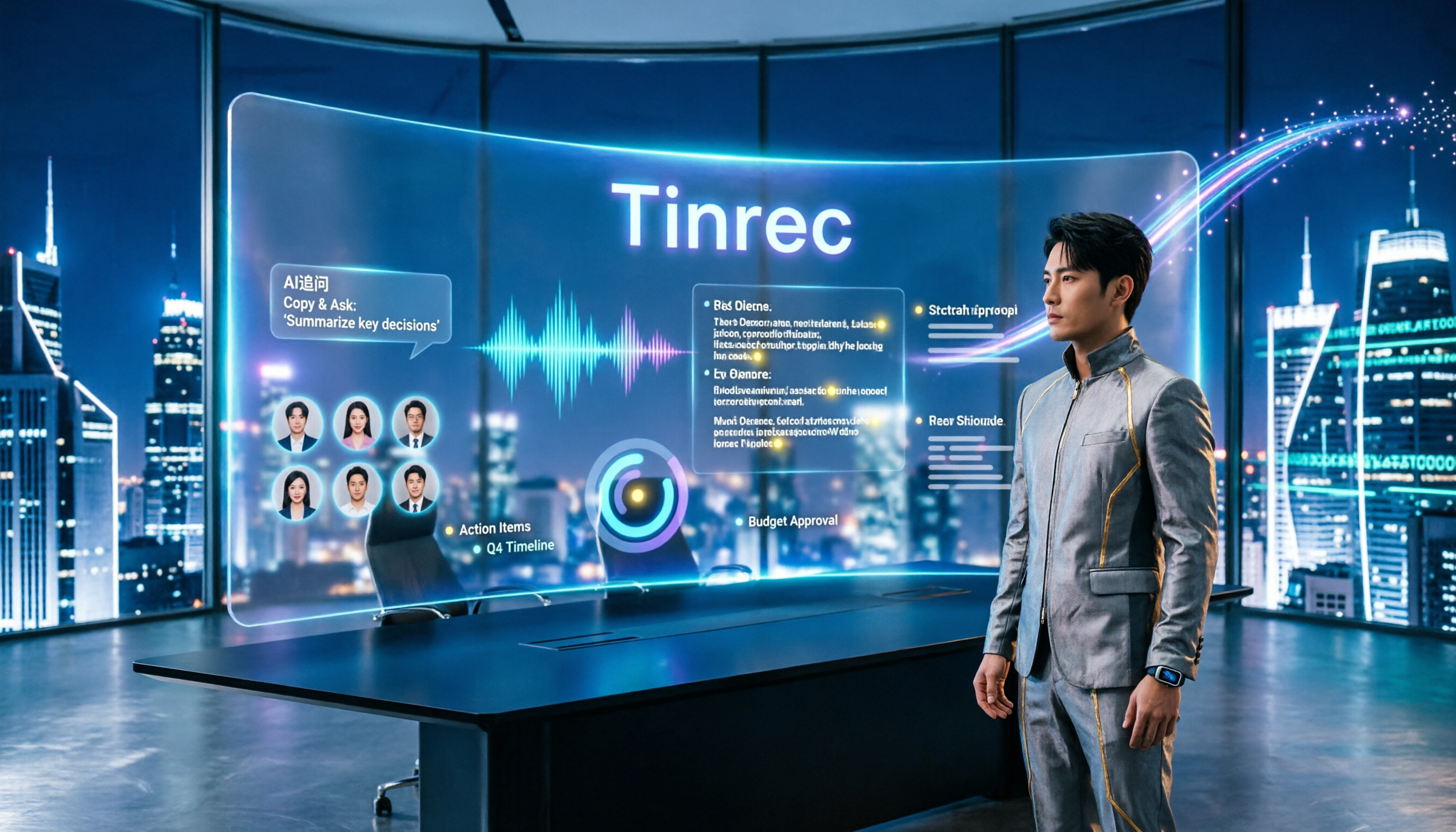
2026年3つの会議録音文字起こしツール実測比較:会議後の整理時間を短縮できるのはどれ?
会議録音の文字起こしは、変換速度よりも会議後の整理作業をいかに減らせるかが重要です。この記事では、よくある3つの誤解から始め、Tinrec(秒聴録音)を使って録音、文字起こし、校正、議事録生成、エクスポートと共有までの一連の流れを解説します。すぐにコピーできるAI追加質問のプロンプトや、チームスペース、ホットワード、席の実際の使い方も説明します。

2026年会議録音文字起こしツール選定ガイド:6製品の実測と推奨
会議録音の文字起こしツールは本当に使えるのか?週15件の会議を行う筆者が6製品を実測し、判断のポイントは会議がオンラインかオフラインか、会議ボットを参加させるか、文字起こし後に何に使うかであると述べる。本記事ではTinrec(秒聴録音)、CLOVA Note、Otter.ai、Notta、Granola、TurboScribeの機能、無料枠、有料プランを整理し、中間管理職の視点から選定アドバイスを提供する。

【2026年最新】会議録音の文字起こし完全ガイド:録音方法とAI自動生成の手順
会議が終わった後、本当に時間がかかるのは議事録の整理です。この記事では、週15回の会議をこなす実際のワークフローを使って、会議録音の文字起こし5ステップを紹介します。対面会議とオンライン会議の録音方法、AIによる文字起こしの生成、素早い校正のコツ、議事録とアクションアイテムの作成、そしてエクスポートと共有まで、よくある質問と上級テクニックもまとめました。全文はTinrec(秒聴録音)を例に解説します。

2026年会議録音文字起こし完全ガイド:録音から議事録、要約、ToDoまで
会議録音の文字起こしとは何か、会議後の整理のどのような課題を解決できるのか?本記事では、中間管理職の実務的な視点から、リアルタイム文字起こし、ボット不要のオンライン会議録画、AI要約とToDo抽出などの主要機能を分解し、選定時の5つの注意点とよくある質問を整理し、Tinrecを例に実際のワークフローを説明します。

2026年会議録音文字起こし完全ガイド:録音から議事録・ToDo作成までの流れ
会議録音の文字起こしはどう作る?このガイドでは実務の判断ポイントから入り、リアルタイム文字起こし、ボット不要の会議録画、AI要約、ToDo抽出、AI Q&Aといった核心機能を分解。Tinrecを例に録音から文字起こし、要約、ToDoまでの完全な流れを紹介し、個人版とチーム版の選び時とツール選定の要点も解説します。

2026年会議録音文字起こし完全ガイド:議事録からToDoまで、これ一冊でわかる
会議録音の文字起こしとは何か?中間管理職の実際の課題から出発し、会議録音文字起こしが何をしてくれるのか、5つの中核機能、4つの実践的な活用シーン、ツール選定時に注意すべき5つのポイントを解説。さらにTinrecを例に、録音から文字起こし、要約、ToDo、チーム連携までの一連の流れを紹介します。
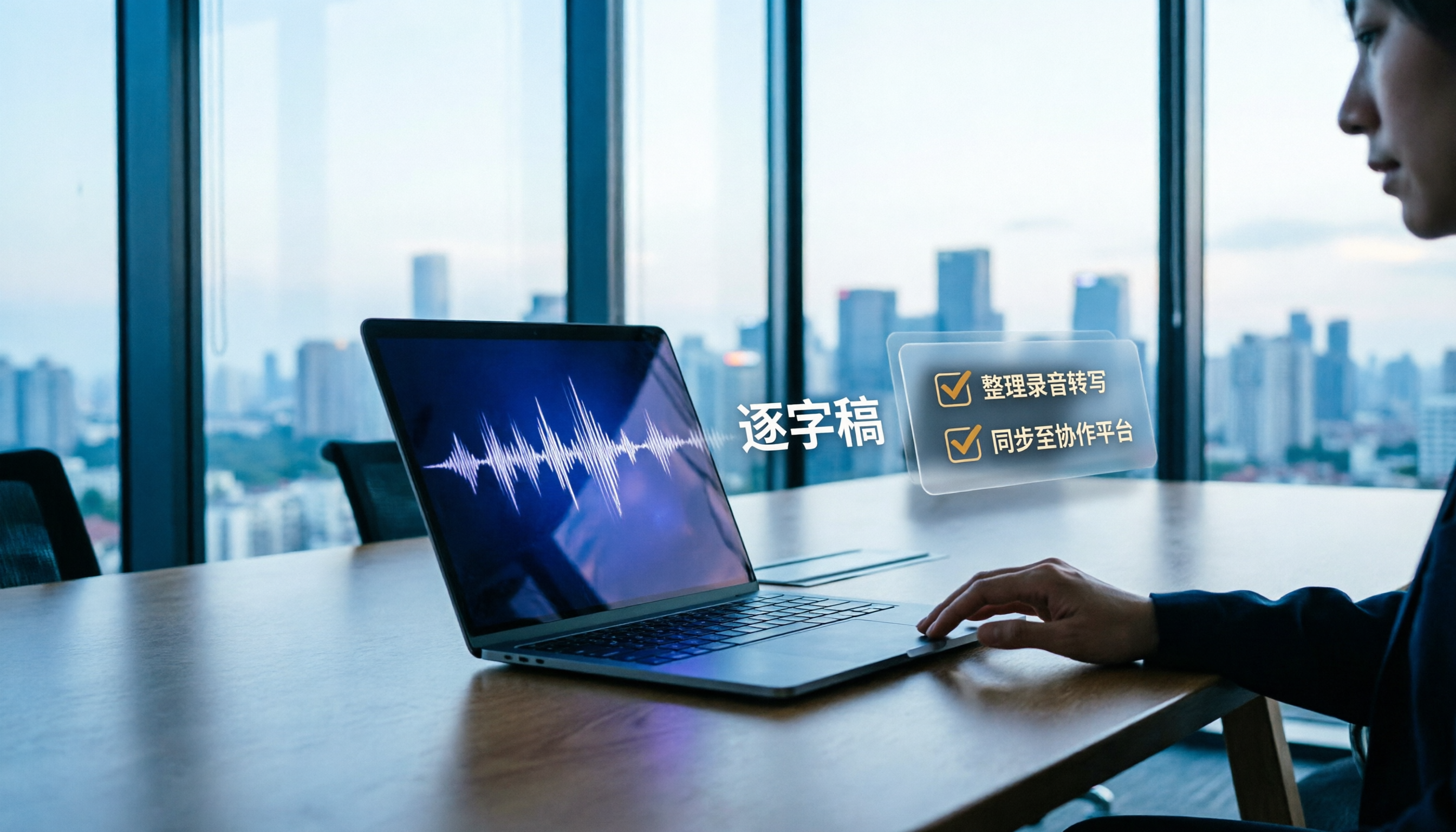
【2026年最新】会議録音を文字起こし:Tinrecの5ステップで議事録を自動作成する方法
会議が終わってから、誰もToDoを記録していなかったことに気づいたことはありませんか?この記事では、5つのステップで会議録音を文字起こしし、要点を素早く校正し、議事録とToDoを自動作成する方法を解説します。よくある質問と応用テクニックも整理し、Tinrecを例に全工程を紹介します。
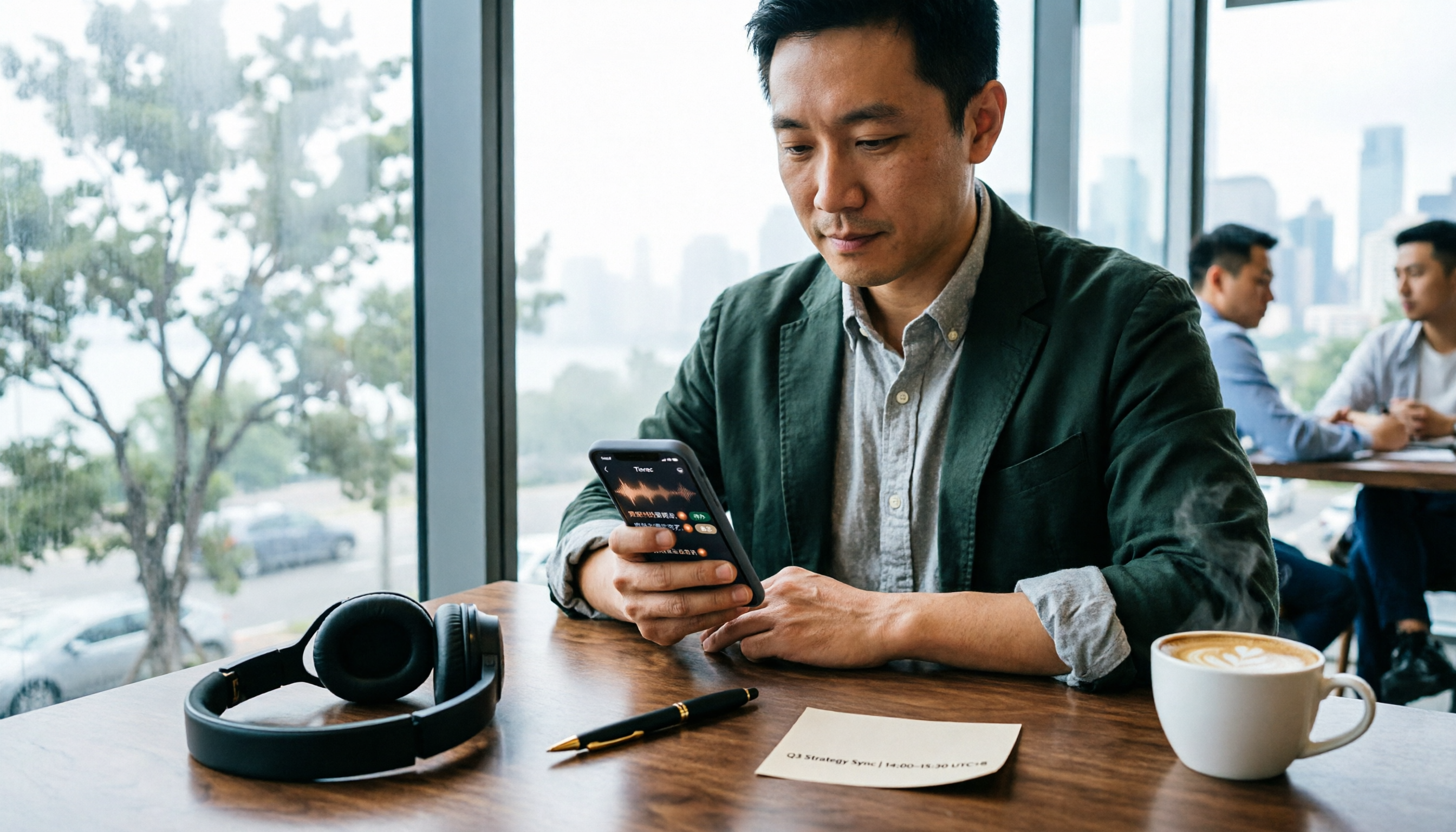
2026年iPhone通話ボイスメッセージ整理方法3選の実測比較:リアルタイム文字起こしはどれが最も実用的?
iPhoneで電話がボイスメッセージに転送される仕組みとは?本記事では中間管理職の実際の利用シーンを用いて、iPhoneのライブボイスメールの転送ルール、ローミングと低電力モードの例外、費用の落とし穴と設定方法を分解し、Tinrec秒聴録音と文字起こしのカバー範囲、会議後のToDo、事後検索、チームコラボレーションの4次元で項目ごとに比較し、最後にどのシーンでどちらを使うべきかを伝えます。