
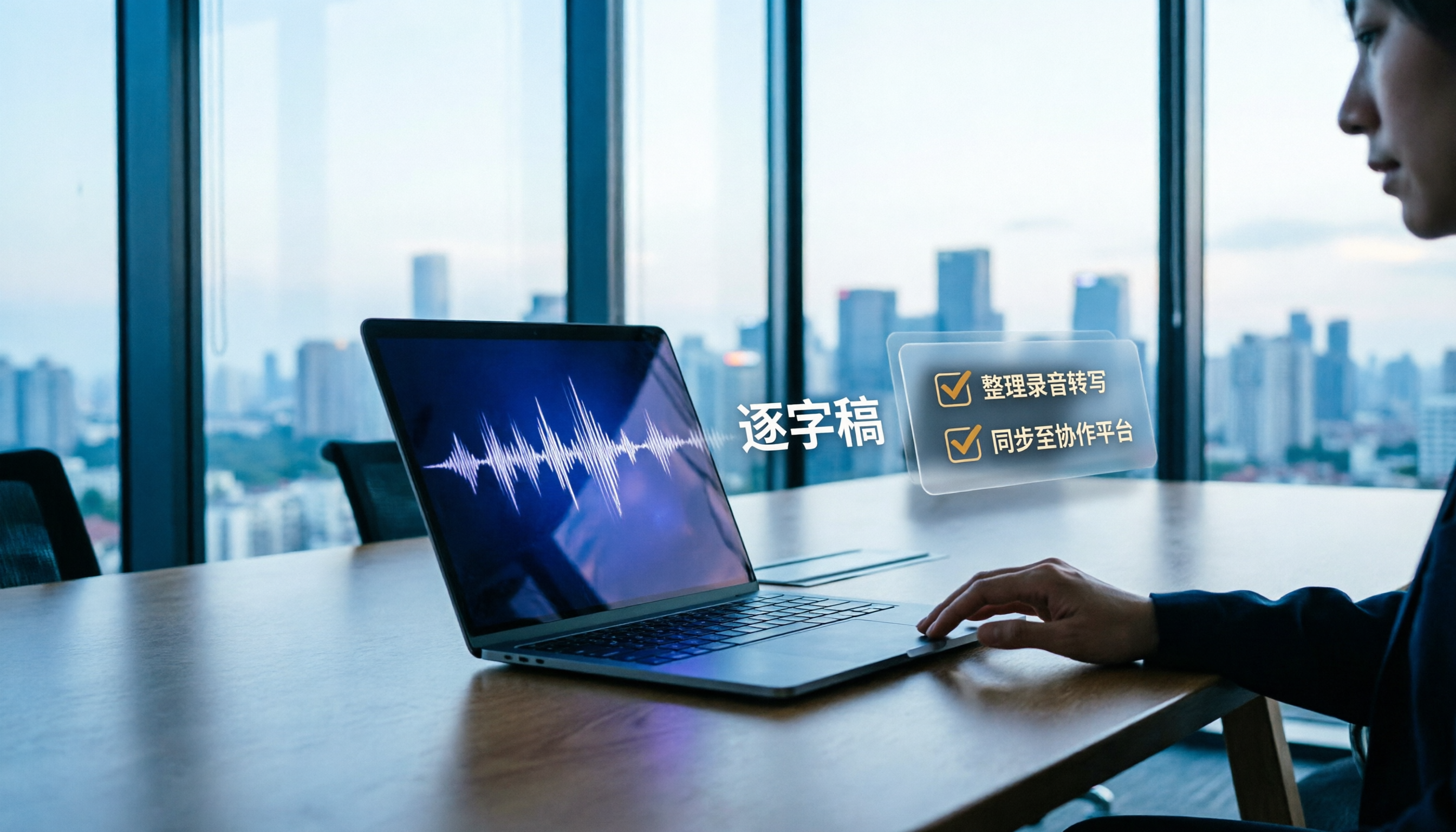
録音を Tinrec に任せて、数分で文字起こしと要約を作成
音声・動画のアップロード、多言語文字起こし、AI 議事録、タスク抽出に対応
【2026年最新】会議録音を文字起こし:Tinrecの5ステップで議事録を自動作成する方法
先週水曜日に90分のプロジェクト振り返り会議が終わり、会議室を出てから気づきました。ToDoを一つもメモしていなかったのです。こういうことは月に3回はあります。その後、「会議録音を文字起こしする」流れを固定化しました。スマホかPCで録音し、Tinrecに入れて、5つのステップで文字起こしと議事録を手に入れる。以下は私のチームが実際に運用している方法です。
始める前に|準備するもの
• スマホまたはPC。Tinrecはスマホアプリとデスクトップ版があり、デスクトップ版はオンライン会議を処理する鍵です。
• 文字起こししたい会議録音。対面で録音したもの、スマホに長く保存されているもの、オンライン会議の音声でも構いません。
• 安定したネット接続。リアルタイム文字起こしにはネット接続が必要です。
• 録音前に、お住まいの地域の法規を確認し、必要に応じて参加者の同意を得てください。
ステップ1|会議を録音する、または既存の録音をインポートする
このステップの目的はただ一つ、聞き取りやすい音声を入手することです。なぜなら、後続のすべての結果がここに基づくからです。
対面会議なら、Tinrecのスマホアプリを開いて録音ボタンを押し、スマホをテーブルの中央に置きます。距離が近く、同時に話す人が少ないほど、後で文字起こしした結果がそのまま使えるものになります。オンライン会議ならデスクトップ版に切り替えます。PCのシステム音声を直接取り込むので、Zoom、Google Meet、Microsoft Teams、Webexなどの会議を処理でき、会議ボットを招待する必要はありません。
なぜこれを強調するかというと、多くの人の会議記録は実際には「会議後に記憶を頼りに書く」もので、最初に抜け落ちるのがToDoだからです。後から思い出すより、会議中に音声を残しておく方が良いのです。
完了後の結果:いつでも文字起こしできる会議録音が手元にあります。すでに録音済みの音声や動画ファイルも直接アップロードでき、録り直す必要はありません。
ステップ2|AIに録音を文字起こしさせる
このステップは「音声」を「検索可能なテキスト」に変えることです。
Tinrecで先ほどの録音を選択し、文字起こしを実行します。中国語の会議、中国語と英語が混ざった内容も処理できます。多言語会議ではリアルタイム翻訳をオンにでき、録音中に原文、訳文、またはバイリンガル表示で確認できます。
なぜ「検索可能」を特に言及するかというと、文字起こしの真の価値は見た目ではなく、3か月後に「あの時誰が仕様変更を約束したのか」を調べたいときに、キーワードを打てば見つかることだからです。手書きメモではこれはできません。
完了後の結果:検索可能で見返せる全文文字起こし。
ステップ3|90分を聞き直すのではなく、5分で校正する
AI文字起こしは100%正確ではありません。これは正直に言います。録音品質、背景ノイズ、アクセント、複数人の同時発言、専門用語などが結果に影響します。
校正のポイントは、一文字ずつ誤字を直すことではなく、3つのものを押さえることです。数字(金額、時間、KPI)、人名、そして意思決定の文。これらが間違っていると、後続の議事録も間違えます。形容詞が間違っていても、実は誰も気にしません。専門用語が多い会議なら、管理者がチームスペースでチーム用語集を管理し、専門用語の認識体験をより安定させることができます。
完了後の結果:そのまま使える文字起こし。
ステップ4|AIに要約、チャプター、ToDoを生成させる
これは全工程で最も時間を節約できる部分です。
Tinrecは文字起こしに基づいてAI要約、チャプター、要点を自動生成し、議論からToDoを抽出します。長い会議で最も辛いのは「要点がどこにあるかわからない」ことですが、チャプターがあれば見たい部分に直接ジャンプできます。議題がどう発展したかを見たい場合は、マインドマップを引き出すこともできます。
なぜこのステップが管理職にとって特に重要かというと、上申に必要なのは結論であり、文字起こしではないからです。私は今、上司に報告するとき、冒頭の3文はAI要約がくれた結論で、その下に詳細が続きます。
完了後の結果:要約、チャプター、要点、ToDoリストが一度に手に入ります。
ステップ5|エクスポートする、またはチームスペースに残して使い続ける
会議記録を自分だけが見るなら、エクスポートすれば十分です。Tinrecは複数の形式でのエクスポートに対応し、結果をNotion、Google Docs、OneNote、Dropboxなど、もともと使っているツールに持ち込んで加工を続けることもできます。
チームを率いているなら、別の道をお勧めします。会議データをチームスペースに残すのです。チーム版は独立したコラボレーションスペースで、会議音声、フォルダ、ToDoはすべてチームに帰属します。新メンバーは過去の会議を振り返って見ることができ、メンバーが退出、削除、または席を失った場合でも、担当リソースは他の有効なメンバーに引き継ぐことができ、人と一緒に消えることはありません。管理面では、利用傾向、メンバーランキング、明細を確認し、重要な操作記録を検索・エクスポートすることもできます。
録音の整理を手作業から解放
音声・動画をアップロードするだけで、文字起こし、要約、タスクを自動作成
区別すべきは「ロール」と「席」です。ロールは誰がチーム、メンバー、チーム設定を管理できるかを決めます。席は誰が録音、アップロード、編集、インポート・エクスポートできるかを決めます。有効だが席のないメンバーは、チームデータを閲覧、再生、読むことができます。現在、チーム版はチームレベルの共有が中心で、ファイルレベルの細かい権限設定ではありません。
よくある質問とトラブルシューティング
Q:文字起こしの誤字が多い場合、どうすればいいですか?
9割は録音環境の問題です。騒がしい、収音位置から遠い、複数人が同時に話すなど。次回はスマホをテーブルの中央に置くか、デスクトップ版でシステム音声をキャプチャしてください(オンライン会議の音質は通常、対面よりクリアです)。専門用語が多い会議では、まず専門用語をチーム用語集に追加してください。
Q:オンライン会議はどう録音しますか?ボットを会議に入れる必要がありますか?
不要です。Tinrecデスクトップ版はPCのシステム音声を直接キャプチャし、Zoom、Google Meet、Microsoft Teams、Webexなどの会議を処理します。参加者リストにボットが現れることはありません。注意点として、自分でTinrecを開いて録音を開始する必要があります。すべてのカレンダー会議に自動参加するサービスではありません。
Q:中国語と英語が混ざった会議は可能ですか?
可能です。Tinrecは中国語、繁体字中国語、多言語の会議シーンに対応し、リアルタイム翻訳とバイリンガル表示をサポートします。実際の効果は音質、アクセント、専門用語の影響を受けます。
Q:無料版で十分ですか?どんな時にアップグレードすべきですか?
無料版は基本枠を提供し、まず1、2本の録音で試すのに適しています。私のように週に十数回会議があるなら、有料版に移行する必要があります。チーム版の現在の有料席はUSD 29.80/席/月、年払いUSD 199/席/年(約USD 16.58/月)で、各有料席は毎月2,000分のチーム共有インポート枠を提供します。有効なチームプランと有効な席の下では、リアルタイム録音は現在分単位で差し引かれません。価格、通貨、特典は正式な購入ページを基準とします。
Q:AI生成の議事録をそのまま正式な会議記録として送れますか?
お勧めしません。AIは詳細を漏らしたり誤解したりする可能性があります。重要な決定と約束は、文字起こしのタイムスタンプと録音を照らし合わせて再確認します。AIは時間を節約してくれますが、責任を負ってくれるわけではありません。
応用テクニック|Tinrecの効率を倍にする3つの方法
1. 記録をめくる代わりにAI Q&Aを使う
「前回の会議で話に出たあの見積もりはいくらだった?」と直接聞けばいいのです。Tinrecは会議内容に関するAI Q&Aをサポートし、単一の会議だけでなく複数の会議をまたいで質問できます。ほとんどの文字起こしツールは一つの文書を提供するだけですが、Tinrecはその文書と対話させてくれます。
2. リアルタイム翻訳+バイリンガル文字起こしで多言語会議を処理
海外の同僚や顧客と会議するとき、録音中に原文、訳文、バイリンガルを切り替えて表示できます。会議後に文字起こし全体を誰かに翻訳してもらう必要はありません。
3. Agent後処理で会議を直接成果物に変える
会議が終わると、週報、表、文書が必要になることがよくあります。TinrecのAgent後処理は会議内容に基づいてレポート、表、ドキュメントを生成し、出力後にNotion、Google Docs、OneNote、Dropboxにエクスポートして編集を続けられます。
Tinrecを使わない場合の選択肢
Notta:マルチデバイス文字起こし、多言語、会議記録、チームプランがあり、Tinrecとの重複度が高いです。ファイル文字起こしが中心の人に適しています。Tinrecの違いは、ボット不要のオンライン会議録音とチームデータの蓄積にあります。
TurboScribe:コストパフォーマンス路線で、長いファイルと一括アップロードが強みです。大量のファイルを一度に投入して字幕を作るのに適しています。会議直後に議事録とToDoを手に入れたいなら、Tinrecの流れの方がスムーズです。
まとめ
この5つのステップがスムーズに回るようになってから、会議ごとの後処理が40分から10分以内に短縮されました。録音またはインポート、文字起こし、数字と人名の校正、要約とToDoの生成、エクスポートまたはチームスペースに残す。既存のワークフローを変える必要はなく、最も機械的な部分をAIに任せるだけです。
まず1つの会議から始めることをお勧めします。自分の録音をTinrecに入れて、出力された文字起こしと議事録がそのまま使えるか見てみてください。無料版の基本枠で数回試せます。調子が良ければアップグレードし、チーム全体で同じ会議資産を共有したいならチーム版を検討してください。
参考ソース
すべての録音を、次の行動につながる成果へ
ログインで文字起こし60分無料。クレジットカードは不要です
おすすめ記事
こちらの記事もおすすめです

【2026年最新】会議録音を文字起こし:5ステップで議事録と文字起こしを完成
会議録音の文字起こしとは何か?本記事では「文字起こしが欲しいのか、そのまま送れる議事録が欲しいのか」という意思決定の焦点から始め、Tinrec(秒聴録音)を例に、録音、文字起こし、校正、議事録生成、エクスポートと共有の5ステップを解説します。よくある質問のトラブルシューティング、上級テクニック、代替案の比較も掲載。
2026年3つの会議録音文字起こしツール実測比較:会議後の整理時間を短縮できるのはどれ?
会議録音の文字起こしは、変換速度よりも会議後の整理作業をいかに減らせるかが重要です。この記事では、よくある3つの誤解から始め、Tinrec(秒聴録音)を使って録音、文字起こし、校正、議事録生成、エクスポートと共有までの一連の流れを解説します。すぐにコピーできるAI追加質問のプロンプトや、チームスペース、ホットワード、席の実際の使い方も説明します。

2026年会議録音文字起こしツール選定ガイド:6製品の実測と推奨
会議録音の文字起こしツールは本当に使えるのか?週15件の会議を行う筆者が6製品を実測し、判断のポイントは会議がオンラインかオフラインか、会議ボットを参加させるか、文字起こし後に何に使うかであると述べる。本記事ではTinrec(秒聴録音)、CLOVA Note、Otter.ai、Notta、Granola、TurboScribeの機能、無料枠、有料プランを整理し、中間管理職の視点から選定アドバイスを提供する。

【2026年最新】会議録音の文字起こし完全ガイド:録音方法とAI自動生成の手順
会議が終わった後、本当に時間がかかるのは議事録の整理です。この記事では、週15回の会議をこなす実際のワークフローを使って、会議録音の文字起こし5ステップを紹介します。対面会議とオンライン会議の録音方法、AIによる文字起こしの生成、素早い校正のコツ、議事録とアクションアイテムの作成、そしてエクスポートと共有まで、よくある質問と上級テクニックもまとめました。全文はTinrec(秒聴録音)を例に解説します。

2026年会議録音文字起こし完全ガイド:録音から議事録、要約、ToDoまで
会議録音の文字起こしとは何か、会議後の整理のどのような課題を解決できるのか?本記事では、中間管理職の実務的な視点から、リアルタイム文字起こし、ボット不要のオンライン会議録画、AI要約とToDo抽出などの主要機能を分解し、選定時の5つの注意点とよくある質問を整理し、Tinrecを例に実際のワークフローを説明します。

2026年会議録音文字起こし完全ガイド:録音から議事録・ToDo作成までの流れ
会議録音の文字起こしはどう作る?このガイドでは実務の判断ポイントから入り、リアルタイム文字起こし、ボット不要の会議録画、AI要約、ToDo抽出、AI Q&Aといった核心機能を分解。Tinrecを例に録音から文字起こし、要約、ToDoまでの完全な流れを紹介し、個人版とチーム版の選び時とツール選定の要点も解説します。

2026年会議録音文字起こし完全ガイド:議事録からToDoまで、これ一冊でわかる
会議録音の文字起こしとは何か?中間管理職の実際の課題から出発し、会議録音文字起こしが何をしてくれるのか、5つの中核機能、4つの実践的な活用シーン、ツール選定時に注意すべき5つのポイントを解説。さらにTinrecを例に、録音から文字起こし、要約、ToDo、チーム連携までの一連の流れを紹介します。

2026年iPhone通話ボイスメッセージ整理方法3選の実測比較:リアルタイム文字起こしはどれが最も実用的?
iPhoneで電話がボイスメッセージに転送される仕組みとは?本記事では中間管理職の実際の利用シーンを用いて、iPhoneのライブボイスメールの転送ルール、ローミングと低電力モードの例外、費用の落とし穴と設定方法を分解し、Tinrec秒聴録音と文字起こしのカバー範囲、会議後のToDo、事後検索、チームコラボレーションの4次元で項目ごとに比較し、最後にどのシーンでどちらを使うべきかを伝えます。

iPadのリアルタイム音声文字起こしはどれが良い?2026年検証4つの方法、中国語会議の第一選択はこれ
iPadで話しながら文字を出したい場合、内蔵の音声入力、ボイスメモの文字起こし、サードパーティアプリにはそれぞれ限界があります。本記事では中国語会議とインタビューの場面で4つの方法を比較し、認識の安定性、会議後の整理、音声ソース、データの帰属を一つずつ分解し、Tinrecが中国語の文字起こし、AI Q&A、チームスペースでどう違うかを説明し、最後に明確な選定アドバイスを提供します。