
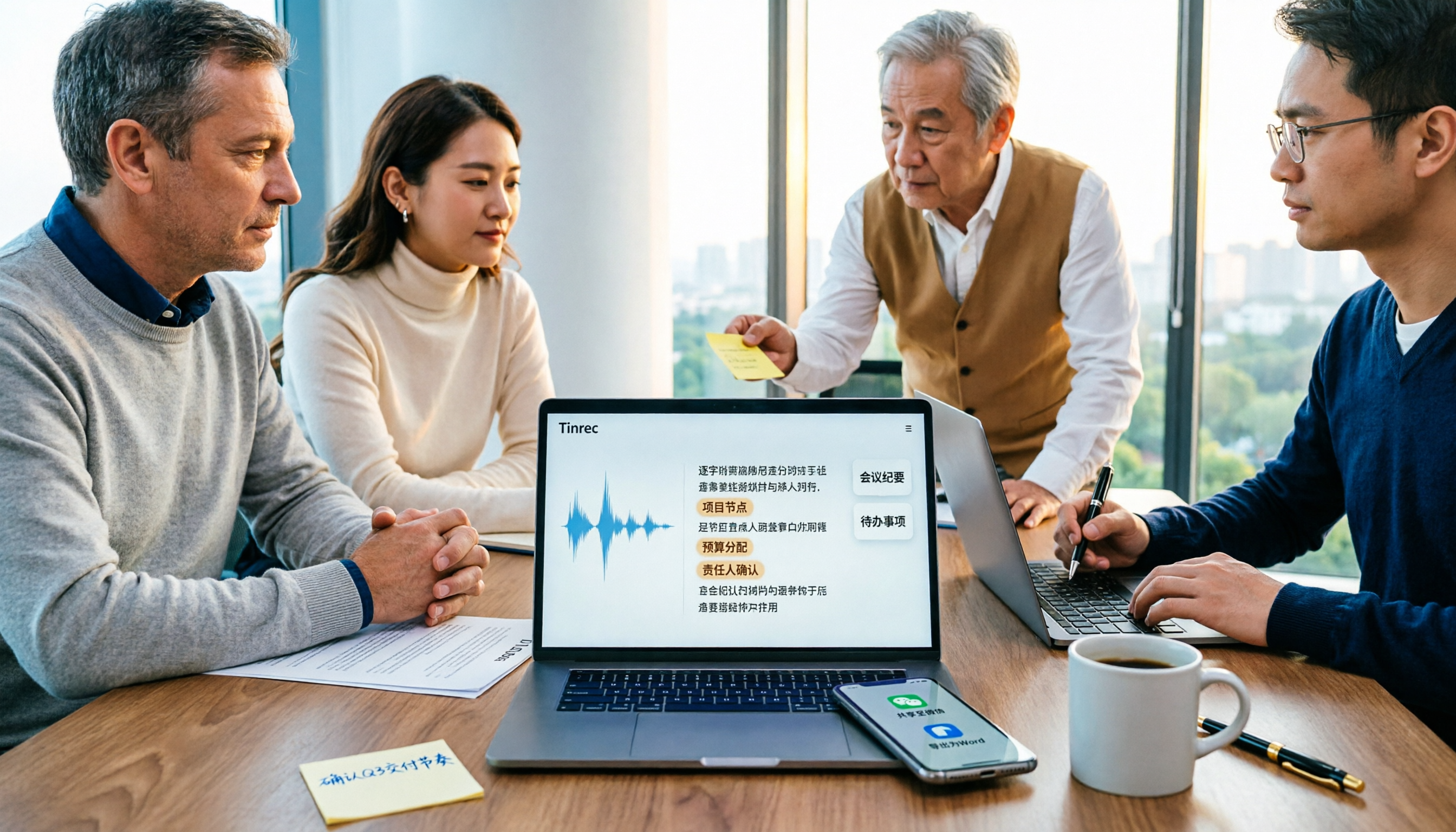
録音を Tinrec に任せて、数分で文字起こしと要約を作成
音声・動画のアップロード、多言語文字起こし、AI 議事録、タスク抽出に対応
始める前に|よくある誤解をまず解く
「会議録音の文字起こしは、ファイルをAIに入れてボタンを押せば文字起こしが出てくる」
これは私が最もよく聞き、最も訂正したい言葉です。
なぜなら、多くの人の流れはこうだからです:会議が終わったら録音ファイルをアップロードし、処理が終わるのを待ち、文字起こしをダウンロードする——そしてそれで終わり。
文字起こしはフォルダに眠り、次の会議の前に誰も開かず、アクションアイテムは記憶に頼ります。
二つ目のよくある誤解は:文字起こしに誤字があると、ツールが弱いと思うことです。
実はほとんどの場合、ツールの問題ではなく、プロセスの問題です。マイクの位置、ファイルの長さ、セグメント処理の有無、専門用語を事前に登録したかどうかが、結果に直接影響します。
なのでこの記事ではツールのランキングは語らず、一つの完全な流れで「会議録音がどのように使えるテキストになるか」を案内します。
ツールはTinrec(秒聴録音)を例にします。文字起こし後の要約、ToDo、Q&A、エクスポートを同じ動線上に置いているからです。
この一年で私が試した順序は大体こうです:まずGoogle AI StudioのGeminiで文字起こしし、次にNotebookLMで整理;CLOVA Noteの速さも試し、雅婷逐字稿も試しました;ファイル量が多い時はcSubtitleを使いました。
それぞれに適したシーンがあります。
しかし、あなたのニーズが「毎回の会議で同じ流れを完走する」ことなら、最終的に必要なのは最強の一つではなく、最も移動が少ない道です。
始める前に|何を準備するか
• パソコンまたはスマートフォン(TinrecはWeb版、デスクトップ版、アプリあり)
• 登録済みのアカウント
• 文字起こししたいコンテンツ(会議、インタビュー、講義録音など)
• 安定したネット接続(リアルタイム文字起こしには接続が必要)
• まず求める成果を明確に:文字起こしだけか、要約・ToDo・エクスポートも必要か
最後の点が最も重要です。目標が違えば方法も違います。
ステップ1|まず音をよく録る(これが後の8割の品質を決める)
このステップの目的はただ一つ:クリーンな録音を得ることです。
オフライン会議では、Tinrecを開いてリアルタイム録音を開始し、スマートフォンをテーブルの中央に置き、ノートパソコンの横に置かないでください。距離が近いほど録音がクリーンで、後の認識が楽になります。
オンライン会議では、Tinrecデスクトップ版でパソコンのシステム音声を直接キャプチャします。Zoom、Google Meet、Microsoft Teams、Webexなどパソコン上で再生される会議音声を処理し、ボットなし録音を採用——会議の参加者リストにボットアカウントが追加されません。
これは実務上大きな違いです:参加者に「後でAIが参加します」と説明する必要がなく、相手が知らないアカウントを見る心配もありません。
なぜ録音品質を特に強調するか?AI文字起こしの精度の半分以上は録音の瞬間に決まるからです。後で多くの時間を校正に費やすより、開始前に30秒かけてスマートフォンの位置を確認しましょう。
完了すると、この録音はTinrecに表示され、横に長さが表示され、文字起こしが段落ごとに浮かび上がります。
(イメージ図:会議室に座っている人が、テーブル中央に置いたスマートフォンで録音中、画面にリアルタイムで文字起こしが表示され、自然で会議を妨げない雰囲気)
ステップ2|AIに音声を文字起こしさせる
録音が現場で録ったものではなく、既にスマートフォンやパソコンにあるファイルなら、直接インポートします。
Tinrecは音声と動画ファイルのインポートに対応し、一部のネットリンクの内容も処理できます。この部分は過去の会議、顧客インタビュー、講義録音の整理に適しています。
リアルタイム文字起こしと後からのインポートの違いについて、私自身の判断はこうです:
リアルタイム文字起こしは「会議後すぐに使う」会議に適しています——会議中に文字を見ながら、聞き間違いや言い漏れに気づいたらその場で補足でき、会議後はほとんど聞き直す必要がありません。
後からのインポートは「データベースの補充」に適しています——過去に散らばった録音を徐々に検索可能なテキストに整理します。
この二つは混ぜないでください。会議中は会議に集中し、整理する時は整理に専念しましょう。
ステップ3|校正するが、絶対に逐字校正しない
ここが最も多くの人がつまずくところです。
非効率な方法は:AIの文字起こしをタイピング原稿のように扱い、最初の行から最後の行まで修正することです。1時間の会議で午後が潰れるかもしれません。
より合理的な方法は:3種類の場所だけを校正することです。
一つは人名、会社名、製品名などの固有名詞。
二つは数字、金額、日付。
三つは決定文と約束文——「来週水曜日までに返答します」といった言葉。
その他の感嘆詞、冗長な言葉、繰り返しの「つまり」などは、外部公開しない限り時間をかける必要はありません。
Tinrecのチーム版を使っているなら、さらに楽な方法があります:会社でよく出る製品名やプロジェクトコードをチームホットワードに入れ、専門用語の認識を安定させます。これを一度やれば、以後の毎回の会議で恩恵を受けます。
ステップ4|AIに会議議事録を生成させる
文字起こしは終点ではありません。
Tinrecは自動で要約と章節を生成し、長い会議を素早くスキャンできる段落に分割し、議論からToDoも整理し、さらにマインドマップで全体構造も見られます。
しかしここに方法上の鍵があります:AIを自由にさせないこと。
明確な出力形式を与える必要があります。私がよく使うプロンプトは大体こうで、そのままコピーできます:
録音の整理を手作業から解放
音声・動画をアップロードするだけで、文字起こし、要約、タスクを自動作成
「この文字起こしに基づいて、以下の4部分に整理してください:1. 三文要約;2. 議題ごとの章節とポイント;3. ToDoリスト、形式は(担当者/事項/期限)、原文に担当者や期限がない場合は『未指定』と記載;4. まだ結論が出ていない、再確認が必要な争点。発言の原意を変えず、判断できない箇所は不確実と明記してください。」
最後の二文を加えると、AIが会議で言っていないことを「脳補完」しにくくなります。
整理した結果は、さらにレポート、表、文書を生成し、会議後の提出に直接使えます。
ステップ5|エクスポートと共有、データを元のワークフローに流す
最後のステップはそれを送り出すことです。
TinrecはNotion、Google Docs、OneNote、Dropboxなどの一般的なツールへのエクスポートに対応し、ファイル形式での出力も可能です。
このステップの方法論的意味は:会議データを会議ツール内に留めないこと。元々使っている文書、プロジェクト、ナレッジベースに流れ込んでこそ、実際に使われます。
チームで会議を回しているなら、Tinrecチーム版の方法は会議をチームスペースに集中させ、会議データはアップロードした人ではなくチームに帰属します。新入社員が参加したら過去の会議を振り返り、メンバーが離脱する時もデータを他のメンバーに引き継げます。
チーム版は現在、資格確認後の7日間トライアル、1つの無料席と300分のチーム共有インポート枠を提供;有料後は各有料席に毎月2,000分のチーム共有インポート枠、月払いはUSD 29.80/有料席/月、年払いはUSD 199/有料席/年(約USD 16.58/月)。有効なチームプランと席の下では、リアルタイム録音は現在分単位で差し引かれません。実際の価格と権益は正式な購入ページに準じます。
また、役割と席を区別してください:役割は誰がチームとメンバーを管理できるかを決め、席は誰が録音、アップロード、編集、エクスポートできるかを決めます。席のないメンバーもチームデータの閲覧、再生、読書は可能ですが、編集とアップロードは実行できません。
よくある質問と解決法
Q:文字起こしに誤字が多い場合、どうすれば?
まずツールを変えるのではなく、録音を振り返りましょう。多くの場合、距離が遠いか環境が騒がしいです。Tinrecはチーム版でチームホットワードを通じて専門用語の認識を改善できます;録音時は主要な話者に近づくことをお勧めします。多くの文字起こしツールはデフォルトの認識モードが一つだけで、このようなチーム語彙への調整余地がありません。
Q:1時間の会議をそのまま入れられますか?
可能ですが、長い音声ファイルはセグメント処理した方が安定します。リアルタイム録音なら、この問題は自然に解決されます——内容は話しながら文字起こしされ、巨大なファイルに蓄積されません。
Q:オンライン会議では必ずボットを参加させる必要がありますか?
必ずしもそうではありません。Tinrecデスクトップ版はパソコンのシステム音声をキャプチャし、追加のボットアカウントを会議に参加させる必要がありません。これはボットを会議の参加者リストに招待するのとは別の方法です。
Q:中国語と英語が混ざった会議は処理できますか?
Tinrecは中国語、繁体字中国語、多言語の会議シーンをカバーし、リアルタイム翻訳もサポートし、原文、訳文、バイリンガルで表示できます。実際の効果は音質、アクセント、複数人の重複発言に影響されます。
Q:文字起こしをチーム全員が見られるようにするには?
チームスペースに入れます。チームの有効メンバーは全員チームデータを読め、編集が必要な人に席を割り当てればよいです。
Q:会議録音に法律問題はありますか?
録音前に現地の法規を確認し、必要に応じて参加者の同意を得てください。ツールはツールに過ぎず、これは自分で管理する事項です。
上級テクニック|Tinrecの効率を倍にする3つの方法
- AI Q&Aで録音の聞き直しを置き換える。
最初から再生してその一言を探すのはやめましょう。直接聞きます:「今回の会議の見積もりに関する結論は?」「顧客が挙げた3つの懸念は?」Tinrecは単一または複数の会議データに対する追加質問をサポートします。一般的な文字起こしツールは文字起こしで終わりますが、この層が最も差が出るところです。
- クロスランゲージ会議ではリアルタイム翻訳とバイリンガル表示を使う。
録音中に原文、訳文、バイリンガル内容を見られます。実際の効果:国際会議で会議後の翻訳を待たず、会議進行中に追いつけます。
- チームスペースを会議のデータベースとして育てる。
チームホットワード、使用量分析、監査ログ、音声ゴミ箱といった「管理」っぽい機能の真の価値は、会議データを長期的に蓄積できる資産にすることです。メンバーが変わってもデータは人についていきません——これは個人版ツールにはできないことです。
Tinrecを使わない場合、これらの選択肢もあります
• Google AI StudioのGemini:Googleアカウントでログインすれば録音をアップロードでき、タイムスタンプと話者ラベル付きの文字起こしを生成、無料で始めやすい。経験上、1時間を超えるとエラーが出やすいので、小さく分割してアップロードすることをお勧めします。
• CLOVA Note:LINEが提供する無料ツールで、LINEアカウントがあれば使え、認識速度が速く、異なる話者も区別できます。
これら二つの方案は「時々録音を処理する」のに適しています。毎回の会議で自動的に要約、ToDo、エクスポート、チーム共有に接続したいなら、後半の流れをまとめたツールが多くの運搬時間を節約します。
まとめ
これで完全な流れが手に入りました:よく録音し、文字起こしに変換し、3つの重要ポイントだけを校正し、プロンプトで議事録とToDoを生成し、最後に元の作業文書にエクスポートする。
この流れの利点は「速い」ことではなく、毎回の会議の成果が同じ場所に落ち、検索でき、追加質問でき、引き継げることです。
始めたいなら、この順序で:
- まずTinrecに登録し、無料版の基本枠で一度会議を試す
- 会議前に30秒、スマートフォンやパソコンのマイク位置を確認
- オンライン会議はデスクトップ版で直接録音開始、ボットを招待しない
- 会議後はまず要約と章節を見て、その後人名、数字、決定の3箇所を校正
- 上記のプロンプトを適用し、一度に議事録とToDoを生成
- 作業文書にエクスポートするか、チームスペースに入れて蓄積
まず一度の会議から試しましょう。段階的にテストすれば、この流れを徐々にマスターできます。
参考ソース
すべての録音を、次の行動につながる成果へ
ログインで文字起こし60分無料。クレジットカードは不要です
おすすめ記事
こちらの記事もおすすめです

2026年Tinrec vs Notta:5つの視点で比較、日本語会議の議事録はどちらを選ぶべきか?
音声文字起こしツールの選び方とは?本記事ではよくある誤解から始め、Tinrec、Notta、Otter.ai、Fireflies.ai、Granola、登録不要のオンラインツールを含む6つの実用的な選択肢を整理し、会議の収集方法、日本語文字起こし、会議後の整理、チーム連携、価格の5つの視点で比較します。価格と無料制限はすべて正直に記載し、あなたの会議シーンに最適なツールを見つけるお手伝いをします。
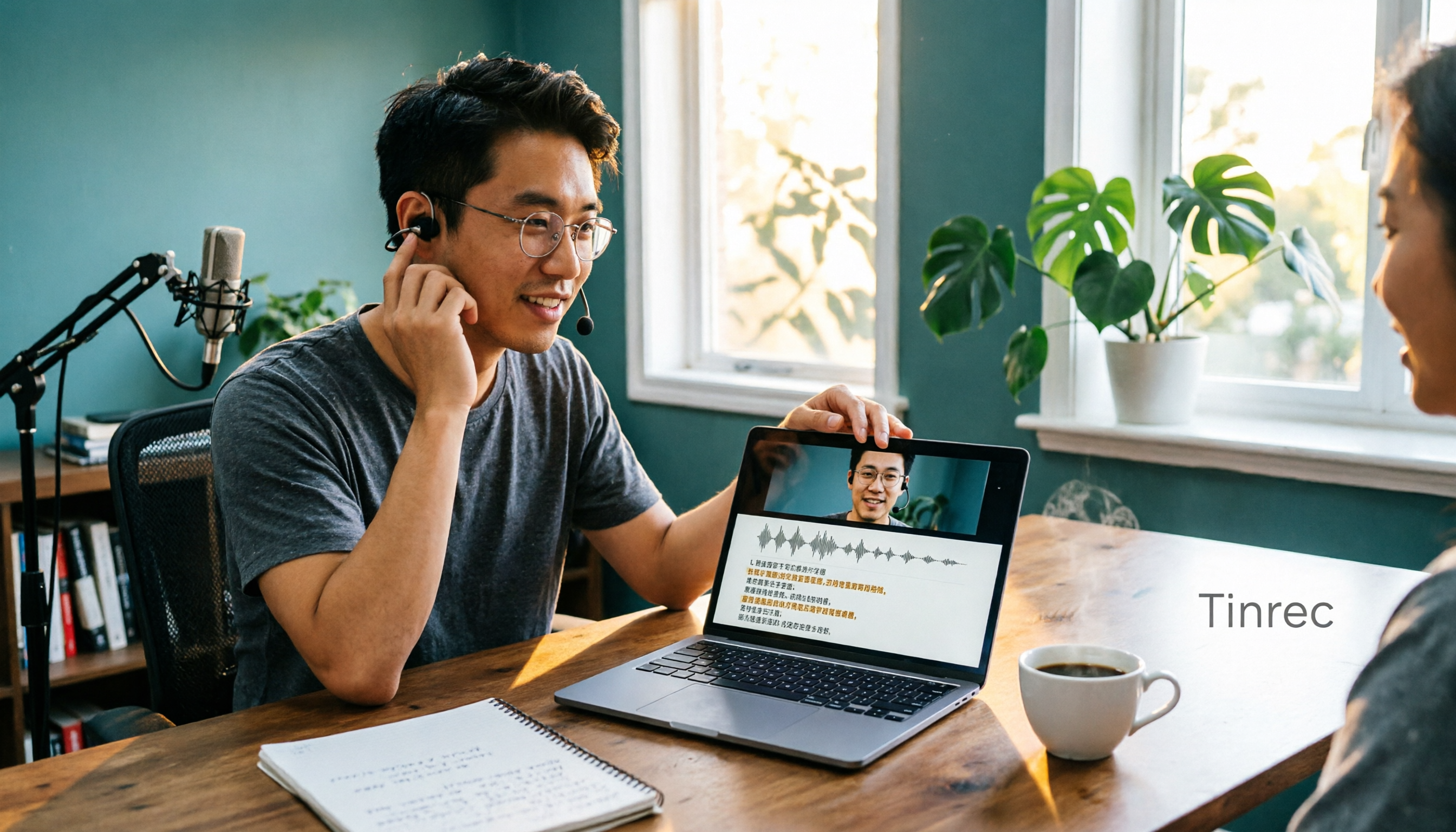
2026年おすすめ動画音声文字起こしツール4選比較:中国語の文字起こしで最も時短できるのはどれ?
動画の音声を文字にするにはどうすればいい?本記事では実際のシーンから、AI動画文字起こしが解決できる課題や核心的な機能を解説し、選定時の5つの注意点を整理。Tinrecの個人版とチーム版のプラン比較や、長尺動画・精度・無料枠・チーム権限に関するよくある質問にもFAQ形式で答えます。

2026年音声抽出MP3変換の実測比較:Tinrecならワンクリックで文字起こしも作成
音声抽出やMP3変換は手段にすぎず、本当に必要なのは中身のテキストです。本記事では会議、顧客インタビュー、授業、コンテンツ制作などの実際のシーンを通じて、Tinrecが音声・動画ファイルを直接処理し、文字起こし・AI要約・ToDoを一度に生成する方法を解説します。さらに、ツール選びの5つの注意点とよくある質問も整理し、繰り返しの変換や聞き取り作業の時間を節約します。

2026年おすすめオンライン音声文字起こしツール5選比較:無料枠とAI議事録はどれが実用的?
オンライン音声文字起こしツールは数多くありますが、多くの人が最初の選択でつまずきます。本記事では、無料枠、録音ソース、日本語認識、会議後の整理、チームデータの帰属という5つの重要ポイントから、Tinrec(秒聴録音)、Notta、TurboScribe、Otter.aiの違いを実際に比較し、よくある4つの落とし穴を整理。最後に予算と利用シーン別に明確な選定アドバイスを提供します。
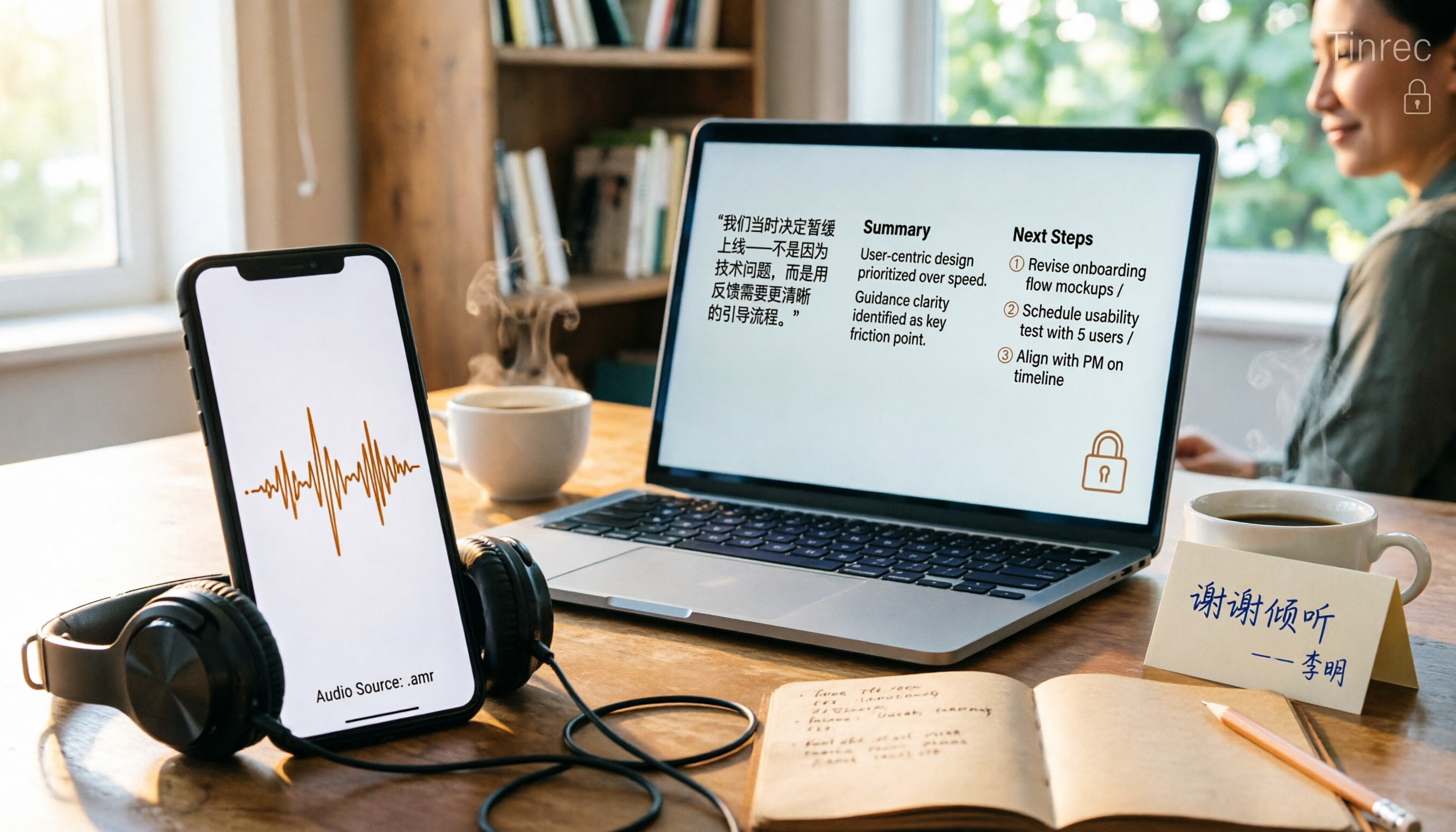
2026年3つのAMR to MP3ツールを実測比較:最も手軽でプライバシー漏洩の心配がないのはどれ?
スマホの録音はしばしば.amr形式で保存され、パソコンで開けず、他人に送ると流出が心配です。この記事では、オンライン変換、ブラウザ内ローカル変換、デスクトップツールの3つの方法を比較し、もしあなたのAMRが会議やインタビューの録音であれば、Tinrec(秒聴録音)が音声ファイルを直接文字起こし、要約、ToDoに変換し、聞き取りの時間を節約できることを説明します。
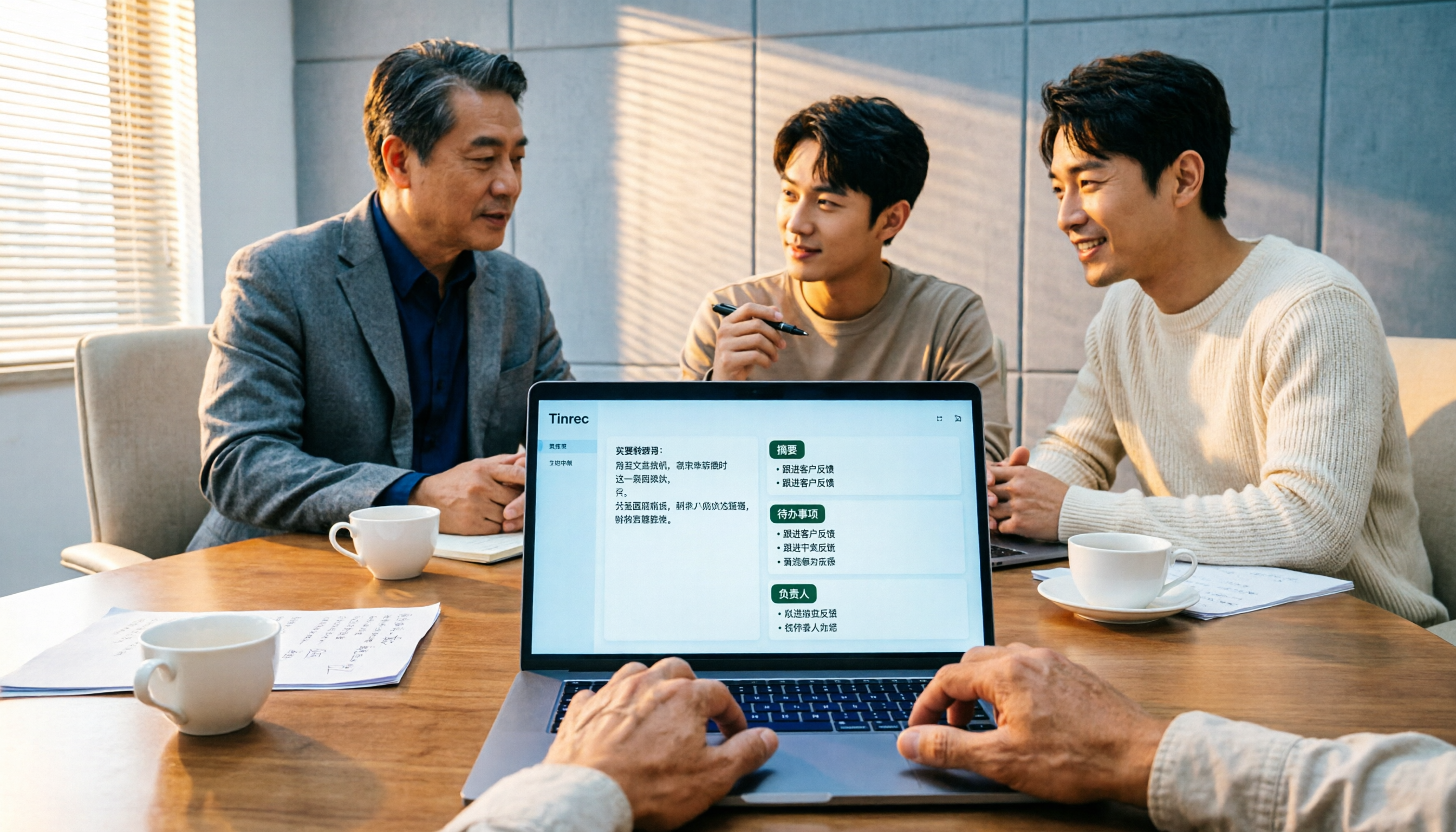
2026年 中国国有企業向け議事録ツール4選 実測比較:整理時間を最も短縮できるのはどれ?
国有企業や大規模組織の議事録整理は、会議後の1〜2時間がネックになりがちです。本記事では、Tinrec、Notta、Otter.ai、PLAUDの中国語会議における文字起こし、会議後要約、ToDo抽出、チーム連携の実力を実測比較し、選定の4つのポイントとよくある3つの誤解を整理。あなたの会議シーンに最適なツール選びを支援します。

2026年4つの音声文字起こしツール実測比較:録音証拠をどうやって逐語録に整理するか?
重要な録音があるのに、裁判所や調停委員、上司が理解できる文字にできない?本記事ではまず録音逐語録作成の5つの重要原則を整理し、次にTinrec、Notta、Otter.ai、TurboScribeの4ツールを実測比較します。ファイルインポート、タイムラインの完全性、AI質問応答、チームデータ保存の違いから、状況に合ったツール選びを支援します。

2026年iPhoneボイスメールと通話文字起こし6選比較:メッセージ整理を最も時短にする方法
iPhoneで電話に出られないとボイスメールに転送されますが、メッセージが入ってからが本当の面倒の始まりです。本記事ではよくある誤解から始め、iPhoneでボイスメールと通話内容を処理する6つの方法を整理します。iOS 17内蔵のライブボイスメール、キャリアのビジュアルボイスメール、メッセージを文字起こし・要約・ToDoに変換するTinrecを含み、ローミング料金、低電力モード、迷惑電話の注意点も添えます。

2026年おすすめAI議事録ツール5選を実測比較:録音をそのまま提出できる議事録に変えるのはどれ?
多くのAIツールは録音を文字起こしできますが、会議後に困るのはそのまま送れる議事録です。本記事では「決議・ToDo・数字をそのまま提出できるか」という判断軸から、AI議事録ツール選びの4つの重要ポイントを整理し、Tinrec(秒聴録音)、Otter.ai、Notta、Granolaを実測比較。よくある落とし穴4つと、状況別の選び方も紹介します。