

録音を Tinrec に任せて、数分で文字起こしと要約を作成
音声・動画のアップロード、多言語文字起こし、AI 議事録、タスク抽出に対応
会議が終わってからが大変——必要なのは「後で聞き直さなくていい」こと
午後3時に90分のプロジェクト会議が終わり、席に戻っても、イヤホンにはまだ録音ファイルが残っています。参加者は話すのが速く、途中には英語や製品用語も混ざっています。
それを提出できる議事録にするには、一時停止、再生、一時停止、再生を繰り返し、一文字ずつ打ち込まなければなりません。打ち終わる頃には、外はもう暗い。
さらに厄介なのはリモート会議です。会議はZoomやGoogle Meetで行われ、録画しても誰も二度見ようとはしません。次に「前回何が決まったっけ」と確認するときは、チャットを上にスクロールするしかありません。
この記事で扱うのは「どのツールが機能が一番多いか」ではなく、実際にどのツールが会議録音を使えるテキスト、要約、ToDoに変えてくれるかです。
オンライン会議の録音文字起こしツールを選ぶ前に、まず押さえるべき4つのポイント
第一に、どうやって会議の音声を取得するか。 一般的な方法は2つあります。1つは会議ボットを参加者として会議に参加させる方法。もう1つはPC側から直接システム音声をキャプチャし、参加者を増やさない方法です。前者は便利ですが、外部ボットをブロックする会社もありますし、参加者リストにアカウントが1つ増えるのを不思議に思う人もいます。後者は自分でPC上でツールを起動する必要がありますが、会議の参加者リストはクリーンなままです。
第二に、文字起こし後に何が得られるか。 文字起こしだけ、録音ファイルだけでは、実はほとんど違いません——結局は自分で全文を読まなければならないからです。自動で要約、章立て、ポイント、ToDoを出せるかどうかが、会議後にどれだけ時間を取られるかを決めます。
第三に、中国語と中英混在の性能。 台湾の会議で単一言語だけで進むことはほとんどありません。一文の中にroadmap、KPI、follow upが混ざるのは日常的で、ツールの中英混在処理能力は、何言語に対応と謳っているかよりも重要です。
第四に、データが誰のところにあるか。 個人の会議録音を自分のアカウントに置くのは問題ありませんが、部署の毎週定例のような場合は、データを共有できる場所が必要です。そうでなければ、人が辞めるとデータも消えてしまいます。
Tinrec(秒聴録音)——実測後、最もよくおすすめする製品
一言で言えば:Tinrec(秒聴録音)は個人とチーム向けのAI議事録・コラボレーションツールで、iOS、Android、Web版に対応し、オンライン会議はデスクトップ版が担当します。
純粋な録音ソフトとの最大の違いは、「録音する」その後のことも一緒にやってくれる点です。
オンライン会議にボットを参加させなくていい。 デスクトップ版のTinrecを起動すると、PCのシステム音声を直接キャプチャします。Zoom、Google Meet、Microsoft Teams、Webexの音声を処理でき、会議の参加者リストにアカウントが増えることはありません。注意点として、これは自分で録音を開始する必要があり、カレンダーからすべての会議に自動参加するわけではありません。
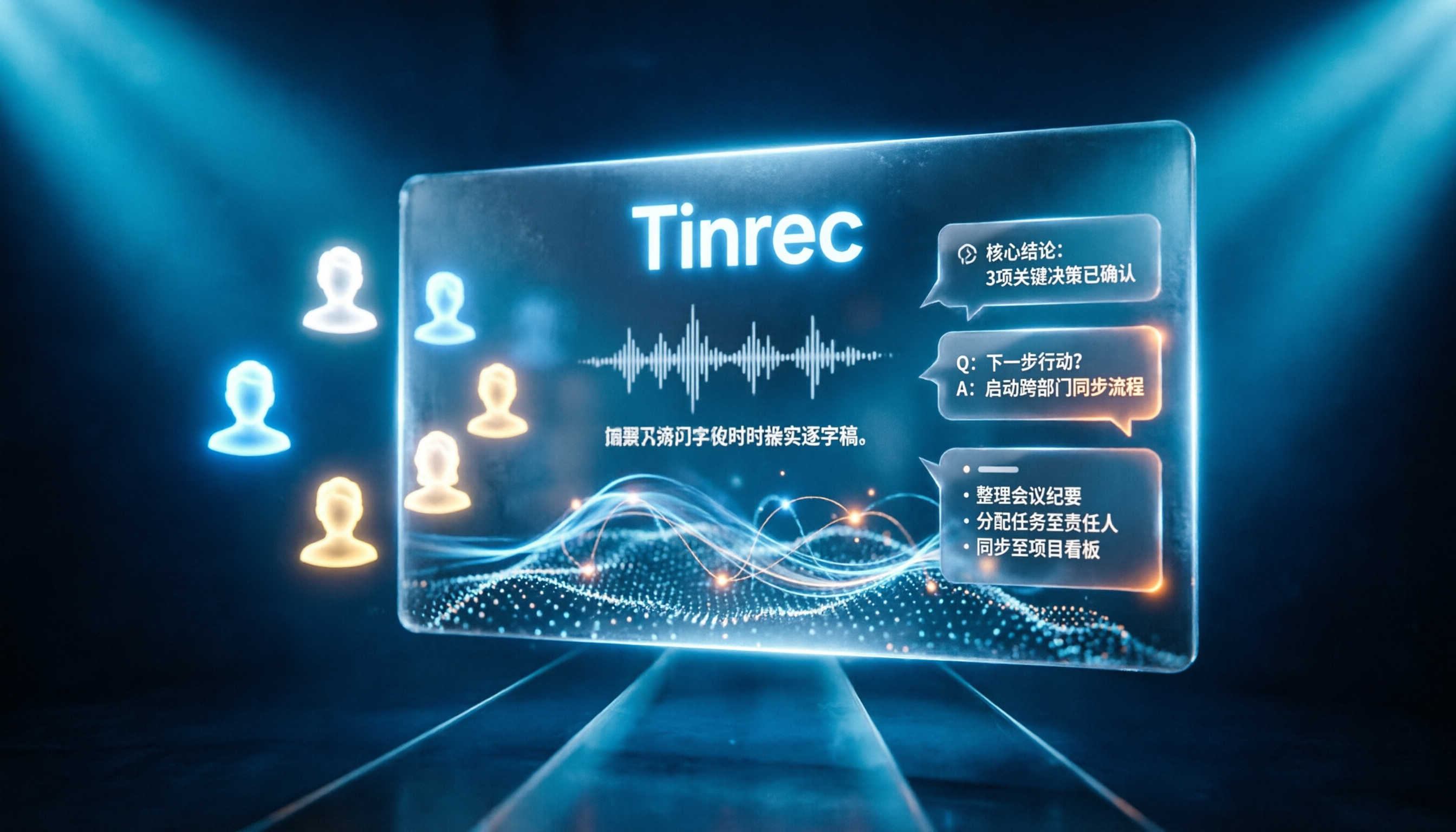
録音しながら文字起こし、会議後にはそのまま要約も。 会議中に文字起こしがリアルタイムで生成されます。会議が終わると、要約、章立て、ポイント、ToDoがすでに整理されています。誰が何を担当し、いつまでに提出するかは、ToDoリストから追跡できます。長い会議を章に分割したり、マインドマップを生成して議題の関係を理解しやすくすることもできます。
録音後にそのまま質問もできる。 これが最も実用的だと感じた点です。先月の会議で誰が予算に触れたか、顧客がどの機能に意見を出したか、直接質問できます。40分の文字起こしでCtrl+Fする必要はありません。複数の会議データに対して同時に質問することもできます。
出力は元のワークフローに戻せる。 文字起こし、要約、レポート、表はすべてエクスポートでき、Notion、Google Docs、OneNote、Dropboxに持ち込んで編集を続けられます。多言語会議ではリアルタイム翻訳をオンにし、原文、訳文、またはバイリンガル表示で確認できます。
チーム版はデータを会社に残す。 チーム版は複数人で1つのアカウントを共有するのではなく、独立したチームスペースです。会議データはチームに帰属し、参加リンクでメンバーを招待でき、オーナー、管理者、一般メンバーを設定できます。ここで「ロール」と「シート」を区別する必要があります——ロールは誰がチームを管理し、使用量と監査ログを閲覧できるかを決め、シートは録音、アップロード、編集、エクスポートができるかを決めます。シートのないメンバーでも、チームデータの閲覧、再生、読むことは可能です。チーム版には他に、チーム用ホットワード、使用量分析、監査ログ、音声ゴミ箱(誤削除を完全削除前に復元可能、現在30日間保持)があります。
録音の整理を手作業から解放
音声・動画をアップロードするだけで、文字起こし、要約、タスクを自動作成
プランと価格。 個人版には無料版、週カード、Pro月カード、Pro年カードがあり、無料版は基本枠を提供し、たまに録音を整理するのに適しています。毎週安定したニーズがある人はProを検討してください。チーム版は初回資格符合で7日間トライアル、1無料シート、300分のチーム共有インポート枠が利用できます。その後は月払いUSD 29.80/有料シート/月、年払いUSD 199/有料シート/年(約USD 16.58/月)で、各有料シートは毎月2,000分のチーム共有インポート枠があります。有効なチームプランでは、リアルタイム録音は現在分単位で差し引かれず、ファイルとWebリンクのインポートはチーム共有枠を使用します。実際の価格と権益は正式な購入ページを基準とします。
制限も明確に。 無料版の枠は毎日会議する人には間違いなく足りません。チーム版は現在チームレベルでの共有で、ファイルごとに権限を設定するものではありません。文字起こし品質は録音品質、ノイズ、アクセント、複数人の同時発言、専門用語に影響されるため、重要な内容は文字起こしのタイムスタンプと録音を照合することをおすすめします。
誰に適しているか。 中国語で会議をすることが多く、会議ボットを参加させたくない、会議後にAIで直接ポイントを探したい、または会議データをチームの資産として蓄積したいなら、Tinrecは現在最もスムーズな選択です。
Tinrec以外にはどんな選択肢がある?
Otter.ai:英語ビジネス会議の成熟した選択肢で、無料版は月300分とかなり太っ腹、Pro年払いは約USD 8.49/ユーザー/月。中国語会議体験を主軸にしておらず、Tinrecデスクトップ版のようなボットを呼ばずにシステム音声を直接キャプチャする中国語会議フローもありません。会議がほぼ全て英語なら、非常にコスパが良いです。
Notta:機能とTinrecの重複度が最も高い競合で、マルチデバイス文字起こし、ファイルインポート、翻訳、チームプランがあります。無料版は月120分、1回最大3分、Pro年払いは約USD 8.17/月、Business年払いは約USD 16.67/シート/月。どちらかというと「文字起こしと字幕」寄りで、会議後のAI Q&Aやチームデータガバナンスは強みではありません。
PLAUD Note/NotePin:AI録音ハードウェアの代表で、NotePinはUSD 159、Note ProはUSD 189、会員向けに別途サブスクリプションプランがあります。ハードウェアの利点は携帯性と電話録音ですが、デバイスをもう1つ持ち歩く必要があり、オンライン会議と過去ファイルの整理は結局ソフトウェアに戻ります。Tinrecは追加ハードウェア不要で、Web、デスクトップ、スマホで使え、オンライン会議を直接処理できます。
失敗しないためのガイド:会議文字起こしツール選びで最もやりがちな4つの間違い
間違い1:無料分数だけを比較する。 無料枠はもちろん見るべきですが、文字起こし後にどれだけ整理に時間がかかるかが本当のコストです。無料分数が多いのに、区切りも要約もない長文テキストだけをくれるツールもあります。
間違い2:会議データが誰のアカウントにあるか無視する。 個人アカウントで部署会議を録音するのは、会社データを私的な場所に保存するのと同じです。チームスペースがあるツールなら、メンバーが離れてもデータを引き継げ、丸ごと持ち去られることはありません。
間違い3:「対応言語数」を中国語認識能力と混同する。 50言語対応でも、中英混在の文を理解できるとは限りません。自分の会議録音を直接試すのが最も正確なテストです。
間違い4:参加者の同意を得るのを忘れる。 録音と文字起こしは個人データに関わるため、録音開始前に参加者に告知し同意を得て、現地の法規を遵守する。このステップは省けません。
まとめ:結局どれを選ぶべき?
一言で結論:中国語会議、ボットなし録音、会議後のAI Q&Aが必要な人には、Tinrecが私たちの第一選択です。
- 中国語または中英混在のオンライン会議が中心 → Tinrec
- 会議の参加者リストにボットアカウントを増やしたくない → Tinrec(デスクトップ版でシステム音声をキャプチャ)
- 会議後に「前回の結論は?」と直接聞きたい → Tinrec
- 部署の週次会議をチームデータとして蓄積し、シートと使用量を管理したい → Tinrecチーム版
- 会議がほぼ全て英語で、予算優先 → Otter.ai(本記事の数少ない例外)
まずTinrecの無料版を使い、自分の会議録音を1つ入れて試し、文字起こし品質と要約が求めているものか確認してから、アップグレードするか決めることをおすすめします。
参考ソース
すべての録音を、次の行動につながる成果へ
ログインで文字起こし60分無料。クレジットカードは不要です
おすすめ記事
こちらの記事もおすすめです

2026年会議録音を文字起こしする方法:無料ツールからAI議事録までの5ステップ
会議が終わってからが残業の始まり?中間管理職の実際の悩みから、無料の会議録音文字起こしツールを選ぶ4つのポイント、Tinrec(秒聴録音)で録音からAI議事録を作成する5ステップを実測。Notta、Otter.ai、雅婷逐字稿の適用シーンと注意点を比較し、会議後に手入力しなくて済む方法を紹介します。

2026年おすすめ会議録音文字起こしアプリ4選を徹底比較:本当に整理時間を短縮できるのはどれ?
会議録音を文字起こしするアプリの選び方を、オンライン会議・対面会議・日英混在の3つの意思決定シーンから整理。4つの選定ポイントを解説し、Tinrec(秒聴録音)、Notta、Otter.ai、PLAUD Noteの違いを実測比較。失敗しないための注意点とシーン別の選び方も紹介し、無料版で十分か、有料版にすべきかを判断する手助けをします。

2026年4款会議録音文字起こしソフト実測比較:中国語会議とAI質問応答はどれが最も使える?
会議が終わってからが本当の地獄?本記事では4款の会議録音文字起こしソフトを実際に試し、中国語認識、会議の収録方法、会議後の出力、無料枠とチーム連携を一つずつ比較。さらに5つの選定ポイントと4つのよくある落とし穴を整理し、本当に整理時間を節約できるツールを見つけるお手伝いをします。
2026年Tinrec vs Notta:5つの観点で比較、中国語オンライン会議の文字起こしはどちらが使いやすい?
会議録音の文字起こしツールはたくさんあり、どれを選べば失敗しないでしょうか。この記事ではTinrecとNottaを5つの観点から比較し、ボット不要のオンライン会議録音、リアルタイム文字起こし、AI要約とQ&A、ToDo抽出、チームデータの蓄積における実際の違いを説明し、Tinrecの個人版とチーム版の価格と無料枠を正直に整理して、どちらが自分の会議スタイルに合うか判断できるようにします。

2026年おすすめ会議録音文字起こしツール4選を実際に比較:オンライン変換で本当に整理時間を短縮できるのはどれ?
会議録音の文字起こしやオンライン変換ツールはどう選ぶべきか?実際の会議やインタビュー録音を使って4つのツールの文字起こしと会議後の整理プロセスを試し、入力ソース、AI要約とQ&A、チーム連携、料金体系を比較。選ぶ際に陥りやすい4つの落とし穴もまとめました。

2026年おすすめ動画要約ツール5選比較:TinrecがNottaの代替として選ばれる理由
情報管理学科4年生が「字幕をChatGPTに貼る」方法からTinrecまで実際に試した体験談。Summarize.tech、WayinVideo、Notta、Tinrecを中国語コンテンツ、字幕なし動画、会議後の整理、グループ協業の観点で比較し、学生が気になる無料枠、1回の長さ制限、プラン選びのポイントをまとめました。

2026年おすすめ文字起こしツール4選を徹底比較:会議議事録を自動生成できるのはどれ?
会議の文字起こしで本当に時短できるのはどのツール?本記事では、中国語会議・オンライン会議・会議後の整理という3つの判断軸から、Tinrec(秒聴録音)、雅婷逐字稿、cSubtitle、PLAUD Noteの4ツールを実際に比較。選び方のポイント、失敗しないための注意点、シーン別の選定アドバイスもまとめました。

2026年PC音声文字起こし無料ツール5選:徹底比較
PCでの音声文字起こしは「リアルタイム入力」と「会議後の整理」の2つのルートに分かれます。この記事では、2026年に無料または無料で試せる5つのツール(Windows標準の音声入力、Speechnotes、VoiceIn、Voice Finger、Tinrecの無料版)を紹介し、実際の操作手順、料金プラン、よくある質問をまとめました。自分の用途に合ったツール選びの参考にしてください。

2026年iPad会議議事録の音声文字起こし4製品を実測比較:無料版でどこまで使える?
iPadで議事録を取るなら、音声文字起こしは標準機能とサードパーティアプリのどちらを使うべきか。この記事では学生の実際の利用シーンから、Tinrec、Apple標準の「ボイスメモ」、Notta、PLAUD Noteの録音ソース、会議後の成果物、日本語・中国語の使い勝手、無料枠を比較し、選定の5つのポイントとよくある4つの落とし穴を整理。最も時間を節約できる一台を見つけよう。