
録音を Tinrec に任せて、数分で文字起こしと要約を作成
音声・動画のアップロード、多言語文字起こし、AI 議事録、タスク抽出に対応
長年コミュニケーションアプリのテストを担当してきたベテラン編集者として、「LINE通話録音設定」の方法についてよく質問を受けます。LINE自体には通話録音機能は標準搭載されていませんが、iPhoneユーザーもAndroidユーザーも、システム設定やサードパーティ製アプリで対応可能です。しかし、録音に成功するのは第一歩に過ぎません。多くの方が本当に悩むのは、30分の録音を聞き直して要点をまとめるのに倍の時間がかかることです。本記事では、4つの実用的なLINE録音方法を詳しく解説し、3つの音声文字起こしツールを比較。録音データを「聞き直し」から「ワンクリックで文字起こしとアクションアイテムを出力」へと進化させます。
一、 LINE通話は内蔵録音できる?現状の課題を解説
1. LINEネイティブ機能の制限
現時点では、LINE公式の通話画面に「ワンタップ録音」ボタンはありません。音声通話でもビデオ通話でも、ユーザーはスマートフォンのOS機能か追加アプリのダウンロードが必要です。また、iOSとAndroidではプライバシー制限が異なるため、操作方法も大きく異なります。
2. 録音後の「聞き直し地獄」という課題
ビジネス交渉、授業の重要ポイント、面接などをLINE通話で録音できても、次に待っているのは膨大な時間コストです。従来の録音ファイルは情報密度が低く、結論が何分何秒にあるか覚えていなければ、早送りと再生を繰り返すしかありません。そこで、音声を文字起こしし、要点を抽出できるツールを選ぶことが、作業を完結させる最後の一歩です。
二、 [iPhone/Android] LINE通話録音設定の4つの実践方法
スマートフォンのOS別に、現在最も効果的な4つの録音方法をまとめました。
方法1:iPhone iOS 18.1 標準の電話録音統合
iPhoneをiOS 18.1にアップデートしている場合、システム設定で録音が可能です。
- LINEのホーム画面で「設定」>「通話」をタップ。
- 「iPhone通話機能と統合」と「iPhoneの通話履歴と統合」をオンにする。
- LINE電話を受信または発信する際、画面左上の「通話録音」ボタンをタップして録音を開始。
方法2:AndroidでCube ACR通話録音アプリを使用
Androidユーザーはサードパーティ製の選択肢が豊富で、Cube ACRは一般的な無料ツールです。
- アプリストアから「Cube ACR」をダウンロードしてインストール。
- アプリを開き、必要な権限を許可。
- 「録音設定」で「自動録音を有効にする」をオンにする。LINE通話中に画面に録音アイコンが表示され、録音中であることを示します。
方法3:スマートフォン内蔵の「画面録画」機能を使用
追加アプリ不要の汎用的な方法です(iPhoneを例に)。
- 画面右上から下にスワイプして「コントロールセンター」を開く。
- 「画面録画」アイコンを長押しし、「マイク」がオンになっていることを確認。
- 録画を開始し、LINE通話に戻る。終了後、動画ファイルがアルバムに保存され、映像と音声が含まれます。
方法4:LINE通話録音専用の実体録音デバイスを使用
スマートフォンの設定に制限がある場合、市販のMagSafe対応磁気録音デバイス(例:Magmo)を検討します。
- 録音デバイス専用のアプリをダウンロード。
- 録音デバイスをiPhoneの背面に装着。
- LINE通話中にスピーカーモードをオンにし、録音デバイスの録音スイッチを押す。
三、 LINE録音ファイルの整理に使えるツールは?主要3ツール比較表
音声ファイルを取得したら、どのツールで整理するか。ここでは「スマホ内蔵ボイスメモ」「従来型音声文字起こしアプリ(代表例として雅婷逐字稿)」「マルチエンドAI録音アシスタント(Tinrec)」を比較し、最適な選択を支援します。
録音の整理を手作業から解放
音声・動画をアップロードするだけで、文字起こし、要約、タスクを自動作成
| 評価軸 | スマホ内蔵ボイスメモ | 従来型音声文字起こしアプリ | Tinrec (秒聽錄音) |
|---|---|---|---|
| 言語対応 | 単一言語、認識精度は普通 | 主に中国語・英語 | 中日英韓など10言語を自動認識 |
| リアルタイム性 | 録音のみ、文字のリアルタイム表示不可 | 録音後、文字起こし待ち | 録音中にリアルタイム文字起こし |
| 要約/アクション項目 | なし | 文字起こしのみ | 会議メモとToDoを自動生成 |
| AI検索 | なし | Ctrl+Fでキーワード検索のみ | 意味に基づくAI対話検索に対応 |
| エクスポート/連携 | 音声ファイルのみ出力 | TXT / DOC出力 | 複数形式のファイル出力に対応 |
| 価格/無料枠 | 完全無料 | 月間無料時間あり | 月間最大100分の録音無料枠 |
クイック判断ガイド:単に音声を保存したいだけならスマホのボイスメモで十分。中国語の文字起こしが必要なら従来型アプリも選択肢。しかし、「会議後に結論とToDoをすぐに出力したい」方や、クロスプラットフォームで使いたい方には、AI要約と検索機能を備えたTinrecが最も効率的です。
四、 録音データを文字起こしと議事録に:実践操作手順
上記の方法でLINE通話を録音した後、音声ファイルや動画を活用可能なテキストに変換する方法を、実際の手順で解説します。
ステップ1:音声ファイルをインポートして文字起こし
Cube ACRやiOS録音機能で取得した音声ファイルは、直接アップロードして処理できます。
- スマホ内の録音ファイル(通常M4AまたはMP3形式)を取得。
- 音声ファイルの文字起こし 画面にアクセス。
- ファイルをアップロードすると、システムが高速で文字起こしし、自動で話者を識別します。

ステップ2:スピーカーモードで「録音リアルタイム文字起こし」
後からアップロードしたくない場合は、LINE通話をスピーカーモードにし、別のデバイスでリアルタイムに記録できます。
- パソコンや別の端末で 録音リアルタイム文字起こし を開く。
- 録音開始ボタンをクリックすると、画面にリアルタイムで文字が表示されます。待ち時間は不要。

- 録音終了後、システムが自動で議事録とToDoリストを生成します。

ステップ3:AI対話検索で重要な内容を調べる
従来の文字起こしはキーワード検索のみで、長い通話記録では依然として時間がかかります。
- 文字起こし完了後のドキュメントを開く。
- AI対話検索 機能を使用。
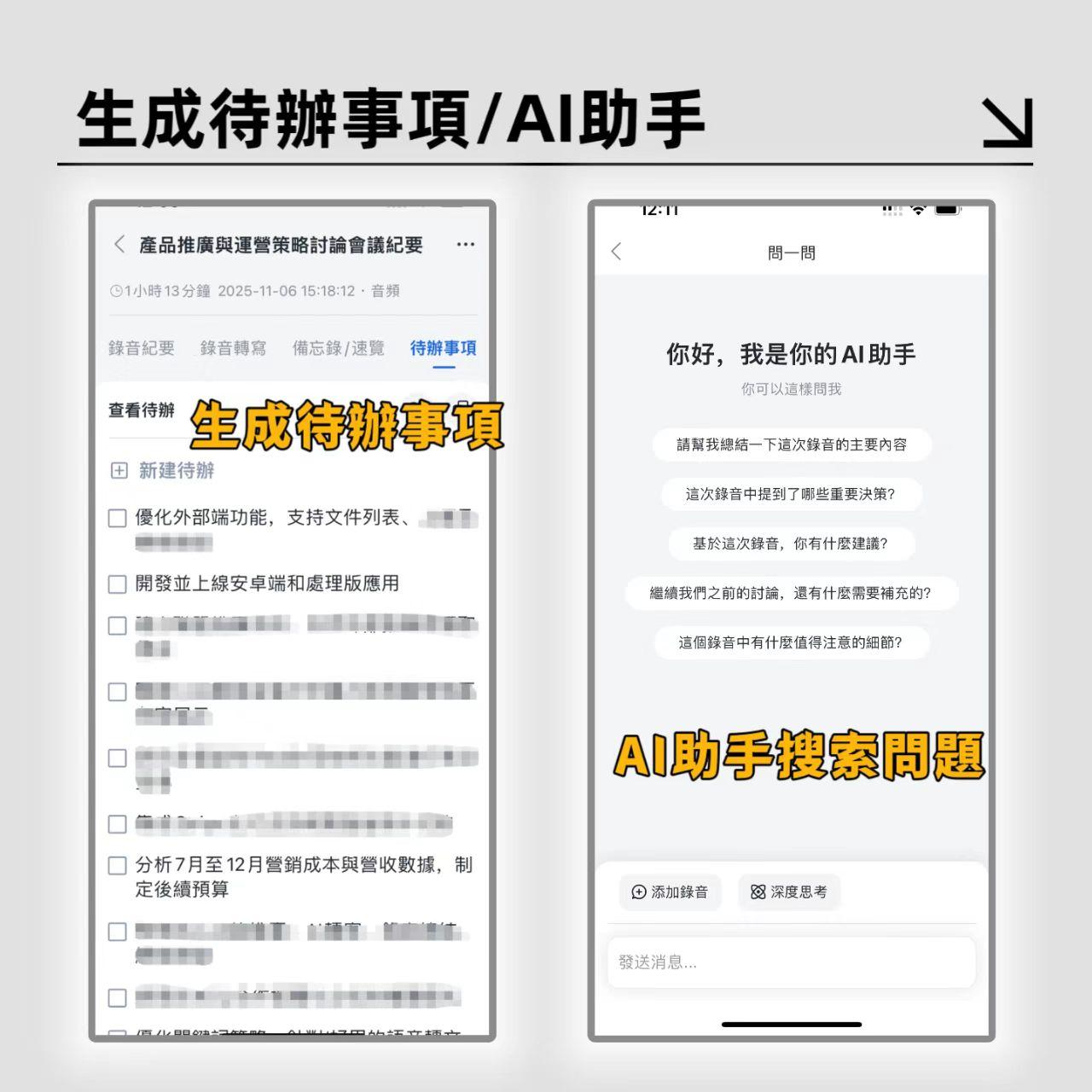
- ダイアログボックスに直接質問を入力(例:「先ほどお客様が言った見積もりはいくらですか?」)。AIが意味を理解して回答し、まるで秘書に質問するように簡単です。
ステップ4:(応用テクニック)ネット動画リンクの文字起こし
通話中に相手からYouTubeやポッドキャストのリンクが送られた場合も、素早く内容を把握できます。
- 動画やポッドキャストのURLをコピー。
- ポッドキャスト/ネット動画の文字起こし 機能に貼り付け。
- システムが自動で動画内容を解析し、文字起こしと要点を出力します。
五、 LINE通話録音と音声文字起こしに関するFAQ
Q1:LINEの音声通話内容は、後からシステムで録音を確認できますか? できません。LINE自体はユーザーの通話音声を保存しません。設定で「通話を表示」をオンにすると通話履歴の日時と相手は確認できますが、録音していない会話を聞くことはできません。
Q2:LINEで送信した録音ファイルは期限切れになりますか? なります。ファイルサイズによります:50MB以内の音声メッセージはトークに永久保存されます。50MBを超えるファイルはLINE内に30日間のみ保存されるため、早めにダウンロードしてバックアップすることをおすすめします。
Q3:LINEの音声通話(音声メッセージ)をダウンロードして保存するには? 該当の音声メッセージを長押しし、「Keep」に保存して後で確認できます。または長押し後に「共有」をタップし、「ファイルに保存」を選択して、音声ファイルをスマホ内部ストレージに保存できます。
Q4:iPhoneで画面録画を使ってLINE通話を録音したのに、音声が入らないのはなぜ? 画面録画を使用する前に、コントロールセンターの画面録画アイコンを長押しし、下部の「マイク」アイコンが赤色(オン状態)になっていることを確認してください。そうすることで、双方の音声が録音されます。
Q5:Tinrecの無料枠はどのくらい?どんな人に向いていますか? 無料版があり、月間最大100分の録音文字起こし枠を利用できます。授業ノートを取る学生、リモート会議(Teams、Meetなど)を記録する会社員、インタビュー内容を整理するフリーランサーに最適です。
Q6:文字起こしされた議事録で話者を区別できますか? できます。最新のAI音声文字起こしツール(本記事で紹介したものも含む)は、音声ファイルを処理する際に異なる声紋を自動認識し、文字起こしに「発言者1」「発言者2」とラベル付けするため、議事録が一目でわかります。
すべての録音を、次の行動につながる成果へ
ログインで文字起こし60分無料。クレジットカードは不要です
おすすめ記事
こちらの記事もおすすめです

2026年スマート会議録音の無料プランまとめ:4選を一挙紹介
本記事では、Tinrec、Otter.ai、Notta、Granolaの4つのスマート会議録音ツールを実際にテストし、中国語の文字起こし、AI要約、無料枠、チームコラボレーションまで徹底比較。日本のビジネスパーソンに最適な無料プランを見つけます。

2026年スマート会議録アプリ完全ガイド:人気5ツールの評価と機能比較
香港のビジネスパーソンは会議が長引いて残業になることがよくあります。スマート会議録アプリは時間を節約するのに役立ちます。このガイドではTinrecなど5つのツールを実際にテストし、精度、AI機能、クロスプラットフォーム、無料枠を解説し、失敗を避けるためのポイントも紹介します。最適な会議録アプリ選びをサポートします。

2026年Tinrec vs Plaud Note:5次元で徹底比較!ビジネス会議の議事録作成に最適なのは?
中堅管理職がソフトウェア型のTinrecとハードウェア型のICレコーダーPlaud Noteを、録音、文字起こし、AI整理、チームコラボレーション、コストの5つの観点から実測比較。時間を節約できる議事録作成方法を紹介します。

2026年スマート会議議事録の作り方!Tinrecで自動生成する4ステップ
会議に追われて残業続き?この記事では、Tinrecを使ったスマート会議議事録の作成方法を紹介。録音から文字起こし、TODO生成まで4ステップで完了し、定時退社を実現します。

2026年AI会議議事録ツール4選を徹底比較:スマート要約で本当に時間を節約できるのは?
毎週15件の会議をこなす中間管理職が、AI会議議事録ツール4選を徹底検証。文字起こし精度、AI要約、タスク追跡、チームコラボレーションを比較し、会議後の整理時間を本当に削減できるツールを紹介します。

2026年Tinrec vs Otter.ai:5つの次元で徹底比較、中国語会議メモはどちらが優れているか?
TinrecとOtter.aiを、中国語文字起こし、ボット不要の録音、AI Q&A、チームコラボレーションなど5つの重要な次元で実測比較し、会議メモの例や注意点も紹介。最適なツール選びをサポートします。

2026年スマート会議レコーダー2製品を実機比較:中国語会議とチームコラボで、Tinrecがより実用的な選択肢
Tinrec秒听录音とOtter.aiを実機テストし、ボット不要の録音、中国語対応、ファイル取り込み、会議後のワークフロー、チームガバナンスの5つの観点から徹底比較。台湾のビジネスパーソンに最適なAI会議メモツールを紹介します。

2026年スマート会議録音ツール4選を実機比較:会議をアクション可能なデータに変えるのはどれ?
Tinrec、Otter、Notta、Granolaの4つのスマート会議録音ツールを実機テスト。ボット不要の録音、日本語体験、AI Q&A、チームスペースなど、本当に時間を節約できる選択肢を見つけます。

2026年おすすめAI会議議事録ツール5選実機比較:Tinrec(秒听录音)はボット不要&AI Q&Aで時間を大幅節約
香港のビジネスパーソンが5つのAI議事録ツールを実機比較。Tinrec(秒听录音)はボット不要の録音、AI Q&A、チームスペースで際立ち、会議後の整理時間を削減。最適なツールを今すぐチェック。