
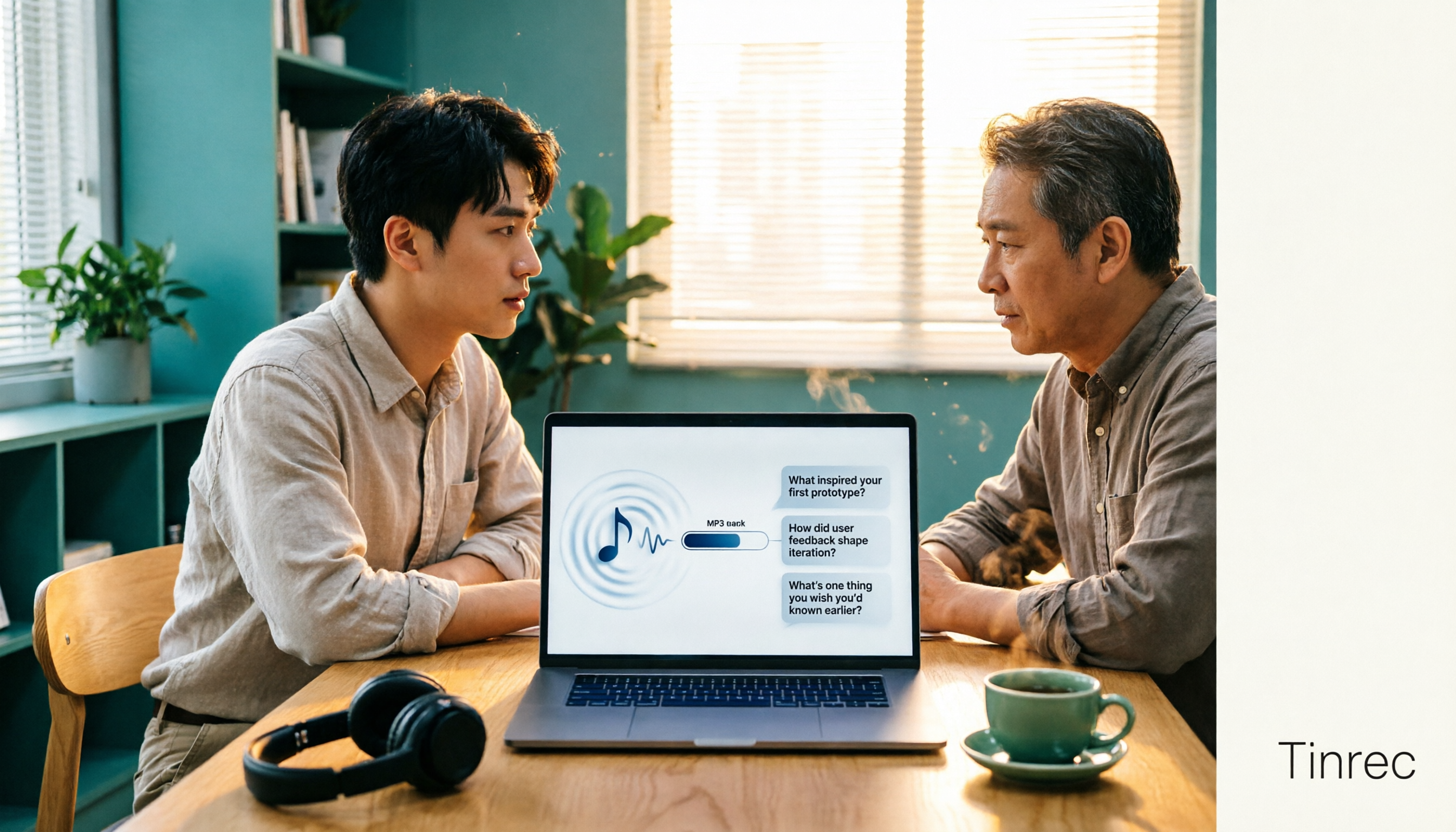
録音を Tinrec に任せて、数分で文字起こしと要約を作成
音声・動画のアップロード、多言語文字起こし、AI 議事録、タスク抽出に対応
「音楽をMP3形式に変換する」という作業で多くの人がつまずくのは、どのボタンを押すかではなく、2つの判断です。その音声ファイルは「ただ聴きたいだけ」なのか、それとも「文字起こしや要約、その後の整理に使いたい」のか?そして、どのくらいの音質を犠牲にして、どのくらいのファイルサイズにするか?
先に結論を言います。純粋なフォーマット変換なら、ブラウザでオンライン変換ツールを開き、3ステップで完了します。インストールも登録も不要です。しかし、その音声ファイルが会議やインタビュー、講義の録音であれば、MP3に変換するのは最初の一歩にすぎません。その後の「内容を検索可能で質問できるデータに変える」部分こそが、残業するかどうかを決める本当のポイントです。
なぜMP3変換でつまずくのか?必要なのは変換ツールではなく、用途の明確化
よくあるシチュエーション1:ライブの録音、CD、講義の音声ファイルをスマホやカーナビに入れたいのに、元ファイルがWAVやFLACで容量が大きすぎて、数曲でいっぱいになってしまう。
シチュエーション2:オンライン会議や顧客インタビューを90分録音し、同僚に送るためにMP3に変換したい。同僚は受け取ったものの、最初から最後まで聴かなければならない。MP3は形式が変わっただけで、内容は整理されていないからです。
シチュエーション3:やっと無料のオンライン変換ツールを見つけたのに、ファイルをアップロードしたら200MBを超えていた、またはブラウザが対応していなかった。
これら3つのケースで必要なツールは実は異なります。間違ったツールを選ぶのはツールが悪いのではなく、「変換」と「内容の整理」という2つのことを混同しているからです。
変換前に理解すべき4つのポイント
1. ビットレートがファイルサイズと音質を決める。 同じ曲でも、128kbpsと320kbpsではファイルサイズが2倍以上違うことがあります。ビットレートが高いほど品質は良くなりますが、ファイルは大きくなります。これはトレードオフです。スマホやカーナビで聴くだけなら、128~192kbpsで通常は十分です。マスターを保存したり二次編集するなら、さらに上げましょう。
2. MP3は「非可逆圧縮」であることをまず受け入れる。 WAVをMP3に変換すると、データは圧縮され音質は低下します。これはフォーマット自体の特性です。ただし、ほとんどの場合、人間の耳ではその微妙な違いは気づきにくいです。再生機器が非常に良い場合や、元ファイルがすでに一度圧縮されている場合を除きます。
3. 無料オンラインツールの制限は、通常「単一ファイルサイズ」と「ブラウザ」にある。 多くの無料サービスは単一ファイル200MBまで、または特定のブラウザでのみ正常に処理できるなどの制限があります。アップロード前にルールを確認する方が、途中で失敗してやり直すより時間の節約になります。
4. 用途がどのツールを使うべきかを決める。 動画から音声を抽出したり、音楽を別の形式に変えるだけなら、オンライン変換ツールが最速です。しかし、その音声の価値が「内容」にある場合——誰が何を言ったか、決議は何か、ToDoは何か——なら、必要なのは別のツールです。
実際の操作:3ステップで音楽をMP3に変換
ステップ1:オンライン変換ツールを選び、ファイルをアップロードする。 多くのサービスはローカルからファイルを選択でき、オンラインファイルのURLを貼り付けることもできます。一部のツールは動画ファイルを直接処理し、音声トラックを抽出して音声に変換できます。
ステップ2:出力形式と品質を設定する。 ターゲット形式をMP3にし、ビットレートとサンプリングレートを決めます。不明な場合はデフォルト値を使うか、「ソースと同じ」ビットレートを選びます。
ステップ3:変換を開始してダウンロードする。 変換が完了すると、出力ファイルが結果エリアに表示され、直接ダウンロードできます。一部のサービスではクラウドストレージに保存することもできます。
3ステップを説明すると、変換自体は本当に難しくないことがわかります。難しいのは変換した後です。
Tinrec(秒聴録音)——MP3に変換した後、「内容を理解したい」なら
まずはっきりさせておきます。TinrecはMP3変換ツールではありません。個人とチーム向けのAI議事録・コラボレーションツールで、iOS、Android、Web版、デスクトップ版に対応しています。扱うのは音声の内容であり、音声のファイル形式ではありません。
ではなぜ変換の話でこれが出るのか?多くの人が録音をMP3に変換しようと急ぐ本当の目的は、「他の人にも聴いてもらう」か「後で自分が整理しやすくする」かのどちらかです。前者ならMP3で十分。後者ならTinrecが必要です。
以下の3つのシナリオが、純粋な変換ツールや純粋な文字起こしツールとの真の違いです:
シナリオ1:オンライン会議にボットを入れなくて済む。 Tinrecデスクトップ版はPCのシステム音声を直接キャプチャし、Zoom、Google Meet、Microsoft Teams、Webexなどの会議を処理します。追加の会議ボットが参加者として入る必要はありません。会議が進むと同時に文字起こしが生成されます。
シナリオ2:会議が終わると、要約とToDoがすでにある。 録音後、Tinrecは自動的に文字起こし、AI要約、章立て、要点を生成し、議論からToDoを整理します。90分の音声を1時間かけて聴き直す必要はなく、一目で誰が何を担当するかわかります。
録音の整理を手作業から解放
音声・動画をアップロードするだけで、文字起こし、要約、タスクを自動作成
シナリオ3:会議内容に直接質問できる。 これが単なる文字起こしツールとの最大の違いです。Tinrecに直接「前回の会議で予算に言及したのは誰?」と聞けます。キーワード検索結果の山を渡すのではなく、意味理解に基づいて直接回答します。これは純粋な変換フローでは全くできないことです。
会議以外にも、既存の音声・動画ファイルのアップロード文字起こし、録音中のリアルタイム翻訳(原文、訳文、バイリンガル表示の切り替え可能)、結果をNotion、Google Docs、OneNote、Dropboxなどにエクスポートしてさらに加工することもサポートします。チームでのコラボレーションが必要な場合、チーム版は独立したチームスペースを提供し、メンバー、役割、席を管理し、会議資料を集中保存し、使用量と監査記録を確認できます。チームリソースはチームに帰属し、メンバーが離脱する際は他の有効なメンバーに引き継ぐことができ、個人アカウントと一緒に消えることはありません。
制限も説明します。 無料版は基本枠を提供し、録音、インポート、要約、文字起こしを体験できます。チーム版のファイルとWebリンクのインポートはチーム共有のインポート分数を消費し、無制限ではありません。また、Tinrecは自分で録音を開始する必要があり、カレンダー上のすべての会議に自動参加するわけではありません。実際の文字起こし性能は録音品質、ノイズ、アクセント、複数人の重複発言、専門用語に影響されます。重要な内容は文字起こしのタイムスタンプと録音再生で照合することをお勧めします。
誰に適しているか? 手元の「MP3に変換したい」音声ファイルが実は会議、インタビュー、講義、顧客との対話の録音で、変換後に検索、質問、ToDoや要約を直接得たいなら、Tinrecはこのフローで優先的に検討すべき選択肢です。
Tinrec以外の変換・音声処理の選択肢
Online Audio Converter:ブラウザで直接開けるオンライン変換サービス。300以上のファイル形式を処理できると謳い、動画形式にも対応し、音声トラックを抽出してMP3、WAV、M4A、FLAC、OGGなどに変換できます。「とにかくこのファイルをMP3にしたい」という単純なニーズに適しています。ただし、出力はファイルだけで、要約やToDoを整理してくれるわけではありません。そこがTinrecが補える部分です。
Aconvert:老舗のオンライン変換サービス。ターゲット形式、ビットレート、サンプリングレートを設定でき、単一ファイル上限は約200MB。出力ファイルはGoogle DriveやDropboxに保存できます。動画からMP3への変換や、音声パラメータを指定したい人に適しています。欠点は同様に形式変換のみで、AI要約、Q&A、チームデータの蓄積はありません。
Movavi Video Converter:デスクトップソフト。180以上の形式に対応し、バッチ変換、クリップ編集、画質・音質調整が可能。オンラインツールのアップロードサイズ制限がありません。手元に大量のファイルがありオフラインで一括処理したい人に適しています。ただしインストールと有料が必要で、目的が中国語会議の文字起こしとチームデータ管理なら、変換ソフトは役に立ちません。
FlexClip:ブラウザでWAV、M4A、AAC、FLAC、OGGをMP3に変換可能。登録不要、インストール不要で、たまに使う人に適しています。
失敗しないためのガイド:MP3変換で最もよくある3つの間違い
間違い1:「無料」という言葉だけを見る。 多くの無料オンラインツールは条件付き無料です——単一ファイル上限200MB、1回の長さ制限、1日の回数制限、特定ブラウザ限定など。アップロード前に確認する方が、途中で止まるより良いです。
間違い2:ファイルを小さくするためにビットレートを下げすぎる。 ビットレートを64kbpsまで下げるとファイルは小さくなりますが、音がこもったり割れたりします。まず128kbpsで試聴し、足りなければ上げる方が、最初から下げすぎるより賢いです。
間違い3:変換が終われば終わりだと思う。 これが最大の落とし穴です。その録音が会議やインタビューなら、苦労してMP3に変換して同僚に送っても、同僚は最初から最後まで聴かなければなりません。形式変換は内容を使いやすくするわけではないからです。本当に時間を節約する方法は、音声ファイルを直接文字起こし、要約、ToDoを生成できるツールに渡し、MP3で保存が必要なときに別途変換することです。
まとめ:結局どれを使うべきか?
- 音楽や動画をMP3に抽出するだけで、たまにしか使わない → オンライン変換ツール(Online Audio Converter、Aconvert、FlexClipなど)。インストール不要で最速。
- 手元に大量のファイルがありオフラインでバッチ処理し、ついでに編集もしたい → デスクトップ変換ソフト、例えばMovavi Video Converter。
- 録音内容が会議、インタビュー、講義で、文字起こし、要約、ToDoが欲しい → Tinrec。音声ファイルを検索可能で質問できるデータに変える。
- チームで会議資料を共有し、メンバーと席の管理が必要 → Tinrecチーム版。データはチームに帰属し、引き継ぎ可能、使用量と監査を確認可能。
- 録音中に外国語内容を理解したい → Tinrecのリアルタイム翻訳とバイリンガル表示。
変換は難しくありません。難しいのは変換後にどれだけ時間を費やすかです。音声ファイルに会議やインタビューが入っているなら、まずTinrecの無料版から試し、基本枠で実際の録音を1、2回実行してからアップグレードするか決めることをお勧めします。最初からお金を払う必要はありません。
最後に注意:録音と文字起こしは他人のプライバシーと現地法規に関わります。録音前に必要な同意を得ていることを確認してください。
参考ソース
すべての録音を、次の行動につながる成果へ
ログインで文字起こし60分無料。クレジットカードは不要です
おすすめ記事
こちらの記事もおすすめです

2026年2款会議録音文字起こしソフト実測比較:TinrecとOtter、中国語会議に適しているのはどちら?
録音したまま聞き返していない?本記事では、Tinrec(秒聴録音)とOtter.aiの2つの会議録音文字起こしソフトを6つの観点から実測比較します。中国語の文字起こし、会議の録音方法、会議後の成果物、過去ファイルのインポート、チームガバナンス、価格と枠まで、あなたの会議フローにどちらが適しているかを判断するお手伝いをします。

2026年Tinrec vs TurboScribe:5つの視点で比較、YouTube動画はMP3に変換すべきか文字起こしすべきか?
YouTube動画をMP3に変換した後、そのファイルは本当に活用できますか?本記事では、Tinrec(秒聴録音)とTurboScribeを5つの視点で比較し、入力方法、出力結果、会議後の整理、クロスデバイス、チーム連携の違いを説明します。また、オンライン変換サービスYT1s、YT5sの位置づけと4つのよくある誤解を整理し、自分に合った方法を選ぶ手助けをします。
2026年Luvvoice vs Tinrec:5次元PK、文字読み上げワークフローはどちらがより完全か?
文字読み上げツールの選び方とは?本記事では、LuvvoiceとTinrecを5つの重要な観点から比較し、テキストソース、文字起こし、AI整理、コラボレーション、コストの違いを明らかにします。また、Ondokuや工具邦などの無料TTSツールの制限と適した利用シーンを整理し、会議や映像ナレーションの音声ワークフローをどう構築すべきか判断する手助けをします。

2026年4つの録音文字起こしツール実測比較:中国語会議の議事録、最も時短できるのはどれ?
録音の文字起こしは単なるタイピングではなく、会議を実行可能なデータに変えることです。この記事では、中国語と英語が混ざった同じ会議録音を使ってTinrec、Notta、Otter.ai、PLAUDを実測し、選定の4つのポイント、よくある4つの誤解、シーン別の推奨を整理。最も時短できるワークフローを見つけるお手伝いをします。

2026年オンライン音声生成完全ガイド:テキスト読み上げと会議音声整理の選び方
オンライン音声生成ツールはナレーション作成だけでなく、会議議事録の整理にも使われます。本記事では、テキスト読み上げと会議音声整理という2つのワークフローの違いを実践的な視点から解説し、CapCut、MyEdit、Vidnozなどの音声生成ツールを検証します。さらに、Tinrec(秒聴録音)がボット不要の録音、AI要約、タスク抽出、チームスペースを通じて、会議音声を検索可能で協働できるデータに変える方法を説明します。

2026年2つの動画文字起こしツールを実測比較:TinrecとVEED.IO、中国語会議に適しているのはどちら?
動画文字起こしツールの選び方とは?本記事ではTinrecとVEED.IOを実測比較し、中国語の文字起こし、オンライン会議の録音、AI後処理、チーム連携、料金プランまでを検証。自分に最適なツールを見つけるための判断材料を提供します。
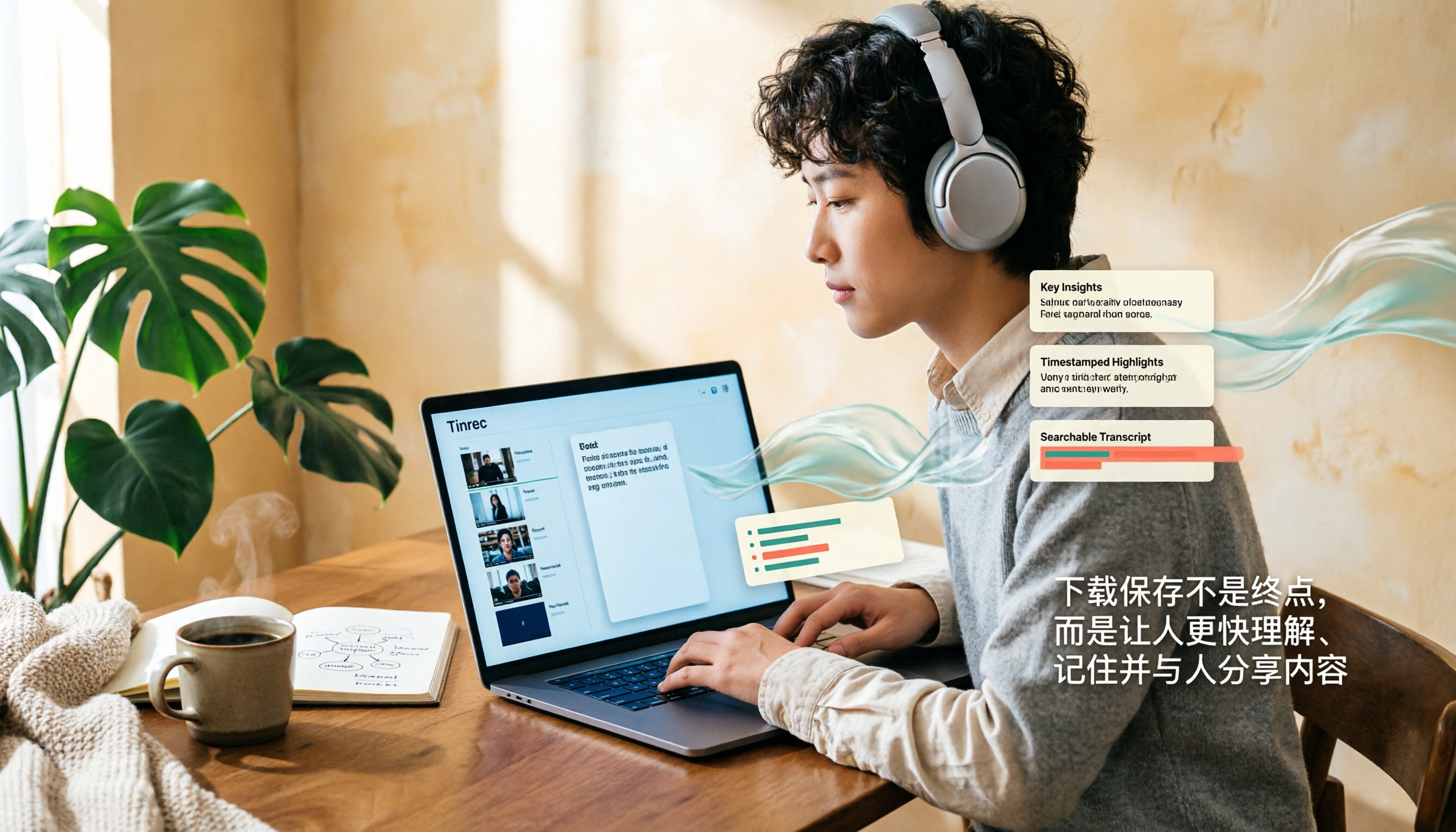
2026年YouTube動画のダウンロード保存方法:4ステップ完全ガイド
YouTube公式は動画の直接ダウンロードをサポートしていません。この記事では、オンラインツール、デスクトップソフト、ブラウザ拡張機能の3つの一般的な方法を整理し、4つのステップで動画をMP4またはMP3として保存する方法を説明します。さらに、ダウンロード後にTinrecを使って動画内容を検索可能な文字起こし、要約、要点に変換する方法も解説します。

【2026年】ショート動画学習ノートのテンプレート:3ステップ整理+AIで文字起こしとToDoを自動作成
教育系ショート動画を見ても内容が頭に残らない?この記事では、すぐに使えるショート動画学習ノートのテンプレートを提供します。よくある誤解から始め、Tinrec、Notta、TurboScribe、Granolaの文字起こしと整理機能を比較し、AIを使って動画を検索可能・質問可能・実行可能なノートに変える方法を解説します。

2026年Googleドライブで動画を文字起こしする方法:5ステップとツール比較
Googleドライブの自動文字起こし字幕は無料で動画をテキスト化できますが、現在は英語のみ対応です。この記事では5つのステップで手順を解説し、中国語動画や会議後の整理、オンライン会議録画における制限、そしてTinrecが補える部分を比較します。