
録音を Tinrec に任せて、数分で文字起こしと要約を作成
音声・動画のアップロード、多言語文字起こし、AI 議事録、タスク抽出に対応
2026年YouTube動画のダウンロード保存方法:4ステップ完全ガイド
始める前に、まず3つのことを決めることをおすすめします。動画ファイル(MP4)として保存するのか、音声だけ(MP3)を残すのか?インストール不要のオンラインツールを使うのか、デスクトップソフトをインストールするのか?そして最も重要な質問——これらの動画を保存した後、何に使うつもりですか?
この3つの答えが、どの方法を使うべきかを直接決めます。読者が困るのは操作がわからないからではなく、最初から方法を間違えて選んでしまうからだとよく見かけます。1~2本の動画だけを保存したい人がソフト一式をインストールしたり、長期的にオンラインコースを整理したい人が広告だらけの無料サイトを使ったりしています。
以下は、私自身が一通り試した後にまとめた4つのステップと、実際の操作で最もつまずきやすいポイントです。
なぜYouTube動画は直接ダウンロードできないのか?
YouTubeの公式規約では、ユーザーが動画をローカルファイルとしてダウンロードすることを許可していません。有料会員の「オフライン視聴」はアプリ内蔵の仕組みであり、ファイルは手元になく、他のデバイスに移して再生することもできません。
本当に動画を自分のファイルとして保存したい場合は、サードパーティ製ツールに頼る必要があります。
注意すべきは、このようなダウンロード行為は個人のバックアップ、オフライン視聴などの合理的な使用範囲に限定し、商業用途や再配布に使用しないこと、また所在地域の著作権規範に留意することです。
ダウンロード方法を選ぶ前に、この4つのポイントを理解しよう
画質と形式:YouTubeの画質は360pから4Kまでありますが、ツールがすべてを提供するとは限りません。多くのオンラインツールは最大1080pまで対応し、一部は2K、4Kまで可能です。形式ではMP4の互換性が最も高く、音声だけ欲しい場合はMP3またはM4Aを選びましょう。
安全性:無料オンラインツールで最もよくある問題はポップアップ広告です。私の原則は広告はすべて閉じ、クリックせず、このようなサイトに個人情報やアカウントのパスワードを入力しないことです。
インストールの要否:オンラインツールはインストール不要でクロスデバイスですが、速度と安定性は劣ります。デスクトップソフトとブラウザ拡張機能は比較的安定していますが、その代償としてインストールが必要で、時々更新も必要です。
保存後の用途:これが最も見落とされがちな点です。一度オフラインで見るだけならMP4で保存して終わりですが、オンラインコース、講演、インタビュー、会議の録画をダウンロードする場合、本当に面倒なのは「後から要点を探すこと」です。
4ステップでYouTube動画のダウンロード保存を完了
どのタイプのツールを使っても、流れは基本的に同じで、違いはステップ2だけです。
ステップ1:動画リンクをコピー
YouTubeの動画ページで共有をクリックし、そのURLをコピーします。モバイル版も同様に共有メニューにあります。
ステップ2:リンクをツールに渡して処理
3つの一般的なタイプで方法が少し異なります:
- オンラインツール:サイトを開き、URLを入力ボックスに貼り付け、ダウンロードまたは変換を押します。SaveFrom.netはこのロジックで、リンクを貼り付けて「ダウンロード」を押し、形式と画質を選ぶだけです。
- デスクトップソフト:インストール後、ソフト内蔵のブラウザでYouTubeを開くか、iDownerGoのようなツールで操作し、動画を見つけて右下のダウンロードボタンをクリックすると、動画がダウンロードキューに入ります。
- ブラウザ拡張機能:インストール後、YouTubeの再生ページにダウンロードボタンが追加されます。例えばLive Stream Downloaderでは、ページ上で直接クリックするだけでダウンロードでき、他のサイトに飛ぶ必要はありません。
ステップ3:形式と画質を選択
同じ動画でも通常複数の組み合わせが表示されます。私のおすすめは:PCやテレビで見るならMP4の1080p、通勤中に聴くだけならMP3が最も容量を節約できます。また、720p以上の動画はPCでのダウンロードをおすすめします。スマホはすぐにストレージがいっぱいになりがちです。
ステップ4:保存場所とファイル名を確認
通常は「ダウンロード」フォルダに保存されます。ファイル名はほとんどが動画タイトルですが、絵文字や特殊文字が含まれている場合は、わかりやすい名前に変更することをおすすめします。後で探すときに混乱しません。
ダウンロードは最初の一歩:動画内容を検索可能なテキストデータに
動画を保存した後、多くの人の第二の疑問が始まります。40分のコースやインタビューで、特定の発言を探したいとき、自分でタイムラインを最初から聴くしかありません。
そんな時、私はダウンロードしたMP4やMP3を直接Tinrec(秒聴録音)に入れます。これは個人とチーム向けのAI会議記録・コラボレーションツールで、iOS、Android、Web版に対応し、核心は音声を検索可能、質問可能、さらに加工可能なデータに変えることです。
録音の整理を手作業から解放
音声・動画をアップロードするだけで、文字起こし、要約、タスクを自動作成
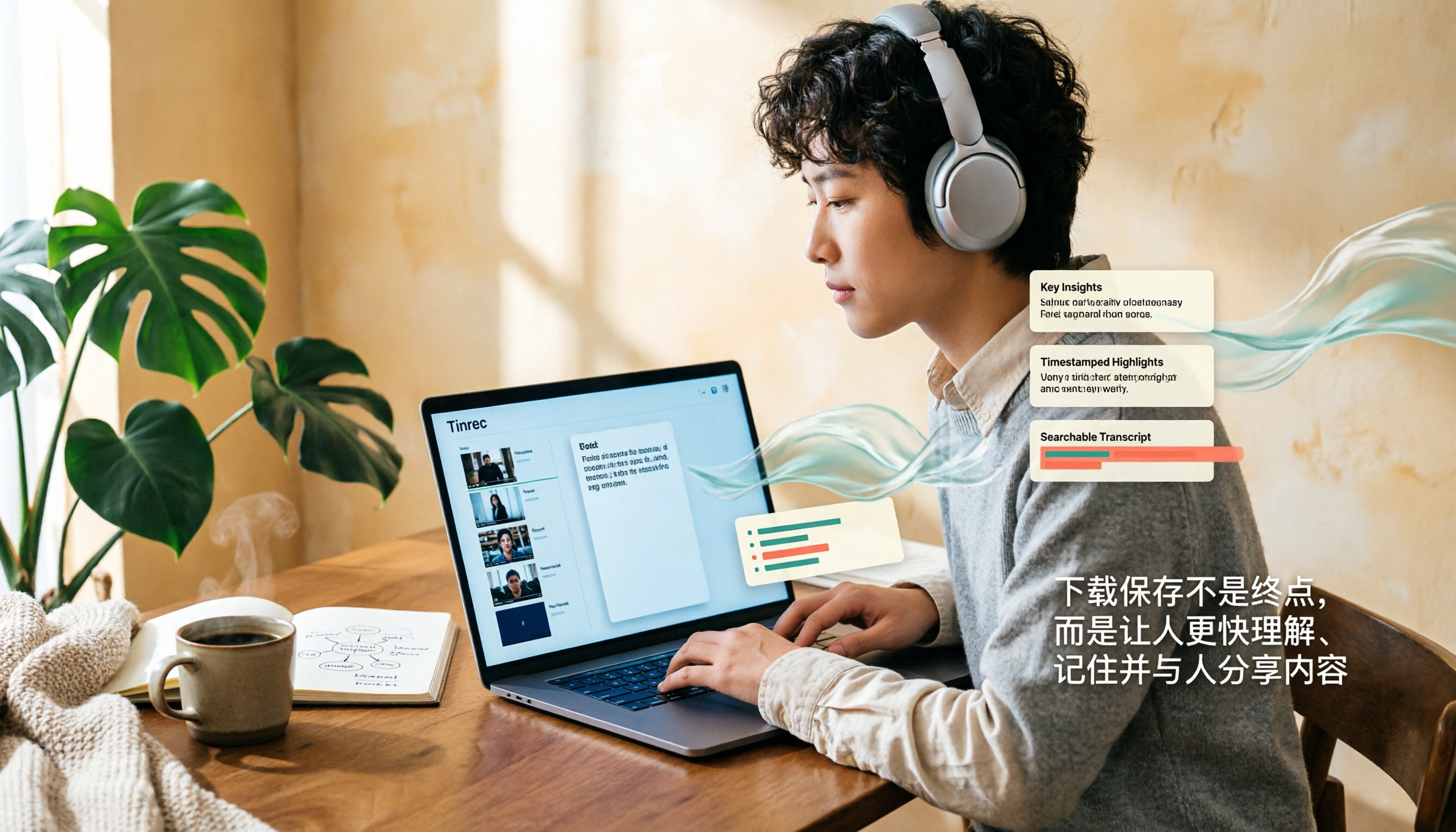
実際に使うとこんな感じです:動画ファイルをアップロードすると文字起こしが生成され、次に自動で要約とチャプターが生成され、長い動画がいくつかの段落に分割され、見たいブロックに直接ジャンプできます。もっと細かくなら、文字起こし内でキーワード検索したり、内容に直接質問したりできます——単に検索結果を大量に渡すのではなく、「このインタビューで、話者は価格設定について何と言っているか」という質問に意味に基づいて答えてくれます。
外国語や中国語と英語が混ざった内容の場合、Tinrecは多言語転写とリアルタイム翻訳に対応し、原文、訳文、バイリンガル表示を切り替えられます。整理した結果はドキュメント、レポート、表としてエクスポートでき、Notion、Google Docsなどに持ち込んで続けて使えます。ファイルのアップロード以外に、一部の公開ネット動画リンクのインポートにも対応しており、補足的な整理方法と言えます。
注意すべきは、Tinrecはダウンロードツールではなく、すでに取得した音声と動画ファイルを処理するものです。また、固定の正確率で測ることはおすすめしません——実際のパフォーマンスは録音品質、背景ノイズ、アクセント、複数人の重複発言、専門用語に影響されます。重要な内容は文字起こしのタイムポイントと元ファイルを照らし合わせて確認することをおすすめします。
無料版には基本枠があり、録音、インポート、要約、転写を体験でき、時々1~2本の動画を整理するには十分です。毎週定期的に必要なら、Pro月額または年額を検討し、チームで一緒にデータを蓄積するならチーム版を見てください。独立したチームスペース、メンバーと席の管理、使用量分析、監査ログ、音声ゴミ箱を提供します。チーム版は初回資格符合で7日間試用可能(1無料席、300分チーム共有インポート枠)、有料席は毎月2,000分の共有インポート枠を提供します。
オンラインツール以外に、どんなダウンロード方法がある?
デスクトップダウンロードソフト(iDownerGo、VideoHunterなど):インストールが必要ですが、安定性と画質選択は通常オンラインツールより良く、全画面ポップアップ広告もあまり遭遇しません。定期的に動画をダウンロードする人に適しています。注意すべきは、このようなソフトはファイルを1つ提供するだけで、文字起こしや要点整理は含まれません。動画を保存するのが後で資料を探すためなら、先に転写して整理する流れが聴き直す時間をかなり節約します。これがTinrecのようなツールがやっていることです。
ブラウザ拡張機能(Live Stream Downloaderなど):Chrome、Firefoxどちらにもインストールでき、最大の利点はYouTubeページを離れずに、残したい動画を見つけたら直接ボタンをクリックできることです。欠点はブラウザの改版や動画ページの調整で拡張機能が時々使えなくなることです。出力も動画ファイルだけで、要約、ToDo、Q&A機能はありません。
多形式変換ツール(4K YouTube to MP3、Yt5s、YTGoConverterなど):動画をMP3や各種ファイル形式に変換するのが主な目的で、一部の無料プランには1日の回数制限があります。例えば1日5曲のMP3、10本の動画をダウンロードでき、音声だけ残したい人に適しています。ただしこのようなツールの強みは「変換」であり「整理」ではありません。音声ファイルから要点を抽出するには、やはりTinrecの文字起こしとAI Q&Aが必要です。
失敗回避ガイド:YouTube動画のダウンロードと保存で最もよくある4つの間違い
間違い1:画質の数字だけを見て、ファイルサイズを無視する。 4Kの30分動画は数GBにもなり、10本保存するとハードディスクがいっぱいになります。どこで見るかを先に考えてから解像度を決めましょう。
間違い2:出所不明のサイトに情報を入力する。 無料ツールが無料である理由は、ほとんど広告で支えられているからです。Googleアカウントのログイン、アンケート記入、追加プラグインのインストールを求められたら、すぐに閉じましょう。
間違い3:スマホで高画質動画をダウンロードする。 スマホの容量は限られているので、1080p以上の動画はPCでダウンロードし、その後スマホに転送するか決めましょう。
間違い4:保存するだけで「見つけられる」仕組みを作らない。 動画をたくさん保存しても、いざ使うときにどれが何を話していたか思い出せません。2つの習慣を身につけましょう:ファイル名を明確にすること、そして重要な動画は先に文字起こしと要約に変換し、後でキーワード検索すること。タイムラインをドラッグするよりずっと速いです。
まとめ:どの方法を使うべき?
- 時々1~2本の動画を保存するだけ → オンラインツールで十分。URLをコピー&ペーストするだけで、インストール不要。
- 頻繁にダウンロードし、安定性と画質を重視 → デスクトップダウンロードソフト、またはブラウザ拡張機能。
- 音声だけ残して通勤中に聴く → MP3変換ツール、または音声形式を提供するオンラインサービス。
- 保存した後、学習、整理、後日の検索のため → ダウンロード後にファイルをTinrecに渡し、文字起こし、要約、AI Q&Aで動画を検索可能なデータに。
- チームでこれらのデータを共有 → チーム版。コンテンツを同じスペースに入れ、メンバーと席を別々に管理。
まずは無料の方法から試しましょう。毎週何本もの動画を処理する必要があるとわかったら、ツールのアップグレードを検討すればよく、最初からお金をかける必要はありません。
参考ソース
すべての録音を、次の行動につながる成果へ
ログインで文字起こし60分無料。クレジットカードは不要です
おすすめ記事
こちらの記事もおすすめです

AI議事録ツールはどれが良い?2026年2製品を比較、このツールのエクスポートが最も充実
会議が終わった後、上司に議事録を求められ、手元には文字起こししかない——そんな悩みを解決します。本記事では「AI議事録 ダウンロード」を切り口に、Tinrec(秒聴録音)とOtter.aiの2つのツールを、中国語会議の認識、オンライン会議の録音方法、議事録の出力とダウンロード形式、会議後のAI質問、チームシート管理の5つの観点から比較し、どちらが自分の会議スタイルやワークフローに合うか判断できます。

2026年の文字起こしアシスタントの選び方:TinrecとOtterを5ステップで比較
よくある誤解から始め、5つの観点でTinrec(秒聴録音)とOtter.aiを比較し、無料の分数だけに注目する非効率な方法を避けて、最適な文字起こしアシスタントを選ぶ方法を紹介します。

2026年Tinrec vs TurboScribe:5つの視点で比較、YouTube動画はMP3に変換すべきか文字起こしすべきか?
YouTube動画をMP3に変換した後、そのファイルは本当に活用できますか?本記事では、Tinrec(秒聴録音)とTurboScribeを5つの視点で比較し、入力方法、出力結果、会議後の整理、クロスデバイス、チーム連携の違いを説明します。また、オンライン変換サービスYT1s、YT5sの位置づけと4つのよくある誤解を整理し、自分に合った方法を選ぶ手助けをします。

2026年2款会議録音文字起こしソフト実測比較:TinrecとOtter、中国語会議に適しているのはどちら?
録音したまま聞き返していない?本記事では、Tinrec(秒聴録音)とOtter.aiの2つの会議録音文字起こしソフトを6つの観点から実測比較します。中国語の文字起こし、会議の録音方法、会議後の成果物、過去ファイルのインポート、チームガバナンス、価格と枠まで、あなたの会議フローにどちらが適しているかを判断するお手伝いをします。
2026年の文字起こしアシスタントの選び方:TinrecとOtterを5ステップで比較
よくある誤解から始め、5つの観点でTinrec(秒聴録音)とOtter.aiを比較し、無料の分数だけに注目する非効率な方法を避けて、最適な文字起こしアシスタントを選ぶ方法を紹介します。
2026年2款会議録音文字起こしソフト実測比較:TinrecとOtter、中国語会議に適しているのはどちら?
録音したまま聞き返していない?本記事では、Tinrec(秒聴録音)とOtter.aiの2つの会議録音文字起こしソフトを6つの観点から実測比較します。中国語の文字起こし、会議の録音方法、会議後の成果物、過去ファイルのインポート、チームガバナンス、価格と枠まで、あなたの会議フローにどちらが適しているかを判断するお手伝いをします。
2026年Tinrec vs TurboScribe:5つの視点で比較、YouTube動画はMP3に変換すべきか文字起こしすべきか?
YouTube動画をMP3に変換した後、そのファイルは本当に活用できますか?本記事では、Tinrec(秒聴録音)とTurboScribeを5つの視点で比較し、入力方法、出力結果、会議後の整理、クロスデバイス、チーム連携の違いを説明します。また、オンライン変換サービスYT1s、YT5sの位置づけと4つのよくある誤解を整理し、自分に合った方法を選ぶ手助けをします。
2026年Luvvoice vs Tinrec:5次元PK、文字読み上げワークフローはどちらがより完全か?
文字読み上げツールの選び方とは?本記事では、LuvvoiceとTinrecを5つの重要な観点から比較し、テキストソース、文字起こし、AI整理、コラボレーション、コストの違いを明らかにします。また、Ondokuや工具邦などの無料TTSツールの制限と適した利用シーンを整理し、会議や映像ナレーションの音声ワークフローをどう構築すべきか判断する手助けをします。

2026年4つの録音文字起こしツール実測比較:中国語会議の議事録、最も時短できるのはどれ?
録音の文字起こしは単なるタイピングではなく、会議を実行可能なデータに変えることです。この記事では、中国語と英語が混ざった同じ会議録音を使ってTinrec、Notta、Otter.ai、PLAUDを実測し、選定の4つのポイント、よくある4つの誤解、シーン別の推奨を整理。最も時短できるワークフローを見つけるお手伝いをします。