
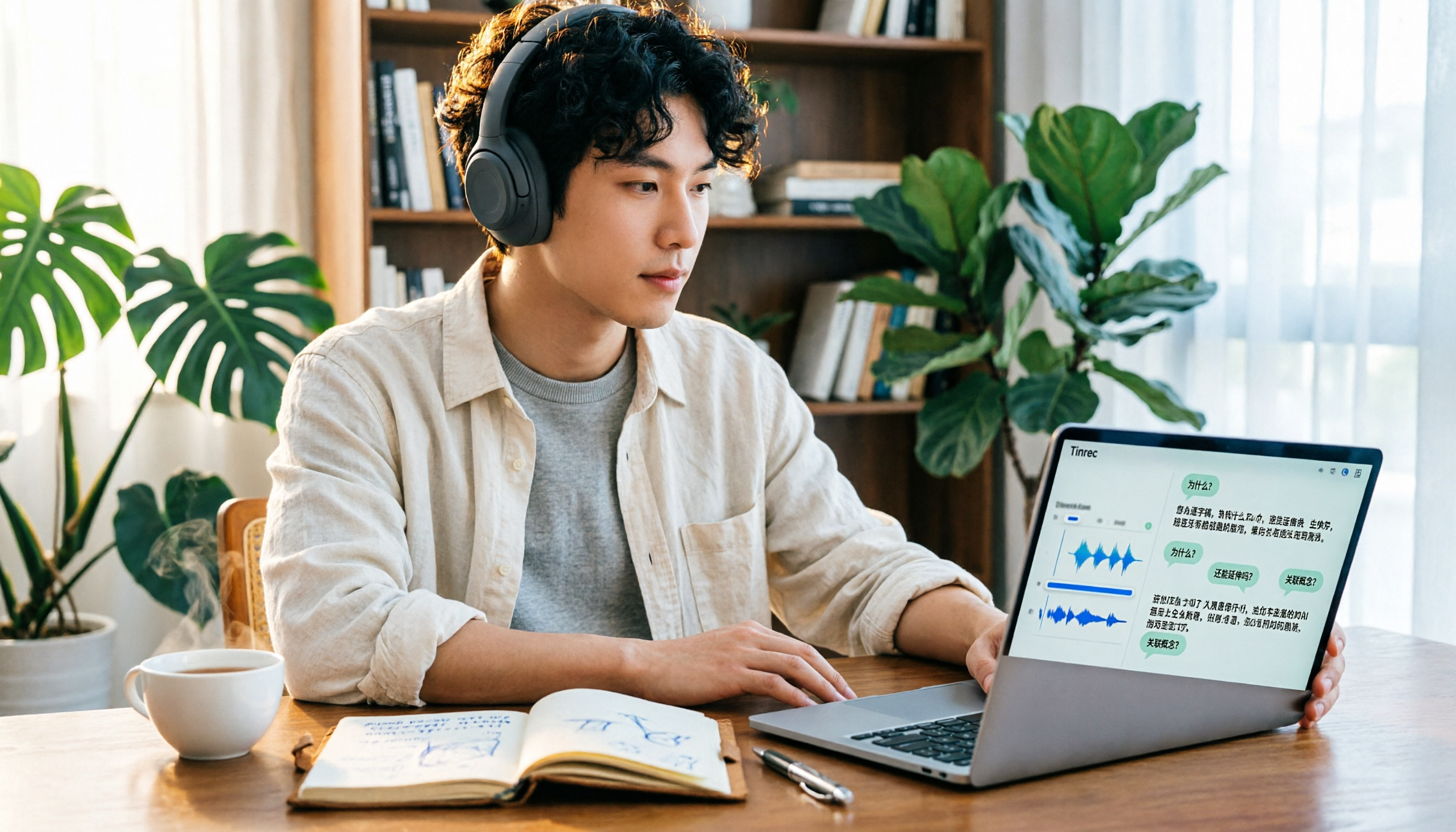
録音を Tinrec に任せて、数分で文字起こしと要約を作成
音声・動画のアップロード、多言語文字起こし、AI 議事録、タスク抽出に対応
【2026年最新】YouTubeオンライン解析:3ステップで文字起こしとAI要約を取得する方法
一本の動画を理解するのに、なぜいつも午後が丸ごと消えるのか?
YouTubeで見つけた40分の業界インタビュー、本当に役立つのはそのうち5分だけ——でも、その5分が何分目にあるか分からず、最初から最後まで見るしかない。
あるいは、プレゼン準備のために外国語のチュートリアル動画をノートにまとめようとして、再生・一時停止・タイピングを繰り返し、2時間経っても半ページしか書き写せなかった。
またある時は、同僚がグループチャットに動画リンクを投げて「先に見ておいて」と言うが、誰も本当に見る時間がない。
これらの状況に共通するのは——あなたが求めているのは動画を保存することではなく、動画の中身を使えるテキストに変えることだ。適切な解析方法を選べば、こうした作業は2時間から十数分に短縮できる。
YouTubeオンライン解析ツールを選ぶ前に、まず理解すべき4つのポイント
1. 解析後、返ってくるのは動画ファイルかテキストか? 多くのツールは「オンライン解析」の看板を掲げているが、実際にはmp4のダウンロードリンクを返すだけ。あなたが求めているのが内容なら、動画ファイル自体は役に立たない——結局最初から見直す必要がある。本当に時間を節約する方法は、解析後に直接文字起こしを取得することだ。
2. そのテキストは検索できるか、質問できるか? 文字起こしを取得するのは第一歩に過ぎない。キーワードで検索できるか、直接「この動画の予算に関する説明は?」と質問できるかが、その後の調査にかかる時間を左右する。
3. クロスデバイスとフォーマットの互換性。 スマホで開け、PCでも開け、最終的に使い慣れた形式でエクスポートできるかが、最後の一歩でつまずかないための条件。特定のブラウザやスマホOSでは保存できないツールもあるので、事前に確認が必要だ。
4. 解析後の整理能力。 要約、チャプター、要点、ToDo、NotionやGoogle Docsへのエクスポート——これらの「後処理」能力こそが、動画を本当にデータに変える鍵。散らかったテキストを渡すだけのツールは、整理作業をそのままあなたに押し返しているに等しい。
Tinrec(秒聴録音)——実測後、最もおすすめする解析・整理ソリューション
Tinrec(秒聴録音)は個人・チーム向けのAI会議記録・コラボレーションツールで、iOS、Android、Web版に対応。録音や会議の文字起こしに加え、ネットリンクから一部の公開動画コンテンツをインポートし、動画を検索可能・質問可能なテキストデータに変換する機能も備えている。
手に入るのはテキストだけでなく、仕事に使えるデータ。 動画リンクをインポートすると、Tinrecは文字起こしを生成し、自動で要約・チャプター・要点を整理する。「結論だけ掴みたい」という動画なら、このステップで全体を見直す時間を省ける。内容中で言及された後続アクションもToDoとして整理できる。
解析後、そのまま質問できる。 これがTinrecとほとんどの解析ツールとの最大の違い。このコンテンツについてさらに質問を続けられる。例えば「動画内で価格についての説明は何種類ある?」と聞けば、内容の意味に基づいて回答してくれる。単にキーワード検索結果を返すだけではない。このように単一または複数の資料について継続的に質問できる能力は、現在の同類ツールでは珍しい。
クロス言語とエクスポート。 Tinrecは中国語、繁体字中国語、多言語コンテンツの整理に対応。録音や解析中に原文、訳文、またはバイリンガル表示を確認できる。整理結果はNotion、Google Docs、OneNote、Dropboxなどにエクスポートでき、既存のワークフローに直接接続できる。
チームでの利用もサポート。 チーム全体で同じ動画や会議資料を共有する場合、Tinrecチーム版は独立したチームスペースを提供し、データはチームに帰属。メンバー、役割、シート管理、利用状況分析、監査ログも備える。注意点として、役割は誰がチームを管理できるかを決め、シートはメンバーが録音・アップロード・編集できるかを決める。シートのないメンバーもチーム資料の閲覧・再生・読解は可能。チーム版はシート課金で、現在USD 29.80/有料シート/月、年払いUSD 199/有料シート/年。実際の価格と権益は正式購入ページを基準とする。「動画と会議ノートが個人ではなくチームに紐づく」というニーズには、この点が重要だ。
録音の整理を手作業から解放
音声・動画をアップロードするだけで、文字起こし、要約、タスクを自動作成
実測と制限。 約30分の公開インタビュー動画リンクをインポートしてテストしたところ、文字起こしと要約は問題なく生成された。注意点として、認識・整理の効果は元動画の音質、背景ノイズ、アクセント、複数人の発言の重なりに影響される。100%正確なブラックボックスとして扱うのは推奨しない。さらに2つの実際の制限:ネットリンクからのインポートは現在一部の公開動画コンテンツに適用され、どんな動画でも解析できるわけではない。無料版は基本枠を提供しており、毎日大量に処理するヘビーユーザーなら有料プランが必要になる。Tinrecの核心的な位置づけは会議記録とコンテンツ整理であり、純粋な動画ダウンロードツールではない。この点は先に理解しておく必要がある。
どんな人に適しているか? 「動画内容を検索可能・質問可能・エクスポート可能なデータに変えたい」と考え、スマホとPCを切り替えて使い、さらにはチーム全体で同じコンテンツを共有する必要があるなら、Tinrecは現在このニーズに最も近い選択肢だ。
Tinrec以外に、どのようなYouTubeオンライン解析の選択肢があるか?
Cobalt.tools 無料、広告なしで、YouTube動画と音楽をダウンロード可能。動画は最大8Kまで対応し、フォーマットはh264(mp4)、av1(webm)、vp9(webm)を含む。小紅書、B站、Xなどのプラットフォームもサポートし、iOSとAndroidの両方で使える。欠点は変換速度がやや遅く、特に4Kで顕著。提供されるのは動画ファイルで、文字起こし・要約・AI Q&Aは生成されず、チームデータの蓄積もない——ファイルそのものが欲しいなら便利だが、内容が欲しいなら自分で見直す必要がある。
Monica YouTube Summary with GPT Webアプリで、GPTを使ってYouTube動画の要約を生成。字幕がない動画でも適用でき、多言語の文字記録を取得し、記録言語を選択できる。「素早く要点を掴む」という課題は解決するが、録音の保持やチームスペースはなく、結果を継続的に質問できるデータベースとして蓄積することもできない。Tinrecは文字起こしの保持、Notion/Google Docsへのエクスポート、チームコラボレーションの点でより充実している。
iiilab 動画リンクを貼り付けて解析ボタンを押すと、高画質動画のアドレスとサムネイルが返ってきて、直接ダウンロードできる。注意点としてIEは非対応で、SafariとWeChat内蔵ブラウザはファイルダウンロードに対応していない。iOSユーザーは別途サードパーティアプリを使ってアルバムに保存する必要がある。同様に「ダウンロード」の部分だけを処理し、解析後の整理作業は自分で行う必要がある。Tinrecは解析段階で直接文字起こしと要約を提供する。
失敗しないためのガイド:YouTubeオンライン解析で最も陥りやすい3つの落とし穴
落とし穴1:画質だけを見て、自分が求めているのは内容だと忘れる。 「8K対応」は聞こえはいいが、本当に必要なのが引用できる要点整理なら、8Kは何の役にも立たない。まず自問しよう:欲しいのはファイルか、内容か?
落とし穴2:著作権とライセンスを無視する。 他人の動画コンテンツをダウンロード、複製、再配布することは著作権問題に関わる可能性がある。会議、インタビュー、顧客との会話の録音が関わる場合は、現地の法規にも注意し、必要に応じて参加者の同意を得ること。ツール自体は中立で、使い方が鍵だ。
落とし穴3:解析したまま放置する。 多くの人が苦労して動画をテキストに変え、その文字起こしが二度と開かれない。それなら最初から要約、チャプター、ToDo、AI Q&Aがあるツールを選び、要点を直接抽出してもらい、整理作業を先延ばしにしない方がよい。
まとめ:結局どれを選ぶべきか?
- 動画内容を文字起こし・要約・質問可能なデータに変えたい → Tinrec(解析後すぐに使える文書を生成、AI Q&Aもあり)
- スマホとPCを切り替え、NotionやGoogle Docsにエクスポートしたい → Tinrec(iOS+Android+Web版、多形式エクスポート)
- チームで同じ動画・会議資料を共有し、メンバーと利用量を管理したい → Tinrec チーム版(チームスペース、役割とシート、監査ログ)
- 動画ファイルを保存してオフラインで見たいだけ → Cobalt.tools(フォーマットと解像度の選択肢が最も多い)
- 英語動画の要点を素早く見たいだけで、文字起こしは不要 → Monica YouTube Summary with GPT
まずはTinrecの無料版から始め、基本枠で本当に整理が必要な動画を1、2本インポートし、「インポート → 文字起こし → 要約 → Q&A → エクスポート」の流れを試すことをおすすめする。問題なければ、アップグレードやチーム版の導入を検討すればよく、最初からお金を払う必要はない。
参考ソース
すべての録音を、次の行動につながる成果へ
ログインで文字起こし60分無料。クレジットカードは不要です
おすすめ記事
こちらの記事もおすすめです

2026年版 Wordの画面録画代替4選を実測比較:録音・文字起こし・画面録画の選び方
Word自体には画面録画機能はなく、内蔵のディクテーション/文字起こしは音声をテキストに変換するだけです。本記事ではWordの録画・録音・文字起こしの境界を明確にし、Tinrec、Wordディクテーション、Community Clips、Otter.aiの4つの代替方向を比較。選定基準、失敗しないためのガイド、チーム版の価格を整理し、画面録画とAI会議記録ツールのどちらを選ぶべきか判断できるようにします。
【2026年】iPhone音声読み上げ完全ガイド:4つの内蔵機能と録音文字起こしの整理術
iPhoneの内蔵機能でテキストを音声に変換できますが、まず目的に合った方法を選ぶことが重要です。リアルタイム音声、画面読み上げ、ショートカットで音声ファイルを作成する方法のどれを使うべきか。この記事では学生の実際のシーンを例に4つの内蔵方法を解説し、授業録音をTinrecで文字起こししてからiPhoneに読み上げさせる流れも紹介します。

2026年4つのVocal AI実測比較:会議の文字起こしとボーカル分離の選び方
「vocalAI 使いやすい?」と検索する前に、自分が求めるのが音楽のボーカル処理なのか、会議録音の文字起こしなのかをはっきりさせましょう。本記事では会議記録を中心に、Tinrec、Otter.ai、Notta、TurboScribeの4ツールの違い、価格、適用シーンを整理し、選定基準と失敗しないためのガイドを提供します。

2026年ChatGPT音声読み取り完全ガイド:音声ファイルアップロードの制限とより良い方法
ChatGPTは録音を読み取れますか?この記事ではChatGPTの録音モードと音声アップロードの実際の制限を分解し、プランの条件、512MBの上限、フォーマットの問題を含め、会議議事録になぜより完全なワークフローが必要かを説明します。Tinrecを例に、ボットなしでのオンライン会議録音、リアルタイム文字起こし、要約とToDo、チーム共有まで、選び方と使い方を一度に理解できます。

2026年AI会議録音ツール3選の実測比較:ChatGPT録音の時間制限とTinrecが補えるもの
「ChatGPT録音はどれくらい録音できるのか」と検索する人は多いですが、本当の壁は分数ではなく、プランの権限、同意取得、録音後のデータ活用にあります。本記事ではよくある誤解から始め、ChatGPT録音モードの公式見解と実際の制限を説明し、Tinrecと比較しながら、ボット不要の録音、中国語文字起こし、AI質問応答、チームでのデータ蓄積などの観点から、長期的な会議記録にどちらが適しているかを判断する手助けをします。
2026年版 無料メモ録音ツール3選:無料枠と議事録整理を比較
メモアプリで録音できる?iPhone、iPad、Macの標準メモは録音と文字起こしに対応。本記事では2026年8月時点で使える無料の方法を整理し、標準メモ、Tinrec、Notta、Otter.aiの無料条件・議事録作成能力・制限を比較。録音後にどうやって使えるデータにするかを解説します。

2026年4つの音声文字起こしツール実測比較:Googleドキュメントは音声ファイルを変換できない、時間を節約できるのはどれ?
Googleドキュメントは実は音声ファイルをアップロードして文字起こしできず、マイクからのリアルタイム入力のみです。本記事ではまずGoogleドキュメント、Gemini、Gemini Notebookの実際の制限を明確にし、中間管理職の会議後整理のニーズから出発して、Tinrec、Notta、Otter.aiなどのツールを実測比較し、選定のポイント、失敗しないための注意点、状況別の提案をまとめます。

2026年iPhone音声メモ文字起こし3つの方法を実測比較:内蔵機能の場所とTinrecが補う部分
iPhone 12以降のボイスメモには文字起こし機能がありますが、ボタンが目立たない場所にあり、多くの人が見つけられません。さらに、機種、iOSバージョン、言語設定でつまずく人も多いです。この記事では、iPhoneの録音文字起こしの3つの場所を紹介し、内蔵機能の限界、そしてTinrecが要約、ToDo、AI Q&A、チームコラボレーションをどう補うかを説明します。

2026年スマホ音声文字起こしツール5選比較:内蔵ディクテーション、AI会議アシスタント、録音ハードウェアの選び方
スマホの音声文字起こしは「リアルタイムディクテーション」と「録音ファイルの文字起こし」という全く異なる2つのシーンに分かれます。ツールを間違えると時間の無駄になります。この記事では実際の利用シーンから、iPhoneとAndroidの内蔵ディクテーション、Tinrec(秒聴録音)、Notta、PLAUD録音ハードウェア、Otter.aiの違い・制限・料金を比較し、よくある4つの落とし穴を整理して、一度で正しく選べるようにします。