

録音を Tinrec に任せて、数分で文字起こしと要約を作成
音声・動画のアップロード、多言語文字起こし、AI 議事録、タスク抽出に対応
2026年おすすめ会議議事録ツール6選を徹底比較:会議内容の長期蓄積に最適なのはどれ?
「前四半期のあの顧客クレーム、その後どう対応したんだっけ?」
上司が週例会議でそう言った瞬間、会議室は3秒間静まり返りました。
私は自分のノートをめくり、3ヶ月前のページを見つけましたが、そこには走り書きの数行だけ。結論も、担当者も、フォローアップもありませんでした。
あの会議はもちろん終わりましたが、残ったものはほとんどゼロに等しいものでした。
その後、私は一つ変えました。会議を「終わったら終わり」ではなく、「3ヶ月後に検索される資料」として扱うようにしたのです。
もっと熱心にメモを取るのではなく、考え方を変えました。
この記事では、日本のチームがよく会議議事録に使う6つのツールを、私自身の使用経験をもとに、それぞれ誰に適しているか、そして「長期蓄積」という点でどれが最も完成度が高いかを説明します。
なぜ会議内容を長期蓄積する必要があるのか?
会議の本当の価値は、開いている60分間ではなく、3ヶ月後に誰かが振り返って調べるときにあります。
よく見るのは2つのケースです。一つは記録は熱心でも、個人のメモやチャット、メールに散らばっていて、いざというときに見つからない。もう一つはそもそも残しておらず、新入社員は先輩に聞くしかなく、先輩も忘れている。
会議内容が構造化されていない単なるテキストであれば、それはデータではなく、ただのファイルです。
次に6つのツールを順に紹介し、最後にすぐに実践できる選択のアドバイスを提供します。
Tinrec(秒聴録音)|会議を一度きりの記録から、チームで検索可能なデータへ
一言で言えば:個人とチーム向けのAI会議議事録・コラボレーションツール。
単に「音声を文字にする」だけでなく、会議議事録を検索可能にし、要約し、質問し、エクスポートできるようにし、最終的にチームで再利用可能なデータとして蓄積します。
「長期蓄積」というテーマにおいて、現時点で最もプロセスが完結していると感じたツールです。
会議ボットなしでオンライン会議を記録。 デスクトップ版はPCのシステム音声を直接キャプチャし、Zoom、Google Meet、Microsoft Teams、Webexに対応。会議室にボットアカウントが追加されることはありません。私はこの点を非常に重視しています。ボットが一つ増えると参加者が気を散らすことが多いからです。
録音はまだ前半戦。 自動で要約、チャプター、ハイライト、ToDoを生成し、会議終了時には見られる状態のものができています。さらに重要なのは、単一または複数の会議に対してAIに質問を続けられること。例えば「この会議の3つの決定事項、各決定の担当者、まだ割り当てられていないToDoをリストアップして」とよく聞きます。
会議データはチームに帰属し、個人には帰属しない。 チーム版には独立したチームスペースがあり、新メンバーは過去の会議を直接検索でき、ToDoも継続的に追跡できます。メンバーが退出、削除、または席を失った場合、担当リソースを他の有効なメンバーに引き継ぐことができ、データが人に付いて行くことはありません。
会議後も加工可能。 Agentは会議に基づいてレポート、表、ドキュメントを生成し、Notion、Google Docs、OneNote、Dropboxなど既存のワークフローにエクスポートできます。
料金:個人版には無料版、週カード、Pro月カード、Pro年カードがあり、使用頻度に応じて選択。チーム版は初回資格条件を満たす場合7日間トライアル可能(無料席1つ、チーム共有インポート枠300分)。月払いUSD 29.80/有料席/月、年払いUSD 199/有料席/年(約USD 16.58/月)。各有料席には毎月2,000分のチーム共有インポート枠が付与されます。有効なチームプランと有効な席がある場合、リアルタイム録音は現在分単位の消費はありません。実際の価格と特典は正式購入ページをご確認ください。
こんな人に:毎週会議があり、3ヶ月後にも結論を検索したい個人。そして会議データを特定の人のアカウントではなくチームに残したい部門。
Otter.ai|英語ビジネス会議の成熟したアシスタント
一言で言えば:成熟したAI会議アシスタント。Zoom、Microsoft Teams、Google Meetに対応し、リアルタイム文字起こし、話者識別、AIチャット、チーム管理を備える。
Tinrecとの違いは重点の置き方にあります。Otterは会議中のアシスタント体験に力を入れ、Tinrecは会議後の整理とチームデータの蓄積に重点を置いています。チームが主に英語で会議をするなら、そのエコシステムはかなり充実しています。
料金:Basicは無料で月300分。Pro年払いは約USD 8.49/ユーザー/月で、月1,200分のアプリ内録音と10ファイルのインポートを含む。Businessは無制限の会議とアプリ内録音、より多くの管理機能を提供。実際の価格は公式ページをご確認ください。
こんな人に:英語会議が中心で、成熟した会議アシスタントエコシステムを利用したいチーム。
Notta|多言語文字起こしと字幕の実用派
一言で言えば:マルチデバイス文字起こし、会議議事録、ファイルインポート、翻訳、チームプランを網羅。このリストの中でTinrecと最も重複度が高いツールです。
違いは言語処理の広さにあります。多言語文字起こし、字幕、翻訳が主力で、チームプランには役割権限と使用量レポートも提供。Tinrecが相対的に強調するのは、ボットなしのオンライン会議録音、会議後のAI Q&A、Agentによる後処理です。
料金:Freeは月120分、1回最大3分。Pro年払いは約USD 8.17/月で月1,800分。Business年払いは約USD 16.67/席/月で、無制限文字起こし、役割権限、使用量レポートを提供。実際の価格は公式ページをご確認ください。
こんな人に:多言語サポートが必要で、チーム権限と使用量レポートを重視する人。
録音の整理を手作業から解放
音声・動画をアップロードするだけで、文字起こし、要約、タスクを自動作成
Granola|ボットなしだが「ノート強化」路線
一言で言えば:ボットなしのAI会議ノートツール。デスクトップのシステム音声とマイクでリアルタイム文字起こしし、手書きノートと組み合わせてコンテンツを生成。
考え方はTinrecとは異なります。会議中に自分で要点を書くことを前提とし、AIの仕事は書いたものを拡張すること。リアルタイム文字起こしの閲覧、コピー、検索もサポートし、会議をまたいだ文脈整理が特徴です。
注意点として、事前録音した音声ファイルのアップロードには対応しておらず、会議音声も保存しません。「毎回の会議の音声と文字を両方残したい」という目標がある場合、この点が選択に直接影響します。
料金:Basicは無料。BusinessはUSD 14/ユーザー/月。EnterpriseはUSD 35/ユーザー/月。実際の価格は公式ページをご確認ください。
こんな人に:会議中に手書きメモを取る習慣があり、AIにノート整理を手伝ってほしい人。
TurboScribe|大量ファイル文字起こしのコスパ重視オプション
一言で言えば:高コスパのファイル文字起こしツール。長いファイル、一括アップロード、字幕、翻訳が主力。
違いは明確です。「すでに手元に大量の録音ファイルがある」という状況を処理します。会議やインタビューのファイルを一度にまとめて文字起こししたい場合、効率が良いです。
料金:Freeは1日3ファイル、1ファイル最大30分。Unlimitedは年払いUSD 120で約USD 10/月。有料版は1ファイル最大10時間または5GB、一度に50ファイルまでアップロード可能。実際の価格は公式ページをご確認ください。
こんな人に:ファイル文字起こしが中心で、会議後のQ&Aやチームコラボレーションはあまり必要ない人。
PLAUD Note/NotePin|録音を携帯ハードウェアに
一言で言えば:AI録音ハードウェア。ユーザーが買うのは独立したデバイス、携帯記録、電話録音の使用体験。
価値は「いつでも録音できる」こと。PCを開かず、アプリを探さず、取り出せば録音できます。Tinrecとの違いは、一方はハードウェア側の集音に重点を置き、もう一方はソフトウェア側の会議処理とチーム蓄積に重点を置くことです。
料金:NotePin USD 159、Note Pro USD 189。Starterは月300分。ProはUSD 99.99/年で月1,200分。UnlimitedはUSD 239.99/年。実際の価格は公式ページをご確認ください。
こんな人に:常にPCの前にいるわけではなく、携帯できる物理的な録音デバイスが必要な人。オンライン会議と会議後のチーム整理は、ソフトウェア系ツールに任せた方がスムーズです。
これだけ多くの選択肢、どう選ぶ?
• 会議内容を3ヶ月後にも検索・質問したい → Tinrec(文字起こし、要約、チャプター、ToDo、AI Q&Aが一つの流れに)
• 会議にボットを増やさずにZoom、Google Meet、Teams、Webexを記録したい → Tinrecデスクトップ版
• 会議に中国語、中英混合、またはクロスランゲージのニーズがある → Tinrec(リアルタイム翻訳と原文/訳文/バイリンガル表示に対応)
• 会議後にレポート、表、ドキュメントを生成したい → Tinrec(Agent後処理)
• チームメンバーが変動し、役割、席、使用量、操作ログを管理する必要がある → Tinrecチーム版
• 会議データをチームに帰属させ、人に付いて行かないようにしたい → Tinrecチーム版
• 主に英語で会議をし、成熟したアシスタントエコシステムを利用したい → Otter.ai。多言語文字起こしとチーム権限レポートが必要 → Notta。既存のファイルを一度に文字起こししたい → TurboScribe。手書きノートの習慣があり、AIに整理だけしてほしい → Granola。
会議議事録ツールを使う前に知っておくべき4つのこと
第一に、「記録」が欲しいのか「データ」が欲しいのかを確認する。 音声を文字にするだけなら、どの文字起こしツールでもできます。しかし3ヶ月後にも検索したいなら、要約、チャプター、ハイライトを生成し、集中保存できるツールを選ぶ必要があります。Tinrecはこれらを一つの流れにまとめており、最も手間が省けると感じています。
第二に、録音前に「誰がこの記録を見るか」を考える。 自分だけなら個人版で十分。部門全体が見るなら、データは最初からチームスペースに入れるべきで、誰かのアカウントに保存すべきではありません。Tinrecチーム版の会議データはチームに帰属し、メンバーが退出または削除された場合、リソースを他の有効なメンバーに引き継げます。
第三に、録音と文字起こしは法律と授权に注意。 地域によって録音同意権の規定が異なります。会議前に参加者に告知し、必要に応じて同意を得てください。これはツールでは解決できません。
第四に、AIが100%正確であることを期待しない。 録音品質、ノイズ、アクセント、複数人の重複発言、専門用語が結果に影響します。私のやり方は、AI要約をクイックガイドとして扱い、重要な決定と数字は必ず文字起こしと録音に戻って確認することです。チームでカスタム用語が多い場合は、チーム熱語でよく使う用語を登録しておくと良いでしょう。
まとめ
会議内容が長期蓄積できるかどうかは、どれだけ熱心に記録するかではなく、どのようなシステムに入れるかで決まることが多いです。
私の提案は、会議が毎週発生し、3ヶ月後にも振り返られるものであれば、Tinrecを使って一度きりの記録から、検索可能で、質問可能で、加工し続けられるチームデータに変えることです。
始めたいなら、次のようにすることをお勧めします:
まず「先月終わったが、今も結論を聞かれる会議」を選び、録音またはファイルをインポートする。
AI要約が数分で当時の決定を思い出させてくれるか確認する。
その文字起こしに対して具体的な質問をする。例:「この会議で最終的に決まった3つのことは?」
生成されたToDoと議事録を既存のワークフロー(Notion、Google Docsなど)にエクスポートする。
これが毎週発生するなら、チームスペースを作り、会議を定期的に入れる。
同僚を一人招待し、その人が自分で答えを見つけられるか確認する——これが「蓄積」の本当の検収基準です。
段階的にテストすれば、会議をチームが本当に使えるデータに変えていけます。
参考ソース
すべての録音を、次の行動につながる成果へ
ログインで文字起こし60分無料。クレジットカードは不要です
おすすめ記事
こちらの記事もおすすめです

【2026年】ユーザーインタビュー整理術:Tinrecで録音を文字起こし+AIでインサイトを抽出する方法
ユーザーインタビューの録音後こそが本当の作業。本記事では、インタビュー整理の全工程を解説します。文字起こしの入手方法、インタビューガイドに基づく分類の仕方、行動から動機とニーズを遡る方法、そしてTinrec(秒聴録音)の文字起こし・AI質問応答・チームでのデータ蓄積の実力を検証。さらにNotta、Granola、Otter.aiとの適用シーンや注意点も比較します。

2026年チーム共有議事録ツール5選の実測比較:会議データをチームに残せるのはどれ?
会議が終わったあと、議事録は誰のアカウントに残っていますか?本記事ではチーム共有議事録の実際のニーズから、選定の4つのポイントを解説し、Tinrec(秒聴録音)チーム版のデータ蓄積、メンバーシート、会議後の出力機能を実測。さらにOtter.ai、Fireflies.ai、Nottaなどの適用シーンを比較します。会議記録を本当にチームの資産にしたいなら、この記事が遠回りを減らします。
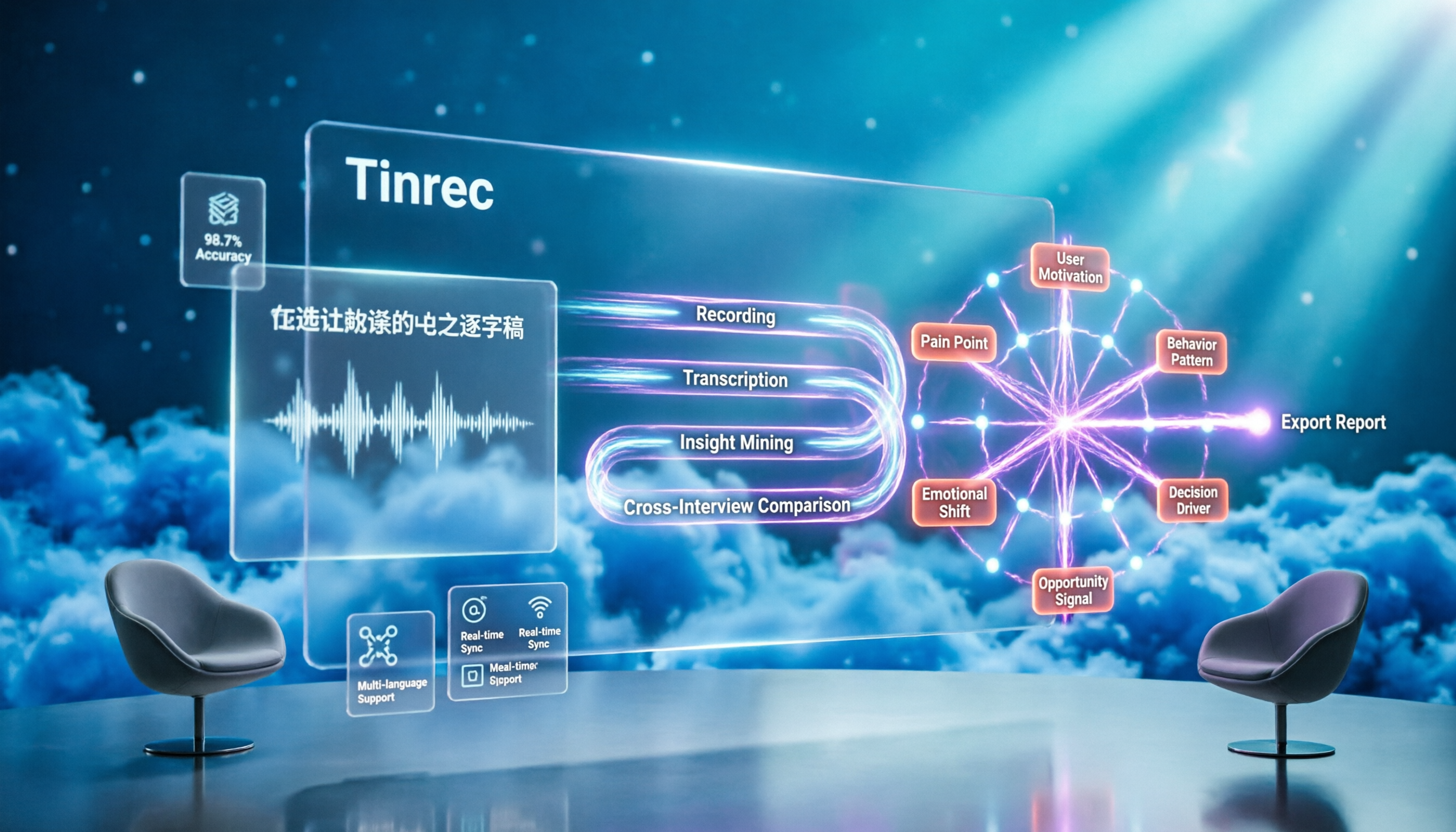
2026年ユーザーインタビュー整理ツール2選を実測比較:TinrecとNotta、インサイトを早く引き出すのはどっち?
ユーザーインタビューの整理は、録音を文字起こしするだけでは終わりません。本記事ではまず4ステップのプロセスでインタビュー記録をインサイトに整理する方法を説明し、その後、録音取得、中国語文字起こし、インサイト抽出、インタビュー間比較、チーム協業、エクスポートの6つの次元からTinrecとNottaの違いを実測比較し、どちらを使うべきか判断できるようにします。

2026年会議ナレッジベースソフトの無料プランまとめ:無料版からチーム版までの選び方
会議ナレッジベースソフトの選び方を解説。無料プランからチーム版まで、Tinrec(秒聴録音)の主要機能、実際の活用シーン、5つの選定ポイントを整理し、会議記録とナレッジベースに最適なツールを素早く見つけるお手伝いをします。

2026年チーム会議データベース4製品の実測比較:中国語の議事録と会後フォローアップはどれが最も使えるか?
チーム会議データベースはどう選ぶべきか?本記事では実際の会議シーンで4つの一般的な方法を比較し、ボット不要のオンライン会議録画、中国語文字起こし、AI Q&A、タスク追跡、チームデータガバナンスを項目ごとに分解し、無料枠と有料価格を正直に記載。Tinrec、Notta、Otter.ai、PLAUDがそれぞれ誰に適しているかを判断する手助けをします。

2026年チームナレッジベースツール3選の実測比較:議事録とナレッジベースの違いは?
チームナレッジベースと議事録の違いは何か?本記事ではTinrecを使った実測を通じて、議事録を検索可能で協働可能なチームナレッジベースへと蓄積する方法を紹介し、個人版とチーム版の違いを比較します。

2026年チーム会議議事録ツール4選の実測比較:中国語会議の整理とチームデータの蓄積、最も優れているのはどれ?
会議2時間、その後整理にまた2時間。これは多くのチームにとって日常です。この記事では、録音方法、会議後の成果物、チーム権限、利用枠の4つの観点から、Tinrec(秒聴録音)、Otter.ai、Granola、PLAUDという方向性の異なる4つのツールを比較し、実用的な選定基準とよくある4つの落とし穴を整理します。どのツールが会議記録を本当に残し、活用できるのかを判断する手助けをします。

2026年版 会議録音ナレッジベース4製品の実機比較:録音した会議を検索可能なチーム資料にする方法
会議録音は録って終わりではありません。本記事では、会議録音ナレッジベースツール4製品を実際に試して比較します。ボットなし録音、音声ファイルの保存、AI要約とToDo、会議をまたいだQ&A、チームシート管理までを一つずつ検証し、選定時の5つの重要ポイントとよくある4つの落とし穴も整理。会議を検索可能で引き継ぎ可能な資料に変えるツールを見つけるためのガイドです。

【2026年最新】AIチーム会議アシスタント:ボット不要のオンライン会議録音+議事録・ToDo自動生成
チーム向けAI会議アシスタント選定の重要な判断ポイントを整理し、録音方式・会議後の出力・音声ファイルの保存・チームガバナンス・課金体系の5つの観点から、Tinrec、Otter.ai、Granola、PLAUDを実測比較。失敗しないための注意点とシーン別の選び方も紹介します。