
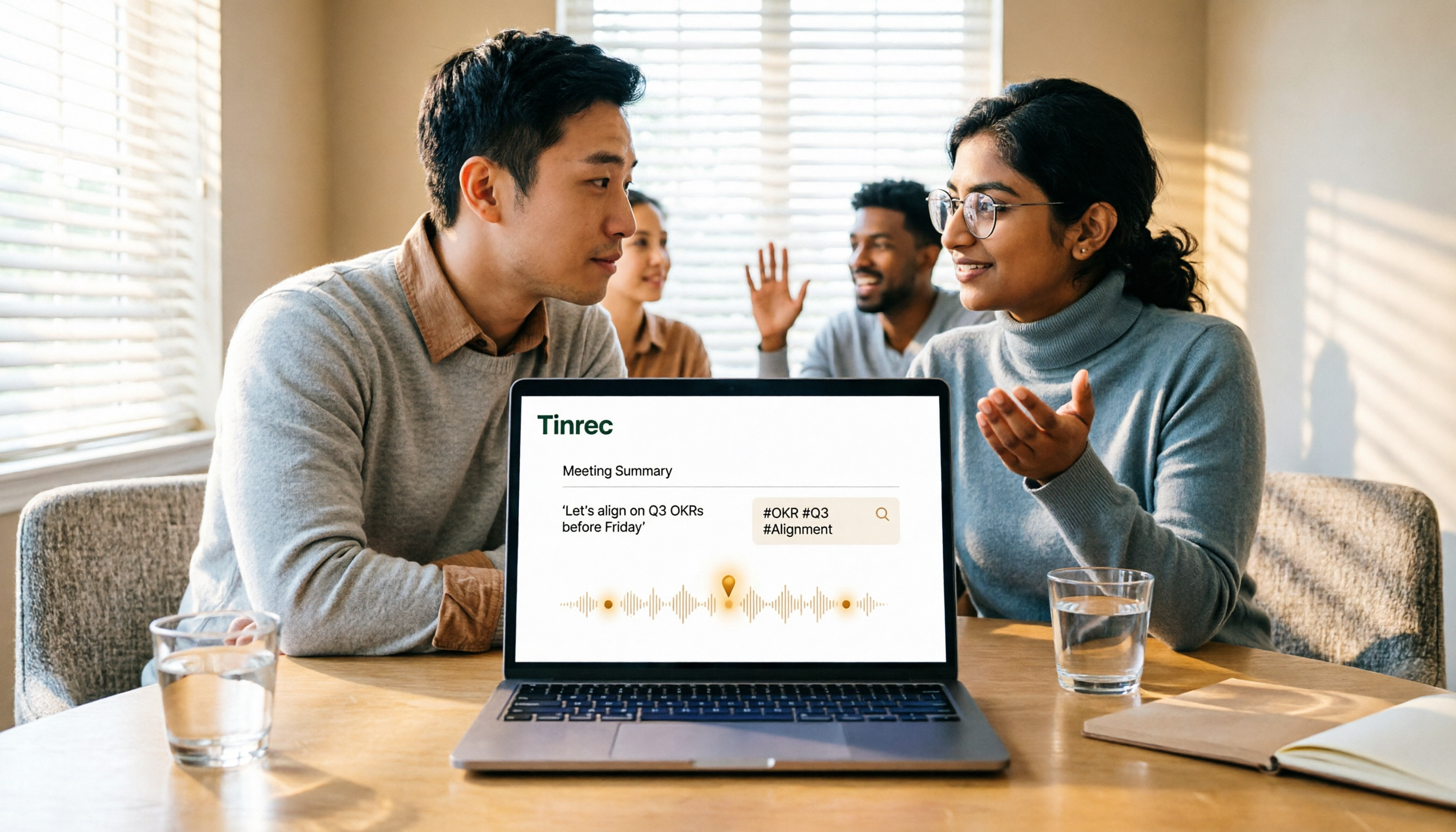
録音を Tinrec に任せて、数分で文字起こしと要約を作成
音声・動画のアップロード、多言語文字起こし、AI 議事録、タスク抽出に対応
2026年Google Meet録音5つの方法を徹底比較:標準録画からAI文字起こしまで完全解説
「なぜ私のGoogle Meetには録画ボタンがないの?」
この質問は年に何度も受けます。多くの人は自分が見つけられないだけだと思っていますが、実は無料のGmailアカウントのMeetインターフェースにはそもそもそのボタンがありません。これは製品設計であり、故障ではありません。
本当に面倒なのはその先です。
たとえ録画できたとしても、手に入るのは動画ファイルで、クラウドドライブに置かれているだけです。検索可能で引用可能な会議記録にするには、別途文字起こしするか、全体を聞き直す必要があります。
そこで私はこの問題を2つの層に分けました。第1層は「音声を残すこと」、第2層は「音声を使えるデータに変えること」です。ほとんどの人は第1層だけを完了して、終わったと思っています。
この記事では、現在一般的な5つの方法を並べて比較し、私が今行っている方法を説明します。Google Meetで会議中にTinrecデスクトップ版でコンピュータのシステム音声を直接キャプチャし、会議後には文字起こし、要約、ToDoがすでにそこに生成されています。
3つのよくある誤解:つまずきポイントは通常「録画ボタンを押す」ことではない
誤解1:アカウントがあれば録画できると思っている
Google Meetの録画機能はGoogle Workspaceの有料版に紐づいており、管理者がまず管理コンソールで「ユーザーに会議の録画を許可する」をオンにする必要があり、そうして初めて主催者にボタンが表示されます。
つまり、「録画キーが見つからない」のはほとんどが権限の問題であり、あなたの目が悪いわけではありません。
誤解2:画面録画=録音だと思っている
Macの画面録画やWindowsのゲームバーは、通常デフォルトでシステム音声かマイクのどちらか一方しかキャプチャしません。
結果として、自分の声は聞こえるがオンライン参加者の声が聞こえない、あるいはその逆になります。このようなファイルを後から修正するのはコストが高いです。
誤解3:録画が終われば終わりだと思っている
プラットフォームの標準録画が生成するのは動画ファイルで、自動的に文字起こしになるわけではなく、要約やToDoもありません。
会議記録の本当のコストは、録画する60分ではなく、会議後に聞き直して整理する60分です。
より合理的な方法は、最初から「録音、文字起こし、整理」を一つのことの3つの環節と捉え、一度に完了できるツールを選ぶことです。後から3つのツールを繋ぐのではなく。
Google Meet録音5つの方法の横断比較
| 方法 | 必要な条件 | 得られるもの | 向いている人 |
|---|---|---|---|
| Google Meet標準録画 | Workspace有料版+管理者による権限開放 | 動画ファイル1本、主催者のクラウドドライブに保存 | 会社全体でWorkspaceを統一利用しているチーム |
| 画面録画 | システム標準ツール | 画面+音声の動画ファイル、多くの場合片側の音声のみ | 一時的に画面デモを残したい場合 |
| ブラウザ拡張機能 | 拡張機能のインストール、アカウント権限により異なる | 主に動画ファイル、品質と安定性にばらつきが大きい | 個人でたまに使う場合 |
| 物理AI録音デバイス | 別途ハードウェアを購入し、コンピュータの横に置く | 物理的な録音ファイル、再度アップロードして処理が必要 | 現場に出ることが多く、携帯録音が必要な人 |
| Tinrecデスクトップ版ボット不要録音 | デスクトップ版をインストールし、会議時に自ら起動 | 文字起こし、要約、チャプター、ToDo、質問可能な会議データ | 会議をそのまま使えるデータにしたい人 |
最初の3つの共通問題は、実際に買っているのは「ファイル」だけだということです。
4つ目は現場の音声収録を解決しますが、デバイスを余分に持ち歩く必要があり、オンライン会議の音声はやはりコンピュータから再生して拾う必要があります。
5つ目は録音後の整理も一緒に消化します。
Tinrecを例にすると、デスクトップ版はコンピュータのシステム音声を直接キャプチャし、コンピュータ上で再生されるGoogle Meet、Zoom、Microsoft Teams、Webexの会議を処理します。会議に参加者としてボットを招待する必要はありません。
この違いは会議マナーにおいて明らかです。参加者リストに見知らぬアカウントが増えることも、「このボットは誰?」と聞かれることもありません。
Tinrecでできること:4つの実践シーン
シーン1:会議が終わると、文字起こしがすでにある
以前は1時間の会議の後、さらに時間をかけて聞き直す必要がありました。今は会議が終わると、文字起こし、要約、チャプターが同じページにあり、そのまま読み進めるだけです。
シーン2:多言語会議でも記憶に頼らない
海外の参加者がいる場合、リアルタイム翻訳で原文、訳文、またはバイリンガル表示で内容を確認できます。会議後に相手の発言の意味を推測する必要はありません。
シーン3:会議後に詳細を質問
「顧客が言及した予算上限はいくら?」「この件は最終的に誰が担当?」といった質問は、TinrecのAI Q&Aに直接聞けます。会議内容に基づいて回答してくれるので、自分でタイムラインを探す必要はありません。
シーン4:チーム資料が個人のコンピュータに散らばらない
会議録音、文字起こし、ToDoがチームスペースに集約され、新メンバーも過去の会議を閲覧できます。これが個人版とチーム版の最大の違いです。
録音の整理を手作業から解放
音声・動画をアップロードするだけで、文字起こし、要約、タスクを自動作成
TinrecがGoogle Meet録音を処理する核心機能
ボット不要録音: デスクトップ版がシステム音声とマイクをキャプチャし、オンライン会議に追加アカウントで参加する必要がありません。
リアルタイム文字起こしと翻訳: 会議中にテキストが蓄積され、多言語会議ではバイリンガル表示に切り替え可能です。
AI要約とチャプター: 文字起こしを一段落に要約するのではなく、長い会議を構造化されたセクションに分割し、素早くスキャンできるようにします。
ToDo抽出: 議論からアクションアイテムを抽出し、誰が何をいつ行うかを文字起こしと照合する際の根拠を提供します。
AI Q&Aと後処理: 単一または複数の会議について質問でき、さらにレポート、表、文書を生成できます。
多形式エクスポート: 結果をNotion、Google Docs、OneNote、Dropboxなどのツールに持ち込んで継続利用できます。
チームガバナンス: チームスペース、メンバーロール、シート管理、利用状況分析、監査ログ、音声ゴミ箱。
ここで「ロール」と「シート」を特に区別する必要があります。ロールは誰がチームを管理できるかを決め、シートは誰が録音、アップロード、編集、エクスポートできるかを決めます。有効だがシートを持たないメンバーも、チーム資料の閲覧、再生、読むことは可能です。
実際の活用シーン:3つの会議、同じプロセス
週次定例会議: 会議中にTinrecを起動し、会議後に要約とToDoを直接確認。先週の未完了事項と今週の決定事項を照合するのは、チャット履歴を遡るよりはるかに速いです。
顧客インタビュー: 顧客のニーズ、懸念、約束事項はすべて文字起こしにあり、後からAI Q&Aで詳細を確認し、整理結果を訪問記録としてエクスポートできます。
コースと講演: オンラインコースは1時間を超えることがよくありますが、文字起こしがあればキーワードで検索して該当部分に戻れるので、全体を見直す必要はありません。
Google Meet録音ツール選びで注意すべき5つのポイント
1. 双方の音声を同時に拾えるか。 これが最も多くの人がつまずくポイントです。Tinrecデスクトップ版はシステム音声とマイクを同時にキャプチャし、オンラインと対面の参加者双方の音声を拾えます。
2. 録音後にファイルかデータかを提供するか。 mp4だけを提供するツールは、会議後に手間がかかります。Tinrecは文字起こし、要約、チャプター、ToDoを直接生成します。
3. 会議に追加で参加する必要があるか。 会議ボットは参加者リストに記録を残し、外部会議によっては不便な場合があります。Tinrecはボット不要方式で、ユーザーが自ら録音を開始します。
4. 中国語と中英混在のパフォーマンス。 純粋な英語会議向けのツールは、中国語シーンでは必ずしも使いやすくありません。Tinrecは中国語、繁体字中国語、多言語シーンに対応し、チームのホットワードで専門用語を維持できます。
5. データの帰属とチーム管理。 個人アカウントのデータは人に付随します。Tinrecチーム版の会議データはチームに帰属し、メンバーが離れる前に担当リソースを他の有効なメンバーに引き継ぐ必要があります。
よくある質問
Q:Google Meetの標準録画はどこにありますか?
有料Workspace版で管理者が権限を開放した後、主催者の会議ツールバーに表示されます。無料Gmailアカウントにはこのオプションはありません。1回の録画には8時間の上限があり、超えると再度押す必要があります。
Q:録画時に参加者は知りますか?
はい、Google Meetは録画通知を表示します。会議の冒頭で明確に告知し同意を得ることをお勧めします。同意なく他人の会話を録音することは、一部の地域では法的責任を伴う可能性があります。Tinrecで録音する場合も同じ原則と会社の規定を守る必要があります。
Q:Tinrecはボットを会議に参加させる必要がありますか?
いいえ。デスクトップ版はコンピュータのシステム音声をキャプチャし、ユーザーが自ら録音を開始します。すべてのカレンダー会議に自動参加するボットモードではありません。
Q:無料版とチーム版の違いは?
個人版は自分で会議と録音を整理するのに適しています。チーム版は独立したコラボレーションスペースで、メンバー、ロール、シート、共有権益、利用状況分析、監査ログ、音声ゴミ箱が追加されています。チーム版は現在、初回資格条件を満たす場合に7日間のトライアル、1つの無料シート、300分の共有インポート枠が利用できます。
Q:文字起こしの精度は保証できますか?
そのような期待はお勧めしません。実際のパフォーマンスは録音品質、環境ノイズ、アクセント、複数人の発言の重なり、専門用語の影響を受けます。実用的な方法は、重要な内容は文字起こしのタイムスタンプと録音の再生で確認することです。
まとめ:会議を続けられるデータに変える
Google Meet録音の本当の価値は、そのボタンではなく、録音後に何を持ち帰れるかにあります。
たまにアーカイブが必要なだけなら、プラットフォーム標準または画面録画で十分です。しかし毎週会議を開き、議事録を書き、ToDoを追跡する必要があるなら、整理まで一緒に完了するプロセスに変える価値があります。
私の方法は、会議前に録音の告知と同意を確認し、会議中にTinrecを起動し、会議後に要約とToDoを直接読み、詳細が必要なときはAI Q&Aで振り返るというものです。
クイックスタートチェックリスト
- まず会議の性質を確認し、必要に応じて冒頭で参加者に明確に告知する。
- Tinrecデスクトップ版をインストールし、システム音声が正しくキャプチャされているかテストする。
- 会議開始時に録音を開始し、文字起こしを同期生成させる。
- 会議後はまず要約とチャプターを見て、疑問点はAI Q&Aで質問する。
- ToDoを既存のワークフローにエクスポートし、ツール内に残さない。
- チームで使用する場合は、チームスペースを作成し、誰がシートを必要とするか確認する。
ツールは変わっても、プロセスは1つだけです。音声を残し、文字に変え、行動に整理する。段階的にテストすれば、この方法を徐々に習得できます。
参考ソース
すべての録音を、次の行動につながる成果へ
ログインで文字起こし60分無料。クレジットカードは不要です
おすすめ記事
こちらの記事もおすすめです
2026年Notta AI完全ガイド:機能・制限と日本語チームに適した会議録画の代替案
「app notta ai」を検索する人の多くは、整理していない会議録音を抱えている。本記事では仕様表ではなく、「音声を文字にする」から「会議を実行可能なデータにする」までの間に欠けている3つのステップを分解し、Tinrecを例にボット不要の録音、リアルタイム文字起こし、AI要約とToDo、会議Q&A、チームでの蓄積の完全な流れを紹介。どのツールが本当に仕事を支えられるか判断する助けとなる。

2026年音声文字起こし無料プラン比較:Notta Mod APKの代わりになる合法な5つの選択肢
Notta Mod APKを探している人の多くは、会議の録音を無料で文字起こしする方法を求めています。この記事では、実際に使える合法な5つのプランを、無料枠、料金、適した用途とともに紹介し、出所不明のAPKをインストールすべきでない理由も説明します。

2026年AI議事録完全ガイド:文字起こしからチームの知識定着まで
会議が終わっても議事録とToDoが作れない?この記事では中間管理職の実務シーンから、AI議事録ツールの核心機能、活用シーン、選定の5つのポイントを解説し、Tinrecを例に録音・文字起こし・要約からチームでの知識定着までのワークフローを紹介します。

2026年Nottaはどこの国?本社背景・言語対応・中国語会議ツールの選び方完全ガイド
Nottaはどこの国?答えはシンガポールのNOTTA PTE. LTD.が開発し、研究開発センターは深圳、日本にも会社を設立しています。本記事ではまず登録地とローカライズ背景を明確にし、中国語文字起こし、会議録音方法、会後データ整理の3つの実務的観点から、台湾チームがツールを選ぶ方法を説明します。さらにTinrecのロボット不要録音、AI要約、チームスペースを操作例として紹介します。
2026年Nottaの使い方?5ステップで録音から文字起こしまでのチュートリアル
Nottaはクロスプラットフォーム対応のAI録音文字起こしツールで、リアルタイム文字起こし、AI要約、翻訳、マルチデバイス同期をサポートしています。この記事では5つのステップで録音、文字起こし、校正、エクスポートまでの流れを紹介し、無料版と有料プランの利用枠の違いを正直に整理して、無料版で十分かどうかを判断する手助けをします。

2026年AI会議録音アプリ4選を実測比較:Nottaの評価が分かれる理由とは?
「notta app reviews」で検索する人の多くは、同じ疑問を抱えています。このアプリは試す価値があるのか?本記事では、精度、無料枠の制限、会議後の整理という3つの判断ポイントから、Notta、Otter.ai、TurboScribe、Tinrecを実測比較し、選定基準とよくある3つの失敗パターンをまとめました。
2026年Google Meet録音の無料プランまとめ:3つの選択肢を一挙紹介
Google Meetの標準録音機能は誰でも使えるわけではありません。PCまたはAndroidが必要で、主催者の承認と対応するWorkspaceエディションが求められます。本記事では、2026年にGoogle Meetと組み合わせられる録音・文字起こしの3つの選択肢を整理し、Tinrecのボット不要のデスクトップ録音、AI要約、ToDo、Q&Aを説明し、GranolaとTurboScribeの制限と無料枠を比較した上で、最後に失敗を避けるポイントと選定のアドバイスを提供します。

【2026年最新】動画を文字起こしするオンラインツール5選比較+無料枠まとめ
2026年版のオンライン動画文字起こしツール5選を、中国語の文字起こし、字幕ファイル出力、無料枠、チーム連携の観点で比較。会議、インタビュー、講座動画に適したツール選びをサポートします。

2026年Google Meet会議録音ツール4選を実測比較:Tinrecの中国語文字起こしと会議後整理が最も手間いらず
Google Meetで会議を終えても、議事録はまだ手作業で補っていますか?この記事では実際の利用シーンから、Google Meet内蔵のGemini「メモを取る」、Tinrec、Otter.ai、Nottaの違いを比較し、会議録音ツール選びで見るべき4つのポイントと3つのよくある誤解を説明します。各方案の制限と価格も整理し、どれが本当に会議後の整理時間を節約できるか判断できるようにします。