
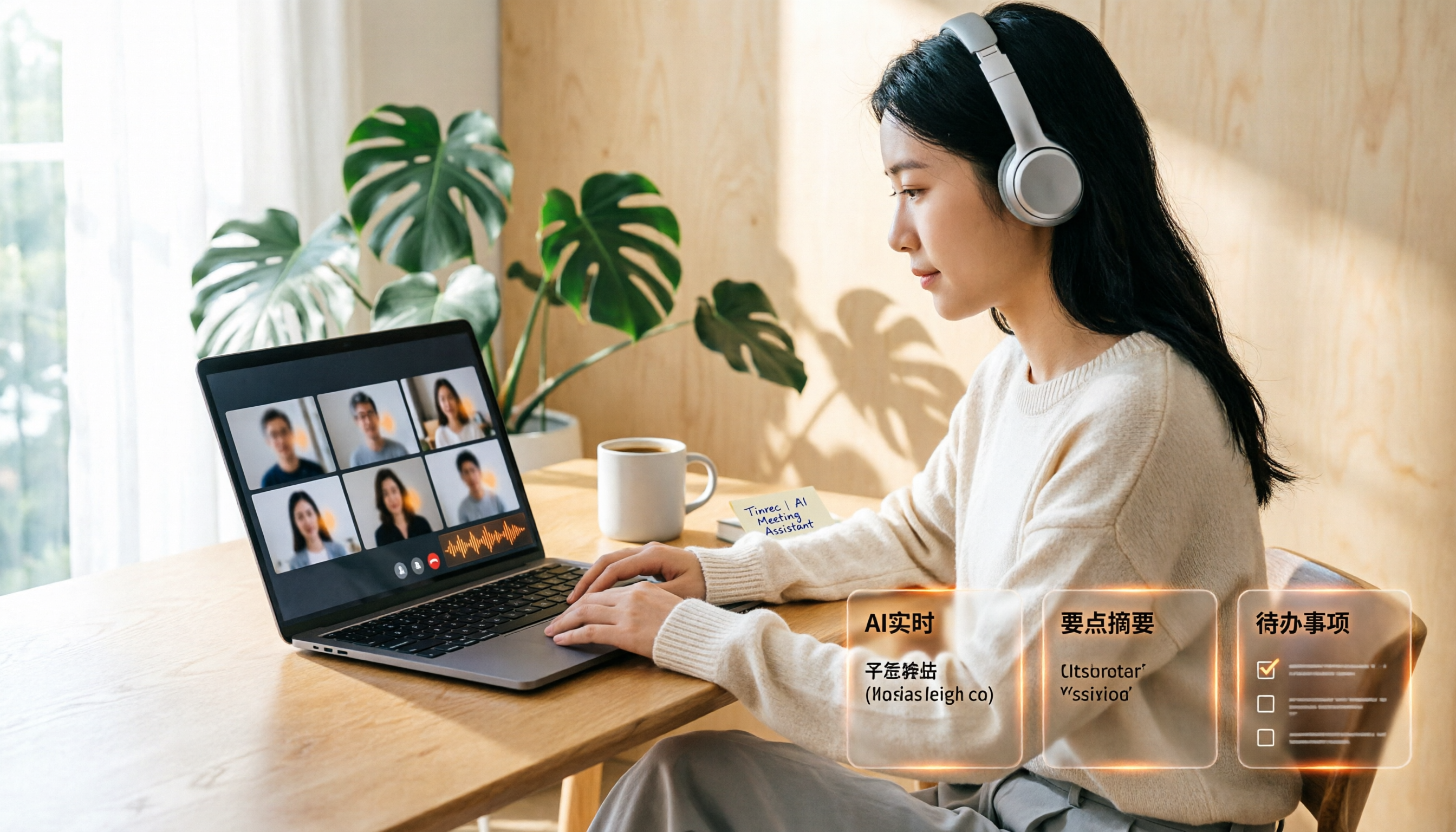
録音を Tinrec に任せて、数分で文字起こしと要約を作成
音声・動画のアップロード、多言語文字起こし、AI 議事録、タスク抽出に対応
2026年Google Meet録音の無料プランまとめ:3つの選択肢を一挙紹介
2時間の会議、録音は権限でストップ——必要なのは長い会議ではなく、使えるプラン
Google Meetで会議が終わり、上司に「さっきの結論をまとめておいて」と言われて、自分が録音していなかったことに気づく——これは少数派の話ではありません。Google Meetの標準録画機能はすべてのアカウントにあるわけではなく、たとえあっても主催者の権限、Workspaceエディション、デバイスの制限でつまずくことがよくあります。
さらによくあるのは、うまく動画ファイルを録れたものの、会議後にまた聞き直して手動で文字起こしをし、ToDoを拾い、議事録を書く必要があるケースです。録音はあくまで出発点であり、本当に時間がかかるのは「録音を使えるデータに変えること」です。
先に結論を言うと、Google Meetの標準録音はPCとAndroidのみに対応し、主催者に録画権限と対応するWorkspaceエディションが必要です。画面共有のためだけに会議に参加した場合、録画機能は使えません。権限がないなら、回避策を探すよりもデスクトップ録音ツールと会議後の文字起こしを組み合わせる方が賢明です。本記事ではGoogle Meetと組み合わせられる録音・文字起こしの3つの選択肢を整理し、まず公式の標準機能の制限を説明します。
Google Meet録音プランを選ぶ前に理解すべき4つのポイント
1. 「録画権限」があるか Google Meetの標準録画はオンにすれば使えるものではありません。Google Workspaceエディションが必要で、Business Starterは非対応です。また、主催者に録画権限がある場合のみ出席者が録画できます。デバイスも制限され、PCまたはAndroidからのみ録画できます。まず権限を確認してからツールを検討しましょう。
2. 求めるのは「動画」か「会議後に使えるデータ」か 多くのプランは動画ファイルを残すだけです。しかし議事録に本当に必要なのは、文字起こし、要約、章立て、ToDo、そして追加質問できる内容です。画面録画だけを探すのではなく、録音をテキストとアクションアイテムに変換できるかを確認しましょう。
3. クロスプラットフォームと入力ソースは重要か 今日はPCでGoogle Meetを開き、明日はモバイルでオフラインインタビューを録音し、明後日は既存の音声・動画ファイルを整理する。ツールが単一プラットフォームしか対応していないと苦労します。リアルタイム録音、オンライン会議、ファイルインポートを扱える方が実際のワークフローに合います。
4. 無料枠とチームガバナンス 無料版には通常枠の制限があります。チーム利用ではメンバー、役割、シート、データの帰属を確認する必要があります。チーム版は複数人で1つの個人アカウントを共有するのではなく、独立したチームスペースです。シートのないメンバーは通常閲覧のみで、アップロード、編集、エクスポートはできません。
Tinrec(秒聴録音)——Google Meet録音と会議後の整理を両立する第一選択
Tinrec(秒聴録音)は個人とチーム向けのAI議事録・コラボレーションツールで、デスクトップ版とモバイルに対応しています。その位置づけは「もう一つの画面録画ツール」ではなく、会議録音を検索可能、要約可能、質問可能、エクスポート可能なデータに整理することです。
Google Meetで会議するときは、Tinrecデスクトップ版を開き、PCのシステム音声を直接キャプチャして、Google Meet、Zoom、Microsoft Teams、Webexなどのオンライン会議を処理できます。会議ボットを招待する必要はありません。会議が始まれば録音しながら文字起こしがリアルタイムで進み、会議が終わるとAIが自動で要約、章立て、ToDoを生成します。誰が何を担当し、次に何をするのかが、動画ファイルを1つ残すよりはるかに明確です。
Tinrecと一般的な録画ツールの最大の違いは会議後にあります。録音後、会議内容について直接質問できます。例えば「前回の会議で予算に触れたのは誰?」「顧客の最大の異議は何だった?」といった質問に対し、キーワード検索結果を返すだけでなく、意味理解に基づいて回答します。リアルタイム翻訳にも対応し、原文、訳文、バイリンガルで表示できます。整理後はNotion、Google Docs、OneNote、Dropboxなどにエクスポートして続けて利用でき、レポート、表、議事録も生成できます。
本記事では未公開の精度数値は引用しません。実際の文字起こし効果は録音品質、ノイズ、アクセント、複数人の発言の重なり、専門用語に影響されます。広告のパーセントだけを見るのではなく、自分のGoogle Meet会議録音でテストすることをお勧めします。
チームコラボレーションが必要な場合、Tinrecチーム版は独立したチームスペースを提供し、会議データはチームに帰属します。メンバーの役割、シート、共有権限、使用量分析、監査ログ、音声ゴミ箱、チームホットワードもあります。初回対象チームのトライアルは7日間、無料シート1つ、チーム共有インポート枠300分です。チーム月払いはUSD 29.80/有料シート/月、年払いはUSD 199/有料シート/年(月換算約USD 16.58)。各有料シートには毎月2,000分のチーム共有インポート枠が付与されます。リアルタイム録音は有効なチームプランと有効なシートがあれば、現在分単位の課金はありません。価格と権限は正式な購入ページを基準とします。
録音の整理を手作業から解放
音声・動画をアップロードするだけで、文字起こし、要約、タスクを自動作成
メリットとしては、第一に会議ボットが不要で、Google Meetに奇妙な参加者が増えないこと。第二に中国語会議、中英混在、リアルタイム翻訳の体験がより適していること。第三に会議後は文字起こしだけでなく、要約、ToDo、AI Q&A、多形式エクスポートがあることです。制限も明確にします。無料版は基本枠のみで、ヘビーユースには有料版が必要です。デスクトップ版は自分で録音を開始する必要があり、すべてのカレンダー会議に自動参加するわけではありません。チーム版は有料機能です。中国語の会議が多く、会議後に議事録を書き、AIで要点を追質問したいなら、Tinrecは現在とても適した選択です。
Tinrec以外の選択肢は?
Google Meet標準録画 PCまたはAndroidが必要で、主催者に録画権限が必要です。画面共有のためだけに参加した場合は録画できません。録画ファイルは会議主催者のGoogleドライブの「Google Meet」フォルダに保存され、主催者と録画者にリンクメールが届きます。Google Workspaceエディションが必要で、Business Starterは非対応です。第三者資料では1回の上限が8時間とされています。Tinrecができるのにこれができないのは、自動要約、ToDo、AI Q&A、多形式エクスポートです。
Granola ボット不要のAI会議ノートツールで、Basicは無料、BusinessはUSD 14/ユーザー/月です。リアルタイムの文字起こし表示、コピー、検索に対応しますが、事前録音した音声ファイルのアップロードには対応せず、会議音声も保存しません。会議中にメモを取るだけでよいなら検討できますが、録音を保持し、既存ファイルをインポートし、リアルタイム翻訳とチームデータ管理を求めるならTinrecの方が充実しています。
TurboScribe コストパフォーマンスの高いファイル文字起こしツールで、Freeは1日3ファイル、1ファイル最大30分です。Unlimitedは年払いUSD 120で、有料版は1ファイル最長10時間または5GB、一度に50ファイルまでアップロードできます。長いファイルとバッチ文字起こしに強みがありますが、リアルタイム会議録音、ボット不要のGoogle Meet録音、AI Q&A、ToDoは主打ではありません。既に会議動画がありバッチで文字起こしするなら適していますが、会議現場での録音と会議後の整理ならTinrecの方が適しています。
失敗を避けるガイド:Google Meet録音プランで最も犯しやすい4つの間違い
間違い1:Google Meetがあれば録音できると思う 標準録画にはWorkspaceエディションと主催者権限が必要で、Business Starterは非対応です。まず自分のアカウントに権限があるか確認し、会議が始まってから録音できないと気づかないようにしましょう。
間違い2:画面共有だけで参加して会議を録画しようとする 公式説明では、画面共有のためだけに会議に参加した場合、録画機能は使えないと明確に述べられています。まずビデオ会議に参加し、画面共有を開始してから会議内容を録画する必要があります。
間違い3:無料だけを見て会議後の整理コストを無視する 無料枠は魅力的ですが、録音後に2時間かけて聞き直し、文字起こしをするなら、節約した購読料よりも節約できる時間の方が価値があるかもしれません。ツールを選ぶときは「会議後に自動要約、ToDo抽出、質問応答ができるか」も一緒に考慮しましょう。
間違い4:チームで1つの個人アカウントを共有する チーム版は複数人で1つの個人アカウントを共有するものではありません。チームスペースはメンバー、役割、シートを分ける必要があります。シートのないメンバーは通常閲覧、再生、資料の読み取りのみで、アップロード、編集、エクスポートはできません。購入前にシート数と権限設計を確認しましょう。
まとめ:結局どれを選ぶべきか?
Google Meetでボットなしで録音し、会議後に自動で要約、ToDo、AI Q&Aを生成したい → Tinrec。 中国語会議、中英混在、リアルタイム翻訳、バイリンガル文字起こしが必要 → Tinrec。 チームで会議データを共有し、シートと使用量を管理したい → Tinrecチーム版。 まず無料で試し、スマホとPCを切り替えて使いたい → Tinrec無料版の基本枠。 録音後にAIに直接質問して要点を見つけ、手動で文字起こしをめくりたくない → Tinrec。 既に大量の会議動画がありバッチで文字起こし、1ファイルが長い → TurboScribe。
軽量な会議メモだけ欲しく、音声を保持しないならGranolaを検討できます。会社に既にWorkspace権限があり、公式の動画保存だけが必要ならGoogle Meet標準録画を選びましょう。
まず自分の会議録音で無料枠をテストし、文字起こし品質と会議後のフローを確認してから支払うことをお勧めします。最初から最高級を買うより、ツールが本当に議事録の時間を節約できるか確認しましょう。
参考ソース
すべての録音を、次の行動につながる成果へ
ログインで文字起こし60分無料。クレジットカードは不要です
おすすめ記事
こちらの記事もおすすめです
2026年Notta AI完全ガイド:機能・制限と日本語チームに適した会議録画の代替案
「app notta ai」を検索する人の多くは、整理していない会議録音を抱えている。本記事では仕様表ではなく、「音声を文字にする」から「会議を実行可能なデータにする」までの間に欠けている3つのステップを分解し、Tinrecを例にボット不要の録音、リアルタイム文字起こし、AI要約とToDo、会議Q&A、チームでの蓄積の完全な流れを紹介。どのツールが本当に仕事を支えられるか判断する助けとなる。

2026年音声文字起こし無料プラン比較:Notta Mod APKの代わりになる合法な5つの選択肢
Notta Mod APKを探している人の多くは、会議の録音を無料で文字起こしする方法を求めています。この記事では、実際に使える合法な5つのプランを、無料枠、料金、適した用途とともに紹介し、出所不明のAPKをインストールすべきでない理由も説明します。

2026年AI議事録完全ガイド:文字起こしからチームの知識定着まで
会議が終わっても議事録とToDoが作れない?この記事では中間管理職の実務シーンから、AI議事録ツールの核心機能、活用シーン、選定の5つのポイントを解説し、Tinrecを例に録音・文字起こし・要約からチームでの知識定着までのワークフローを紹介します。

2026年Nottaはどこの国?本社背景・言語対応・中国語会議ツールの選び方完全ガイド
Nottaはどこの国?答えはシンガポールのNOTTA PTE. LTD.が開発し、研究開発センターは深圳、日本にも会社を設立しています。本記事ではまず登録地とローカライズ背景を明確にし、中国語文字起こし、会議録音方法、会後データ整理の3つの実務的観点から、台湾チームがツールを選ぶ方法を説明します。さらにTinrecのロボット不要録音、AI要約、チームスペースを操作例として紹介します。
2026年Nottaの使い方?5ステップで録音から文字起こしまでのチュートリアル
Nottaはクロスプラットフォーム対応のAI録音文字起こしツールで、リアルタイム文字起こし、AI要約、翻訳、マルチデバイス同期をサポートしています。この記事では5つのステップで録音、文字起こし、校正、エクスポートまでの流れを紹介し、無料版と有料プランの利用枠の違いを正直に整理して、無料版で十分かどうかを判断する手助けをします。

2026年AI会議録音アプリ4選を実測比較:Nottaの評価が分かれる理由とは?
「notta app reviews」で検索する人の多くは、同じ疑問を抱えています。このアプリは試す価値があるのか?本記事では、精度、無料枠の制限、会議後の整理という3つの判断ポイントから、Notta、Otter.ai、TurboScribe、Tinrecを実測比較し、選定基準とよくある3つの失敗パターンをまとめました。

【2026年最新】動画を文字起こしするオンラインツール5選比較+無料枠まとめ
2026年版のオンライン動画文字起こしツール5選を、中国語の文字起こし、字幕ファイル出力、無料枠、チーム連携の観点で比較。会議、インタビュー、講座動画に適したツール選びをサポートします。
2026年Google Meet録音5つの方法を徹底比較:標準録画からAI文字起こしまで完全解説
Google Meetの録音はボタンを押すだけでは終わりません。よくある3つの誤解から始め、標準録画、画面録画、ブラウザ拡張機能、物理録音デバイス、Tinrecデスクトップ版のボット不要録音を横断比較。各方法で何が得られ、どこでつまずくのか、会議の音声を検索可能・質問可能・実行可能なチームデータに変える方法を解説します。

2026年Google Meet会議録音ツール4選を実測比較:Tinrecの中国語文字起こしと会議後整理が最も手間いらず
Google Meetで会議を終えても、議事録はまだ手作業で補っていますか?この記事では実際の利用シーンから、Google Meet内蔵のGemini「メモを取る」、Tinrec、Otter.ai、Nottaの違いを比較し、会議録音ツール選びで見るべき4つのポイントと3つのよくある誤解を説明します。各方案の制限と価格も整理し、どれが本当に会議後の整理時間を節約できるか判断できるようにします。