
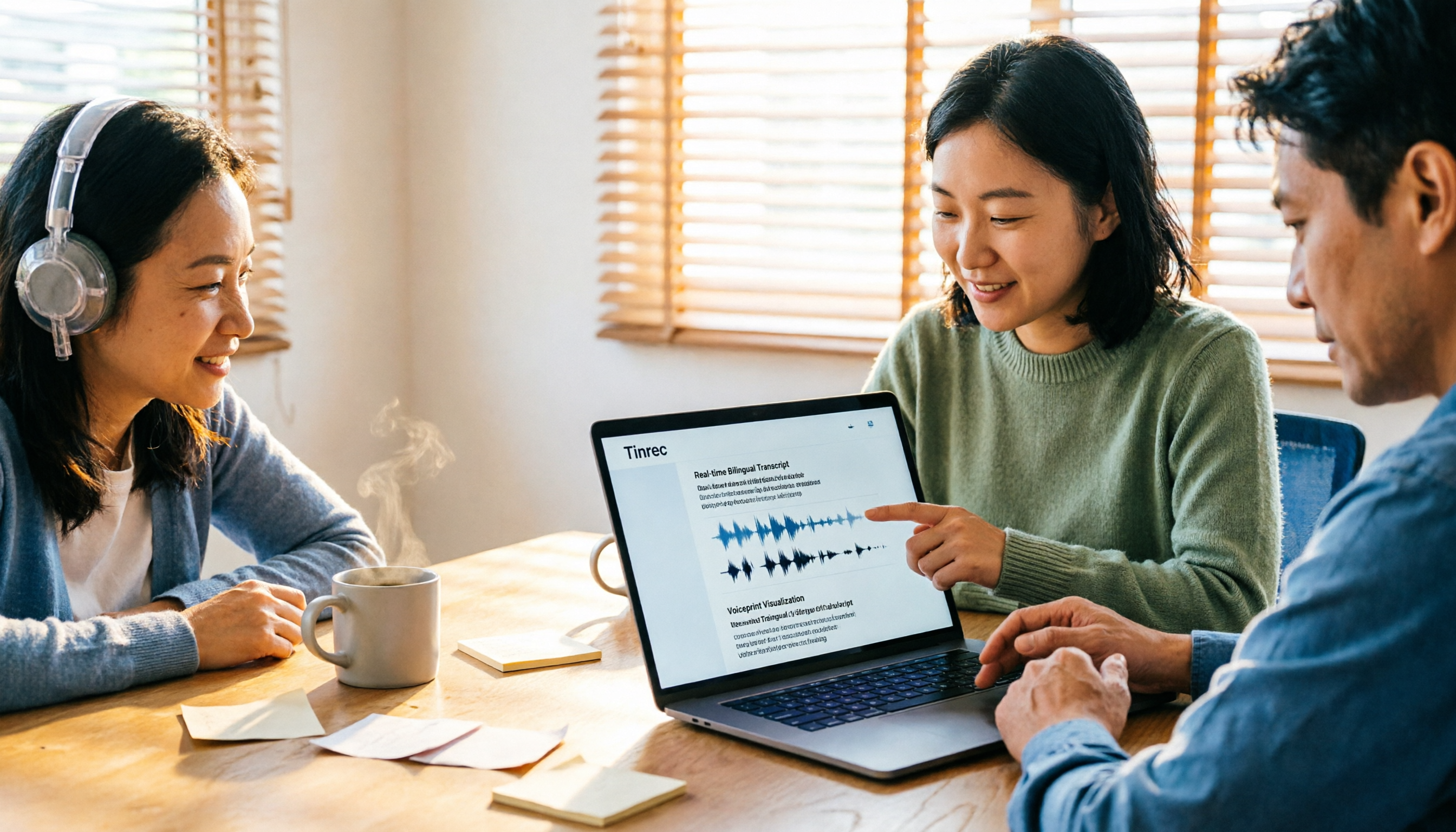
録音を Tinrec に任せて、数分で文字起こしと要約を作成
音声・動画のアップロード、多言語文字起こし、AI 議事録、タスク抽出に対応
2026年Zoom録音文字起こしツール4選の実測比較:会議メモの時間を本当に削減できるのはどれ?
Zoomの録音から文字起こしについて多くの人が誤解していることがあります。録画ボタンを押せば、会議後に自動で文字起こしが手に入ると思いがちです。実際にはこれは別の話です。Zoomの音声文字起こしにはアカウントプランと設定の連携が必要で、たとえテキストが得られても、ほとんどは「文字起こし1枚」で止まります。章もなく、ToDoもなく、質問もできません。結局最初から最後まで目を通し、手作業で会議メモに整理するので、無駄な手間になります。
もう一つのよくある非効率な方法は、録音を無料ツールに放り込んで終わりにするものです。その結果、中国語の人名、製品コード、専門用語がすべて間違い、校正時間が聞き書きより長くなります。この記事では同じZoom会議録音を使って4つの実際の方法を比較し、どれが本当に早く仕事を終えられるかを見ます。
まずはっきりさせよう:あなたが欲しいのは「会議後の1ファイル」か「会議中にテキスト」か?
ツールを選ぶ前に、自分の状況をはっきりさせましょう。そうしないと間違った買い物をしやすくなります。
第一の状況は「会議後補救型」です。会議はすでに終わり、手元にMP4やM4Aがあり、文字ファイルだけが欲しい。こういう人が実は必要とするのはファイル転写ツールで、対応形式、単一ファイルの長さ、バッチ処理能力がポイントです。
第二の状況は「会議進行中にテキストを見たい」です。部門横断会議、顧客インタビュー、相手が何を言ったか即座に確認する必要がある場合。この場合ファイル転写は役に立たず、録音しながら転写でき、しかもZoomに追加の会議ボットを入れなくて済むソリューションが必要です。
第三の状況は「会議後も使う」です。文字起こしは原料に過ぎず、本当に必要なのは要約、決議、ToDo、誰が何を担当するかです。この時、文字起こしだけのツールは半分しか仕事をしていないのと同じです。
Zoom録音文字起こしソリューションを選ぶ前に理解すべき4つのポイント
1. 出力されたものを直接会議メモにできるか? 文字起こしは原料であり、完成品ではありません。問うべきは、自動で章を切り、要点を抽出し、ToDoを抽出するかです。答えがノーなら、節約できるのはタイピング時間だけで、整理時間は1円も節約できません。
2. 中国語と中英混在の認識性能をどう見るか? 公式が主張する正確率だけを見てはいけません。本当の変数はアクセント、空調音、複数人の発言の重なり、そして自社の製品コードです。自分の実際の会議録音を10分試せば使えるかどうかわかります。
3. どうやってZoomの音声を「取得」するか? 一般的な方法は3つあります。Zoomクラウド録音の内蔵文字起こし、会議ボットが参加者として加わる、デスクトップ端でシステム音声を直接キャプチャする。3つ目は会議室にボットを追加する必要がなく、外部顧客との会議に特に実用的です。
4. データは最終的に誰に帰属するか? 個人アカウントとチームスペースは別物です。会議メモが部門の資産なら、メンバー、役割、席の区別があるか、メンバー退職後のデータ引き継ぎがどうなるかを見る必要があります。これを最初に考える人は少ないですが、通常2年以内に遭遇します。
Tinrec(秒聴録音):Zoom会議を質問可能な記録に変える
Tinrec(秒聴録音)は個人とチーム向けのAI会議記録・コラボレーションツールで、デスクトップ版がコンピュータのシステム音声を直接キャプチャし、Zoom、Google Meet、Microsoft Teams、Webexなどのオンライン会議を処理できます。プロセスに追加の会議ボットは不要です。これは外部にも内部にも使いやすく、顧客会議で見知らぬアカウントが名簿に表示されることがありません。
実際の操作は3段階に分かれます。会議中はデスクトップ版で録音を開始すると、文字起こしが同時に生成され、言語を跨ぐコミュニケーションが必要な時は原文、翻訳、バイリンガル表示を切り替えられます。会議終了後はシステムが自動で要約、章、要点、ToDoを生成し、マインドマップも作成して議題間の関係を理解できます。会議後に提出物がある時は、単一または複数会議に対して直接質問できます。例えば「前回の顧客会議で相手が言及した予算上限はいくらか」と聞くと、意味に基づいて答えを返し、自分で30分の文字起こしをCtrl+Fで探す必要はありません。
すでにZoom録画ファイルがある場合も、音声や動画を直接アップロードして転写でき、聞き直す必要はありません。整理した内容は多形式でエクスポートでき、Notion、Google Docs、OneNote、Dropboxに持ち込んで続けて使えます。さらにAgent後処理でレポート、表、文書を生成でき、毎週週報や会議メモを提出する人にとってこのステップの時間節約が最も実用的です。
チーム利用時、Tinrecは独立したチームスペースを提供し、会議音声、フォルダ、ToDoを一元保存し、役割と席を区別します。役割は誰がメンバーとチーム設定を管理できるかを決め、席は誰が録音、アップロード、編集、エクスポートできるかを決めます。有効だが席のないメンバーもチームデータの閲覧、再生、読書は可能です。管理側は使用量トレンド、メンバーランキング、明細を確認でき、監査ログの照会・エクスポートも可能です。音声の誤削除はゴミ箱から復元でき、チームホットワードは自社製品コードや用語の認識体験を向上させます。価格はチーム月払いがUSD 29.80/有料席/月、年払いがUSD 199/有料席/年(約USD 16.58/月)で、有料席は毎月2,000分のチーム共有インポート枠を提供し、有効席でのリアルタイム録音は現在分単位で差し引かれません。初回適格チームは7日間、1無料席、300分共有インポート枠を利用できます。実際の価格と権益は正式購入ページ为准です。
録音の整理を手作業から解放
音声・動画をアップロードするだけで、文字起こし、要約、タスクを自動作成
**制限も明確にします。**無料版は基本体験枠で、長期的な高頻度利用には有料が必要です。転写は固定の正確率を約束せず、結果は音声品質、ノイズ、アクセント、複数人の重複発言、専門用語の影響を受け、重要な内容はタイムポイント再生で照合することをお勧めします。すべてのカレンダー会議に自動参加するボットではなく、主動的に録音を開始する必要があります。チーム版は現在チームレベル共有が主体で、ファイルレベルの細かい権限ではありません。
**向いている人:**毎週定期的にZoomやTeamsを開き、会議後に必ず会議メモを産出し、内容が中国語または中英混在が主で、録音後に質問、検索、引き継ぎができることを望む人。
他の3つの方法:Zoom内蔵、Notta、TurboScribe
Zoom内蔵音声文字起こし:他のツールを全く入れたくない場合、Zoomクラウド録音自体で音声文字起こしを有効にでき、文字起こしはZoom内に残ります。生のテキスト1枚だけが必要で、アカウントプランが条件を満たすユーザーに適しています。ただし、文字起こし機能の有効化には前提条件があり、出力は文字起こしで止まります。ToDo抽出もなく、会議横断のQ&Aもなく、MeetやTeamsの会議を同じデータベースに収めることもできません。
Notta:多端末転写と翻訳の老舗選択で、中国語サポートは一定水準です。無料版は毎月120分、1回の内容は最大3分。Pro年払いは約USD 8.17/月、毎月1,800分。Business年払いは約USD 16.67/席/月。ファイル転写と翻訳が主な人に適しています。ただし会議中のボットなし録音、会議後のAgentレポート生成、役割と席を分離したチームガバナンスはTinrecがより完全です。
TurboScribe:コストパフォーマンス重視のファイル転写。無料は毎日3ファイル、1ファイル最大30分。Unlimited年払いはUSD 120(約USD 10/月)、1ファイル最長10時間または5 GB、一度に50ファイルまでアップロード可能。すでに録音済みのZoom動画を大量にバッチ字幕化するならお得です。ただし本質は「ファイルを入れてテキストが出る」で、リアルタイム会議録音、会議後の要約Q&A、チームデータの蓄積は重点ではありません。
落とし穴回避ガイド:Zoom録音文字起こしで最も犯しやすい4つのミス
**落とし穴1:録音すれば文字起こしがあると思う。**Zoomのクラウド録音文字起こしはプランと設定の連携が必要で、デフォルトで全開ではありません。会議前にアカウント設定を確認し、会議後に何もなかったと気づかないようにしましょう。
**落とし穴2:公式主張の正確率だけを見る。**静かな環境で測った数字と、冷房音、キーボード音、3人が同時に話す会議室は別物です。最も時間を節約する方法は自分の実際の録音を10分試すことです。
**落とし穴3:文字起こしを終点と思う。**60分の文字起こしを読むのに40分かかります。本当の価値は自動で要約、決議、ToDoを提供できるかです。文字起こしだけのツールなら、その価値の3分の1しか使っていないのと同じです。
**落とし穴4:チームで個人アカウントを共有する。**会議データはチーム資産で、個人アカウントで共有するとメンバー退職時にデータが途切れます。選ぶなら独立したチームスペース、役割と席の分離、メンバー変動時の引き継ぎが可能なソリューションを選びましょう。
まとめ:結局どの方法を使うべきか?
一言で結論を繰り返すと:「会議が終わったらすぐメモを提出したい」のであって「自分で全部読む文字起こし1枚」が欲しいのでなければ、ポイントは転写後の整理能力です。
シーン別推奨:
- 毎週定期的にZoom、Meet、Teams会議を開き、会議後に要約とToDoを生成する → Tinrec(デスクトップ版ボットなし録音、会議後自動で要約、章、ToDo)
- 会議中に相手が何を言ったか即座に確認したい、言語を跨ぐニーズがある → Tinrec(録音しながら転写、原文、翻訳、バイリンガル切替可能)
- 録音後に直接「誰が予算に言及したか」「結論は何か」と質問したい → Tinrec(AI Q&A、手動で文字起こしを探す必要なし)
- 会議メモが部門に属し、メンバー、席、使用量を管理する必要がある → Tinrecチーム版(チームスペース+役割席+監査ログ)
- 純正の文字起こし1枚だけが必要、または大量の既存録画ファイルをバッチ字幕化する → Zoom内蔵文字起こし。バッチファイル処理はTurboScribeを検討
自分がどれに属するかわからない場合、最も実用的な方法はまず無料版から試すことです。実際の会議を録音し、出力されたテキストをそのまま修正して使いたいか、自分で打ち直したいかを確認しましょう。答えは明確で、もう比較する必要はありません。
最後に、会議録音は参加者の権益に関わるため、録音と転写の前に現地法規に従って同意を得てください。
参考ソース
すべての録音を、次の行動につながる成果へ
ログインで文字起こし60分無料。クレジットカードは不要です
おすすめ記事
こちらの記事もおすすめです

2026年おすすめ文字起こしツール4選を実測比較:無料枠と会議後の整理に最適なのはどれ?
よくある誤解から始め、Tinrec、Granola、TurboScribe、PLAUDの文字起こし生成、会議後の整理、無料枠、チーム連携の違いを比較し、ビジネスパーソンが自分に合った文字起こしツールを選ぶのを支援します。

2026年Zoom会議ツール4選の実測比較:会議参加から議事録作成まで、最も時間を節約できるのはどれ?
まずZoom会議への参加と基本設定の流れを確認し、その後Zoom内蔵文字起こし、Otter.ai、Granola、Tinrecの4つの会議記録方法を比較します。費用、中国語および中英混在のパフォーマンス、会議後の整理能力、チームのデータ帰属を網羅し、自分の会議スタイルに最適な方法を判断できるようにします。
2026年おすすめPodcast文字起こしツール4選比較:中国語の書き起こしと会議後の整理に最適なのはどれ?
Podcastの文字起こしには、プラットフォーム内蔵機能、オンライン文字起こしツール、AI会議議事録ツールのどれを選ぶべきか?本記事では、エクスポート機能、中国語サポート、会議後の整理、チームコラボレーションの4つの観点から、Apple Podcast、Spotify、WayinVideo、Tinrecを実際に比較テストし、あなたの番組ワークフローに最適な文字起こしソリューションを見つけるお手伝いをします。

2026年Zoom会議録画ツール4選の実測比較:ボットなしでも文字起こしとToDoを残せる
Zoomの標準録画はホストが権限を開く必要があり、録画後も2時間の動画ファイルを自分で整理しなければなりません。本記事では中間管理職の実際の利用シーンから、Tinrec、Otter.ai、Notta、Granolaの4つのZoom会議録画ツールを、録画方法、中国語文字起こし、会議後の要約、チームでのデータ蓄積の4つの観点で比較します。選定基準、失敗しないためのガイド、シーン別の推奨も掲載しています。
2026年版 会議文字起こしツール4選を実測比較:無料枠、AI整理、チーム連携はどれが十分か?
会議が終わってから残業していませんか?本記事では実際の会議フローでTinrec、Notta、Otter.ai、Granolaの文字起こし、AI要約、ToDo、チーム連携、価格を比較し、中国語会議やチームでのナレッジ蓄積に適したツールを選ぶ手助けをします。
2026年文字起こしのやり方は?録音から引用可能なテキスト化までの5ステップ
文字起こしは「聞こえた通りに打つ」だけではうまくいきません。この記事では、よくある3つの非効率な方法から始め、5つの実践ステップ(用途の定義、録音品質の確保、AIによる一次処理、照合校正、話者ラベルとエクスポート)を解説します。さらに、実際に試して最も使いやすかったTinrecをはじめ、Notta、TurboScribe、雅婷逐字稿の適した利用シーンも紹介します。

2026年版Zoom会議AI要約ツール4選を実測比較:標準機能で十分か?
Zoom会議のAI要約はどうやって開くのか、どこで見るのか、無料版で足りるのか。本記事では実際の会議シーンから、Zoom標準のMeeting summary、Tinrec(秒聴録音)、Otter.ai、Nottaの違いを実測比較し、選定の4つのポイント、よくある3つの誤解、シーン別の選び方を整理。標準機能を使うべきか、別ツールに切り替えるべきかの判断に役立ちます。
2026年版 Zoom 文字起こし4サービス比較:標準機能・外部サービス・AIアシスタントの選び方
Zoom の会議後に文字起こしをどう入手するか。本記事では Zoom 標準の文字起こし、Transcribe、Tactiq、Tinrec の4つの方法を比較し、録音方法、中国語認識、会議後の整理、クロスプラットフォーム対応、チーム共有、料金を項目ごとに解説。自分の会議スタイルに最も合う方法を判断する手助けをします。

2026年Tinrec vs Granola:5次元PK、インタビュー文字起こしの中国語シーンでどちらが強い?
インタビュー文字起こしでよくある失敗は、モード選択を誤ることと文字起こしだけを比較することです。この記事では5つの次元でTinrecとGranolaを比較し、既存音声ファイルのインポート、句読点と段落分け、会議後の追问、チームでのデータ蓄積まで、中国語インタビューシーンで時間を節約する選び方を説明します。