
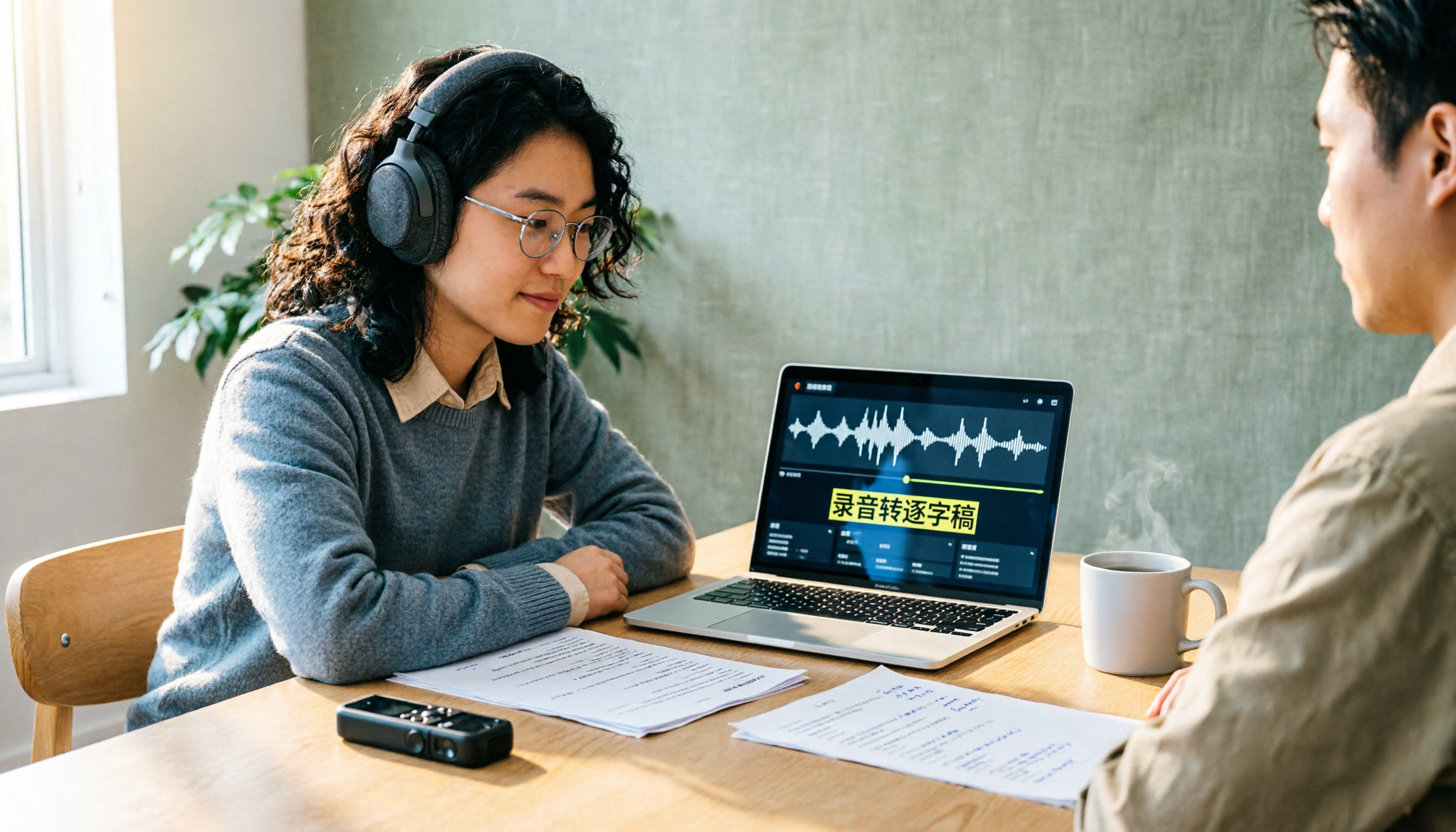
録音を Tinrec に任せて、数分で文字起こしと要約を作成
音声・動画のアップロード、多言語文字起こし、AI 議事録、タスク抽出に対応
2026年文字起こしのやり方は?録音から引用可能なテキスト化までの5ステップ
「文字起こしって、聞こえた通りに打つだけじゃないの?」——この言葉が、この記事を書こうと思ったきっかけです。
ほとんどの人が初めて文字起こしをするとき、プレーヤーを開いて、一文聞いては打ち、また一文聞いては打つという方法をとります。2時間のインタビューを10時間かけて打ち、途中で自分が何をしているのか分からなくなることもあります。
もっとよくあるのは、自動字幕ツールをそのまま使ってしまい、時間ごとに区切られ、句読点もない短い文が大量に出力され、後から再構成する必要が出てくるケースです。これでは二度手間になってしまいます。
実は、順序が逆なのです。合理的な方法は、まずこの文字起こしを何に使うのかを確認し、次にAIに作業の9割を任せ、自分は最後の校正だけを担当するという流れです。以下では、そのプロセスを5つのステップに分けて説明し、実際に使ってみて現在最も使いやすいと感じている方法も共有します。
なぜ「聞こえた通りに打つ」と何倍も時間がかかるのか
まず定義から。文字起こしは「聞き書き」や「速記」とも呼ばれ、学術インタビュー、質的研究、講演、議事録、訴訟の翻訳、字幕など、さまざまな用途があります。原則は、会話の内容を一文ずつ忠実に再現することです。実務上は、どもりや繰り返し、余分な口癖を多少整えても構いませんが、文章を推敲したり意味を簡略化したりする必要はありません。それをしてしまうと、それはもはや「読みやすい文章」であり、文字起こしとは言えません。
問題は通常、次の3つにあります。
第一に、純粋な手作業による聞き書きは、すべての方法の中で最も時間がかかるものです。確かに、個人の請負業者、聞き書きスタジオ、翻訳会社などがこのサービスを提供しており、料金はさまざまですが、共通しているのは時間を対価にしているという点です。
第二に、ツールのモード選択を間違えることです。インタビューで必要なのは「文字起こしモード」であり、句読点や段落分けされた完全な文が得られます。もし「字幕モード」を使うと、時間ごとに区切られた一文一行の短い文が出力され、引用するにはかえって手間がかかります。
第三に、AIで変換すればそのまま使えると思い込むことです。AIは大部分の面倒な作業を担当しますが、人名、専門用語、数字、複数の人が話し被る部分は、自分で一度確認する必要があります。
簡単に言えば、文字起こしの品質は、どれだけ速く打てるかではなく、「録音、転写、校正、出力」という4つの段階を明確に分けられているかどうかにかかっています。
文字起こしのやり方は?録音から引用可能なテキスト化までの5ステップ
ステップ1:この文字起こしを何に使うかを定義する
用途によって、成果物の形はまったく異なります。
- 質的研究、論文引用:一文ずつ、話者を明示し、できればタイムコードを保持して音声ファイルを容易に確認できるようにする。
- 議事録:本当に必要なのは要約、決定事項、ToDoであり、文字起こしは添付資料にすぎない。
- 字幕:.srtなどの形式が必要で、文は短く、時間を正確に区切る必要がある。
まずこれを明確にしないと、一通り作業を終えてから形式が使えないことに気づくことになります。
ステップ2:録音時に品質を確保する
このステップは最も見落とされがちですが、後の校正にかかる時間を左右します。
マイクを話者に近づけ、エアコン、扇風機、キーボードの音を避けます。ビデオ会議では、発言前に名前を名乗り、一度に一人だけ話すように促します。インタビュー前に同意を得て、録音し文字起こしにすることを伝えます。法規制は地域によって異なるため、このステップは省略しないでください。
冒頭で各自に自己紹介をしてもらうと、後でAIが話者を識別する精度が格段に上がります。
ステップ3:正しいモードを選び、AIに一次処理を任せる
録音をテキストに変換する方法は2つあります。既存の音声ファイルをアップロードするか、話しながらリアルタイムで録音するかです。
重要なのはただ一つ、「字幕」ではなく「文字起こし」を選んでいることを確認することです。このオプションの違いが、後でやり直す必要があるかどうかを決めます。
ステップ4:音声ファイルと照合して校正する
AIが第一版を出した後、私は通常、次の4点をチェックします。専門用語、人名と会社名、数字と日付、複数の声が重なる部分です。
タイムコードを保持した文字起こしはここで特に役立ちます。疑わしい文があれば、その部分に直接戻って確認すればよいのです。チームでよく使う用語がある場合は、ホットワードリストを維持して、毎回手動で修正する手間を減らすこともできます。
ステップ5:話者をラベル付けし、段落を分け、エクスポートする
最後に話者をラベル付けし、段落を整え、必要な形式でエクスポートします。NotionやGoogle Docsに取り込んで整理を続けることも、プレーンテキストで保存してアーカイブすることもできます。
インタビュー研究の場合は、タイムコードも一緒に残しておきましょう。後で論文を書くときに引用する際、自分に感謝することになります。
実際に試して最もよく使う:Tinrec(秒聴録音)
Tinrec(秒聴録音)は、個人とチーム向けのAI議事録・コラボレーションツールで、Web版、デスクトップ版、モバイル版に対応しています。
単に音声をテキストにするだけでなく、「転写後にやるべきこと」も一緒にパッケージ化しています。
オンライン会議にボットを追加する必要がありません。 デスクトップ版はコンピュータのシステム音声を直接取得するため、Zoom、Google Meet、Microsoft Teams、Webexなどの会議を処理する際に、会議ボットを参加者として招待する必要がありません。Tinrecを開いて録音を開始するだけです。会議に余分なアカウントを入れたくないチームにとって、これは実用的なポイントです。
録音後も質問できます。 会議やインタビューが終わると、文字起こし、要約、章立て、ToDoが自動的に整理されます。さらに便利なのはAI Q&Aです。「顧客が言及した予算上限はいくらか」「今回のインタビューでパッケージに関する意見は何か」などと直接質問すると、キーワード検索の結果を返すだけでなく、内容から答えを探してくれます。
録音の整理を手作業から解放
音声・動画をアップロードするだけで、文字起こし、要約、タスクを自動作成
出力は持ち出せます。 Notion、Google Docs、OneNote、Dropboxなどのツールへのエクスポートに対応し、Agentによる後処理でレポート、表、議事録を生成することもできます。多言語会議ではリアルタイム翻訳を有効にし、原文、訳文、またはバイリンガル表示で確認できます。
実際に使ってみて価値があると感じた3つの理由
- リアルタイム録音とファイルアップロードの両方が使える。オフラインインタビューはスマホで録音し、オンライン会議はデスクトップ版で録音し、過去の音声ファイルは後からアップロードする。異なるシーンごとに3つのツールを切り替える必要がありません。
- 転写後に使えるものがある。要約、ToDo、Q&Aのおかげで「もう一度聞いてポイントを探す」時間を節約できます。これは通常、プロセス全体で最も負担の大きい部分です。
- チームのデータが人に付いて移動しない。チーム版の会議データはチームに帰属し、メンバーが退出または削除される際は、担当リソースを他の有効なメンバーに引き継ぐ必要があります。
注意すべき点
無料版では基本枠が提供され、録音、インポート、要約、転写を体験できます。使用量が多い場合は有料になります(週カードとPro月カード、年カードがあり、実際の価格と特典は公式サイトをご確認ください)。
チーム版は独立したチームスペースであり、複数人で一つの個人アカウントを共有するものではありません。月払いUSD 29.80/有料シート/月、年払いUSD 199/有料シート/年(月あたり約USD 16.58に相当)。初回対象チームには7日間のトライアル、1つの無料シート、300分のチーム共有インポート枠があります。有料シートには毎月2,000分のチーム共有インポート枠が提供され、有効なプランではリアルタイム録音は現在分単位で差し引かれません。
また、チーム版の「ロール」と「シート」は別物であることに注意してください。ロールは誰がチーム、メンバー、監査を管理できるかを決め、シートはメンバーが録音、アップロード、編集、インポート・エクスポートできるかを決めます。シートのないメンバーでも、チームデータの閲覧、再生、読むことは可能です。現状はチームレベルの共有であり、ファイルレベルの細かい権限設定ではありません。
さらに、100%正確とは申しません。転写効果は録音品質、騒音、アクセント、複数の声の重なり、専門用語の影響を受けます。重要な内容は文字起こしのタイムポイントと録音の再生を照らし合わせて確認することをお勧めします。
こんな人に適しています
オンライン会議が多く、中国語の文字起こしと会議後の要約が必要な会社員。インタビューや研究の録音を整理する学生や研究者。会議データを集中的に蓄積し、メンバーと使用量の管理が必要なチーム。
Tinrec以外の選択肢は?
Notta:マルチデバイス対応の転写・議事録ツールで、多言語サポートが充実しています。無料版は月120分、1回のコンテンツ上限3分。Pro年払いは月あたり約USD 8.17、月1,800分。Business年払いはシートあたり月約USD 16.67。大量の分単位の利用と多言語転写が必要ならお得ですが、中国語会議のリアルタイム転写に会議後のQ&Aとチームでの蓄積を重視するなら、Tinrecのフローの方が充実しています。
TurboScribe:コストパフォーマンスの高いファイル転写ツールで、長いファイル、バッチアップロード、字幕、翻訳が特徴です。無料版は1日3ファイル、1ファイル上限30分。Unlimited年払いはUSD 120(月約USD 10)で、有料版は1ファイル最長10時間または5GB、一度に50ファイルまでアップロード可能。大量の音声ファイルを一度に処理するならこれですが、リアルタイム会議や会議後のコラボレーション向けに設計されたものではありません。
雅婷逐字稿:台湾のローカルな中国語音声認識サービスで、主にアプリベースです。中国語の録音をテキストにするのが早く、台湾の用語に慣れている人には比較的親しみやすいです。たまに中国語の録音をテキストにするだけなら試す価値がありますが、会議後の要約、ToDo、Q&A、チーム共有には別のツールで補う必要があります。
失敗しないためのガイド:文字起こしで最もよくある4つの間違い
間違い1:インタビューに字幕モードを使う。 区切られ、句読点のない短い文が大量に出力され、後で再構成する必要があります。インタビューや会議では「文字起こし」モードを選びましょう。
間違い2:宣伝されている認識率だけを見る。 その数字は通常、静かな環境で測定されたものです。実際の会議室にはエアコンの音、キーボードの音、複数の人が話し被る声があります。自分の録音で試すことをお勧めします。仕様表を見るより正確です。
間違い3:AIの文字起こしをそのまま引用素材にする。 人名、数字、専門用語が最も間違えやすいです。音声ファイルと照合せずに引用するのはリスクが高いです。
間違い4:文字起こしだけを取得して終わりにする。 ツールを「録音をテキストにする」ためだけに使うなら、その能力の一部しか使っていないことになります。TinrecのAI Q&Aのように、「今回の会議の結論は何か」と直接質問すれば、30分の文字起こしを手動でめくるよりはるかに速いです。
まとめ:あなたの状況に応じた選び方
- 学術インタビューで一文ずつコード化して引用したい → Tinrec。文字起こしとタイムコード、エクスポート後すぐに文書ツールで整理
- オンライン会議で要約とToDoが必要 → Tinrec。デスクトップ版はボットなしで録音、会議後に自動で要約とアクション項目を出力
- 多言語会議 → Tinrec。リアルタイム翻訳で原文、訳文、バイリンガル表示を切り替え可能
- チームで会議データを共有したい → Tinrecチーム版。スペース、ロール、シート、使用量、監査を備える
- 大量の長い音声ファイルを一度に処理したい → TurboScribe。バッチと長いファイルが強み
- 英語インターフェースに慣れていて、英語会議が中心 → Otter.aiも比較候補に
まだ決めかねているなら、まずTinrecの無料版の基本枠で一つの録音を試してみることをお勧めします。一度転写すれば、自分の録音条件でどれだけの効果があるか分かります。合うと感じたらアップグレードを検討すればよく、最初からお金を払う必要はありません。
最後に一言:録音と転写は他人のプライバシーに関わります。現地の法規制に従って同意を得ることを忘れないでください。これも文字起こしの基本的なマナーです。
参考ソース
すべての録音を、次の行動につながる成果へ
ログインで文字起こし60分無料。クレジットカードは不要です
おすすめ記事
こちらの記事もおすすめです

2026年録音文字起こしツール3選比較:Notta以外にTinrecが中国語会議に向いている理由
録音文字起こしツールを選ぶとき、無料枠だけで判断するとオンライン会議を録音できなかったり、録音後に要点が見つからなかったりします。本記事では中間管理職の実際の利用視点から、NottaやTinrecなどのツールを会議の録音方法、中国語体験、会議後の整理、チームデータの蓄積の違いで横比較し、どのような場合に有料版へアップグレードすべきかを説明します。
2026年Nottaと文字起こし無料プランまとめ:5ツールを一挙紹介
Nottaの使い方や料金を調べる際、月120分の無料枠だけを見て十分だと考える人が多いですが、1回あたり最大3分という制限を見落としがちです。本記事では、文字起こしと議事録作成の5つのプランを整理し、Notta無料版の試し方やProの料金の見方、Tinrec、Otter.ai、TurboScribe、Granolaの適した利用シーンを比較します。
2026年Notta AIの使い方?繁体字中国語の文字起こしを5ステップで解説
Notta AIのチュートリアルを完全解説:登録、録音または音声ファイルのインポート、繁体字中国語の文字起こし校正、AI要約、翻訳・エクスポートまで、5つのステップを一通り紹介。無料版の3分制限、ProとBusinessプランの違い、実際に使用する際に遭遇する問題も整理。
2026年2つの文字起こしツール実測比較:会議議事録にAIを使うならどちらが会議後の整理時間を短縮できる?
文字起こしは単なるタイピングではない。この記事では中間管理職の会議シーンから、雅婷逐字稿とTinrec秒聴録音を文字起こしの可読性、オンライン会議の記録、会議後の整理、チームコラボレーション、無料枠の違いで比較し、どんな場合にAIツールを使い、どんな場合に人間の文字起こしを依頼すべきかを判断する手助けをする。

2026年Tinrec vs Otter.ai:Zoom会議録画の5次元比較、中国語シーンでどちらが強い?
Zoom会議が終わった後に残るのは会議IDだけで、文字起こしがない——これは多くのビジネスパーソンの日常です。この記事では、録画権限、会議後の整理、中国語認識、データの帰属、料金体系の5つの次元から、TinrecとOtter.aiのZoom会議録画における違いを実際に比較し、さらにNottaとZoom内蔵録画の位置づけも補足して、本当に時間を節約できるツールを選ぶお手伝いをします。
2026年おすすめ文字起こしツール4選を実測比較:無料枠と会議後の整理に最適なのはどれ?
よくある誤解から始め、Tinrec、Granola、TurboScribe、PLAUDの文字起こし生成、会議後の整理、無料枠、チーム連携の違いを比較し、ビジネスパーソンが自分に合った文字起こしツールを選ぶのを支援します。

2026年Zoom会議ツール4選の実測比較:会議参加から議事録作成まで、最も時間を節約できるのはどれ?
まずZoom会議への参加と基本設定の流れを確認し、その後Zoom内蔵文字起こし、Otter.ai、Granola、Tinrecの4つの会議記録方法を比較します。費用、中国語および中英混在のパフォーマンス、会議後の整理能力、チームのデータ帰属を網羅し、自分の会議スタイルに最適な方法を判断できるようにします。
2026年おすすめPodcast文字起こしツール4選比較:中国語の書き起こしと会議後の整理に最適なのはどれ?
Podcastの文字起こしには、プラットフォーム内蔵機能、オンライン文字起こしツール、AI会議議事録ツールのどれを選ぶべきか?本記事では、エクスポート機能、中国語サポート、会議後の整理、チームコラボレーションの4つの観点から、Apple Podcast、Spotify、WayinVideo、Tinrecを実際に比較テストし、あなたの番組ワークフローに最適な文字起こしソリューションを見つけるお手伝いをします。

2026年Zoom会議録画ツール4選の実測比較:ボットなしでも文字起こしとToDoを残せる
Zoomの標準録画はホストが権限を開く必要があり、録画後も2時間の動画ファイルを自分で整理しなければなりません。本記事では中間管理職の実際の利用シーンから、Tinrec、Otter.ai、Notta、Granolaの4つのZoom会議録画ツールを、録画方法、中国語文字起こし、会議後の要約、チームでのデータ蓄積の4つの観点で比較します。選定基準、失敗しないためのガイド、シーン別の推奨も掲載しています。