

録音を Tinrec に任せて、数分で文字起こしと要約を作成
音声・動画のアップロード、多言語文字起こし、AI 議事録、タスク抽出に対応
LINEの音声メッセージがダウンロードできない理由——まずどこで詰まっているか確認しよう
顧客がLINEに18分の要件説明を残した。保存してゆっくり聞き、ついでに文字にまとめたい。メッセージを長押しすると「返信」「転送」「削除」は出るが、「ダウンロード」がない。
別の方法で、音声を自分のメールアドレスに転送してみる——ファイルは26MB、Gmailにブロックされた。
あるいは、ようやくスマホの中でそのファイルを見つけても、奇妙なフォルダにあり、ファイル名は数字の羅列で、外に移動できない。PTTでもこんな不満がある:「LINEが勝手に制限をかけている。ファイルはスマホ内にあるのに、直接保存させてくれない。」
これらの状況は操作ミスではない。LINEの音声メッセージはそもそも「保存」用に設計されておらず、「聞く」ためのものだ。保存可能で検索可能、再利用可能なデータにするには、別の方法を取る必要がある。
LINE音声メッセージをダウンロードする前に理解すべき4つのポイント
1. 「一括ダウンロード」は存在しない
LINE内蔵の保存方法は1件ずつ処理する。今日5件、10件の音声があれば、5回、10回クリックする必要がある。フォーラムで「一括で全部取得できないか」とよく質問があるが、現時点で公式な方法はない。だから本当に問うべきは「どうやって一括ダウンロードするか」ではなく、「ダウンロード後にどう整理するか」だ。
2. 保存される形式はMP3ではない
これは保存してから気づく人が多い。iPhoneやMacで別名保存すると、ファイルは通常MP4/m4aで、MP3ではない。MP3に変換するには別途変換サイトにアップロードする必要がある。アーカイブや文字起こしだけなら、m4aで十分であり、急いで変換する必要はない。
3. ファイルサイズがバックアップ手段を制限する
LINE公式は音声メッセージの長さ上限を明確に公表していないが、ファイル自体は200MB以下の制限がある。つまり、メール添付という原始的な方法では、長い音声は送信できない可能性がある。クラウドストレージや直接文字起こしツールにインポートする方が、メールよりはるかに信頼できる。
4. 保存した後が本当の作業
音声ファイルをスマホのアルバムに保存しても、実は半分しか完了していない。3週間後に「顧客が当時言った予算の数字」を探すには、最初から聞き直す必要がある。だから私はツールを選ぶとき、音声を検索可能なテキストに変換できるかどうかを最初に確認する——これは対応プラットフォームの数よりはるかに重要だ。
Tinrec(秒聴録音)——LINE音声ファイルを検索可能なテキストに変える最適解
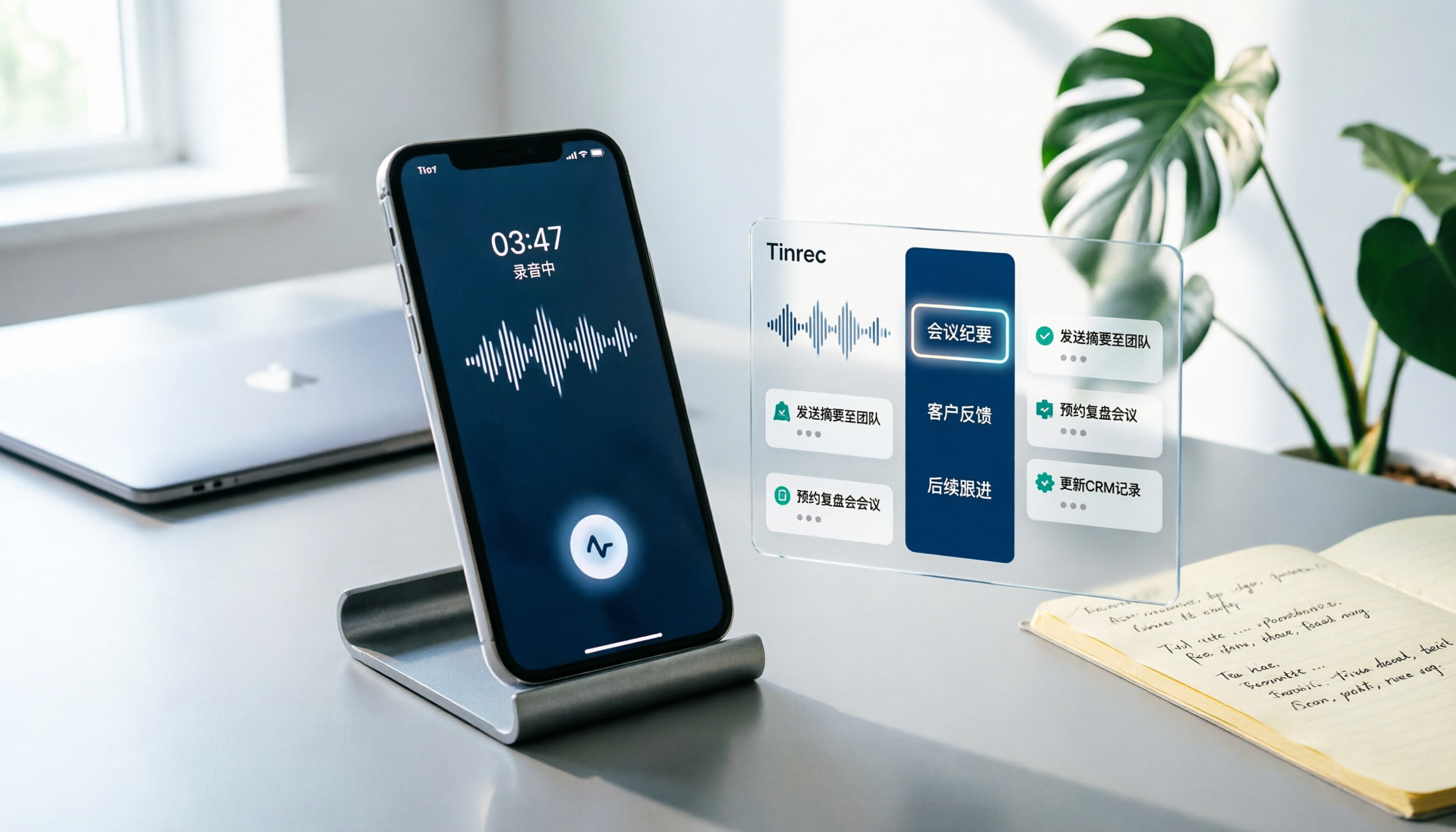
Tinrec(秒聴録音)は個人とチーム向けのAI議事録・コラボレーションツールで、iOS、Android、Web版に対応。音声をテキストにするだけでなく、録音を検索可能・要約可能・質問可能・エクスポート可能なデータに整理する。
実際にLINE音声ファイルをテキストにする方法:5ステップ
ステップ1:まず音声をLINEから保存する。 PC版が最も簡単で、音声メッセージの下にある「名前を付けて保存」をクリックし、フォルダを選んで保存するだけ。スマホ側ではメッセージを長押しして「アプリに共有」を選択——AndroidはFiles関連のオプションを選んで本体に保存、iPhoneは「ファイルに保存」を選び、後で「ファイル」>「このiPhone内」から見つけられる。
ステップ2:Tinrecを開き、音声ファイルをアップロードする。 m4a、MP4などの一般的な形式に対応しており、保存したファイルを投入するだけ。LINE音声以外にも、過去の会議録音、インタビュー録音、動画ファイルも一緒に処理できる。
ステップ3:文字起こし完了を待ち、逐語録を取得する。 逐語録は元の発言内容を保持し、検索も振り返りも可能。中国語、中英混合、多言語会議に対応しているが、実際の性能は録音品質、背景ノイズ、アクセント、複数人の発言の重なりに影響され、静かな環境が最も効果的だ。
ステップ4:AIに要約、章節、ToDoを整理させる。 長い音声で最も困るのは「聞き終わっても要点が掴めない」こと。Tinrecは自動で要約と章節を生成し、議論からToDo事項を抽出する——誰が何を担当し、いつまでに提出するかが一目でわかる。
ステップ5:内容に直接質問するか、ワークフローにエクスポートする。 これが最も手間が省ける部分だと思う。「顧客が言及した予算上限はいくらか」「前回の会議で決まった3つのことは何か」と直接聞くことができ、キーワードの羅列ではなく意味理解に基づいて回答する。整理した結果はNotion、Google Docs、OneNote、Dropboxにエクスポートでき、さらにレポート、表、議事録を生成することも可能。
私がおすすめする3つの理由
録音の整理を手作業から解放
音声・動画をアップロードするだけで、文字起こし、要約、タスクを自動作成
第一に、文字起こし後にワークフローがある。多くのツールは「逐語録を渡す」で止まるが、Tinrecは要約、章節、ToDo、Q&A、文書生成まで進み、「録音を聞く」という作業全体を引き受ける。
第二に、データがスマホのあちこちに散らばらない。チーム利用の場合、会議資料をチームスペースに一元化でき、新メンバーは過去の記録を見られ、メンバーが退職してもデータが人についていかない。
第三に、チーム版は管理機能も組み込まれている。チーム版は「複数人で1アカウントを共有」ではなく独立したスペースだ。複数チームの作成、リンクでのメンバー招待、オーナー/管理者/一般メンバーの設定、役割と席の区別が可能——席のないメンバーも閲覧・再生・資料の読書はできるが、録音・アップロード・編集・エクスポートには席の取得が必要。管理者は利用傾向、メンバーランキング、エクスポート監査ログを確認でき、誤って削除した音声はゴミ箱から復元できる。
注意すべき点
個人版には無料版、週カード、Pro月カード、Pro年カードがある。無料版は基本枠を提供し、まず試すのに適している。利用が特定の週に集中するなら、週カードが月カードよりお得だ。チーム版の初回適格トライアルは7日間、無料席1つ、共有インポート枠300分。有料席は月払いUSD 29.80、年払いUSD 199(換算約USD 16.58/月)で、有料席ごとに毎月2,000分のチーム共有インポート枠が提供される。価格と特典は正式購入ページ为准。
また正直に言うと、TinrecはLINEの音声を「自動ダウンロード」してくれない。LINEの部分は手動で保存する必要がある。Tinrecが引き受けるのは、保存後の整理作業だ。
こんな人に適している
顧客、上司、取引先から長い音声を頻繁に受け取り、後から内容を検索したり、議事録やToDoに整理する必要がある人——特に中国語や中英混在の内容なら、Tinrecは現在最も使いやすい選択肢の一つだ。
Tinrec以外の選択肢は?
TurboScribe:コストパフォーマンス重視のファイル文字起こし路線。無料版は1日3ファイル、1ファイル30分、有料版は1ファイル最大10時間または5GB、一度に50ファイルまでアップロード可能。すでに録音済みの長い音声ファイルが大量にあり、安価なテキストだけ欲しいならお得。ただしチームスペース、席管理、会議後のワークフローはなく、文字起こし後はテキスト1份で、後続の整理は自分で行う必要がある。
Otter.ai:英語会議の成熟した選択肢。無料版は月300分、Pro年払いで約USD 8.49/ユーザー/月、月1,200分と10ファイルのインポートを含む。英語ビジネス会議の体験は確かに良いが、中国語や中英混在は得意分野ではなく、Tinrecのようなチームデータの蓄積と監査管理の設計もない。
Notta:Tinrecと重複度が高い競合。無料版は月120分(1回上限3分)、Pro年払いで約USD 8.17/月、月1,800分。多言語文字起こしは一定の水準だが、会議データのチームガバナンス(役割、席、利用量、監査)とボット不要のデスクトップ録音は、Tinrecが相対的に充実している点だ。
落とし穴回避ガイド:LINE音声ファイル処理で最もよくある4つのミス
落とし穴1:長押しすればダウンロードが出ると思い込む。 LINEのスマホ版は保存を「アプリに共有」に隠しており、多くの人が押しても見つからず諦める。覚えておこう:PC版は「名前を付けて保存」、スマホ版は共有、どちらの道も通じる。
落とし穴2:メールに大容量ファイルを添付する。 少し長い音声はGmailの添付上限を超える。クラウドストレージか直接文字起こしツールにインポートする方が、成功率が格段に違う。
落とし穴3:保存するだけで整理しない。 音声ファイルがアルバムに眠ったままでは、3ヶ月後も最初から聞き直すことになる。保存したその日にテキスト化するのが、本当に一度で済む方法だ。
落とし穴4:録音の同意と法規を無視する。 他人の音声を転送・保存したり、第三者ツールにアップロードする前に、使用権限があるか確認し、必要なら相手の同意を得て、現地の関連規定を遵守すること。
まとめ:結局どの方法を使うべきか?
音声が1〜2件だけで、聞いたら捨てる → LINE内蔵の「名前を付けて保存」でPCに保存すれば十分。ツールは不要。
音声量が多く、後から内容を検索する必要がある → Tinrec。逐語録+AI質問が最も時間を節約できる組み合わせ。
すでに録音済みの長い音声ファイルが大量にあり、安価なテキストだけ欲しい → TurboScribeのようなファイル文字起こしツールが向いている。
英語会議が中心 → Otter.aiは依然として合理的な選択肢。
チームで会議資料を一緒に管理し、席と利用記録が必要 → Tinrecチーム版。データを個人のスマホではなくチームスペースに残す。
正直に言うと、LINE音声のダウンロードは少し回りくどいが、一度やれば済む。本当に時間がかかるのは「聞いた後にどう使うか」であり、そこに投資する価値がある。まずTinrec無料版で最も頭を悩ませる音声を試し、変換結果が使えるか確認してから、アップグレードを決めることをおすすめする。
参考ソース
すべての録音を、次の行動につながる成果へ
ログインで文字起こし60分無料。クレジットカードは不要です
おすすめ記事
こちらの記事もおすすめです

2026年LINE音声メッセージのダウンロード方法3種を実測比較:音声を本当に使えるデータに変えるのはどれ?
LINEの音声メッセージを音声ファイルとして保存するのは難しくありません。難しいのは、保存した後にどう活用するかです。この記事では、LINE内蔵の「名前を付けて保存」、スマホ側でのダウンロード、アップロード整理ツールという3つの方法を実測比較し、それぞれの限界を説明します。さらに、Tinrecを例に、音声を検索可能・要約可能・引き継ぎ可能な文字起こしとToDoに変える方法を紹介します。

2026年LINE通話録音3方式の実測比較:録音後、誰がタスク化まで整理するのか?
LINE通話をどう録音し、録音ファイルをどうダウンロード・保存するか。本記事では、管理者が毎週十数件の会議をこなす実際のニーズから出発し、Android通話録音アプリ「Cube ACR」と「Tinrec(秒聴録音)」を、プラットフォーム対応、会議後の整理、検索・質問、チームコラボレーション、中国語シーンの5つの観点で比較します。さらに、iPhoneとAndroidそれぞれで可能な方法と制限を整理します。

2026年4つのLINE通話録音ソリューション実測比較:iPhoneの制限下で本当に録音できるのはどれ?
PTTで毎月のように質問が出るLINE通話録音の問題を、この記事で一度に整理します。iPhoneのシステム制限がなぜ多くのアプリを無効化するのか、iOS 18.1の内蔵録音の通知音がなぜ気まずいのか、そして「録音後にTinrecで文字起こし・要約・ToDoを抽出する」ことが本当に時間を節約する部分である理由を解説します。

【2026年最新】iPhoneでLINE通話を録音する方法:iOS 26の「ローカルキャプチャ」とTinrecで文字起こし・ToDo作成
iPhoneをiOS 26にアップデートすると、内蔵の「ローカルキャプチャ」機能でLINE通話を録音できるようになります。相手に通知は送られません。しかし録音した後が重要です。この記事では、まずLINE通話の録音方法を説明し、その後Tinrecを使って音声ファイルを文字起こし、AI要約、ToDoリストに変換し、チームスペースに保存する方法を紹介します。顧客インタビューや仕事の指示、チーム会議に最適です。

2026年LINE録音ダウンロード3方法の実測比較:ボイスメッセージをm4aに変換後Tinrecで整理するのが最も時短
LINEにはボイスメッセージを直接ダウンロードするボタンがありません。この記事では学生の実測体験から、スマホ版とPC版LINEの録音をファイルに保存する3つの方法を整理し、ダウンロードしたm4aファイルをTinrecで文字起こし・要約・ToDoに変換する方法を比較します。最後に最もよくある4つの落とし穴と選択のアドバイスを添えます。

2026年iPhoneでLINE通話を録音する3つの方法を実測比較:音声を録るのは基本、文字起こしに変換してこそ時短になる
2026年、iPhoneでLINE通話を録音するために、もう別のスマホを横に置いて撮影する必要はありません。この記事では、iOS 26内蔵の「ローカルキャプチャ」、画面収録、外付け録音デバイスの3つの方法の長所と短所を比較し、録音後にTinrecを使って音声ファイルを文字起こし、要約、ToDoに変換する一連の流れを実測します。よくある4つの落とし穴と選び方のアドバイスも紹介します。

2026年LINE通話録音:Tinrec vs Cube ACR、4つの視点で徹底比較
LINE公式には通話録音機能がなく、多くの人は録音後に音声ファイルがアルバムに保存されているだけで使えないことに気づきます。この記事ではよくある誤解から始め、Android録音アプリ、画面録画、外付けボイスレコーダー、Tinrecの4つの方法を比較し、録音後に通話を検索可能・要約可能・質問可能な文字起こしにする方法を説明します。

【2026年最新】LINEボイスメッセージの保存方法と文字起こし整理術
LINEのボイスメッセージをスマホに保存したいのに、長押ししても「ダウンロード」が見つからない?この記事では2026年時点で実際に使える方法を整理。LINE内蔵のKeepを使って音声を保存する手順、大量の音声を扱う場合の代替手段、そして保存した音声をTinrecで文字起こし・要約・ToDoに変換する方法を解説します。さらに、音声が期限切れになる可能性、文字起こし機能の制限、録音前の告知義務など、よくある4つの落とし穴もまとめています。
2026年iPhoneでLINE通話を録音する方法:5ステップで録音からAI整理まで
iPhoneでのLINE通話録音は、機器を買う必要がなくなりました。iOS 26の「ローカルキャプチャ」で可能です。しかし、録音した音声ファイルを誰も聞き直さなければ、録音していないのと同じです。この記事では録音方法から録音後の整理まで、5つのステップで通話音声を検索可能・質問可能・実行可能なデータに変える方法を解説します。