

録音を Tinrec に任せて、数分で文字起こしと要約を作成
音声・動画のアップロード、多言語文字起こし、AI 議事録、タスク抽出に対応
【2026年最新】LINEボイスメッセージの保存方法と文字起こし整理術
音声が保存できない原因は「ダウンロード」という操作ではないことが多い
先週、お客様がLINEに3分間のボイスメッセージを残し、見積もりの詳細を伝えてくれました。今日になって確認しようとタップしたら、ぐるぐる回る再生ボタンだけが表示され、内容はもう聞けませんでした。
これは多くのビジネスパーソンが経験したことがある状況です。よくある誤解の1つ目は、ボイスメッセージがテキストと同じようにチャットルームに永遠に残ると思い込んでいることです。
2つ目の誤解は、ボイスメッセージを長押しすれば「スマホに保存」が表示されると思っていることです。実際に試してみると、長押しで出てくるのは返信、転送、取り消し、削除で、別名で保存するオプションはありません。
3つ目の誤解は最も時間を浪費します。保存すれば整理できたと思うことです。その結果、何十ものボイスメッセージがスマホのフォルダに溜まり、使うときには最初から聞き直さなければなりません。
この記事は2部構成です。まずLINE内蔵の機能でボイスメッセージを保存する方法を説明し、次に保存した音声を検索可能で引用可能なテキストに変換する方法を解説します。
LINE録音をダウンロードする前に、保存したいのはどの種類か確認しよう
1. ボイスメッセージか、通話録音か?
これは全く別のものです。チャットルームのボイスメッセージはLINEのファイルで、Keepを通じて保存できます。
しかし、LINE通話(音声通話、ビデオ通話)には録音機能が内蔵されておらず、システムレベルの画面録画やサードパーティの録音ツールに頼るしかありません。また、通話録音に関する法規制は国によって異なります。
保存したいのが通話内容の場合、ボイスメッセージの保存よりもはるかに複雑です。まず現地の法規制と相手の同意を確認することをお勧めします。
2. 一度に1件か、一括処理か?
LINE内蔵の保存方法では、一度に1件のボイスメッセージしか処理できません。
「過去3年分の特定顧客とのボイスメッセージをすべて保存したい」というニーズの場合、内蔵の方法では指が痛くなるほど操作が必要です。そのような場合に初めてサードパーティのバックアップツールを検討します。
3. 保存した後、テキストに変換する必要があるか?
単にバックアップとして残すだけなら、音声ファイルで十分です。
しかし、「後で検索したい、引用したい、議事録に書き込みたい」という目的なら、音声ファイルでは問題は解決しません。必要なのは文字起こしです。
4. 無料の方法で足りるか?
ほとんどの人は月に10件もボイスメッセージを保存しません。内蔵のKeepで十分です。本当に有料が必要になるのは、「量が増えた」または「文字起こしが必要」という2つの条件が同時に発生したときです。
方法1:LINE内蔵のKeepでボイスメッセージをスマホに保存する(無料、1件ずつ)
これが最も手軽な方法で、iPhoneとAndroidの手順はほぼ同じです。
ステップ1:保存したいボイスメッセージを見つける
チャットルームに入り、該当のボイスメッセージを見つけます。再生する必要はありません。
ステップ2:ボイスメッセージを長押しする
メニューが表示されたら、「Keepに保存」を選択します。KeepはLINE内蔵のノートスペースで、中継地点のようなものです。
ステップ3:LINEのホームに戻り、Keepに入る
ホームまたは下部メニューからKeepを見つけます。ここに先ほど保存したボイスメッセージが表示されます。
ステップ4:右側のメニューアイコンをタップし、「スマホに保存」を選択する
メニューを展開したら、ダウンロードまたは端末に保存を選択します。システムから保存場所を選ぶよう求められます。
ステップ5:スマホのファイルマネージャーで確認する
Androidでは通常「ファイル」内のダウンロードまたはAudioフォルダに保存されます。iPhoneでは「ファイル」アプリに入り、最近項目またはダウンロード項目で見つかります。
注意点として、Keepの容量と保存ルールはバージョンによって変更される可能性があります。重要なボイスメッセージはスマホに保存した後、別途バックアップを取ることをお勧めします。
Tinrec(秒聴録音)——音声をスマホに保存した後、後続の整理に使う
一言で言うと: Tinrec(秒聴録音)は個人とチーム向けのAI議事録・コラボレーションツールで、リアルタイム録音の文字起こし、オンライン会議の録画、音声・動画ファイルの文字起こしに対応し、要約・チャプター・ToDoを自動生成します。
まずはっきりさせておきます。TinrecはLINEのダウンロードツールではなく、LINEのチャットルームを読み取ることはありません。
適しているのは、「音声がすでにスマホやPCに保存された後」に、二度と聞きたくない内容を処理する段階です。
音声ファイルをアップロードして、直接文字起こしを取得
先ほどKeepから保存した音声ファイルをTinrecにアップロードすると、文字起こしに変換されます。中国語、中国語と英語の混合、多言語会議も処理範囲内です。
私自身の習慣では、顧客のボイスメッセージ、インタビュー録音、オンライン会議の3種類が最もこの方法に適しています。なぜなら、これらに共通するのは「その場で整理しないと、後で整理しない」ということだからです。
実際の文字起こしの精度は、録音品質、背景ノイズ、アクセント、複数人の発言の重なりに影響されます。静かな環境での結果は明らかに良くなります。
要約、チャプター、ToDoは文字起こしよりも時間を節約
文字起こしは「検索できるテキストがある」という問題を解決しますが、30分の会議を再度理解するにはまだ時間がかかります。
Tinrecは長い内容をチャプターに分割し、要約を生成し、会話からToDo項目を抽出します。顧客が何を約束したか、誰が返信するか、いつまでに提出するか、これらは通常リストとして抽出されます。
録音の整理を手作業から解放
音声・動画をアップロードするだけで、文字起こし、要約、タスクを自動作成
営業やプロジェクトの役割にとっては、この部分が文字起こし自体よりも実用的です。
AI質問応答:「前回彼が言った予算はいくら?」と直接聞ける
これが一般的な文字起こしツールとの最大の違いです。
文字起こしの中でCtrl+Fでキーワードを推測する必要はなく、会議内容に対して直接質問できます。例えば「顧客の価格に対する懸念は何か」「この会議の結論は何か」などです。対応する回答と出典段落が提示されます。
録音したデータはただ横たわるテキストになるのではなく、引き続き質問され、掘り下げられるものです。
オンライン会議にボットを招待する必要なし
Tinrecデスクトップ版はPCのシステム音声をキャプチャしてオンライン会議を記録するため、追加の会議ボットを参加者として加える必要はありません。
Zoom、Google Meet、Microsoft Teams、WebexなどのプラットフォームがPC上で再生する会議音声を処理できます。これは「これらのプラットフォームの会議音声を処理できる」という意味であり、これらのプラットフォームと公式提携しているわけでも、カレンダー上のすべての会議に自動参加するわけでもありません。録音は自分で開始する必要があります。
チーム版:音声データが個人アカウントに縛られなくなる
部門で共有する場合、チーム版は独立したチームスペースを提供し、会議データはチームに帰属します。メンバーが退職したりシートを失ったりした場合、チームリソースを他のメンバーに引き継ぐ必要があり、データが持ち出されることはありません。
役割は誰がメンバーとチーム設定を管理できるかを決定し、シートは誰が録音、アップロード、編集、エクスポートできるかを決定します。有効だがシートを持たないメンバーは、チームデータの閲覧、再生、読むことは可能です。
現在、チーム月払いはUSD 29.80/有料シート/月、年払いはUSD 199/有料シート/年(約USD 16.58/月)です。初回の適格チームトライアルは7日間、無料シート1つ、共有インポート枠300分です。有料シートは毎月2,000分のチーム共有インポート枠を提供します。有効なプランとシートの下では、リアルタイム録音は現在分単位で差し引かれません。実際の価格と特典は正式な購入ページに準じます。
制限も明確に説明する
第一に、LINEチャットルームのボイスメッセージを直接取得することはできません。自分でファイルを保存する必要があります。
第二に、個人版の無料プランは基本枠を提供しており、まず試用するのに適しています。使用量が安定している場合は、タスクの種類に応じて週カード、Pro月カード、年カードを選択してください。
第三に、固定の精度を約束するものではありません。重要な数字や金額は録音の時点と照合して確認することをお勧めします。
どんな人に適しているか
たまにボイスメッセージをバックアップするだけなら、内蔵のKeepで十分です。
しかし、顧客のボイスメッセージ、インタビュー録音、オンライン会議を頻繁に処理する必要があり、保存した後に直接検索、要約、質問、エクスポートしたいなら、Tinrecのようなツールが本当に問題を解決します。
Tinrec以外に、LINE録音を処理できるツールは?
iMyFone iTransor for LINE:LINEのボイスメッセージ、チャット履歴、写真などのデータをPCにバックアップすることを主な目的とし、複数の項目を一度に選択してエクスポートできます。「大量の古い音声を一括で取り出したい」状況に適しています。ただし、処理するのは「移動」であり、会議の要約を生成したり、内容について質問できるAI質問応答機能はありません。
Tenorshare UltData LINE Recovery:データ復旧に重点を置き、削除または失われたLINE音声をスキャンしてエクスポートできます。誤って削除した場合に価値があります。同様に、「ファイルを復元する」ことを解決するもので、文字起こし後の要約、ToDo、チームコラボレーションは範囲外です。
ApowerRECなどの画面録画ソフト:LINE通話の録音が目的の場合、このようなツールでシステム音声と画面を録画できます。注意すべきは、通話録音は現地の法規制と相手の同意に関わるため、使用前に説明するのが望ましいです。また、録音後は音声ファイルが得られるだけで、後続の整理は別途行う必要があります。
落とし穴回避ガイド:LINE録音処理で最もよくある4つの間違い
落とし穴1:ボイスメッセージがずっと残ると思っている。
LINE公式はボイスメッセージの保存期限を明確に公表していませんが、ユーザー体験によると、長期間未読または再生されていないボイスメッセージは期限切れになり、聞けなくなる可能性があります。重要なボイスメッセージは、保存したその日に処理し、待たないようにしましょう。
落とし穴2:長押しすれば「別名保存」があると思っている。
スマホ版にはこのオプションがなく、必ずKeepを経由する必要があります。多くの人がこのステップでつまずき、諦めてしまいます。
落とし穴3:「テキストに変換」を文字起こしだと思っている。
新しいLINEでは短いボイスメッセージにテキスト変換ボタンが表示され、確かに便利です。しかし長さ制限があり、認識結果はアクセントや背景ノイズの影響を受けるため、議事録として直接使用するのには適していません。
落とし穴4:録音前に相手に告知していない。
通話録音でも現場録音でも、現地の法律で告知や同意が求められる場合があります。これはコンプライアンスの問題だけでなく、職場の礼儀でもあります。
まとめ:状況に応じて方法を選ぶ
- ボイスメッセージを1件だけバックアップしたい → LINE内蔵のKeep、無料、5ステップで完了
- 大量の古い音声をLINEから一括で取り出したい → iMyFone iTransor for LINEまたはTenorshare UltData LINE Recovery
- LINE通話を記録したい → 画面録画系ツール、ただし法規制と相手の同意を確認
- 保存した音声を検索可能・引用可能なデータにしたい → Tinrec(音声ファイルのアップロードで文字起こし、要約、ToDo、AI質問応答を一括処理)
- チームで会議データを共有し、メンバーと使用量を管理したい → Tinrecチーム版(役割、シート、使用量分析、監査ログ、音声ゴミ箱)
簡単に言うと、LINE内蔵機能が解決するのは「ファイルが取り出せない」という問題で、保存した後の整理が本当に時間がかかる部分です。
まずは無料プランで一度試してみてください。実際の顧客のボイスメッセージや会議録音を1つ入れて変換し、結果が自分の使用習慣に合っているか確認してから、次に進むかどうかを決めましょう。
参考ソース
すべての録音を、次の行動につながる成果へ
ログインで文字起こし60分無料。クレジットカードは不要です
おすすめ記事
こちらの記事もおすすめです

2026年LINE音声メッセージのダウンロード方法3種を実測比較:音声を本当に使えるデータに変えるのはどれ?
LINEの音声メッセージを音声ファイルとして保存するのは難しくありません。難しいのは、保存した後にどう活用するかです。この記事では、LINE内蔵の「名前を付けて保存」、スマホ側でのダウンロード、アップロード整理ツールという3つの方法を実測比較し、それぞれの限界を説明します。さらに、Tinrecを例に、音声を検索可能・要約可能・引き継ぎ可能な文字起こしとToDoに変える方法を紹介します。

2026年LINE通話録音3方式の実測比較:録音後、誰がタスク化まで整理するのか?
LINE通話をどう録音し、録音ファイルをどうダウンロード・保存するか。本記事では、管理者が毎週十数件の会議をこなす実際のニーズから出発し、Android通話録音アプリ「Cube ACR」と「Tinrec(秒聴録音)」を、プラットフォーム対応、会議後の整理、検索・質問、チームコラボレーション、中国語シーンの5つの観点で比較します。さらに、iPhoneとAndroidそれぞれで可能な方法と制限を整理します。

2026年4つのLINE通話録音ソリューション実測比較:iPhoneの制限下で本当に録音できるのはどれ?
PTTで毎月のように質問が出るLINE通話録音の問題を、この記事で一度に整理します。iPhoneのシステム制限がなぜ多くのアプリを無効化するのか、iOS 18.1の内蔵録音の通知音がなぜ気まずいのか、そして「録音後にTinrecで文字起こし・要約・ToDoを抽出する」ことが本当に時間を節約する部分である理由を解説します。

【2026年最新】iPhoneでLINE通話を録音する方法:iOS 26の「ローカルキャプチャ」とTinrecで文字起こし・ToDo作成
iPhoneをiOS 26にアップデートすると、内蔵の「ローカルキャプチャ」機能でLINE通話を録音できるようになります。相手に通知は送られません。しかし録音した後が重要です。この記事では、まずLINE通話の録音方法を説明し、その後Tinrecを使って音声ファイルを文字起こし、AI要約、ToDoリストに変換し、チームスペースに保存する方法を紹介します。顧客インタビューや仕事の指示、チーム会議に最適です。

2026年LINE録音ダウンロード3方法の実測比較:ボイスメッセージをm4aに変換後Tinrecで整理するのが最も時短
LINEにはボイスメッセージを直接ダウンロードするボタンがありません。この記事では学生の実測体験から、スマホ版とPC版LINEの録音をファイルに保存する3つの方法を整理し、ダウンロードしたm4aファイルをTinrecで文字起こし・要約・ToDoに変換する方法を比較します。最後に最もよくある4つの落とし穴と選択のアドバイスを添えます。

2026年iPhoneでLINE通話を録音する3つの方法を実測比較:音声を録るのは基本、文字起こしに変換してこそ時短になる
2026年、iPhoneでLINE通話を録音するために、もう別のスマホを横に置いて撮影する必要はありません。この記事では、iOS 26内蔵の「ローカルキャプチャ」、画面収録、外付け録音デバイスの3つの方法の長所と短所を比較し、録音後にTinrecを使って音声ファイルを文字起こし、要約、ToDoに変換する一連の流れを実測します。よくある4つの落とし穴と選び方のアドバイスも紹介します。

2026年LINE通話録音:Tinrec vs Cube ACR、4つの視点で徹底比較
LINE公式には通話録音機能がなく、多くの人は録音後に音声ファイルがアルバムに保存されているだけで使えないことに気づきます。この記事ではよくある誤解から始め、Android録音アプリ、画面録画、外付けボイスレコーダー、Tinrecの4つの方法を比較し、録音後に通話を検索可能・要約可能・質問可能な文字起こしにする方法を説明します。

2026年LINE音声メッセージがダウンロードできない?5ステップで完全バックアップと文字起こしする方法
LINEの音声メッセージを長押ししてもダウンロードが見つからず、転送も26MBの上限で止まる?本記事では2026年に実際に使えるバックアップ方法を整理。PCでの「名前を付けて保存」、スマホからクラウドへの共有、そしてTinrecでm4a音声ファイルを文字起こし・要約・ToDoに変換するまでを5ステップで完全解説し、よくある4つの落とし穴もまとめました。
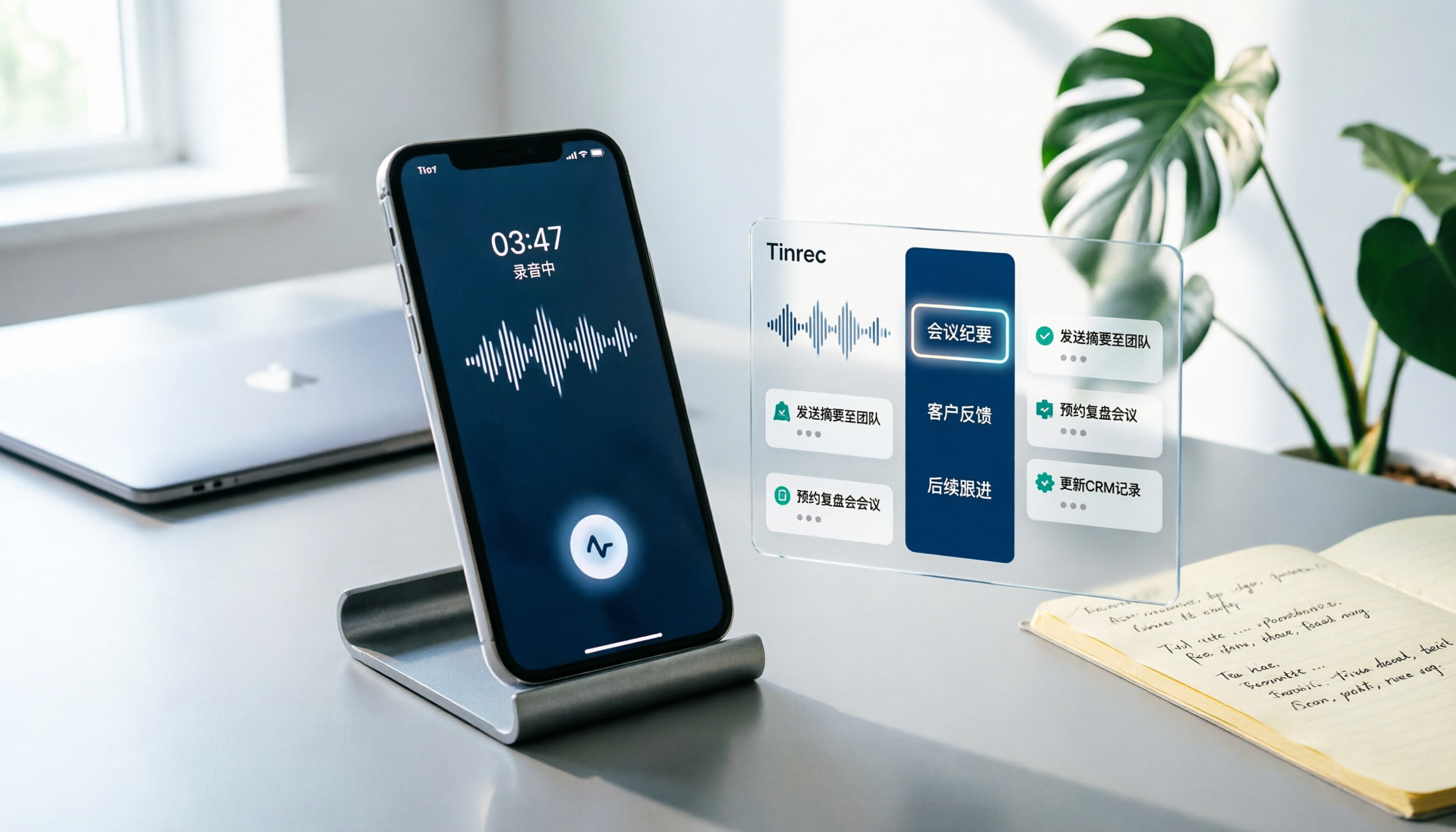
2026年iPhoneでLINE通話を録音する方法:5ステップで録音からAI整理まで
iPhoneでのLINE通話録音は、機器を買う必要がなくなりました。iOS 26の「ローカルキャプチャ」で可能です。しかし、録音した音声ファイルを誰も聞き直さなければ、録音していないのと同じです。この記事では録音方法から録音後の整理まで、5つのステップで通話音声を検索可能・質問可能・実行可能なデータに変える方法を解説します。