
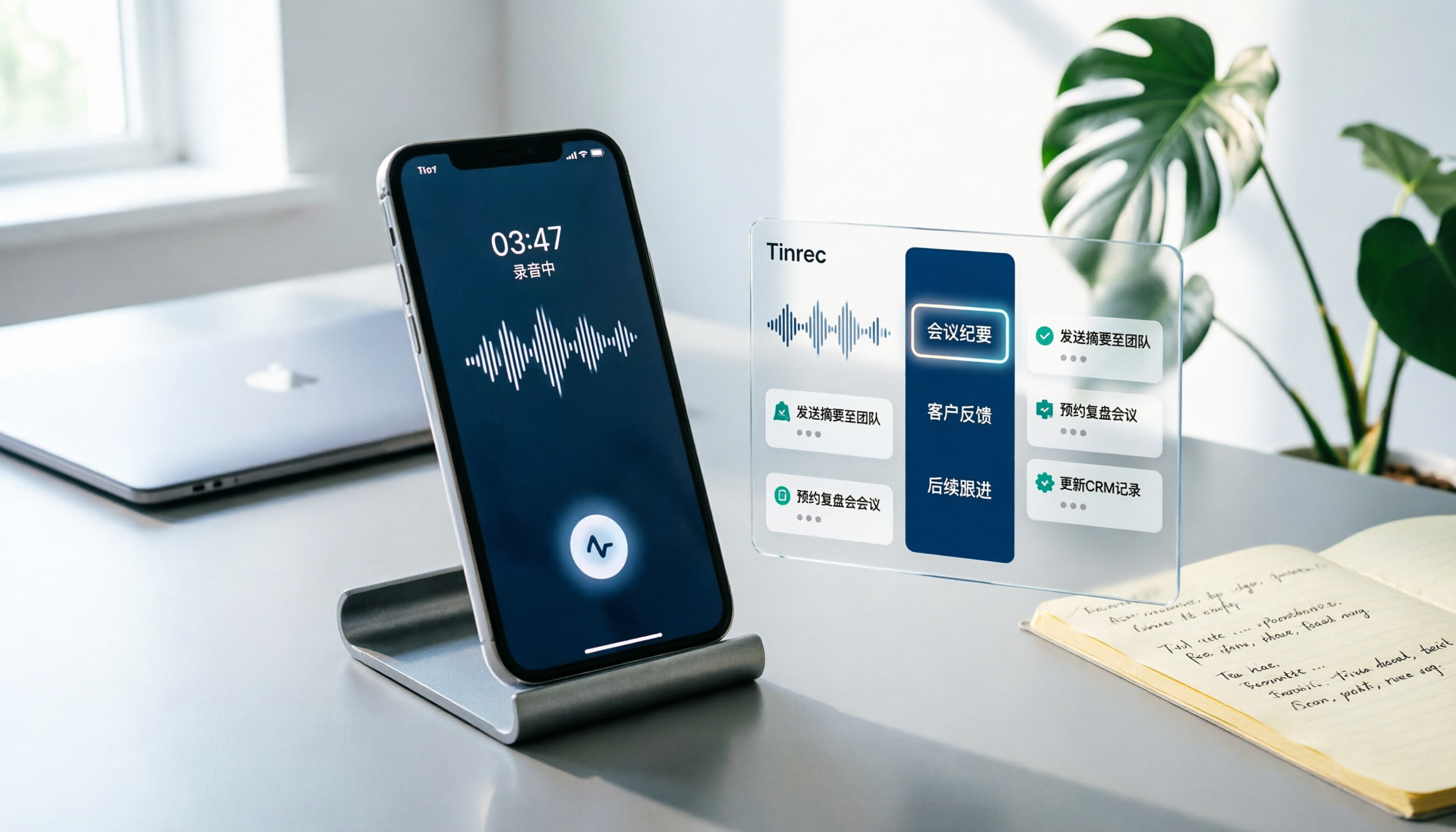
録音を Tinrec に任せて、数分で文字起こしと要約を作成
音声・動画のアップロード、多言語文字起こし、AI 議事録、タスク抽出に対応
通話を録音した後、どうする?
先月、営業をしている友人がスマホを私に差し出しました。中には40件以上のLINE通話録音が入っていました。
「全部録ったけど、一度も聞き直してない。」
彼は諦め気味にそう言いました。この半年の顧客との通話は確かに保存していましたが、ヘッドホンをつけて最初から聞き直すことを考えると、ずっと後回しにしていたのです。結果として、録音は存在するが、情報は存在しない状態でした。
ここ数年で、iPhoneでLINE通話を録音するハードルはかなり下がりました。iOS 26以降、内蔵の「ローカルキャプチャ」を使えば、アプリをインストールしたり機器を購入したりすることなく、通話音声を録音できます。録音自体はもう問題ではありません。
本当の問題はその先です。手元に音声ファイルが増えたとして、その後どうするのか?
この記事では2部構成でお話しします。前半は「どう録音するか」、後半は「録音後にどうやって実際に使えるデータに変えるか」です。後半こそが、多くの人が見落としている部分だと私は考えています。
始める前に、まずこの3つを理解しよう
1. 録音方法が音質を決め、音質が後で使えるかどうかを決める
同じLINE通話の録音でも、スピーカーフォンを使うかどうかで結果は大きく変わります。現在のiOS 26の「ローカルキャプチャ」では、実務上、双方の声を同時に拾うためにスピーカーフォンをオンにする必要があります。これは設定の問題ではなく、音声収音の原理の問題です。
ですから私は録音前に必ず3つのことを確認します。スマホは柔らかい布ではなく硬い机の上に置く、周囲に扇風機を直接当てない、通話開始時に「こちら録音始めます」と一言伝える、です。
2. ファイルをどこに保存するかで、後で見つけられるかが決まる
多くの人は録音後にファイルがどこにあるか忘れてしまいます。現在、「ローカルキャプチャ」で録音した音声は通常、ファイルAppのダウンロード項目フォルダに保存されます。
習慣にしているのは、通話終了後すぐに名前を変更し、先頭に日付と相手を付けることです。例えば「20260818_王さん_要件確認」のように。この一手間だけで、3ヶ月後にも見つけられるかどうかが決まります。
3. 録音するだけで整理しないのは、録音していないのと同じ
ここが最も多くの人がつまずくところです。録音は「原料」であり「完成品」ではありません。40分の顧客通話で本当に必要なのは、実は3つだけです。相手が何を求めているか、相手が何を気にしているか、次に自分が何をすべきか。
毎回聞き直さないとこの3つが得られないなら、録音の価値は聞き直しコストに食われてしまいます。
ですからツールを選ぶときは、まず自分に問いかけることをお勧めします。「録音」が欲しいのか、それとも「録音後にすぐ使える内容」が欲しいのか。この2つは2026年ではすでに異なるレベルのツールになっています。
Tinrec(秒聴録音)——音声を質問可能なデータに変える
基準を説明したので、次に私の現在のやり方をお話しします。
Tinrecは個人とチーム向けのAI議事録・コラボレーションツールで、iOS、Android、Web版に対応しています。LINE通話を録音することはできません。それはiPhoneのシステムレベルの話です。Tinrecが担当するのは、音声ファイルが入った後の部分です。
音声ファイルを入れるだけで文字起こしができる
通話終了後、音声ファイルをTinrecにインポートすると、文字起こしに変換されます。ここで私が気にしている細かい点があります。文字起こしはタイムスタンプを保持します。
なぜ重要か?AIの要約がどれだけ正確でも、時々「本当にそう言ったのか」を確認する必要があります。タイムスタンプがあれば、クリック一つでその時の録音に飛べます。進行バーをドラッグして位置を推測する必要はありません。
要約、章節、ToDoが一度に出る
長い通話の一番面倒な点は、構造がないことです。Tinrecは自動的に要約と章節を生成し、長々とした会話を意味のあるいくつかの段落に分割します。
さらに実用的なのがToDo抽出です。先週の顧客通話では、「見積書送付」「納期確認」「来週水曜日までに返信」の3つを整理してくれました。聞き直す必要なく、この3行を見るだけで動けます。
AI質問応答、これが私が使い続ける決め手
録音後、直接質問できます。
例えば「顧客が言及した予算範囲は?」「どの仕様に懸念を持っているか?」など。キーワード検索結果を返すだけでなく、内容理解に基づいて直接回答し、出典のタイムスタンプも付けてくれます。
これは営業、カスタマーサポート、インタビュー調査をする人にとって大きな違いです。以前はCtrl+Fでキーワードを探し、相手がどの言葉を使ったか推測する必要がありましたが、今は自然言語で質問するだけです。
私の実測感
約8分の顧客通話音声ファイル(iPhone録音、室内、通話時スピーカーフォンオン)でテストし、アップロード後に文字起こし、要約、4つのToDoを取得しました。
正直に言う必要があります。文字起こしの品質は録音条件に影響されます。スピーカーフォン時に環境にエコーがあったり、双方が話し被ったりすると、認識結果は人手で確認する必要があります。ですから私は要約を見る前に、いくつかの重要な数字と人名が正しいか確認する習慣があります。
その利点
第一に「聞き直しを省く」こと。タイピング時間を省くのではなく、「中に重要点があるのは分かっているけど、もう一度聞きたくない」という心理的コストを省くことです。
第二に「質問できる」こと。データを入れた後は死んだデータではなく、ずっと質問できます。これは繰り返し確認が必要な仕事に非常に有用です。
第三に「クロスデバイス」対応。スマホで録音、PCで整理、Webで閲覧。複数デバイスを同時に使う人にとっては基本要件です。
その制限
無料版には月間枠があり、ヘビーユーザーは有料が必要です。週に2〜3回通話する人には十分ですが、毎日録音する人は上限に達します。
また、通話録音ツールではないので、LINEに介入しません。まず音声ファイルを出力してからインポートする必要があります。この点はまず区別しておきましょう。
録音がチームの資料である場合
これらの通話録音が自分だけのものでない場合、例えば営業チームで顧客記録を共有したり、カスタマーサポートで案件を引き継ぐ場合、チーム版を検討できます。
録音の整理を手作業から解放
音声・動画をアップロードするだけで、文字起こし、要約、タスクを自動作成
チーム版は独立したチームスペースで、複数人で1アカウントを共有するものではありません。会議資料はチームに帰属し、メンバーが離れても資料を持ち出せません。管理者はロール、席数、使用量、監査記録を管理できます。ここでよくある誤解に注意してください。メンバーは席がなくてもチーム資料を閲覧・再生できますが、アップロードと編集はできません。
こんな人に適している
LINEで頻繁にやり取りし、やり取り後に記録を残す必要があり、「あの時どう言ったか」を振り返る必要があるなら、この流れは単なる録音よりずっと実感があります。
完全5ステップ:録音から使えるデータまで
では、流れをつなげましょう。
ステップ1:通話前に「ローカルキャプチャ」をコントロールセンターに入れる
まず設定で「ローカルキャプチャ」をコントロールセンターに追加します。このステップは一度だけです。
なぜ先にやるか?通話中にボタンを探すことは不可能だからです。通話中の一秒一秒が内容を失っています。
ステップ2:通話時にスピーカーフォンをオンにし、コントロールセンターを下ろして録音開始
接続後スピーカーフォンをオンにし、右上からコントロールセンターを下ろして「ローカルキャプチャ」をタップします。
ここで実務上の注意が2つあります。1つは録音中に画面が長時間スリープしないようにすること。システムの省電力でプロセスが中断されるのを避けます。2つ目は冒頭で「こちら記録始めます」と一言伝えること。これは礼儀でもあり、後の録音に明確な起点を与えます。
ステップ3:ダイナミックアイランドの赤点を長押しして終了、ファイルAppで音声ファイルを探す
通話終了後、ダイナミックアイランドの赤点を長押しして録音を終了します。音声ファイルは自動的にファイルAppに保存され、通常はiCloudのダウンロード項目フォルダにあります。
見つけたらすぐに名前を変更します。この10秒が将来の10分を節約します。
ステップ4:Tinrecにインポートし、文字起こしを生成させる
音声ファイルをTinrecにインポートし、文字起こしが完了するのを待ちます。このステップでは何もする必要がなく、同時に他の仕事ができます。
完了後、すぐに要約を見ないでください。私はまず文字起こしの冒頭と末尾をざっと見て、録音品質と認識状況を確認し、それから要約をどこまで信頼するか決めます。
ステップ5:要約とToDoで締めくくり、必要なら直接質問
要約で大きな方向性を掴み、ToDoで次のステップを確認し、疑問点はQ&Aで追い込みます。
最後に必要なら、ドキュメントとしてエクスポートしたり、NotionやGoogle Docsなど普段使っているツールに持ち込めます。データは既存のワークフローに入って初めて実際に使われます。
Tinrec以外の選択肢は?
iPhone内蔵「ローカルキャプチャ」:最もコストのかからない起点で、何もインストール不要です。ただし録音だけを担当し、録音後は音声ファイルが残るだけで、文字起こしと整理は自分で行う必要があります。週に一度だけ録音し、すぐ聞き終えるならこれで十分です。
Notta:マルチデバイス文字起こしツールで、Tinrecとの重複度は低くありません。無料版は月120分、1回の内容上限3分で、実際に使うとすぐに制限に達します。ファイル文字起こしと翻訳は良好ですが、Tinrecのようなデスクトップ版のボットなし録音やチーム資料の蓄積設計はありません。
PLAUD NotePin:AI録音ハードウェアで、携帯性と独立録音が強みです。公式サイト価格はUSD 159から。PCのない場面で頻繁に録音する必要があるなら、ハードウェアには価値があります。ただし主に録音するのがLINE通話やオンライン会議なら、デバイスを追加で持ち歩く必要性はそれほど高くありません。スマホとソフトウェアで完結します。
失敗回避ガイド:最も犯しやすい3つの間違い
間違い1:録音すれば整理したと思うこと。
これが最も高くつく間違いです。録音ファイルは勝手に知識になるわけではなく、どんどん大きくなり、ますます開きたくないフォルダになるだけです。録音当日に処理することが唯一効果的な方法です。
間違い2:録音の合法性と礼儀を無視すること。
録音は現地の法律規範に関わり、各国で規定が異なります。実務上は必ず相手に伝え、必要なら同意を得ます。これは法律問題だけでなく信頼問題でもあります。こっそり録音していたことがバレる方が、録音しないより傷つきます。
間違い3:要約を文字起こしのように見ること。
AI要約は便利ですが、結局は整理された産物です。金額、日付、人名、契約条件などの重要情報は、必ず文字起こしのタイムスタンプに戻って確認してください。私自身は「要約は方向性、文字起こしは詳細」という習慣をつけています。
まとめ:どこから始めるべきか?
一言で言えば、まず「録音」を解決し、次に「活用」を解決する。
- スマホ通話を残したいだけ → iOS 26の「ローカルキャプチャ」で十分。まず録音後すぐに名前を変更する習慣をつける
- 録音後に文字起こしと要約が必要 → Tinrec、これが最も直接的な次のステップ
- 「相手が本当に何と言ったか」を繰り返し確認する必要 → TinrecのAI質問応答がキーワード検索より楽
- 通話記録がチーム共有資産 → Tinrecチーム版、資料は個人ではなくチームに帰属
- PCのない場面で頻繁に録音 → PLAUDのようなハードウェアを検討
クイックスタートチェックリスト
- 設定 → コントロールセンター → 「ローカルキャプチャ」を追加
- 通話時にスピーカーフォンをオンにし、コントロールセンターを下ろして録音開始
- 終了後ファイルAppで音声ファイルを見つけ、すぐに名前を変更
- Tinrecにインポートし、文字起こし生成を待つ
- まず文字起こしの冒頭と末尾を確認して品質をチェックし、それから要約を見る
- ToDo抽出で次のステップを決め、疑問点はQ&Aで追い込む
録音は始まりに過ぎず、本当に価値があるのは録音後の10分間の整理です。まず1つの通話で試してみてください。聞かずに眠っていた録音が、実はまだ救えることに気づくはずです。
参考ソース
すべての録音を、次の行動につながる成果へ
ログインで文字起こし60分無料。クレジットカードは不要です
おすすめ記事
こちらの記事もおすすめです
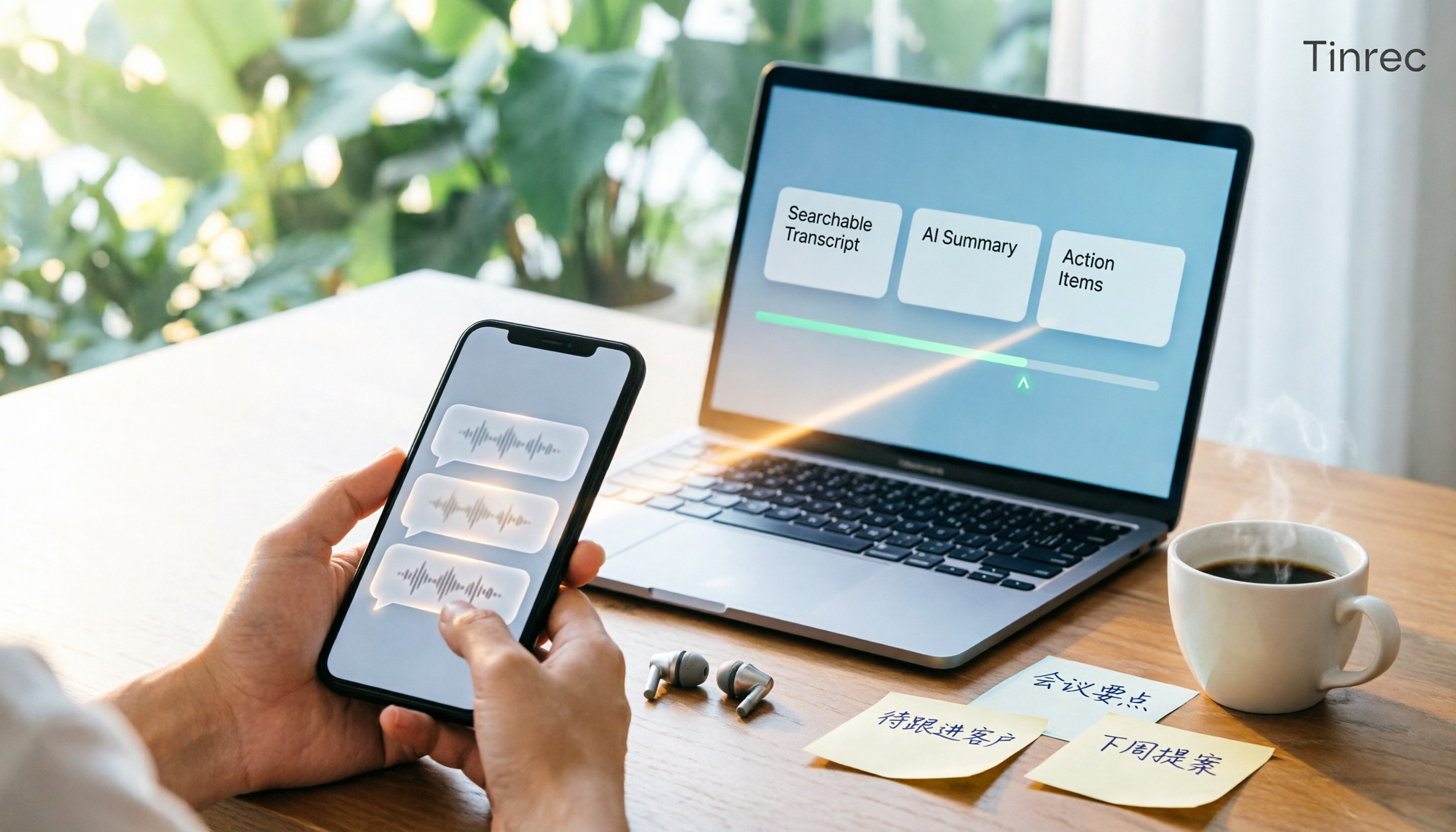
2026年LINE音声メッセージのダウンロード方法3種を実測比較:音声を本当に使えるデータに変えるのはどれ?
LINEの音声メッセージを音声ファイルとして保存するのは難しくありません。難しいのは、保存した後にどう活用するかです。この記事では、LINE内蔵の「名前を付けて保存」、スマホ側でのダウンロード、アップロード整理ツールという3つの方法を実測比較し、それぞれの限界を説明します。さらに、Tinrecを例に、音声を検索可能・要約可能・引き継ぎ可能な文字起こしとToDoに変える方法を紹介します。

2026年LINE通話録音3方式の実測比較:録音後、誰がタスク化まで整理するのか?
LINE通話をどう録音し、録音ファイルをどうダウンロード・保存するか。本記事では、管理者が毎週十数件の会議をこなす実際のニーズから出発し、Android通話録音アプリ「Cube ACR」と「Tinrec(秒聴録音)」を、プラットフォーム対応、会議後の整理、検索・質問、チームコラボレーション、中国語シーンの5つの観点で比較します。さらに、iPhoneとAndroidそれぞれで可能な方法と制限を整理します。

2026年4つのLINE通話録音ソリューション実測比較:iPhoneの制限下で本当に録音できるのはどれ?
PTTで毎月のように質問が出るLINE通話録音の問題を、この記事で一度に整理します。iPhoneのシステム制限がなぜ多くのアプリを無効化するのか、iOS 18.1の内蔵録音の通知音がなぜ気まずいのか、そして「録音後にTinrecで文字起こし・要約・ToDoを抽出する」ことが本当に時間を節約する部分である理由を解説します。

【2026年最新】iPhoneでLINE通話を録音する方法:iOS 26の「ローカルキャプチャ」とTinrecで文字起こし・ToDo作成
iPhoneをiOS 26にアップデートすると、内蔵の「ローカルキャプチャ」機能でLINE通話を録音できるようになります。相手に通知は送られません。しかし録音した後が重要です。この記事では、まずLINE通話の録音方法を説明し、その後Tinrecを使って音声ファイルを文字起こし、AI要約、ToDoリストに変換し、チームスペースに保存する方法を紹介します。顧客インタビューや仕事の指示、チーム会議に最適です。

2026年LINE録音ダウンロード3方法の実測比較:ボイスメッセージをm4aに変換後Tinrecで整理するのが最も時短
LINEにはボイスメッセージを直接ダウンロードするボタンがありません。この記事では学生の実測体験から、スマホ版とPC版LINEの録音をファイルに保存する3つの方法を整理し、ダウンロードしたm4aファイルをTinrecで文字起こし・要約・ToDoに変換する方法を比較します。最後に最もよくある4つの落とし穴と選択のアドバイスを添えます。

2026年iPhoneでLINE通話を録音する3つの方法を実測比較:音声を録るのは基本、文字起こしに変換してこそ時短になる
2026年、iPhoneでLINE通話を録音するために、もう別のスマホを横に置いて撮影する必要はありません。この記事では、iOS 26内蔵の「ローカルキャプチャ」、画面収録、外付け録音デバイスの3つの方法の長所と短所を比較し、録音後にTinrecを使って音声ファイルを文字起こし、要約、ToDoに変換する一連の流れを実測します。よくある4つの落とし穴と選び方のアドバイスも紹介します。

2026年LINE通話録音:Tinrec vs Cube ACR、4つの視点で徹底比較
LINE公式には通話録音機能がなく、多くの人は録音後に音声ファイルがアルバムに保存されているだけで使えないことに気づきます。この記事ではよくある誤解から始め、Android録音アプリ、画面録画、外付けボイスレコーダー、Tinrecの4つの方法を比較し、録音後に通話を検索可能・要約可能・質問可能な文字起こしにする方法を説明します。

【2026年最新】LINEボイスメッセージの保存方法と文字起こし整理術
LINEのボイスメッセージをスマホに保存したいのに、長押ししても「ダウンロード」が見つからない?この記事では2026年時点で実際に使える方法を整理。LINE内蔵のKeepを使って音声を保存する手順、大量の音声を扱う場合の代替手段、そして保存した音声をTinrecで文字起こし・要約・ToDoに変換する方法を解説します。さらに、音声が期限切れになる可能性、文字起こし機能の制限、録音前の告知義務など、よくある4つの落とし穴もまとめています。

2026年LINE音声メッセージがダウンロードできない?5ステップで完全バックアップと文字起こしする方法
LINEの音声メッセージを長押ししてもダウンロードが見つからず、転送も26MBの上限で止まる?本記事では2026年に実際に使えるバックアップ方法を整理。PCでの「名前を付けて保存」、スマホからクラウドへの共有、そしてTinrecでm4a音声ファイルを文字起こし・要約・ToDoに変換するまでを5ステップで完全解説し、よくある4つの落とし穴もまとめました。