

録音を Tinrec に任せて、数分で文字起こしと要約を作成
音声・動画のアップロード、多言語文字起こし、AI 議事録、タスク抽出に対応
2026年iPhoneでLINE通話を録音する3つの方法を実測比較:音声を録るのは基本、文字起こしに変換してこそ時短になる
電話の向こうで顧客が3つのポイントを話した。片手でスマホを持ち、もう片方の手でメモ用紙を探しているうちに、電話を切った後には「予算について何か言っていた気がする」ということしか覚えていない。
あるいはインタビューが終わり、画面収録のファイルを開いてみると、映像はあるのに音声がない。つまり全く録れていなかったということになる。
LINEは日本で最も普及している通話ツールの一つだが、通話録音機能は標準搭載されていない。そのため多くの人は、別のスマホを横に置いて録音したり、画面収録で運任せにしたり、あるいはICレコーダーを買ったりと、それぞれ工夫してきた。2026年は状況が変わった。iOS 26に「ローカルキャプチャ」が加わり、iPhoneはついにシステム音声を録音できるようになった。LINE、WhatsApp、FB Messenger、WeChat、Telegramが対応範囲に含まれている。
この記事では、現在iPhoneで最も一般的な3つの方法を分解して比較し、多くの人が本当に気にしていること、つまり録音後にその音声ファイルをどうやって使えるデータに変えるかという点に答える。
iPhoneのLINE録音方法を選ぶ前に、まず理解すべき4つのポイント
1. そもそも音声は録れるのか?
これはこれまでの最大の悩みどころだった。以前、標準の画面収録でLINE通話を録ると、「映像に音声がない」とか「録音の途中で切れる」ということがよくあった。見分け方は簡単だ。その方法はシステム音声をキャプチャするのか、それともマイクで拾うのか。前者は品質が安定しており、後者はテレビの音やエアコンの音まで一緒に録音してしまう。
2. 相手に通知は届くのか?
多くの人は録音すれば必ず相手にバレると思っている。現在のiOS 26の「ローカルキャプチャ」は録音通知を出さないが、だからといって勝手に録音してよいわけではない。法律とマナーは別問題であり、後の落とし穴のセクションで詳しく述べる。
3. 録音後、使えるのか?
これがこの記事で最も強調したいポイントだ。40分の通話で本当に必要なのは音声ファイルそのものではなく、「誰が何を言ったか、結論は何か、次に誰が何をするか」である。音声ファイルをアルバムに保存するだけでは、整理していないのと同じだ。
4. あなたのデバイスとOSバージョンは対応しているか?
「ローカルキャプチャ」にはiOS 26以降が必要だ。古いiPhoneの場合は画面収録か外付けデバイスに戻ることになる。また、iPhoneとWindowsノートPCを併用して仕事をしている場合、デバイスをまたいで同じデータを開けるかどうかが、今後の整理のしやすさを左右する。
Tinrec(秒聴録音)——録音はあくまで第一歩、音声ファイルを使えるデータに変えることが鍵
一言で言えば、Tinrecは個人とチーム向けのAI会議議事録・コラボレーションツールで、iOS、Android、Web版、デスクトップ版に対応している。録音、オンライン会議、音声・動画ファイルを文字起こしに変換し、要約、チャプター、ToDoを自動で整理する。
LINE通話の音声ファイルを入れるだけで文字起こしが出てくる
iPhoneの「ローカルキャプチャ」や外付け録音デバイスで通話を録音すると、音声ファイルが得られる。そのファイルをTinrecにインポートすると、文字起こしが生成される。日本語と英語が混ざった内容も一緒に処理でき、必要に応じてリアルタイム翻訳で原文、訳文、またはバイリンガル表示で対照確認できる。細部を何度も確認する必要がある顧客との通話では、繰り返し聞き直すよりはるかに速い。
要約、チャプター、ToDoが一度に生成される
長い通話で最も時間がかかるのは、聞くことではなく整理することだ。Tinrecは要約とチャプターを自動生成し、議論中のアクション項目をToDoとして抽出する。誰が見積書を送るのか、いつ返信するのか、どのバージョンの仕様で確定したのかを直接リストアップしてくれるので、自分で聞きながらメモする必要はない。
AI質問応答:「顧客は予算について何回言及しましたか?」と直接聞ける
これが一般的な文字起こしツールとの最大の違いだ。録音後、会議内容についてさらに質問を続けることができ、キーワード検索結果を並べるのではなく、意味に基づいて回答してくれる。顧客の異議、決定事項、前回の約束事項を探すのに、文字起こしを最初からめくる必要はない。
エクスポートと後続の加工
文字起こしと議事録はNotion、Google Docs、OneNote、Dropboxなどのツールにエクスポートして引き続き利用できる。正式な文書が必要な場合は、Agentによる後処理でレポート、表、会議議事録を生成することもできる。
これをチーム全体に任せる場合
チーム版は独立したチームスペースであり、複数人で一つの個人アカウントを共有するものではない。複数のチームを作成し、参加リンクでメンバーを招待し、オーナー/管理者/一般メンバーを設定できる。また「ロール」と「シート」を区別している。シートを持たないメンバーもチームデータの閲覧、再生、読むことはできるが、録音、アップロード、編集、エクスポートを行うにはシートを取得する必要がある。管理者にはチーム利用傾向、メンバーランキング、監査ログ、チームホットワード、音声ごみ箱(30日間保持、復元または完全削除可能)が用意されている。現在、チーム月払いはUSD 29.80/有料シート/月、年払いはUSD 199/有料シート/年(月あたり約USD 16.58)。初回対象チームは7日間のトライアル、無料シート1つ、共有導入枠300分が利用可能。有料シートは毎月2,000分の共有導入枠が提供され、リアルタイム録音は有効なプランとシートの下では現在分単位の課金はない。価格と特典は正式な購入ページを基準とする。
録音の整理を手作業から解放
音声・動画をアップロードするだけで、文字起こし、要約、タスクを自動作成
制限は正直に説明する
- TinrecはLINE通話を代わりに録音することはできない。担当するのは「録音後」の部分であり、まずiPhoneの標準機能か外付けデバイスで音声ファイルを入手する必要がある。
- 文字起こしの品質は録音条件に影響される。静かな環境で双方が話をかぶせない場合が最良の結果となる。背景にテレビの音、複数人の発言の重なり、大量の専門用語がある場合は、依然として人手による校正が必要だ。どのツールも固定の正確率を保証するものと見なすべきではない。
- 無料版には利用枠の上限があり、長期的に高頻度で使用する場合は有料プランを検討する必要がある。
こんな人に適している
通話、インタビュー、会議の内容を何度も繰り返し使う必要がある人。営業、カスタマーサポート、プロジェクトマネージャー、リサーチインタビュアー、そして会議資料をチームの資産として蓄積したい部門。
Tinrec以外にも、iPhoneにはこの3つの録音選択肢がある
iOS 26内蔵「ローカルキャプチャ」
無料で、外部プラグインも脱獄も不要。システム音声を録音する際に相手に通知は届かず、LINE、WhatsApp、FB Messenger、WeChat、Telegramも録音できる。まずコントロールセンターの1ページ目に追加しておくことをおすすめする。長押しで「音声のみ」に切り替えられる。ただし、得られるのは音声ファイルか動画だけであり、文字起こし、要約、ToDoはなく、デバイスをまたいだ一元管理もできない。まさにそこをTinrecが補う。
従来の画面収録
古いバージョンのiPhoneで最も一般的な代替手段であり、操作のハードルは最も低い。しかし実際には「録音したのに音声がない」とか途中で切れることがよくあり、音声はマイクで拾うため環境ノイズも一緒に入ってしまう。これは「映像を残す」ことしか解決せず、文字起こしや議事録を生成したい人にとっては、後で同じくらいの時間をかけて整理する必要がある。これがTinrecとの最大の違いだ。
外付け録音デバイス(MagSafe吸着式レコーダー、PLAUDなどのAI録音ハードウェア)
常時通話を録音する人、画面収録を開きたくない人に適している。スマホの背面に吸着させてボタンを押すだけで録音でき、追加のネットワークや月額料金は不要。PLAUDを例にすると、米国公式サイトでは現在NotePinがUSD 159、Note ProがUSD 189、メンバーシップProプランがUSD 99.99/年、毎月1,200分。欠点はデバイスを余分に持ち歩き、充電を忘れないようにする必要があること、そしてハードウェア自体は後続の整理を担当しないことだ。Tinrecは追加デバイスが不要で、同じ音声ファイルを質問可能でエクスポート可能なデータに変えられる。
落とし穴ガイド:iPhoneでLINEを録音する際に最も陥りやすい4つの罠
罠1:画面収録なら必ず音声が入ると思い込む。 録音後にファイルが無音だったことに気づく人が多い。習慣にしよう。録音ボタンを押したらまず一言話してテストし、再生して音声があることを確認してから通話を始める。
罠2:OSバージョンを無視する。 「ローカルキャプチャ」はiOS 26以降でしか使えない。海外出張の前や重要なインタビューの前にバージョンを確認しておき、当日に通話しながら機能を探すようなことにならないように。
罠3:録音したまま放置する。 音声ファイルがアルバムに眠ったままでは、3日後にはどの通話だったかも思い出せない。録音した当日にファイルを整理ツールにインポートし、記憶が新しいうちに要約とToDoを抽出するのが、本当に時間を節約する方法だ。
罠4:法規制と相手の気持ちを無視する。 通話録音に関する規定は国や地域によって異なる。録音する前に現地の法律を確認し、必要に応じてすべての参加者の同意を得ること。ツールの使い勝手は二の次で、この線を越えると厄介なことになる。
まとめ:結局どれを選ぶべきか?
- たまに通話内容を残したいだけ → iOS 26内蔵の「ローカルキャプチャ」。コストゼロで相手に通知も届かず、それで十分。
- 録音後に文字起こし、議事録、ToDoにしたい → Tinrec。音声ファイルをインポートすれば文字起こし、要約、チャプター、ToDoが得られ、AI質問応答で細部を後から確認できる。
- 常時、対面通話を録音したい、画面を開きたくない → 外付け録音デバイスが録音を担当し、後続の整理はTinrecに任せる。
- チームで会議資料を共有したい → Tinrecチーム版。チームスペース、ロール、シートで管理し、メンバーが離れてもデータは持ち出されない。
予算については、使用頻度に応じて決めるのがおすすめだ。まず無料版か利用枠のあるプランで1、2回試し、本当に整理の時間を節約できると確認してからアップグレードを検討しよう。ツールを買って使わないことが、最も高くつく。
参考ソース
すべての録音を、次の行動につながる成果へ
ログインで文字起こし60分無料。クレジットカードは不要です
おすすめ記事
こちらの記事もおすすめです
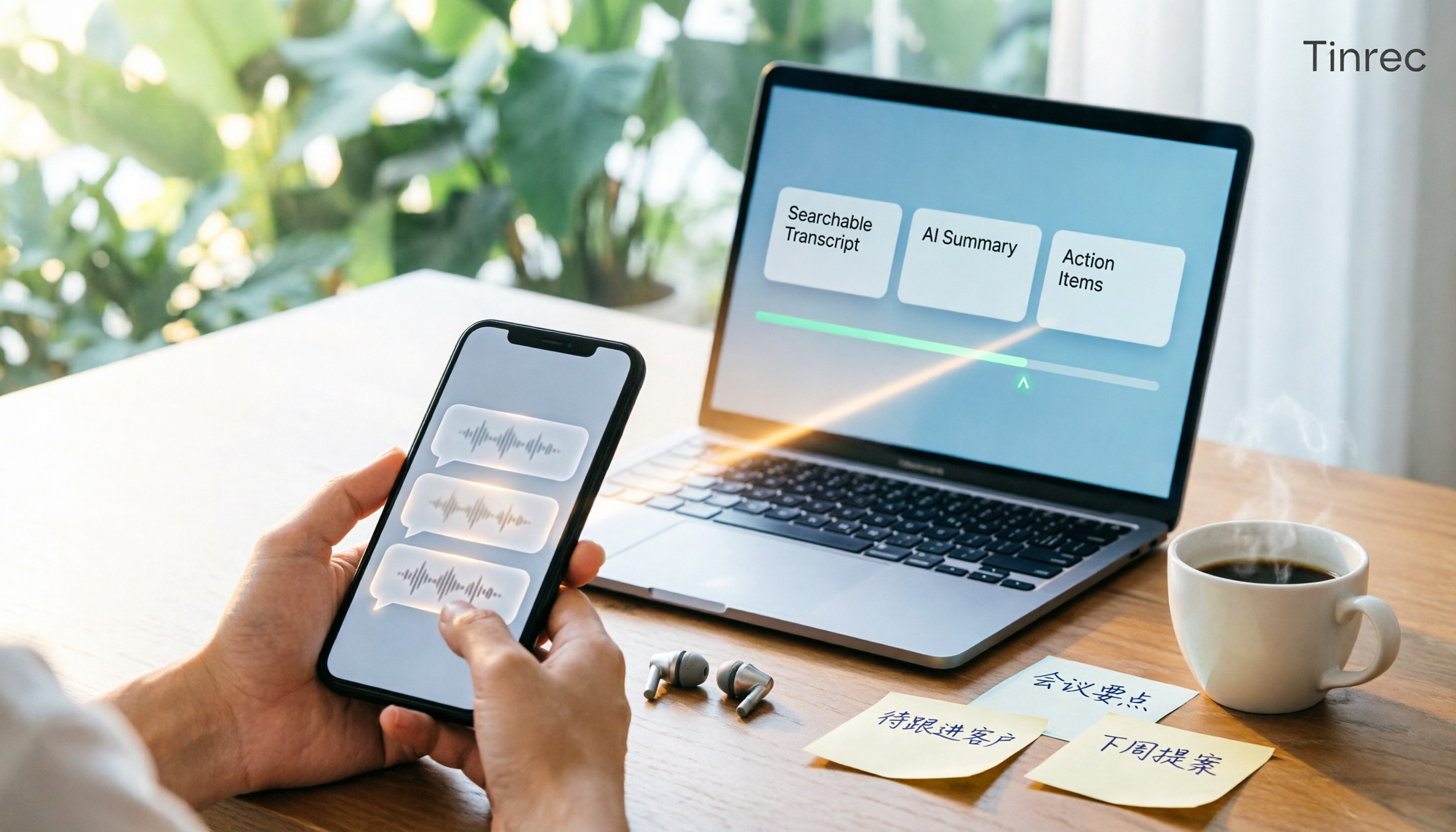
2026年LINE音声メッセージのダウンロード方法3種を実測比較:音声を本当に使えるデータに変えるのはどれ?
LINEの音声メッセージを音声ファイルとして保存するのは難しくありません。難しいのは、保存した後にどう活用するかです。この記事では、LINE内蔵の「名前を付けて保存」、スマホ側でのダウンロード、アップロード整理ツールという3つの方法を実測比較し、それぞれの限界を説明します。さらに、Tinrecを例に、音声を検索可能・要約可能・引き継ぎ可能な文字起こしとToDoに変える方法を紹介します。

2026年LINE通話録音3方式の実測比較:録音後、誰がタスク化まで整理するのか?
LINE通話をどう録音し、録音ファイルをどうダウンロード・保存するか。本記事では、管理者が毎週十数件の会議をこなす実際のニーズから出発し、Android通話録音アプリ「Cube ACR」と「Tinrec(秒聴録音)」を、プラットフォーム対応、会議後の整理、検索・質問、チームコラボレーション、中国語シーンの5つの観点で比較します。さらに、iPhoneとAndroidそれぞれで可能な方法と制限を整理します。

2026年4つのLINE通話録音ソリューション実測比較:iPhoneの制限下で本当に録音できるのはどれ?
PTTで毎月のように質問が出るLINE通話録音の問題を、この記事で一度に整理します。iPhoneのシステム制限がなぜ多くのアプリを無効化するのか、iOS 18.1の内蔵録音の通知音がなぜ気まずいのか、そして「録音後にTinrecで文字起こし・要約・ToDoを抽出する」ことが本当に時間を節約する部分である理由を解説します。

【2026年最新】iPhoneでLINE通話を録音する方法:iOS 26の「ローカルキャプチャ」とTinrecで文字起こし・ToDo作成
iPhoneをiOS 26にアップデートすると、内蔵の「ローカルキャプチャ」機能でLINE通話を録音できるようになります。相手に通知は送られません。しかし録音した後が重要です。この記事では、まずLINE通話の録音方法を説明し、その後Tinrecを使って音声ファイルを文字起こし、AI要約、ToDoリストに変換し、チームスペースに保存する方法を紹介します。顧客インタビューや仕事の指示、チーム会議に最適です。

2026年LINE録音ダウンロード3方法の実測比較:ボイスメッセージをm4aに変換後Tinrecで整理するのが最も時短
LINEにはボイスメッセージを直接ダウンロードするボタンがありません。この記事では学生の実測体験から、スマホ版とPC版LINEの録音をファイルに保存する3つの方法を整理し、ダウンロードしたm4aファイルをTinrecで文字起こし・要約・ToDoに変換する方法を比較します。最後に最もよくある4つの落とし穴と選択のアドバイスを添えます。

2026年LINE通話録音:Tinrec vs Cube ACR、4つの視点で徹底比較
LINE公式には通話録音機能がなく、多くの人は録音後に音声ファイルがアルバムに保存されているだけで使えないことに気づきます。この記事ではよくある誤解から始め、Android録音アプリ、画面録画、外付けボイスレコーダー、Tinrecの4つの方法を比較し、録音後に通話を検索可能・要約可能・質問可能な文字起こしにする方法を説明します。

【2026年最新】LINEボイスメッセージの保存方法と文字起こし整理術
LINEのボイスメッセージをスマホに保存したいのに、長押ししても「ダウンロード」が見つからない?この記事では2026年時点で実際に使える方法を整理。LINE内蔵のKeepを使って音声を保存する手順、大量の音声を扱う場合の代替手段、そして保存した音声をTinrecで文字起こし・要約・ToDoに変換する方法を解説します。さらに、音声が期限切れになる可能性、文字起こし機能の制限、録音前の告知義務など、よくある4つの落とし穴もまとめています。

2026年LINE音声メッセージがダウンロードできない?5ステップで完全バックアップと文字起こしする方法
LINEの音声メッセージを長押ししてもダウンロードが見つからず、転送も26MBの上限で止まる?本記事では2026年に実際に使えるバックアップ方法を整理。PCでの「名前を付けて保存」、スマホからクラウドへの共有、そしてTinrecでm4a音声ファイルを文字起こし・要約・ToDoに変換するまでを5ステップで完全解説し、よくある4つの落とし穴もまとめました。
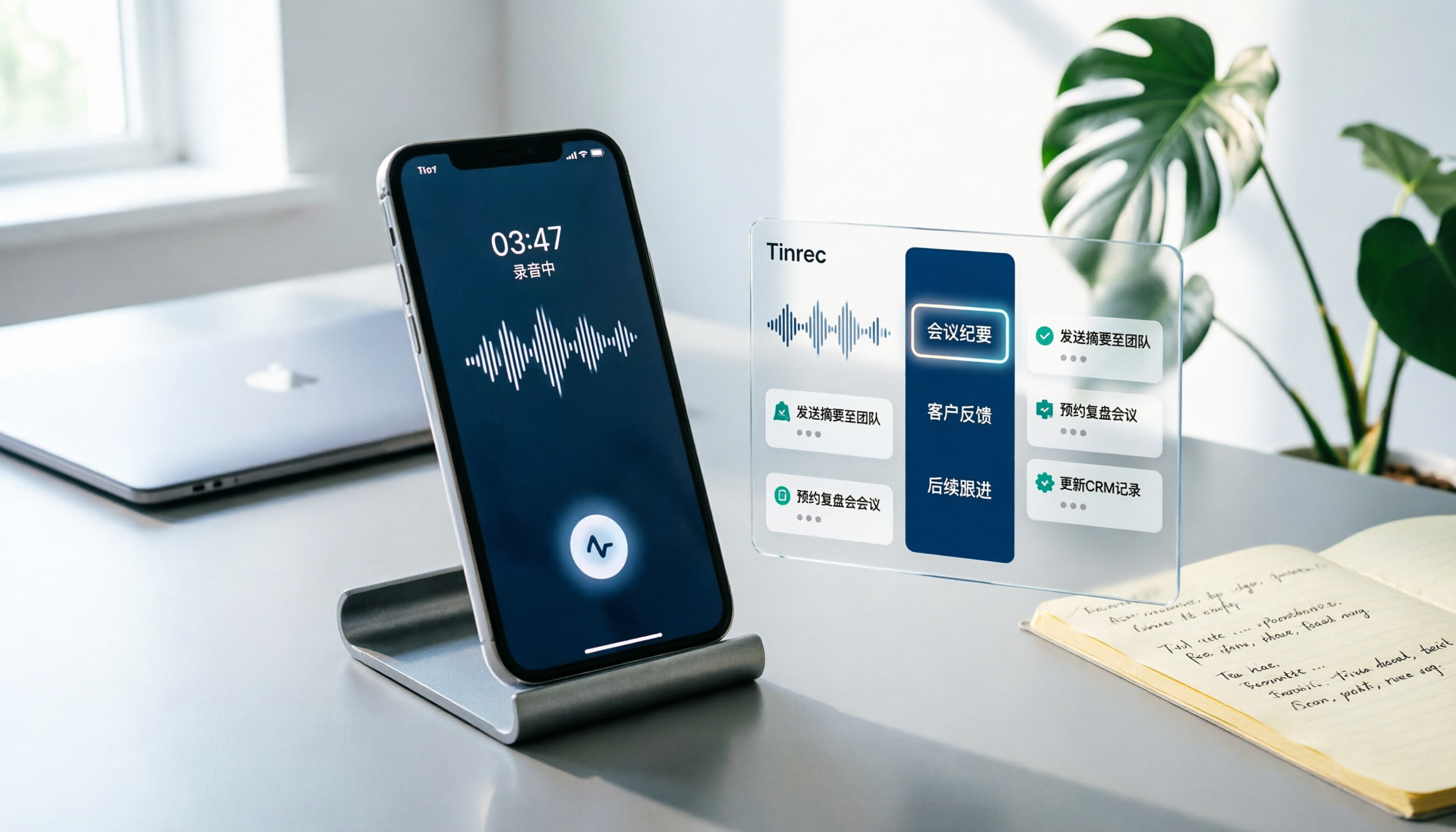
2026年iPhoneでLINE通話を録音する方法:5ステップで録音からAI整理まで
iPhoneでのLINE通話録音は、機器を買う必要がなくなりました。iOS 26の「ローカルキャプチャ」で可能です。しかし、録音した音声ファイルを誰も聞き直さなければ、録音していないのと同じです。この記事では録音方法から録音後の整理まで、5つのステップで通話音声を検索可能・質問可能・実行可能なデータに変える方法を解説します。