

録音を Tinrec に任せて、数分で文字起こしと要約を作成
音声・動画のアップロード、多言語文字起こし、AI 議事録、タスク抽出に対応
会議が終わり、40分の録音ファイルがスマホに残っている。でも上司に見せる議事録を作るために、もう同じだけの時間をかけて聞き直し、一時停止し、タイピングしなければならない。オンライン会議ならもっと大変だ。画面共有、複数人の発言の重なり、日本語と英語の混在。変換された人名や専門用語はめちゃくちゃで、修正が終わる頃には夜9時を過ぎている。
これが、多くの人が「Yating(雅婷)文字起こし 無料トライアル」と検索するときに心の中で抱えている本当の疑問だ。無料枠は一体どれくらいあるのか?会議1回分をカバーできるのか?使い切ったら、また別途お金を払わなければならないのか?
本記事ではお役所的な話は抜きにして、まず無料トライアルの判断基準をはっきりさせ、次にYating文字起こしの実際の位置づけと制限を分解する。最後に、私たちが「会議後に直接結果を出せる」と考える他の3ツールを補足する。
なぜあなたに必要なのは「文字起こし」ではなく「もう一度聞き直さなくていいこと」なのか
まずよくある場面から。週次会議が終わり、上司に「この前の予算は誰が担当だった?」と聞かれる。だいたいどの辺りで話していたかは覚えているので、録音ファイルを開き、12分から27分までドラッグし、4回往復してやっとその発言を見つける。文字起こしツールがただ長いテキストを返すだけなら、実は問題は解決していない。「聞き直し」を「読み直し」に変えただけだ。
2つ目の場面は顧客インタビュー。話すスピードが速く、日本語と英語が混ざり、二人が同時に話し始める。変換されたテキストは人名が全部間違っていて、一文ずつ録音と照合して修正しなければならず、節約した時間はまた吐き出すことになる。
3つ目の場面はデバイス間の連携。スマホで録音したファイルを、PCに戻ってからツールがアプリ版しかない、あるいはWeb版はアップロードできないと気づき、結局手で打つことになる。
このうち2つ以上に心当たりがあるなら、問題はツールの使い方が分からないことではなく、ツールが「文字に変換する」ところまでしかやっていないことにある。本当に選ぶべきは、録音を「読めて、検索できて、提出できる」ものに変えてくれるツールだ。
文字起こしツールを選ぶ前に、まず押さえたい4つのポイント
1. 無料枠は「何分」だけでなく「1回あたりの上限」を見る 「毎月無料120分」と書いてあっても、1回の録音は最大3分まで、と書かれていないことが多い。そんな枠は議事録作成にはほとんど意味がない。無料プランを見るときは、まず3つを確認しよう。毎月の総量、1回あたりの長さ上限、そして「リアルタイム録音」と「音声ファイルのアップロード」が別々にカウントされるかどうか。
2. 日本語と英語の混在、そして日本語特有のアクセントへの認識力 日本の会議では「このケース、後でフォローしておきます」というのが普通だ。こんな文を英語専用モデルに投げると一発でアウト。テストするときはニュース原稿の朗読ではなく、自分自身の実際の会議を使うこと。エアコンの音、キーボードの音、誰かが話をかぶせている、そんな環境で。
3. 文字起こしの後に何ができるか 文字起こしだけを返すのは、ツールの3分の1しか使っていないのと同じ。要約、章立て、ToDoの抽出、内容についての追加質問。ここが本当に時間を節約できる部分だ。この差は、しばしば「誤字率が2%違う」よりもはるかに実感できる。
4. デバイス間の連携とチームでの共同作業 オンライン会議はPC、現場インタビューはスマホ、事後の整理はWeb。ツールがどれか一つしか対応していなければ、データは3か所に散らばる。また、チームで議事録を共有するなら、チームスペース、メンバー権限、データの帰属に関する設計があるかも見る必要がある。
Tinrec(秒聴録音)——実測の結果、最も手間がかからないと感じた1本
Tinrecは個人とチーム向けのAI会議記録・コラボレーションツールで、Web版、デスクトップ版、モバイルに対応している。その位置づけは「録音を文字にする」ことではなく、会議を検索可能で、質問可能で、タスク化可能なデータに変えることにある。
ボットなしでオンライン会議を録音、これが最も実用的 多くのAI会議ツールは、会議に参加者としてボットを送り込み、画面に名前がもう一つ増える。人事や顧客対応の場では気まずく感じる人もいる。Tinrecのデスクトップ版はPCのシステム音声を直接キャプチャし、Zoom、Google Meet、Microsoft Teams、WebexなどPC上で再生される会議を処理する。追加のボット参加は不要だ。自分でTinrecを開いて録音を開始すれば、会議が終わる頃には文字起こしもほぼ完成している。注意すべきは、これは「あなたが主体的に録音を開始する」ものであり、カレンダー上のすべての会議に自動参加するわけではない点だ。
会議後に要約、章立て、ToDoを直接提供 録音後、Tinrecは自動で要約、章立て、ToDo項目を生成する。「会議後に議事録を書く」人にとって節約できるのはタイピングの時間ではなく、「さっき何を話したか思い出す」時間だ。さらに、内容からレポート、表、文書を生成できるので、週報やプロジェクト納品の際に書き直す必要がない。
AI Q&Aは、一般的な文字起こしツールとの最大の分かれ目 録音後、直接「前回の会議で予算に触れたのは誰?」「顧客の価格に対する懸念は何?」と聞くことができる。キーワード検索の結果を大量に返すのではなく、内容の意味に基づいて回答する。過去の会議が蓄積されるほど、この機能の価値は高まる。つまり、過去半年分の会議が質問可能なデータベースになるのだ。
録音の整理を手作業から解放
音声・動画をアップロードするだけで、文字起こし、要約、タスクを自動作成
チーム版が扱うのは「人は去るが、データは残る」 議事録をチームで共有する場合、Tinrecのチーム版は独立したチームスペースを提供し、会議データはチームに帰属する。メンバーの役割、席数、共有権限、利用状況分析、操作監査を管理できる。メンバーが退職または削除された場合、その担当リソースを他の有効なメンバーに引き継ぐ必要があり、データが個人アカウントと共に消えることはない。ここでよく誤解される点を注意しておく。チーム版は「チームレベルの共有、役割による管理、席数による利用資格の管理」であり、席のないメンバーもデータの閲覧と再生はできるが、アップロード、編集、エクスポートはできない。ファイルレベルの細かい権限システムではない。
制限と費用は先に明確に 無料版には基本枠があり、録音、インポート、要約、文字起こしを体験できるが、大量のファイル処理にはアップグレードが必要。個人版には別途、週カード、Pro月カード、Pro年カードがあり、利用頻度に応じて選ぶ。チーム版は現在、7日間、無料席1つ、チーム共有インポート枠300分の初回トライアル。有料席はUSD 29.80/席/月、年払いUSD 199/席/年(月あたり約USD 16.58)。各有料席には毎月2,000分のチーム共有インポート枠が付与され、有効なプランでのリアルタイム録音は現在分単位の課金はない。価格とキャンペーンは必ず正式な購入ページを基準にすること。
実測で見るべき3つのポイント 私たちがこの種のツールをテストするときは主に、文字起こしがそのまま読めるか、要約が決議を捉えているか、ToDoに担当者がいるかを見る。精度は録音品質、アクセント、背景ノイズ、複数人の発言の重なり、専門用語に影響される。固定の98%、99%という主張は割り引いて見るべきだ。自分の会議録音で一度試すことをおすすめする。仕様表を見るより正確だ。
こんな人に:日本語と多言語の議事録が必要、ボットを会議に参加させたくない、会議後にAIで直接ポイントを探したい、会議をチームのデータとして蓄積したい人。
Tinrec以外の選択肢は?
Yating(雅婷)文字起こし:台湾チーム開発、現地の語感が強み Yating文字起こしは台湾チームが開発し、台湾国語、台湾語、広東語、日本語、日中混在の認識を得意とする。リアルタイム録音と音声ファイルのアップロードの2モードを提供し、自動句読点付与、話者識別、WORD、TXT、PDF、SRTなどの形式でのエクスポートが可能。データを台湾に留めることも強調している。注意が必要なのは無料枠だ。ネット上には「登録で20分」と「300分」の2つの説が流れており、公式ページやキャンペーン期間によって異なる可能性がある。登録前に必ず公式サイトの表示を確認すること。その出力は文字起こしと翻訳が中心で、会議内容について質問できるAI Q&Aや会後の要約ワークフローは提供していない。ここがTinrecとの最大の違いだ。正確な台湾アクセントの文字起こしだけが欲しいなら、依然として合理的な選択だ。
Notta:多言語の文字起こしと翻訳が得意 Nottaはマルチデバイスの文字起こし、議事録、ファイルインポート、翻訳に対応。公式無料版は毎月120分だが、1回の内容上限は3分。Pro年払いは月あたり約USD 8.17、毎月1,800分。Business年払いは1席あたり月あたり約USD 16.67。強みはファイルの文字起こしと多言語翻訳だが、ボットなしでPC上のオンライン会議を録音することや、チームスペース、席数、利用状況の管理については、Tinrecの設計の方がより完全だ。
Otter.ai:英語会議の成熟した選択肢 Otterは成熟したAI会議アシスタントで、Basic無料は毎月300分。Pro年払いはユーザーあたり月あたり約USD 8.49で、毎月1,200分と10ファイルのインポートを含む。会議の9割が英語なら、確かに割安だ。ただし日本語や日中混在の会議体験は得意分野ではなく、Tinrecのような日本語会議を中心とした要約やバイリンガル対照の設計もない。
失敗しないためのガイド:文字起こしツール選びで最もやりがちな4つの間違い
間違い1:無料の分数だけを見て、1回あたりの上限を見ない。 毎月300分と聞くと多く感じるが、1回3分しか変換できなければ、60分の会議は永遠に終わらない。ツールを選ぶときは、まず「90分の会議を一度で走り切れるか」を確認しよう。
間違い2:「無料トライアル」を「永久無料」と勘違いする。 多くのツールの無料枠は体験用で、使い切れば支払うか来月のリセットを待つしかない。現実的なのは、まず無料枠で自分の実際の会議を1回走らせ、それから支払う価値があるか判断することだ。
間違い3:録音を文字にするだけの用途で使う。 変換後に手動で要約を整理し、手動でToDoを拾っているなら、節約できたのは3割の時間だけだ。要約、章立て、AI Q&Aを一緒に使ってこそ、本当の差が出る。
間違い4:チームデータの帰属と権限を無視する。 個人アカウントでチームの会議を共同管理していると、誰かが退職した途端にデータが途切れる。チーム利用では3つを見るべきだ。データは誰のものか、メンバー退職時にどう引き継ぐか、利用量と操作記録を確認できるか。
まとめ:結局どれを選ぶべきか?
一言で結論を言うと、会議が日本語または日中混在で、文字起こしだけでは足りないなら、Tinrecが現時点で最も手間がかからない選択肢だ。たまに台湾アクセントの正確なテキストだけが欲しいなら、Yating文字起こしでも十分だ。
シーン別の振り分け:
- 会議後にそのまま議事録を提出したい → Tinrec(要約、章立て、ToDoを一度に生成)
- 録音後に「誰が何を言ったか」を追及したい → Tinrec(AI Q&Aが純粋な文字起こしツールとの主な違い)
- 顧客会議の画面にボットを出したくない → Tinrec(デスクトップ版がシステム音声をキャプチャ)
- スマホで録音、PCで整理、チームで共有 → Tinrecチーム版(チームスペース+席数と利用量管理)
- 台湾アクセントの文字起こしだけ、利用量がごく少ない → Yating文字起こし(無料枠は公式サイトの公告を基準に)
- 会議の9割が英語 → Otter.ai(無料300分/月、英語シーンは成熟)
- 大量の長いファイルをバッチ文字起こし → これはTinrecの主戦場ではない。専用のバッチ文字起こしツールを別途探すことをおすすめする
より現実的な順序は、まず無料枠で自分の実際の会議を1回走らせ、文字起こしがそのまま読めるか、要約がポイントを捉えているかを見てから、支払うかどうかを決めることだ。無料枠は検証に使うもので、節約に使うものではない。本当に節約すべきは、録音を聞き直すその2時間なのだ。
参考ソース
すべての録音を、次の行動につながる成果へ
ログインで文字起こし60分無料。クレジットカードは不要です
おすすめ記事
こちらの記事もおすすめです
2026年iPhone内蔵マイク vs 外付けマイク:5つの次元で比較、録音前にマイクの位置を理解しよう
多くの人はiPhoneにマイクが1つしかないと思っていますが、実際には本体に3~4個のマイクが隠れており、底部、受話口、カメラの横に分散しています。この記事ではまずiPhone録音マイクの正確な位置とそれぞれの役割を理解し、次に内蔵マイク、外付けマイク、録音整理ツールの違いを比較し、最後に5つの次元で自分に合った録音方法を選ぶ方法を紹介します。

2026年iPhone通話録音5つの方法を実測比較:録音ファイルの保存場所と最も使える方法は?
iPhoneの通話録音ボタンはどこにあり、録音したファイルはどこに保存されるのか?この記事ではiOS内蔵の通話録音の入口、地域制限、ファイルの場所を明確にした上で、5つの録音・整理方法を比較し、Tinrecが通話や会議の録音を検索可能で質問可能、チームで共有できるデータに変える方法を説明します。

2026年iPhone録音整理3方式の実測比較:ボイスメモの保存場所とTinrecの違い
iPhoneの録音はどこに保存されるのか?まずボイスメモのファイル位置とファイルAppへの書き出し手順を説明し、中堅管理職の実測視点から、ボイスメモとTinrecの文字起こし、AI質問応答、オンライン会議録音、チームでのデータ蓄積における実際の違いを比較します。
2026年iPhone録音の音が出ない7つの実測比較:なぜいつも無音で録音されるのか?
iPhoneの録音で音が出ない場合、必ずしもマイクの故障とは限りません。本記事ではよくある誤解から入り、画面収録、カメラ録画、再生やアップロード後の無音の違いを見分け、マイクスイッチ、Bluetooth、空間オーディオ、アプリの権限、システム異常を順に確認します。さらにFAQと会議録音ツールの適切な利用タイミングも掲載しています。
2026年iPhone録音アプリ3選実測比較:マイク位置を理解して録音を無駄にしない
「iPhone マイク どこ」と検索する人の本当の悩みは、録音した音がこもって聞き取りにくいこと。この記事ではiPhoneの3つのマイク位置と実用的な配置のコツを解説し、音声収録・文字起こし・会議後の整理・チーム連携の4軸でTinrec、Otter.ai、Notta、PLAUD Noteを実測比較。整理時間を本当に節約できる組み合わせを選べます。
2026年iPhone録音整理ツール4選の実測比較:録音の保存場所・再生方法・文字起こしのやり方
録音したのにファイルが見つからない?この記事ではiPhone録音の3つの実際の保存場所から始め、ボイスメモ、通話録音、文字起こしのそれぞれの再生場所を説明し、同じ会議録音を使ってTinrec、Notta、TurboScribe、Otter.aiの整理フロー、無料枠、制限を比較し、どの方法が最も時間を節約できるかを判断する手助けをします。

2026年iPhone録音4プラン実測比較:録音機能はどこ?録音後の時短はどれ?
iPhoneの録音機能は「ユーティリティ」フォルダのボイスメモにあり、多くの人が最初は見つけられません。この記事では4つの起動場所(ロック画面でも使えるショートカット、iOS 18の通話録音を含む)を明確に説明し、内蔵ボイスメモ、Tinrec、Notta、PLAUD Noteの4つのプランを実測比較して、どの方法が録音の整理時間を本当に節約できるかを見ていきます。

2026年iPhoneの録音はどこにある?ボイスメモからファイルAppまで5ステップ完全ガイド
録音ボタンを押したのに、写真やファイルAppに見当たらない?iPhoneの録音はデフォルトで「ボイスメモ」Appにのみ保存され、書き出さない限りファイルにはなりません。この記事では5つのステップで録音の見つけ方、分類・名前変更、ファイルAppへの書き出しを解説し、さらに録音を検索可能な文字起こしや会議資料にする方法も説明します。
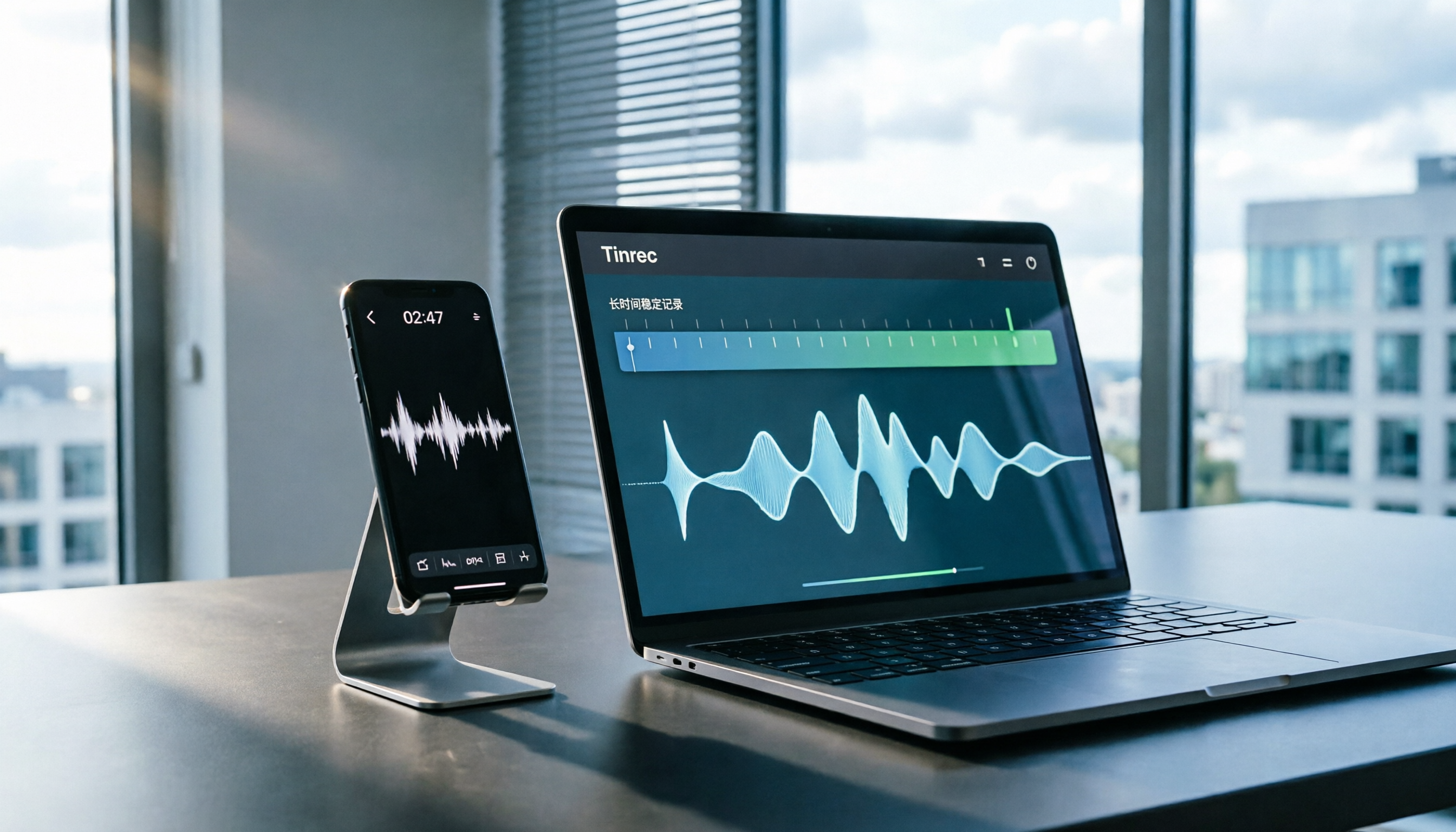
2026年iPhone録音中断の完全ガイド:原因の切り分けから長時間録音の解決策まで
iPhoneの録音中断はスマホの故障ではありません。この記事では、PTTやDcardの実際の事例から録音中断やファイルの長さが失われる一般的な原因を整理し、対処法を解説します。さらに、長時間の会議録音をTinrecデスクトップ版に移した実際の方法を説明し、Notta、PLAUD、Granolaとの違いを比較します。