
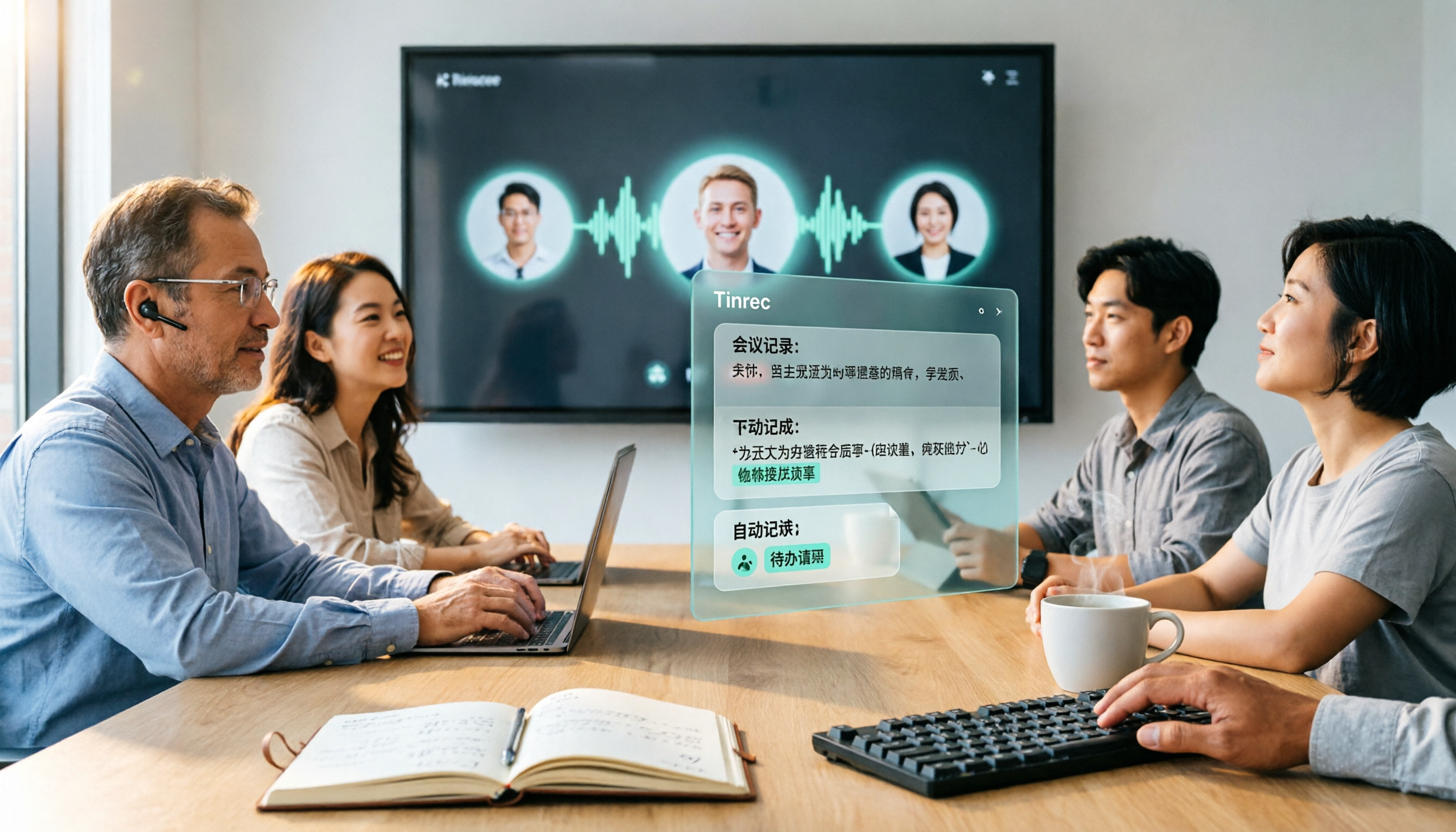
録音を Tinrec に任せて、数分で文字起こしと要約を作成
音声・動画のアップロード、多言語文字起こし、AI 議事録、タスク抽出に対応
まず重要な質問です。あなたが求めているのは「会議中に逐語録があること」ですか、それとも「会議後にそのまま上司に送れる議事録があること」ですか?
この2つはTeamsでは異なるレベルの作業です。多くの人は録画ボタンを押せば終わりだと思っていますが、実際に時間がかかるのは会議後に録音を聞き、要点を拾い、ToDoを整理する作業です。
この記事ではTeams会議をシナリオに、まずTeams内蔵機能がどこまでできるかを明確にし、その後Tinrec、Otter.ai、Nottaの3ツールを比較します。
まず理解しよう:Teams内蔵の「自動生成」はどこまでできる?
Teams会議では、「その他の操作」→「録画と文字起こし」→「文字起こしを開始」をクリックすると、会議中に逐語録が生成されます。
注意すべきは、この機能は自分の組織が主催した会議にのみ適用されることです。外部組織の会議に参加する場合、文字起こしを有効にできません。
会議後、チャットや記録から逐語録を見つけることはできますが、その後の要約、要点、ToDoは通常手動で処理する必要があります。
また、Microsoft 365 Business StandardのTeams文字起こし機能は、管理者が会議ポリシーで有効にする必要があります。Copilotも会議ノートとアクションアイテムの生成を支援できますが、これは別のライセンス層に属します。
簡単に言えば、Teamsが提供するのは「素材」であり、「完成品」ではありません。
この種のツールを選ぶ際にまず見るべき5つのポイント
1. Teams会議を処理できるか:音声ファイルのアップロードのみ対応か、Teams会議を直接録画できるか。この点は大きな違いです。
2. 逐語録だけか、会議後の整理もあるか:要約、章節、ToDo、AI Q&Aこそが時間を節約できる部分です。
3. 中国語と中英混在のパフォーマンス:台湾の職場会議では中国語に専門用語が混ざることがよくあります。ツールが可読性を維持できるかが重要です。
4. 会議後のデータはどこに置かれるか:個人アカウントに残るのか、チームスペースに入れて同僚と共有できるのか?
5. 枠と席の計算方法:リアルタイム録画とファイルインポートは異なる枠ルールの場合があります。無料分だけを見ると誤判断しやすいです。
Tinrec(秒聴録音):Teams会議を質問可能なデータに変える
Tinrecは個人とチーム向けのAI議事録・コラボレーションツールで、リアルタイム録音、オンライン会議の文字起こし、音声・動画ファイルのインポート、リアルタイム翻訳に対応し、要約、章節、ToDo、マインドマップを生成できます。
会議ボットとの最大の違いは、デスクトップ版がコンピュータのシステム音声を直接キャプチャすることです。Teams会議にボットを招待する必要はなく、Tinrecデスクトップ版を開いて録画を開始するだけで、会議中に同期して逐語録が生成されます。
実際の流れはおおよそ次の通りです。会議開始前にデスクトップ版を開き、システム音声の録画を選択。会議中は話しながら文字起こしされ、言語を跨ぐ必要がある場合は原文、訳文、バイリンガル表示を切り替えられます。会議終了後にはAIがすでに要約と章節を整理しており、ToDoも議論から抽出できます。
さらに便利なのは会議後の質問です。会議データに直接質問できます。「顧客が最終確認した予算はいくらですか?」「来週の納品は誰が担当ですか?」と聞けば、会議内容に基づいて回答してくれます。40分の逐語録を自分でめくる必要はありません。
出力面も考慮されています。逐語録、要約、ToDoは一般的な形式でエクスポートでき、Notion、Google Docs、OneNote、Dropboxなどのツールに持ち込んで加工を続けられます。Agent後処理では会議内容に応じてレポート、表、文書を生成することもできます。
チームで使用する場合、Tinrecチーム版は独立したチームスペースであり、複数人で1つの個人アカウントを共有するものではありません。会議データはチームに帰属し、メンバーは共有して閲覧できます。管理者はロール、席、使用量、監査ログを管理でき、メンバーが離脱する際にはリソースを引き継ぐこともできます。
録音の整理を手作業から解放
音声・動画をアップロードするだけで、文字起こし、要約、タスクを自動作成
チーム版は現在、7日間のトライアル、無料席1つ、チーム共有インポート枠300分を提供しています。月払いはUSD 29.80/有料席/月、年払いはUSD 199/有料席/年で、月あたり約USD 16.58に相当します。有料席には毎月2,000分のチーム共有インポート枠が提供され、有効なプランと席の下でのリアルタイム録画は現在分単位で差し引かれません。
制限も正直に言う必要があります。Tinrecは自分で録画を開始する必要があり、すべてのカレンダー会議に自動参加するわけではありません。無料版は基本枠のみで、ヘビーユースには有料版が必要です。チーム版はチームレベルの共有が主体で、ファイルレベルの権限システムではありません。
総合的に言えば、「Teams会議を録画した後、そのまま中国語の逐語録、要約、ToDoがあり、さらに質問も続けられる」ことを求めるなら、Tinrecは現在最もフローが完備された製品です。
Tinrec以外の選択肢は?
Otter.ai:成熟した英語AI会議アシスタント。Basicは無料で毎月300分、Proは年払いで月あたりUSD 8.49/ユーザー、毎月1,200分のアプリ内録音と10ファイルのインポートを含みます。英語ビジネス会議の体験は成熟しており、純粋な英語会議で予算が限られている人に適しています。ただし、私たちの操作パスでは、OtterにはTinrecのAgent文書生成ステップに相当するものがありません。中国語の議事録とチームデータの蓄積を求めるなら、Tinrecの方がスムーズです。
Notta:多言語文字起こしと翻訳に強み。Freeは毎月120分、1回最大3分。Proは年払いで月あたりUSD 8.17、毎月1,800分。Businessは年払いで月あたりUSD 16.67/席、無制限の文字起こし、ロール権限、使用量レポートを提供します。ファイル文字起こし、字幕、翻訳のニーズに適しています。Tinrecとの違いは、ボットなしのTeams録画、会議後のAI Q&A、Agent後処理にあり、「会議が終わったらすぐ議事録」という人にはより直接的です。
失敗しないためのガイド:Teams議事録ツール選びで最もよくある3つの間違い
間違い1:録画ボタンを押せば議事録があると思うこと。 Teams内蔵の文字起こしは逐語録を提供するだけで、外部組織の会議では有効にできません。会議後に要約とToDoがなければ、自分で整理する必要があります。
間違い2:無料分だけを見て、枠ルールを見ないこと。 リアルタイム録画とファイルインポートは異なる計算方法の場合があります。例えばTinrecチーム版のファイルインポートはチーム共有枠を使用し、メンバー個人の枠で補填されることはありません。購入前にしっかり確認しましょう。
間違い3:チーム共有をファイルレベルの権限と混同すること。 Tinrecチーム版は現在チームレベルの共有で、ロールはガバナンスを管理し、席は使用資格を管理します。有効だが席のないメンバーは閲覧と再生はできますが、アップロード、編集、エクスポートはできません。これはファイルACLではないので、評価時に誤解しないでください。
まとめ:結局どれを選ぶべき?
中国語のTeams議事録が必要 → Tinrec。逐語録、要約、ToDo、Q&Aが同じフローにあります。
会議後にAIで直接詳細を質問したい → Tinrec。逐語録を手動でめくる必要はありません。
ボットを会議に参加させたくない → Tinrecデスクトップ版はシステム音声をキャプチャし、Teams、Zoom、Meet、Webexすべてに対応。
チームで会議データを共有し席を管理したい → Tinrecチーム版。チームスペース、メンバーロール、使用量、監査があります。
純粋な英語会議で予算ゼロ → Otter.aiの無料300分を検討できます。これは明確な強みのシナリオです。
まず自分の「実際のTeams会議1回」でフローを試し、逐語録の可読性、要約の正確性、エクスポート形式を確認してからアップグレードするか決めることをお勧めします。ツールは時間を節約するためのものであり、別の整理負担を増やすためのものではありません。
参考ソース
すべての録音を、次の行動につながる成果へ
ログインで文字起こし60分無料。クレジットカードは不要です
おすすめ記事
こちらの記事もおすすめです

2025年版リアルタイム文字起こしツール4選を徹底比較:会議中にテキスト化して、本当に整理時間を短縮できるのはどれ?
2025年のリアルタイム文字起こしツールの選び方を解説。中国語認識、会議の音声取得方法、会後の整理機能、チームプランの4つの観点から、Tinrec、Granola、Notta、Otter.aiの違いを実際に比較。よくある選定の落とし穴と利用シーン別の推奨もまとめ、本当に整理時間を節約できるツールを見つけるためのガイドです。

2026年リアルタイム文字起こしツール選びガイド:6製品の実測と推奨
会議の録音が終わってからが大変?この記事では、リアルタイム文字起こしツール6製品を、中国語対応、議事録作成方法、料金プランの観点から一挙に紹介。購入前につまずきやすいポイントも解説し、自分に合った文字起こしツールを見つける手助けをします。

2026年 会議録音ツール3選レビュー:Notion AIとTinrec、時短になるのはどっち?
3つの実際の会議をもとに、Notion AI Meeting Notes、Granola、Tinrecの会議録音・文字起こし・会議後の整理・チームへの引き継ぎの違いを比較。選定基準、失敗しないための注意点、すぐに実践できる導入チェックリストも掲載。

2026年版 Teams会議録音ツール4選を実測比較:自動文字起こしとAI要約、最も時短になるのはどれ?
学生グループのTeams会議での課題から出発し、Teams標準の文字起こし、Tinrec、Otter.ai、Nottaの自動文字起こし・AI要約・ToDo・料金制限を比較。あなたに最適な会議録音のワークフロー選びを支援します。
2026年Podcast文字起こし翻訳ツール4選を実測比較:無料版はどれが最も使える?
本記事ではPodcast文字起こし翻訳のよくある誤解から入り、Tinrec、Otter.ai、Notta、TurboScribeの4ツールを実測比較します。文字起こし、翻訳、要約、エクスポート、無料枠、チーム連携の違いを整理し、中国語や中英混在番組に合う選択肢を紹介します。

Notion会議議事録テンプレート比較2026|おすすめ6選とフォローアップが最も楽な方法
Notionの会議議事録テンプレート6選とAI会議ツールの組み合わせを整理。無料テンプレートからチーム向けソリューションまで、それぞれに適した会議シーン、会後のフォローアップ方法、選び方の提案を解説します。

2026年版 会議議事録ツール3選の実測比較:Notion AI、Tinrec、Notta、本当に整理時間を短縮できるのはどれ?
Notionの会議議事録作成のチュートリアルを出発点に、Notion AI、Tinrec、Nottaの会議議事録作成フローを比較。テンプレート、文字起こし、要約、ToDo、AI質問応答、チームコラボレーションの違いを解説し、中国語会議に適したツール選びを支援します。

2026年YouTube文字起こし完全ガイド:無料で取得する方法と要点整理
学生の復習や授業ノートの場面から、無料のYouTube文字起こしに関するよくある誤解を解き、Tinrecを使って文字起こしを検索・要約・質問可能な学習資料にする方法を紹介します。

2026年版 Notion会議議事録テンプレート5選を実際に比較:本当に整理時間を短縮できるのはどれ?
会議後の最も時間のかかる整理の課題から出発し、よくあるNotion会議議事録テンプレート5タイプ、選定基準と注意点を整理。さらにTinrecで先に文字起こし・要約・ToDoを作成し、Notionにエクスポートする方法を説明し、テンプレートを実際に使えるようにする。