

録音を Tinrec に任せて、数分で文字起こしと要約を作成
音声・動画のアップロード、多言語文字起こし、AI 議事録、タスク抽出に対応
会議が終わってから、文字起こしの整理が会議自体より時間がかかると気づく
「議事録は10分後に送ります」と以前はよく言っていましたが、実際には不可能だと気づきました。
1時間のオンライン会議を手動で文字起こしすると3〜4時間かかります。途中で何度も巻き戻して、誰が何を言ったか、数字を聞き間違えていないかを確認する必要があります。
さらに厄介なのは中国語と英語が混ざった段落です。「このQ3のターゲットをもう一度アラインしよう」「先にスペックをグループに投げて」——こうした文を手で打つのは最も苦痛で、認識ツールが単一言語しか対応していないと、文字起こしが疑問符の山になります。
これが2025年に「リアルタイム文字起こし」ツールを探し始めた理由です。見栄えのためではなく、話しているその瞬間にテキストが出てきて、会議後にそのまま使えることを望んでいるのです。
リアルタイム文字起こしツールを選ぶ前に理解すべき4つのポイント
1. 中国語と中国語・英語混在の認識性能
公式サイトに書かれた精度の数字だけを見てはいけません。その数字は通常、静かな録音スタジオで測定されたものです。
実際の会議室にはエアコンの音、キーボードの音、複数人が同時に話す声があります。判断方法は簡単です。自分の会議録音を試して、専門用語や人名を正しく認識できるか確認してください。台湾の職場ではほぼ必ず中国語と英語が混ざるため、この点が特に重要です。
2. 会議がどのように「録音」されるか
一般的な方法は2つあります。1つは会議ボットを参加者として会議に参加させる方法、もう1つはコンピューターから直接システム音声をキャプチャする方法です。
ボットが会議に参加する欠点は、画面にメンバーが1人増えることです。顧客との会議では気まずく感じるかもしれません。ボットなしのデスクトップ録音ははるかに目立たず、事前にカレンダーを設定する必要もありません。
3. 文字起こしの後に何ができるか
文字起こしだけを提供するのは、実は半分しか完了していません。本当に時間を節約できるのは、自動要約、章の分割、ToDoの抽出、そして「会議内容について直接質問する」機能です。
30分の文字起こしの中から毎回Ctrl+Fで特定の文を探すなら、そのツールは文字起こしの手間を省くだけで、理解の手間は省いていません。
4. 利用枠の計算方法とチームでの共有方法
無料版の利用枠は安心して使えるかどうかを決め、有料版の料金体系は長期的なコストを決めます。
チームで使用する場合は、もう1つ確認すべきことがあります。「複数人で1つのアカウントを共有する」のか、それとも独立したチームスペース、メンバーの役割、席数管理があるのか?前者は便利ですがガバナンスがなく、後者でなければデータを保持できません。
Tinrec(秒聴録音)——実際に使ってみての第一選択
Tinrecは個人とチーム向けのAI会議記録・コラボレーションツールで、Web版、デスクトップ版、モバイル版をサポートしています。音声をテキストに変換するだけでなく、会議を検索可能で、質問可能で、エクスポート可能なデータに整理することを目的としています。
会議中にすぐ使えます。 オフライン会議では録音を開始すると、話しながらテキストが画面に表示されます。オンライン会議ではデスクトップ版でコンピューターのシステム音声を直接キャプチャし、Zoom、Google Meet、Microsoft Teams、Webexに対応します。追加の会議ボットを招待する必要はありません。
会議終了後が本番です。 システムが自動的に要約、章、ToDoを生成するため、長い会議でも素早くポイントを把握できます。さらに便利なのはAI Q&Aです。「前回の会議で誰が予算に言及しましたか?」「顧客の価格に対する懸念は何ですか?」と直接質問すると、キーワードの羅列ではなく内容に基づいて回答します。
出力とコラボレーションも考慮されています。 文字起こしと議事録は一般的な形式でエクスポートでき、Notion、Google Docs、OneNote、Dropboxに持ち込んで加工を続けられます。また、Agentによる後処理でレポート、表、文書を生成することもできます。
チーム版は独立したスペースで、アカウント共有ではありません。 会議データはチームに帰属し、複数のチームスペースを作成し、リンクでメンバーを招待し、所有者、管理者、一般メンバーを区別できます。注意すべきは、役割と席数は別物であることです。役割はガバナンスを管理し、席数は録音、アップロード、編集、エクスポートができるかどうかを管理します。席数のないメンバーもチームデータの閲覧、再生、読書は可能です。チーム版はさらに利用分析、監査ログ、音声ゴミ箱、チームホットワードを提供し、メンバーが退職してもデータは他のメンバーに引き継がれ、個人に付いて行くことはありません。
録音の整理を手作業から解放
音声・動画をアップロードするだけで、文字起こし、要約、タスクを自動作成
費用と制限を正直に記載します。 個人版には無料版、週カード、Pro月カード、Pro年カードがあります。無料版は基本枠を提供し、まず試すのに適しています。短期集中会議には週カード、長期固定利用なら年カードを検討してください。チーム版は現在、有料席あたり月額USD 29.80、年払いで有料席あたりUSD 199(月額換算約USD 16.58)で、有料席あたり月2,000分のチーム共有インポート枠が含まれます。条件を満たす初回トライアルは7日間、無料席1つ、共有枠300分です。実際の価格とキャンペーンは公式サイトの購入ページを基準とします。
注意点として、音声ファイルとネットワークインポートは共有枠を消費しますが、リアルタイム録音は分単位で差し引かれません。また、転写品質は録音環境、アクセント、複数人の重複発言、専門用語の影響を受けるため、重要な内容は音声ファイルの再生と照合することをお勧めします。
誰に適しているか? 中国語または中国語・英語混在の会議を頻繁に行い、会議後にすぐ議事録とToDoを作成する必要があり、録音と文字起こしを同じ場所に蓄積したい人。
Tinrec以外の選択肢は?
Granola:ボットなしのAI会議ノートツール。Basicは無料、Businessは1人月額USD 14。 「手書きノート+AI強化」を強調していますが、会議音声ファイルは保存せず、事前録音ファイルのアップロードにも対応していません。後で聞き直したり古い録音を整理したりする必要がある場合、Granolaは役に立ちません。その点、Tinrecの音声ファイル保持とファイルインポートははるかに実用的です。
Notta:多言語転写と翻訳の一般的な選択肢。無料版は月120分、1回上限3分。Pro年払いは月額換算約USD 8.17(月1,800分)。ファイル転写と字幕が強みですが、会議後のAI質問とチームの役割、席数、利用量、監査といったガバナンス全体を求めるなら、Tinrecのチームスペースの方がより完全に設計されています。
Otter.ai:英語会議の老舗ツール。Basicは無料で月300分、Pro年払いは1人月額換算約USD 8.49。純粋な英語会議には十分ですが、中国語や中国語・英語混在の整理は得意分野ではありません。Tinrecは中国語会議、リアルタイム翻訳、バイリンガル表示において、台湾の使用状況により適しています。
失敗しないためのガイド:リアルタイム文字起こしツール選びで最も犯しやすい4つの間違い
間違い1:公式サイトの精度の数字だけを見る。 その数字はほとんど理想的な環境で測定されています。実際の会議には騒音、話の重なり、専門用語があり、差は明らかです。正しい方法は自分の録音で無料版を試すことです。
間違い2:会議がどのように録音されるかを無視する。 ツールが会議ボットの参加にしか対応していない場合、顧客会議や内部の機密会議では使う気になれないかもしれません。ボットなしのデスクトップ録音があるか確認してください。
間違い3:文字起こしをゴールと考える。 ツールを「音声認識テキスト化」としてのみ使うのは、3分の1しか使っていないのと同じです。要約、ToDo抽出、AI Q&Aこそが本当に整理時間を半減させる部分です。
間違い4:チームで1つの個人アカウントを共有する。 安価ですが、メンバーが退職するとデータも消え、誰が何を変更したか追跡できません。チーム規模があるなら、チームスペース、席数、監査メカニズムを備えたプランを選ぶべきです。
まとめ:結局どれを選ぶべきか?
一言で結論:中国語または中国語・英語混在の会議を行い、会議後にすぐ議事録とToDoが欲しいなら、Tinrecが現在最もスムーズに使える選択肢です。
- 中国語、中国語・英語混在の会議で、会議後にすぐ議事録を作成 → Tinrec(要約、章、ToDoが一度に揃う)
- 録音後に「結論は何か」を直接聞きたい → Tinrec(AI Q&Aが同価格帯ツールとの最大の違い)
- スマホで録音、PCで整理、クロスデバイス利用 → Tinrec(Web、デスクトップ、モバイルすべてあり)
- チームで会議データを蓄積し、メンバーと利用量を管理 → Tinrecチーム版(役割、席数、監査、ゴミ箱)
- 純粋な英語会議、予算ゼロ → Otter.ai(無料300分で十分)
- 古い音声ファイルを一括でテキスト化したいだけ → NottaやTurboScribeなどファイル転写中心のツール
まず自分の会議録音を無料版で一度試すことをお勧めします。使い勝手が良ければアップグレードを検討し、最初から有料にする必要はありません。
参考ソース
すべての録音を、次の行動につながる成果へ
ログインで文字起こし60分無料。クレジットカードは不要です
おすすめ記事
こちらの記事もおすすめです

2026年リアルタイム文字起こしツール選びガイド:6製品の実測と推奨
会議の録音が終わってからが大変?この記事では、リアルタイム文字起こしツール6製品を、中国語対応、議事録作成方法、料金プランの観点から一挙に紹介。購入前につまずきやすいポイントも解説し、自分に合った文字起こしツールを見つける手助けをします。

Teams会議の議事録自動生成はどれがいい?2026年実測3製品、中国語会議ならこれが最もスムーズ
Teams内蔵の文字起こしは「逐語録がある」だけで、会議後の整理こそが本当に時間がかかる部分です。この記事ではTeams会議をシナリオに、Tinrec、Otter.ai、Nottaの3ツールを比較し、中国語会議とチームコラボレーションにどれが最適かを判断するお手伝いをします。

2026年 会議録音ツール3選レビュー:Notion AIとTinrec、時短になるのはどっち?
3つの実際の会議をもとに、Notion AI Meeting Notes、Granola、Tinrecの会議録音・文字起こし・会議後の整理・チームへの引き継ぎの違いを比較。選定基準、失敗しないための注意点、すぐに実践できる導入チェックリストも掲載。

2026年版 Teams会議録音ツール4選を実測比較:自動文字起こしとAI要約、最も時短になるのはどれ?
学生グループのTeams会議での課題から出発し、Teams標準の文字起こし、Tinrec、Otter.ai、Nottaの自動文字起こし・AI要約・ToDo・料金制限を比較。あなたに最適な会議録音のワークフロー選びを支援します。
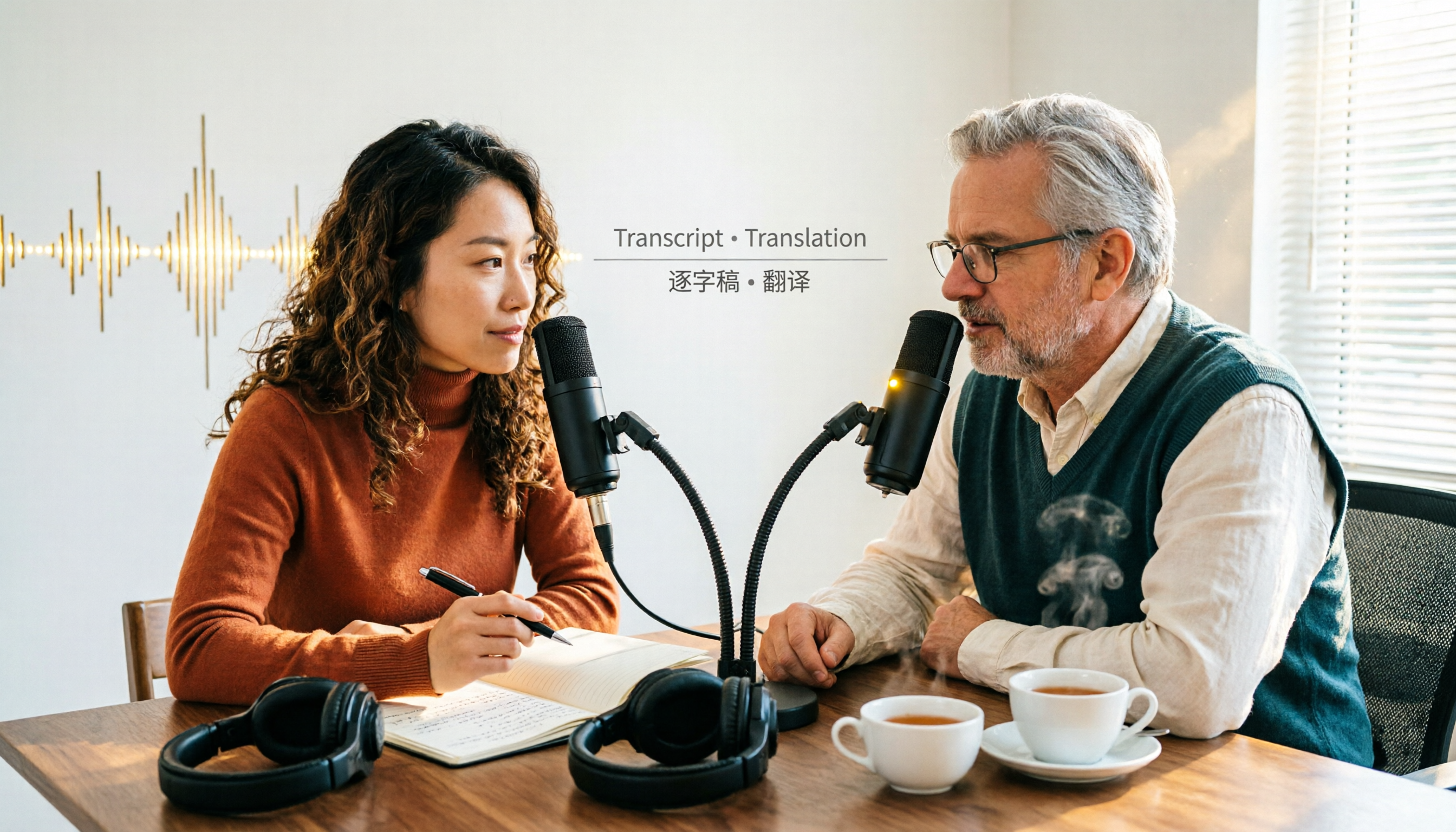
2026年Podcast文字起こし翻訳ツール4選を実測比較:無料版はどれが最も使える?
本記事ではPodcast文字起こし翻訳のよくある誤解から入り、Tinrec、Otter.ai、Notta、TurboScribeの4ツールを実測比較します。文字起こし、翻訳、要約、エクスポート、無料枠、チーム連携の違いを整理し、中国語や中英混在番組に合う選択肢を紹介します。

Notion会議議事録テンプレート比較2026|おすすめ6選とフォローアップが最も楽な方法
Notionの会議議事録テンプレート6選とAI会議ツールの組み合わせを整理。無料テンプレートからチーム向けソリューションまで、それぞれに適した会議シーン、会後のフォローアップ方法、選び方の提案を解説します。

2026年版 会議議事録ツール3選の実測比較:Notion AI、Tinrec、Notta、本当に整理時間を短縮できるのはどれ?
Notionの会議議事録作成のチュートリアルを出発点に、Notion AI、Tinrec、Nottaの会議議事録作成フローを比較。テンプレート、文字起こし、要約、ToDo、AI質問応答、チームコラボレーションの違いを解説し、中国語会議に適したツール選びを支援します。

2026年YouTube文字起こし完全ガイド:無料で取得する方法と要点整理
学生の復習や授業ノートの場面から、無料のYouTube文字起こしに関するよくある誤解を解き、Tinrecを使って文字起こしを検索・要約・質問可能な学習資料にする方法を紹介します。

2026年版 Notion会議議事録テンプレート5選を実際に比較:本当に整理時間を短縮できるのはどれ?
会議後の最も時間のかかる整理の課題から出発し、よくあるNotion会議議事録テンプレート5タイプ、選定基準と注意点を整理。さらにTinrecで先に文字起こし・要約・ToDoを作成し、Notionにエクスポートする方法を説明し、テンプレートを実際に使えるようにする。