

録音を Tinrec に任せて、数分で文字起こしと要約を作成
音声・動画のアップロード、多言語文字起こし、AI 議事録、タスク抽出に対応
Zoomは、日本のビジネスパーソンにとって最も馴染み深いビデオ会議アプリの一つでしょう。急な会議でもリンクを貼るだけで参加でき、参加者はアカウント登録すら不要です。
しかし正直なところ、本当の問題は「どのアプリで会議をするか」ではなく、会議が終わった後にその内容をどう残すかです。
この記事が扱う意思決定の焦点は具体的です。Zoomの内蔵機能は十分に使えるのか?それとも専用の会議録ツールを別途導入する必要があるのか?
月に十数回の会議があり、会後に議事録を整理し、タスクを追跡する必要があるなら、この選択は残業時間に直結します。
会議が終わった瞬間が、面倒の始まり
オンライン会議自体は難しくありません。難しいのは会議後です。
50分の会議録画がクラウドに残っていて、「誰が予算上限に言及したか」を探すには、早送りしながら耳を澄ますしかありません。その発言を見つける頃には、また20分が過ぎています。
さらに厄介なのはソースの分散です。今週はZoom、先週は顧客がGoogle Meetを指定、本社はTeamsを使い、さらに2件は対面会議。録音は3つのプラットフォームと1台のスマホに散らばり、最終的に誰も完全なバージョンを再現できません。
3つ目の課題は引き継ぎです。同僚が退職すると、会議録はその人の個人アカウントと共に消え、チームは一からやり直しになります。
これらの問題は「会議アプリが使いにくい」ことが原因ではなく、会議アプリは本来、会議を終わらせることだけを担当し、内容を使えるデータとして整理することは担当しないからです。
会議録ツールを選ぶ前に、押さえておきたい5つのポイント
1. Zoom以外のソースを処理できるか Zoomだけで会議をするなら、どのツールでも構いません。しかし多くの人の会議は混在しています。ツールを選ぶとき、私はまず既存の音声・動画ファイルをインポートできるかを見ます。これが後から補正できるかどうかを決めるからです。
2. 音声ファイルが保存されるか ツールによってはテキストだけを提供し、元の録音を保存しません。問題は、AIの文字起こしには必ず誤りがあることです。後から特定の文を確認したいとき、音声ファイルがなければ記憶に頼るしかありません。この点は見落とされがちです。
3. 文字起こし後に何ができるか 文字起こしは半製品に過ぎません。必要なのは要約、章立て、ToDo、そして「この会議は前回とどう関連するか」といった問い合わせ能力です。文字起こしだけを提供するツールは、整理作業をそのまま返却しているようなものです。
4. 日本語と英語が混在する場合の性能 日本の会議では純粋な日本語は少なく、通常は「このcampaignのbudgetをもう一度confirmして」といった形になります。ツールがこのような文を処理できるかどうかは、仕様表の言語数よりも現実的です。
5. チームで共有・管理できるか 個人利用とチーム利用は別物です。チームが問うべきは、メンバーが退職した後のデータの帰属、録音権限の有無、使用量の確認方法、操作ログの有無です。
Tinrec(秒聴録音)——実際に試して最も手間が省けると感じたツール
Tinrec(秒聴録音)は、個人とチーム向けのAI会議録・コラボレーションツールで、Web版、デスクトップ版、モバイル版をサポートしています。会議を行うのではなく、会議後の部分をすべて引き受けます。
最初のシナリオ:ボットを会議室に入れる必要がない Tinrecのデスクトップ版はPCのシステム音声を直接キャプチャし、Zoom、Google Meet、Microsoft Teams、Webexの会議を処理できます。会議参加者としてボットを招待する必要はありません。外部との会議ではこれが実用的です——顧客が参加者リストにボットが増えているのを見ると、通常は質問が増えます。注意点として、自分でTinrecを開いて録音を開始する必要があり、カレンダーのすべての会議に自動参加するタイプではありません。
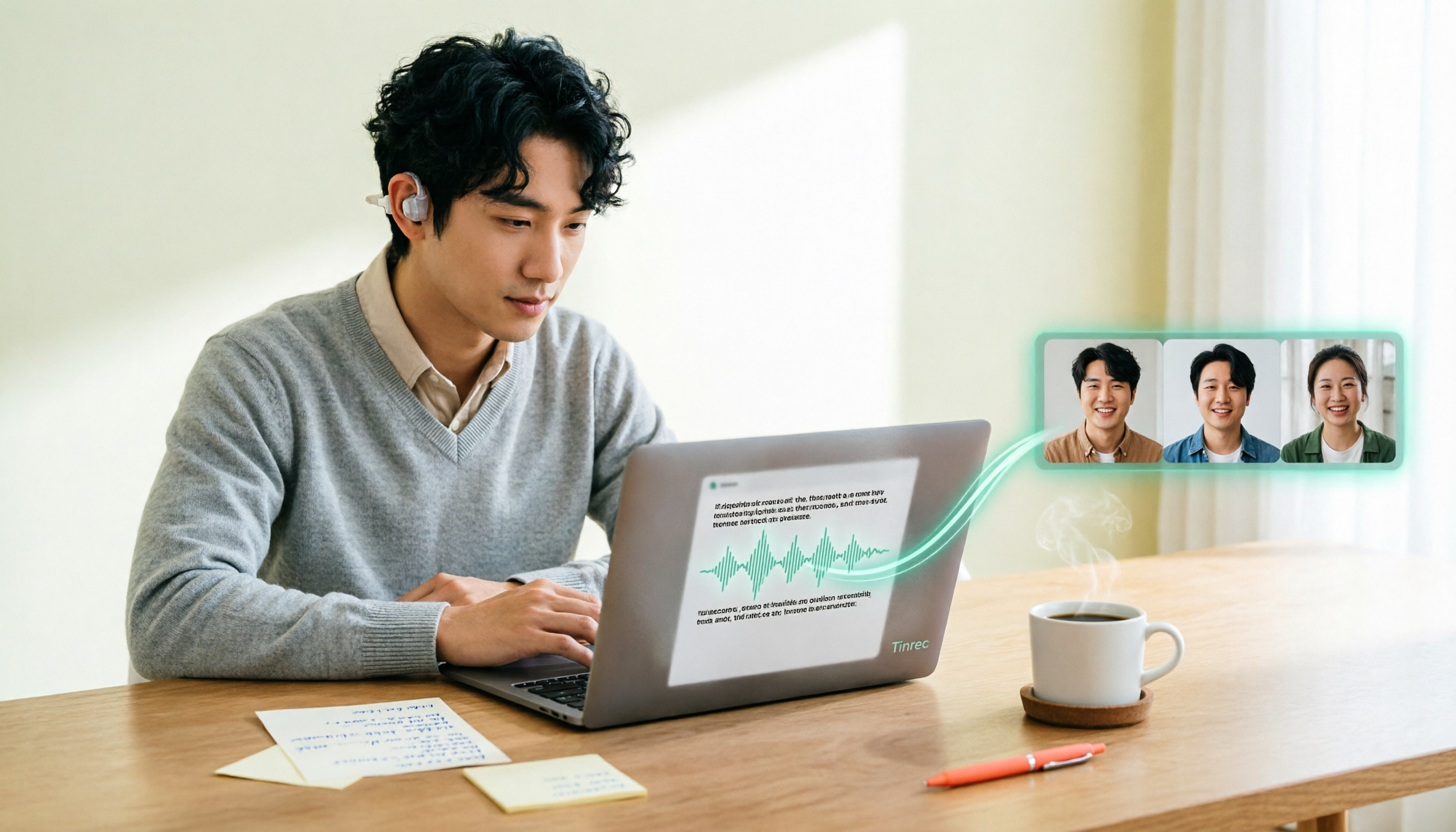
2つ目のシナリオ:会議が終わると、議事録がすでにそこにある 録音後、Tinrecは文字起こしを生成し、自動的に要約、章立て、ポイント、ToDoを作成します。誰が何を担当し、期限がいつかを直接リストアップするので、もう一度聞き直す必要はありません。また、会議内容に関するAI Q&Aもサポートしており、例えば「前回の会議で話した予算上限はいくらでしたか」と直接質問すると、キーワード検索結果の山ではなく、意味レベルの回答を返します。
3つ目のシナリオ:クロスプラットフォームとオフライン会議を一緒に取り込む オンライン会議に加えて、Tinrecは既存の音声・動画ファイルのアップロードや、モバイルアプリでのリアルタイム録音もサポートしています。対面インタビュー、スマホで気軽に録ったアイデア、取引先から送られてきた会議録音など、すべてを同じデータベースに入れられます。録音結果はNotion、Google Docs、OneNote、Dropboxにエクスポートして加工を続けたり、さらにレポート、表、文書を生成したりできます。
録音の整理を手作業から解放
音声・動画をアップロードするだけで、文字起こし、要約、タスクを自動作成
4つ目のシナリオ:チームの会議データが個人に縛られなくなる Tinrecのチーム版は独立したチームスペースであり、「複数人で1アカウントを共有」するものではありません。録音、文字起こし、要約、ToDoを集中保存し、ロールとシートの区別を提供します——ロールは誰がチーム、メンバー、監査を管理できるかを管理し、シートは誰が録音、アップロード、編集、エクスポートできるかを管理します。シートを持たないメンバーもチームデータの閲覧、再生、読書は可能です。さらに、チーム用ホットワード(会社の常用用語を維持)、使用量分析、監査ログ、音声ゴミ箱もあります。
費用については、正直に記載します 個人版には基本枠を体験できる無料版があり、別途ウィークカード、Proマンスリーカード、Pro年額カードがあり、適した利用シーンが異なります。短期プロジェクトの追い込みにはウィークカード、毎週定期的に会議があるならPro、長期的にデータを蓄積するなら年額カードを検討してください。チーム版は現在7日間のトライアル(無料シート1つ、チーム共有インポート枠300分)で、月額USD 29.80/有料シート/月、年額USD 199/有料シート/年(月額換算約USD 16.58)で、各有料シートには毎月2,000分のチーム共有インポート枠が提供されます。実際の価格と特典は正式な購入ページを基準とします。
制限も明確にしておきます Tinrecはビデオ会議ソフトではなく、会議を行うことも、Zoomの通話機能を置き換えることもできません。チーム版は現在チームレベルの共有であり、ファイルレベルの細かい権限設定ではありません。また、ファイルインポートはチームの共有枠を消費し、リアルタイム録音とは計算方法が異なります。
こんな人に適しています 日本語と英語が混在する会議が多く、会後に議事録を提出する必要があり、過去の会議をデータベースとして残したい人。特に、チームに出入りする人がいて、データが人に付いて行けない組織。
ではZoomは?誰に適しているか
Zoomの位置づけは明確です。それはビデオ会議プラットフォームそのものです。音声・ビデオ品質、ノイズリダクション、バーチャル背景、画面共有、スケジューリング、チャット、ホワイトボード、AI要約などの機能があり、無料プランでも会議ができ、参加者はアカウントなしで参加できるのが最大の強みです。
その境界は、主に「Zoom上で行われた会議」を処理することです。クロスプラットフォームの集約、オフラインの対面会議、既存音声ファイルの文字起こしは、主戦場ではありません。また、高度な機能のプラン特典は公式発表を基準とするため、Zoom公式サイトのプランページを直接確認することをお勧めします。
会議をうまく進めることだけを気にし、会後の記録を自分で行うことも許容できるなら、Zoomで確かに十分です。
失敗しないためのガイド:会議録ツール選びで最も犯しやすい4つの間違い
間違い1:文字起こしの分数だけを見る 分数が多いのは魅力的ですが、本当に時間を節約できるかを決めるのは「文字起こし後に何ができるか」です。文字起こしだけを提供するツールは、整理作業をそのまま返却しているようなものです。
間違い2:単一の精度数値を信じる 公式が記載する精度は通常、理想的な条件下で測定されたものです。実際の会議にはエアコンの音、キーボードの音、複数人の発言の重なりがあり、性能は必ず低下します。自分の録音で試すことをお勧めします。広告の数字だけを見ないでください。
間違い3:音声ファイルが保存されるかを無視する AIは必ず間違えます。間違えたときに録音に戻って確認できるかどうかが、この記録の信頼性を決めます。ツールを選ぶときは、元の音声ファイルが保存されるか必ず確認してください。
間違い4:チームで「1アカウント共有」をチームプランの代わりにする これが最もよくある、そして最も痛い間違いです。アカウント共有には権限の概念も使用量記録もなく、メンバーが辞めるとデータはすべて消えます。
まとめ:結局どちらを選ぶべきか?
一言で言えば:Zoomは会議をうまく進める責任を負い、Tinrecは会議後の処理をきれいに片付ける責任を負います。
実際の選択は次のように分けられます:
- Zoomだけで会議をし、会後の記録は自分で書く → Zoomの内蔵機能で十分、余分な出費は不要
- 会議がZoom、Meet、Teamsにまたがり、対面インタビューもある → Tinrec(1つのデータベースで統一的に管理)
- 会後に議事録を提出し、ToDoを追跡する必要がある → Tinrec(要約、章立て、ToDoを自動生成)
- 日本語と英語が混在する文字起こしとリアルタイム翻訳が必要 → Tinrec
- チームに退職者がいて、データが付いて行けない → Tinrecチーム版(シート、監査、ゴミ箱)
- 録音をNotion、Google Docsにエクスポートして書き続ける → Tinrec
最後に、最もよく聞かれる2つの質問に答えます。「無料版で足りるか?」 たまに1、2件の録音を整理するだけなら、無料枠で効果を試せます。使い勝手が良ければアップグレードを検討すればよく、最初からお金を払う必要はありません。「Zoomの内蔵文字起こしと衝突するか?」 衝突しません。むしろ補完関係です——会議はそのままZoomで行い、整理の部分だけを専用ツールに任せます。
どちらを選ぶにしても、録音前に参加者に告知し同意を得ることを忘れないでください。これは最低限の礼儀であり、法律上の要件でもあります。
参考ソース
すべての録音を、次の行動につながる成果へ
ログインで文字起こし60分無料。クレジットカードは不要です
おすすめ記事
こちらの記事もおすすめです

2026年版 無料音声文字起こしアプリ4選を実測比較:無料枠が最も使えるのはどれ?
無料の音声文字起こしアプリは数多くありますが、「無料」には利用枠、1回あたりの長さ、機能制限が隠れています。この記事ではよくある誤解から入り、Tinrec、Otter.ai、Notta、TurboScribeの4ツールの無料プランを公開し、利用枠の計算方法、会議録音の方法、会議後の整理能力を比較して、実際に会議1回分をカバーできるのはどれかを見極めます。

2026年Zoom会議録音ツール2選実測比較:TinrecとNotta、中国語会議に適しているのはどちらか?
まずZoom会議への参加手順とよくあるつまずきポイントを解説し、その後TinrecとNottaを会議録音、中国語文字起こし、会議後の整理、チーム管理、価格の面で実測比較します。Zoom会議後にどのツールで整理すべきか判断するための参考になります。

2026年Zoom会議録画3手法を実測比較:インストール後、本当に整理時間を短縮できるのはどれ?
「zoom 会議室 ダウンロード」と検索する多くの人は、会議ソフトをインストールすれば自動で文字起こしや議事録が生成されると思いがちです。本記事ではこのよくある誤解から始め、プラットフォーム標準の録画、手動メモ、Tinrecの3つの方法の違いを比較。ボット不要の録画、リアルタイム文字起こし、AI要約、ToDo抽出の実際の仕組みを説明し、選定時の5つの注意点とチーム版の権限のポイントを整理します。

Zoom会議の議事録ツールはどれがいい?2026年実測5選、中国語会議ならこれが一番使える
2026年、Zoomで新しい会議を開いた後、慌てて議事録を補うよりも、適切な議事録ツールを選ぶことが大切です。この記事では実際のシーンから、TinrecがボットなしでZoomを録画し、リアルタイム文字起こし、要約とToDoを生成する方法を紹介し、5つの選定チェックポイントとよくある質問をまとめます。

2026年おすすめビデオ会議ツール4選比較:Zoomで会議が終わった後、議事録は誰が作る?
Zoom、Google Meet、Microsoft Teams、Tinrecの4つの会議ツールを実際に比較。無料プランの上限、参加者の参加ハードル、会議後の整理機能、チーム権限を検証し、自分の会議シーンに合うツールの判断材料を提供。「会議を開くこと」と「会議をデータ化すること」が実は別物である理由も解説します。
【2026年最新】Yating(雅婷)文字起こしでオンライン会議を記録:台湾なまり認識+3ステップの会議後整理
オンライン会議の文字起こしで重要なのは「どのツールが最も正確か」よりも「会議の音声をどうツールに取り込むか」です。本記事ではYating(雅婷)文字起こしのオンライン会議での実際の使い方、録音・書き出し手順、利用枠と共有の制限を整理し、あわせてTinrec、Otter、Notta、TurboScribe、Granolaの5つのサービスの位置づけと料金を比較します。シーンに合ったツール選びの参考にしてください。

2026年Zoom会議録音ツール4選実測比較:新規会議後にどのAI議事録が最も時間を節約できるか?
Zoomで新規会議を追加するのは数秒だが、会議後の文字起こし・要約・ToDoの整理には多くの時間がかかる。本記事では実際の使用状況でTinrec、Otter.ai、Fireflies.ai、Granolaを比較し、会議の収集方法、中国語認識、会議後の成果物、音声ファイルの保存、チームコラボレーションの観点から、自分の会議習慣に最適なツールを判断する手助けをする。

2026年AI議事録の無料プランまとめ:3つの形態を一挙紹介
週に十数回の会議を行う中間管理職が、2026年のAI議事録の無料プランを実測整理。固定無料枠、短期集中型、長期安定型の3つの選び方を解説。Tinrecのリアルタイム文字起こし、AI要約、ToDo抽出、AI Q&A、ボット不要のオンライン会議録画、チーム版の席管理について説明し、制限や録音許可の注意点も正直に紹介。

2026年版 Zoom ビデオ会議用ツール4選を実測比較:ダウンロード後に議事録を自動化する方法
「Zoom ビデオ会議 ダウンロード」で検索する人の多くは、Zoom をインストールしてから議事録を自分で整理する必要があることに気づきます。この記事では、収集方法、音声ファイルの保存、会議後の成果物、チームでの引き継ぎという4つの重要ポイントから、Tinrec、Zoom 内蔵録画、Otter.ai、Notta を実測比較し、失敗しないためのガイドと選定のアドバイスを提供します。